

[2026] Résolu : TeamViewer ne peut pas capturer l'écran pour le moment
Si vous recherchez des solutions pour résoudre le problème de TeamViewer « L'écran ne peut pas être capturé pour le moment », votre quête se termine ici. Cet article propose trois méthodes, accompagnées de tutoriels pas à pas, pour vous aider à résoudre ce problème.

Par Tyler Mis à jour le 26/12/2025


TeamViewer l"écran ne peut pas être capturé pour le moment
Je suis utilisateur de TeamViewer depuis plusieurs années et cela fonctionnait parfaitement... jusqu"à maintenant. Je l"utilise pour aider des proches âgés. Cela implique Windows 10 en tant que client. Je reçois systématiquement le message "TeamViewer l"écran ne peut pas être capturé pour le moment". Cela est probablement dû à la commutation rapide d"utilisateur ou à une session de bureau à distance déconnectée/minimisée. Que puis-je faire pour résoudre ce problème ? Merci !
- Question de la communauté TeamViewer
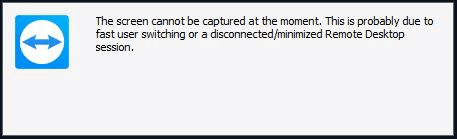
TeamViewer est un logiciel de bureau à distance robuste qui facilite la collaboration et le support sans interruption entre les appareils. Cependant, les utilisateurs rencontrent parfois le message frustrant "TeamViewer l"écran ne peut pas être capturé pour le moment" ou "TeamViewer écran flou". Dans cet article, nous explorerons les causes courantes de ce problème et fournirons des solutions efficaces pour le résoudre, assurant ainsi un accès et un support à distance sans interruption.
Comment résoudre le problème "TeamViewer l"écran ne peut pas être capturé pour le moment" [3 méthodes]
Lorsque vous utilisez à la fois le Bureau à distance de Windows et TeamViewer pour vous connecter à un serveur, si vous fermez la fenêtre du Bureau à distance ou la réduisez, vous pouvez rencontrer le même message d"erreur mentionné ci-dessus. Par la suite, l"écran de contrôle à distance via TeamViewer est verrouillé et vous perdez la possibilité de voir ou de contrôler le serveur distant.
Vous voulez savoir comment résoudre le problème "Écran ne peut pas être capturé pour le moment" de TeamViewer ? Continuez à lire, cet article vous propose trois méthodes pour résoudre ce problème.
Méthode 1. Connectez-vous avec l"authentification Windows
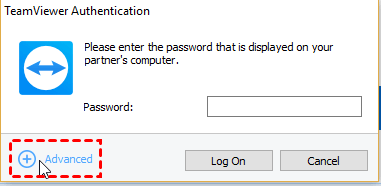
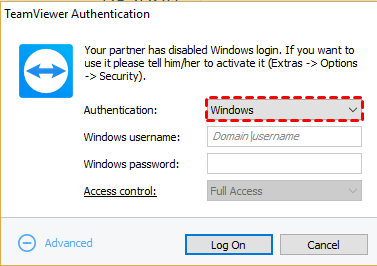
Tout d"abord, si le problème "L"écran ne peut pas être capturé pour le moment" se produit lors de l"utilisation de TeamViewer, assurez-vous d"utiliser l"authentification Windows plutôt que le mot de passe TeamViewer pour vous connecter à l"appareil TeamViewer. Pour ce faire, assurez-vous que votre appareil distant peut accepter l"authentification Windows. Lors de la connexion, n"utilisez pas de mot de passe TeamViewer, allez dans le lien Avancé et sélectionnez l"authentification Windows.
Étape 1. Sur votre ordinateur, lancez TeamViewer.
Étape 2. Sur votre ordinateur, lancez TeamViewer et cliquez sur l"icône Paramètres pour ouvrir les options de TeamViewer.
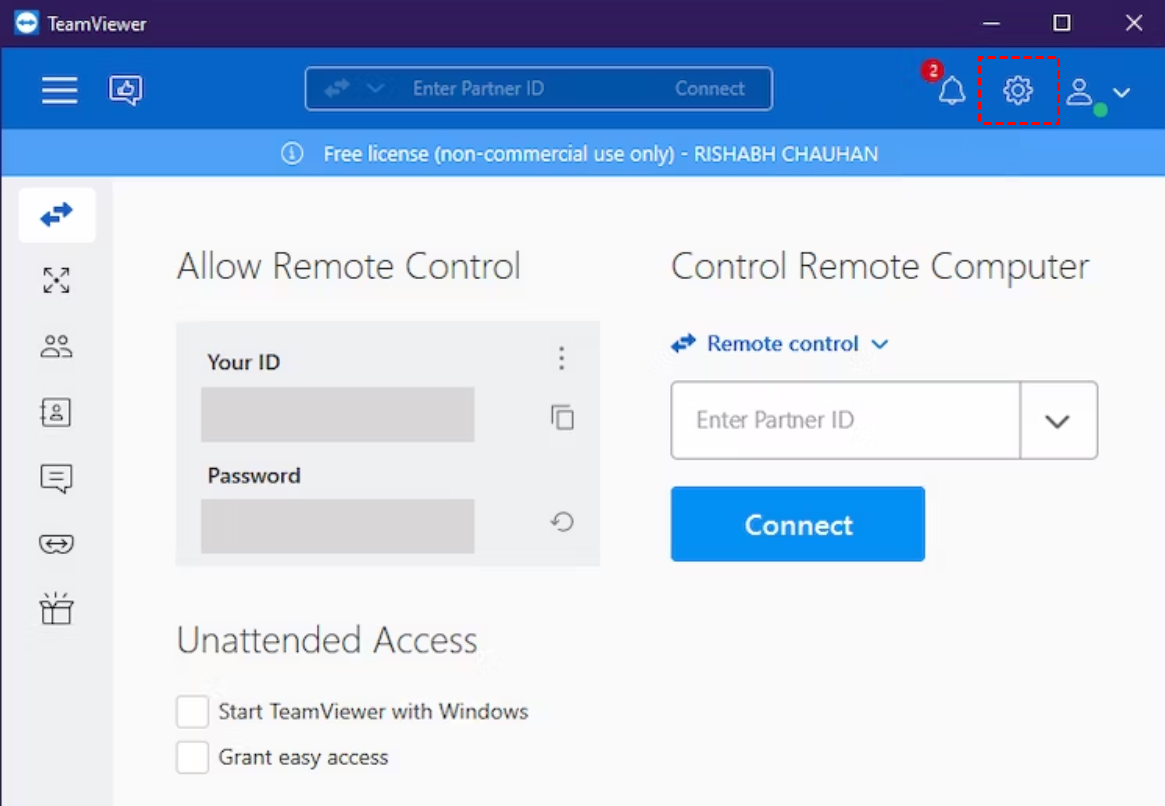
Étape 3. Choisissez "Sécurité" à gauche et cliquez.
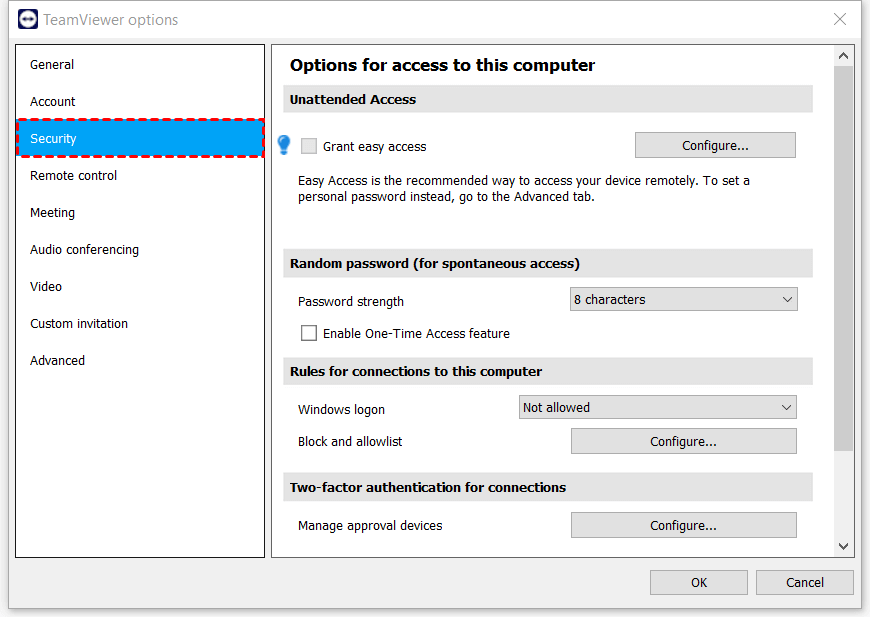
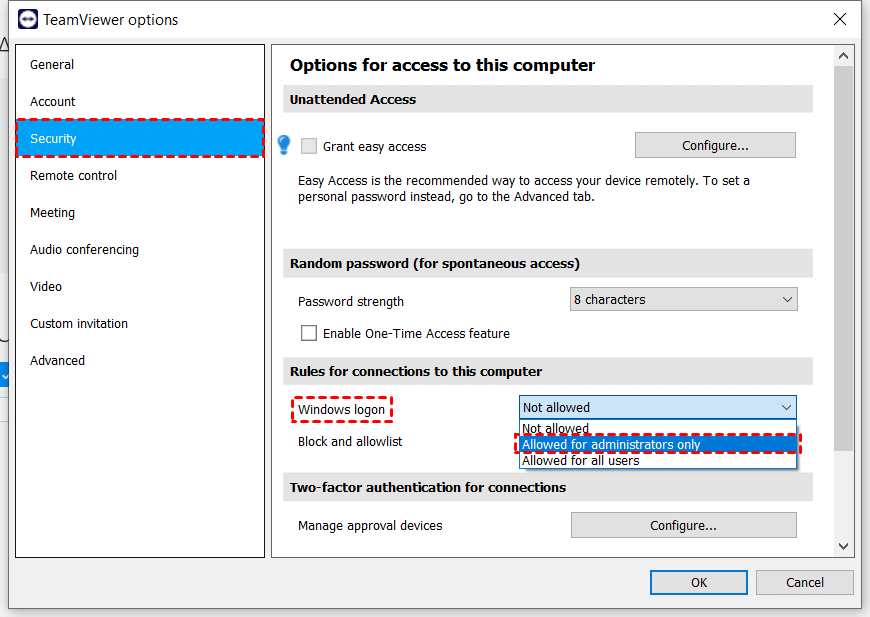
Étape 4. Trouvez ensuite "Règles pour les connexions vers cet ordinateur"> "Ouverture de session Windows" à droite, et sélectionnez "Autorisé uniquement pour les administrateurs".
Étape 5. Ensuite, lorsque vous êtes connecté, cliquez sur "Avancé".
Étape 6. Sélectionnez l"authentification "Windows" pour vous connecter.
Méthode 2. Créez une clé de registre
Si la première méthode ne résout pas votre problème, vous pouvez essayer la deuxième méthode. Veuillez créer une clé de registre sur l"ordinateur client auquel vous essayez de vous connecter.
Étape 1. Appuyez sur "Win R" simultanément pour ouvrir la boîte de dialogue Exécuter, tapez "regedit" et cliquez sur "OK".

Étape 2. Créez une nouvelle clé de registre.
"HKLM\SOFTWARE\Wow6432Node\TeamViewer\DisableDuplicationAPI" sous forme de REG_DWORD avec une valeur de 1. Cette clé peut être créée en exécutant la commande suivante à l"aide d"une invite de commandes élevée:
reg add HKEY_LOCAL_MACHINE\SOFTWARE\Wow6432Node\TeamViewer /v DisableDuplicationAPI /d 1 /t REG_DWORD
Étape 3. Après avoir créé la clé, redémarrez le service TeamViewer.
Méthode 3. Fermer complètement le bureau à distance
Si aucune des deux méthodes précédentes ne fonctionne, vous pouvez essayer la troisième méthode, qui consiste à utiliser un logiciel tiers pour fermer complètement le bureau à distance. Voici comment procéder:
Étape 1. Restaurez l"écran de bureau à distance réduit ou reconnectez-vous au bureau à distance.
Étape 2. Lancez le logiciel UltraViewer sur le serveur. S"il n"est pas encore installé, téléchargez et installez d"abord UltraViewer sur votre appareil.
Étape 3. Dans UltraViewer, accédez à "Fichier" > "Fermer le bureau à distance" pour quitter complètement le bureau à distance de Windows, au lieu de le fermer en cliquant sur le bouton "X".
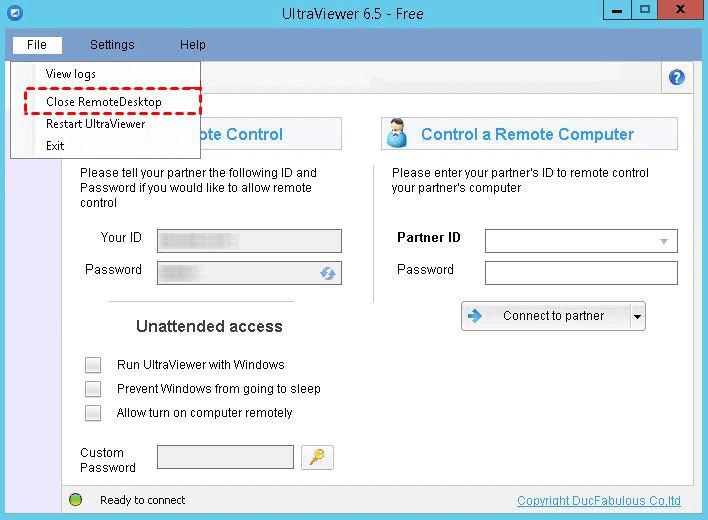
Étape 4. À ce stade, vous pouvez essayer de redémarrer TeamViewer à nouveau.
AnyViewer : La meilleure alternative gratuite à TeamViewer sans problème de connexion
Après avoir essayé les trois méthodes ci-dessus, le problème de la capture d"écran de TeamViewer qui ne peut pas être effectuée pour le moment ne peut pas être résolu. Nous vous recommandons vivement de rechercher des alternatives à TeamViewer pour éviter ce problème gênant.
Optez pour un logiciel de bureau à distance spécialement conçu pour un accès distant efficace afin d"assurer une expérience fluide. AnyViewer se positionne comme un choix de premier plan, fournissant un logiciel de bureau à distance convivial et gratuit. Son algorithme de connexion rationalisé garantit une expérience de partage d"écran rapide et sans faille, réduisant au minimum la latence pour des performances optimales. AnyViewer offre plusieurs avantages significatifs :
- Accès gratuit: AnyViewer propose des plans gratuits pour un usage personnel et commercial, offrant une gamme complète de fonctionnalités et de permissions adaptées aux besoins divers des utilisateurs.
- Compatibilité élevée: AnyViewer démontre une polyvalence exceptionnelle en s"adaptant à un large éventail de systèmes d"appareils, y compris Windows, iOS et Android. Cette compatibilité étendue garantit une flexibilité et une commodité lors de l"établissement de connexions de bureau à distance.
- Sécurité renforcée: Priorisant la sécurité des données, AnyViewer met en œuvre un cryptage de bout en bout à l"aide d"un algorithme de cryptographie à courbe elliptique (ECC) de 256 bits solide. Cela est renforcé par l"inclusion de l"authentification à deux facteurs, offrant une couche de protection supplémentaire pour une sécurité accrue.
- Capacité illimitée: AnyViewer dépasse les limites en fournissant un accès à distance non surveillé, sans restrictions de temps, de lieu ou de nécessité pour les appareils d"être sur le même réseau local (LAN). Cette fonctionnalité est disponible même dans sa version gratuite.
- Performances optimales: AnyViewer se distingue par des performances de premier ordre, garantissant une connexion rapide et très réactive.
- Conception centrée sur l"utilisateur: Doté d"une interface élégante et conviviale, AnyViewer facilite les connexions sans effort et rapides pour les utilisateurs, améliorant ainsi l"accessibilité globale.
- Fonctionnalités complètes: Au-delà de sa fonction principale d"accès à distance, AnyViewer se transforme en un logiciel tout-en-un, offrant des fonctionnalités précieuses telles que le contrôle en un clic, le chat texte, le son à distance, le transfert de fichiers sans surveillance, les multi-sessions, et plus encore.
Étape 1. Commencez par télécharger et lancer AnyViewer sur les deux appareils. Accédez à "Se connecter" et cliquez sur "S"inscrire" pour créer un nouveau compte.

Étape 2. Une fois connecté avec succès à AnyViewer, vous verrez que votre connexion a été effectuée. Votre appareil sera automatiquement associé au compte avec lequel vous vous êtes connecté.

Étape 3. Connectez-vous au même compte sur vos deux appareils. Accédez à "Appareil", sélectionnez l"appareil cible auquel vous souhaitez vous connecter et cliquez sur "Contrôle en un clic" pour obtenir un accès à distance non assisté.

- ★Conseils : Débloquez des avantages supplémentaires en mettant à niveau votre compte vers un Plan Professionnel ou Entreprise :
- Connectez plus d"appareils avec un contrôle en un clic.
- Expérimentez l"accès en Mode Confidentialité.
- Supprimez les limites sur le nombre d"appareils pouvant être contrôlés simultanément par un ordinateur.
- Bénéficiez de vitesses de transfert de fichiers plus rapides.
- Créez des groupes pour les entreprises afin de gérer efficacement un grand nombre d"appareils.
- Et bien plus encore...
Conclusion
Il peut être frustrant de rencontrer l"erreur "TeamViewer ne peut pas capturer l"écran pour le moment", mais avec une approche systématique, vous pouvez résoudre efficacement le problème. En vous connectant avec une authentification Windows, en créant une clé de registre ou en trouvant de nouvelles alternatives, les utilisateurs peuvent garantir une expérience de collaboration à distance fluide et sans interruption. Garder TeamViewer régulièrement à jour et conscient des conflits potentiels contribuera à fournir une expérience de bureau à distance sans problème, améliorant la productivité et la fiabilité du support.



 en tant que source préférée
sur Google
en tant que source préférée
sur Google