

Ralentissements Splashtop : solutions simples pour accélérer votre connexion
Vous subissez des ralentissements sur Splashtop ? Ne vous inquiétez pas ! Cet article complet propose des conseils pratiques pour éliminer les latences sur l'application Splashtop Business et Splashtop Streamer. Dites adieu aux délais et profitez d'performances fluides !

Par Tyler Publié le 10/10/2026


Comment corriger les ralentissements sur Splashtop ?
Bonjour. Je rencontre des ralentissements agaçants sur Splashtop, ce qui nuit sérieusement à ma productivité. Quelqu'un d'autre a-t-il rencontré ce problème et trouvé une solution fiable ? J'apprécierais tous les conseils ou astuces utiles pour corriger ces latences et profiter d'un fonctionnement plus fluide. Merci d'avance pour votre aide !
- Question d'un utilisateur

Comment corriger les ralentissements de Splashtop pour de meilleures performances [2 cas]
Splashtop est un logiciel d'accès à distance populaire qui permet aux utilisateurs de travailler de manière fluide depuis n'importe où. Cependant, si vous rencontrez des problèmes tels que des décalages de souris, des retards de clavier, un rafraîchissement d'écran lent, etc., ne paniquez pas ! Le ralentissement peut être un problème frustrant, mais plusieurs mesures vous permettent d'y remédier : activer l'accélération matérielle, configurer l'option de capture d'écran, et bien plus encore.
Que vous utilisiez Splashtop Business App ou Splashtop Streamer, nous allons explorer des solutions efficaces pour vous aider à corriger les ralentissements de Splashtop et garantir de meilleures performances.
Cas 1. Comment corriger les ralentissements de Splashtop Business App
Vous pouvez configurer les options avancées suivantes dans Splashtop Business App pour résoudre le problème de ralentissement.
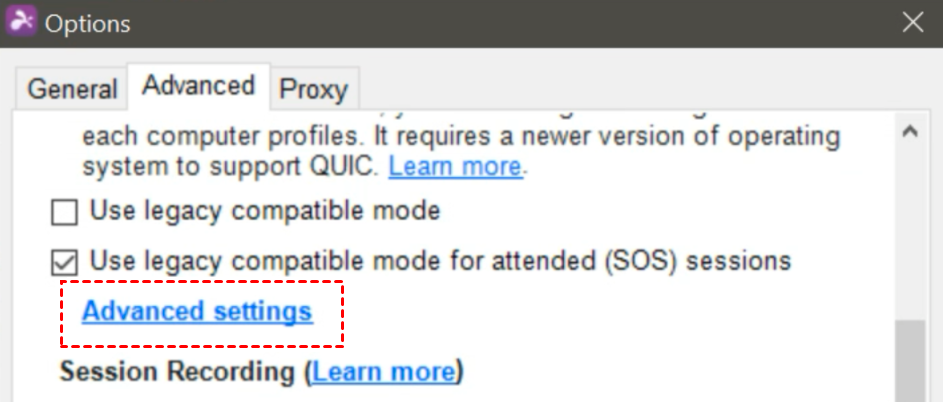
Étape 1. Lancez Splashtop Business App, ouvrez le menu déroulant Fichiers et accédez à l'onglet Options / Avancé. Cliquez sur Paramètres avancés.
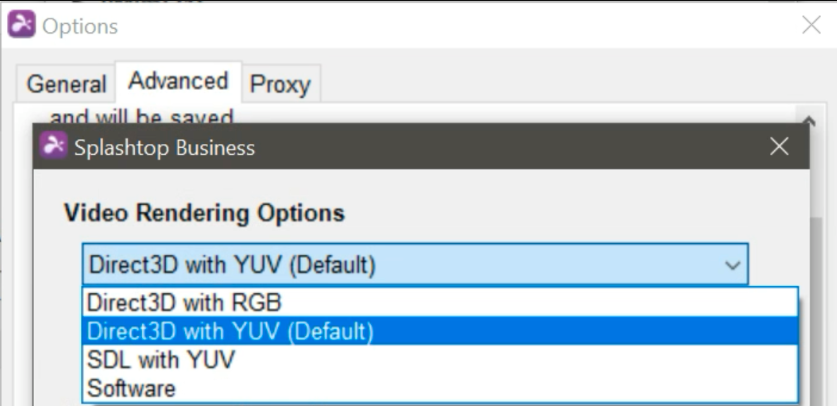
Étape 2. Choisissez une option de rendu vidéo qui correspond à vos besoins spécifiques.
- Direct3D avec YUV (par défaut) : Cette option offre des performances optimales avec une charge processeur réduite. Utilisée conjointement avec le captureur « Matériel » de Windows Streamer, elle peut potentiellement améliorer les FPS de la session.
- Direct3D avec RGB : Cette alternative utilise le format de données RGB, mais peut entraîner une utilisation du processeur plus élevée qu'avec YUV.
- SDL avec YUV : Si DirectX/Direct3D est désactivé ou ne fonctionne pas correctement sur votre machine locale, vous pouvez utiliser cette option. Elle améliore également les performances de session lors de l'enregistrement de session.
- Logiciel : Si vous rencontrez des problèmes avec les autres options de rendu, vous pouvez sélectionner cette alternative. Elle consomme davantage de ressources processeur mais tend à être compatible sur plusieurs plates-formes.
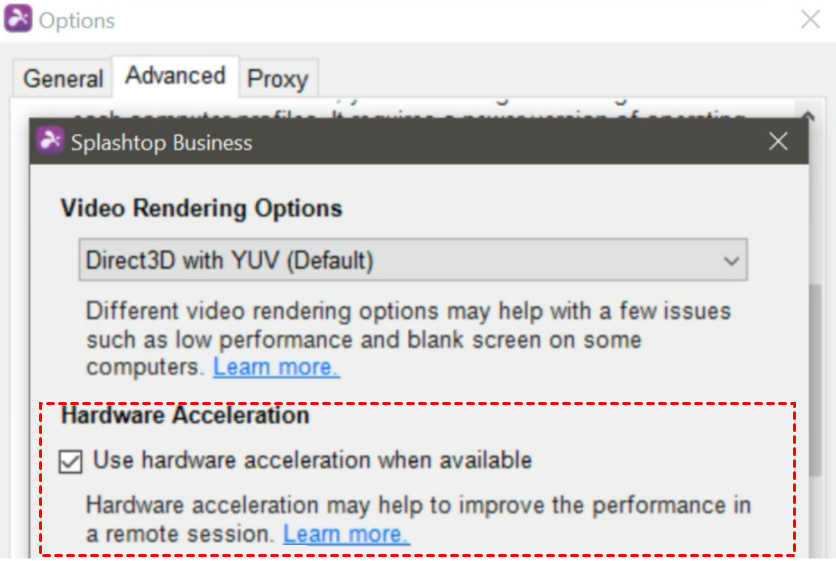
Étape 3. Activez « Utiliser l'accélération matérielle si disponible » pour exploiter la fonction d'accélération matérielle de Splashtop. Cela permet de meilleures performances pendant les sessions à distance et réduit la charge processeur sur l'ordinateur local.
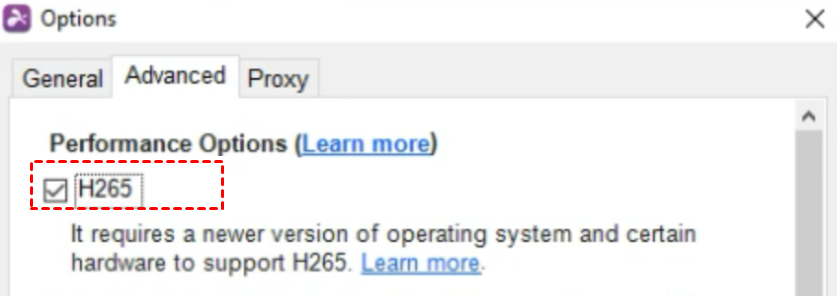
Étape 4. Cochez la case pour activer la compression vidéo H265 . Cette option permet soit de maintenir la même qualité tout en réduisant l'utilisation de la bande passante, soit d'obtenir une meilleure qualité avec la même consommation de bande passante.
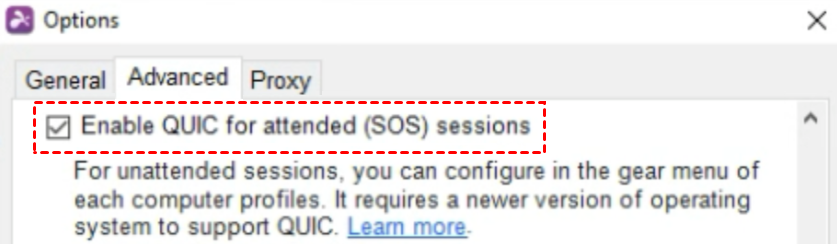
Étape 5. Pour les connexions assistées, cochez la case « Activer QUIC pour les sessions assistées (SOS). » Cette option peut améliorer les performances de la connexion à distance dans certains scénarios.
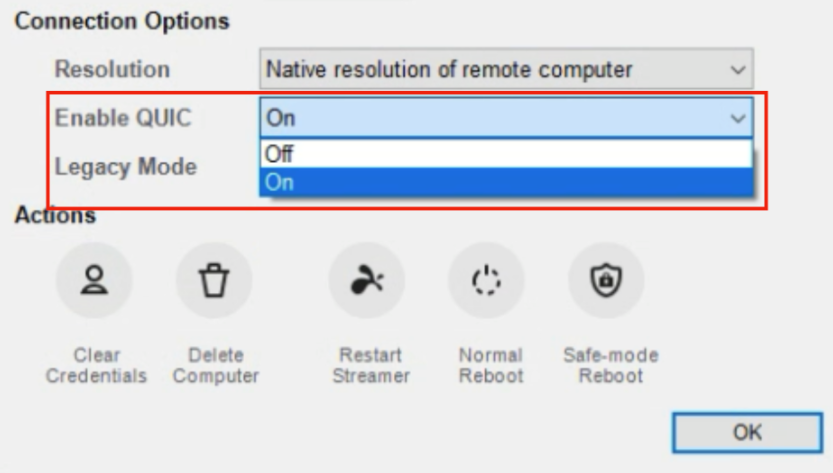
Étape 6. Pour les connexions sans surveillance, assurez-vous que les options appropriées sont activées.
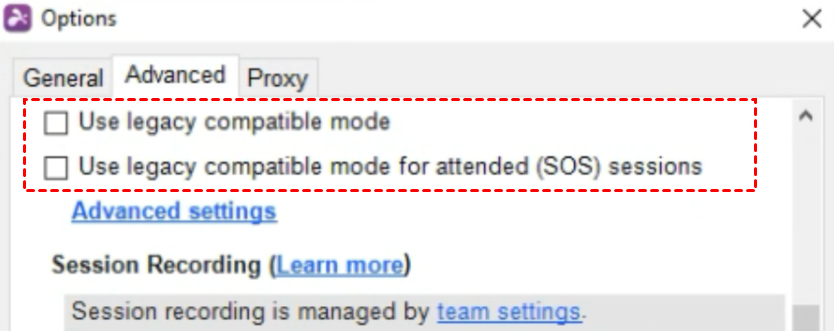
Étape 7. Activez le mode de compatibilité existant si vous rencontrez des problèmes suite à une mise à niveau vers la version 3520, tels qu'un écran noir ou une baisse de performance.
Cas 2. Comment corriger le décalage de Splashtop Streamer
Vous pouvez configurer les options avancées suivantes pour corriger le décalage de Splashtop Streamer.
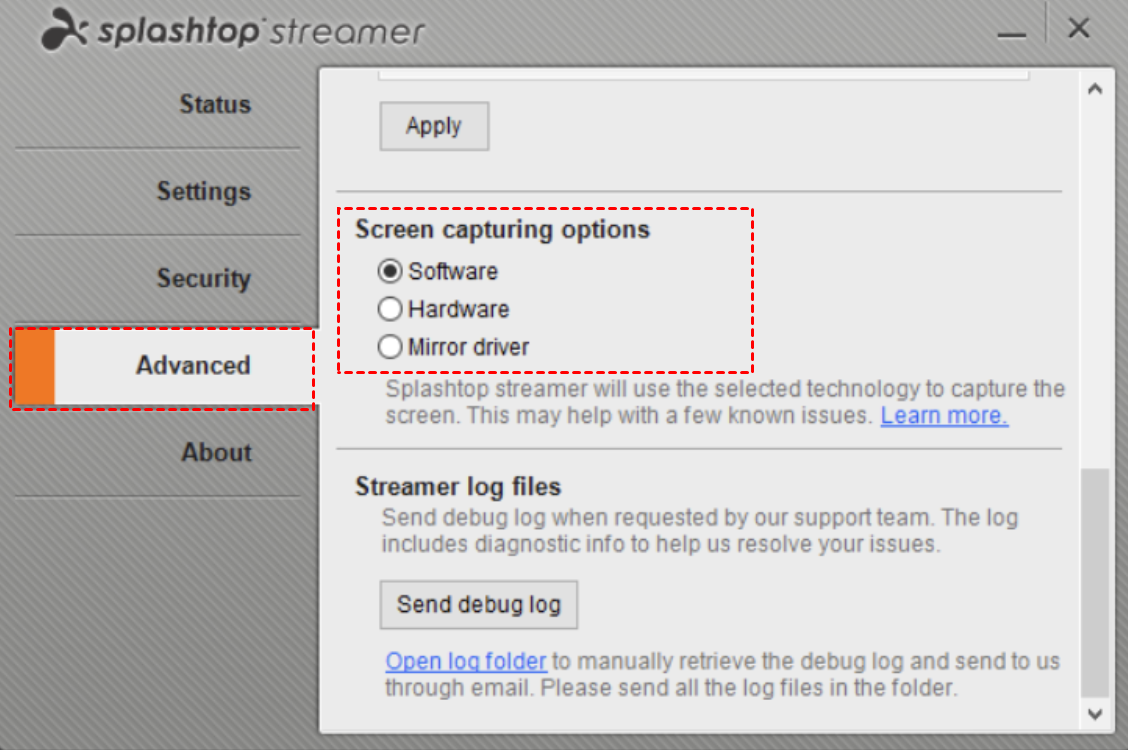
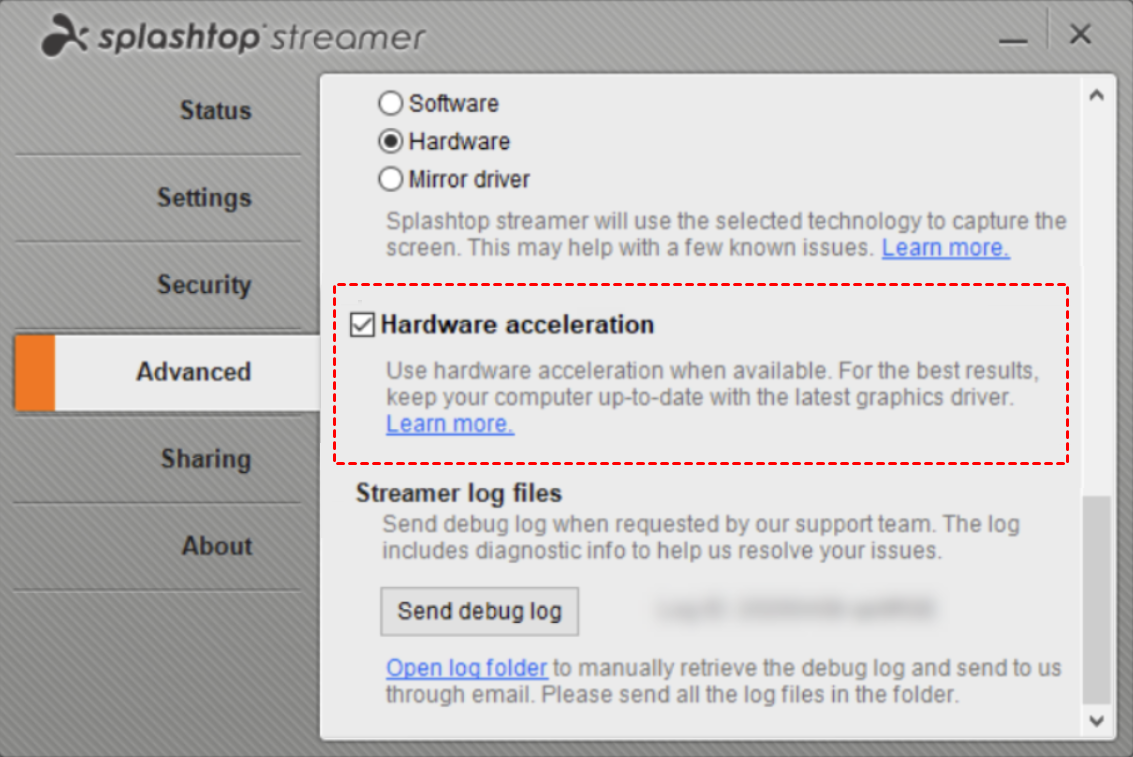
Étape 1. Lancez Splashtop Streamer et accédez à la section Avancé. Sélectionnez une option de capture d'écran qui correspond à vos besoins spécifiques.
- Logiciel : Cette option doit être choisie si vous rencontrez des problèmes avec le capteur matériel.
- Matériel : La sélection de cette option pour Windows 8 et les versions ultérieures garantit des performances de session et un nombre d'images par seconde (FPS) optimaux.
- Pilote de miroir : Si vous utilisez Windows 7 ou une version antérieure, l'utilisation du pilote de miroir peut aider à améliorer la lenteur du rafraîchissement de l'écran et à réduire l'utilisation élevée du processeur.
Étape 2. Activez l'accélération matérielle.
Échappez au décalage de Splashtop : optez pour le confort sans décalage d'AnyViewer !
Fatigué des décalages frustrants de Splashtop ? Ne cherchez plus ! Passez en toute transparence au logiciel de bureau à distance gratuit AnyViewer et dites adieu à ces problèmes de décalage de connexion à distance. Avec AnyViewer, vous découvrirez un nouveau niveau de fluidité et d'efficacité dans vos activités d'accès à distance.
La connexion ultra-rapide d'AnyViewer garantit une latence minimale, offrant une réactivité en temps réel inégalée. L'interface conviviale garantit une expérience sans tracas, vous permettant de naviguer sur votre bureau à distance sans effort. Les mesures de sécurité robustes garantissent que vos données restent en sécurité et protégées, vous offrant ainsi une tranquillité d'esprit.
De plus, AnyViewer propose plusieurs fonctionnalités gratuites, notamment le contrôle en un clic, le transfert de fichiers de bureau à distance, la navigation sur plusieurs moniteurs, le chat en temps réel, etc.
Ne laissez plus le décalage vous ralentir. Faites le bon choix et téléchargez AnyViewer pour une expérience d'accès à distance inégalée !
Étape 1. Ouvrez AnyViewer sur l'ordinateur distant. Créez un nouveau compte si ce n'est pas déjà fait, puis connectez-vous.

Étape 2. Ouvrez AnyViewer sur l'ordinateur local et connectez-vous avec le compte que vous venez de créer. Cela permet à l'ordinateur de s'assigner automatiquement au compte.

Étape 3. Accédez à la section Appareil. Sélectionnez l'ordinateur spécifique auquel vous souhaitez vous connecter dans la liste des ordinateurs disponibles. Ensuite, choisissez l'option Contrôle en un clic pour lancer la connexion.

- Remarques :✎...Si vous gérez plus de deux PC distants, AnyViewer propose des options de licence flexibles et économiques pour répondre à divers besoins. Ces licences offrent de nombreux avantages, tels que :
- Accès facile à un maximum de 100 appareils assignés en un seul clic.
- Connexions simultanées à un maximum de 10 appareils, permettant un multitâche efficace.
- Transferts de fichiers fluides et sans aucune limitation, permettant des tailles de fichiers allant jusqu'à 1 To par fichier.
- Sécurité renforcée grâce à la fonctionnalité de mode de confidentialité , qui masque l'écran du PC hôte et désactive le clavier et la souris, garantissant ainsi une protection et une discrétion accrues.
Conclusion
C'est tout pour savoir comment résoudre les ralentissements de Splashtop. Résoudre les problèmes de latence d'accès à distance peut être un défi frustrant pour la plupart des utilisateurs. Pour une expérience d'accès à distance fluide, pensez à découvrir AnyViewer. Son interface intuitive et ses performances optimisées soulageront vos problèmes de latence, garantissant une connexion fluide et efficace. Profitez de la puissance d'AnyViewer et ouvrez la porte à un monde de productivité ininterrompue !



 en tant que source préférée
sur Google
en tant que source préférée
sur Google