

[Fixed] Sorry Office Can't Be Activated Remote Desktop
Cet article traite de l'erreur "sorry, Office can't be activated" sur les bureaux à distance. Il couvre les paramètres d'activation d'ordinateur partagé et la manière dont les difficultés de connexion sont généralement résolues.

Par Iota Mis à jour le 09/02/2026


🌟 Résumé rapide :
Si vous rencontrez l'erreur « Désolé, Office ne peut pas être activé car il ne répond pas aux exigences pour s'exécuter sur les services Bureau à distance », la solution immédiate consiste à activer l'activation d'ordinateur partagé (SCA) dans vos paramètres Office 365 ou dans le Registre. Cette erreur se produit car les licences Office 365 standard sont liées au matériel d'un seul utilisateur, tandis que les environnements Bureau à distance nécessitent un jeton de licence « itinérant » spécifique.
Cependant, si vous souhaitez contourner entièrement ces restrictions de licence complexes, l'alternative la plus efficace est de passer du protocole RDP standard et restrictif à une solution d'accès à distance moderne comme AnyViewer. Contrairement au RDP traditionnel qui déclenche des vérifications strictes des licences en volume de Microsoft, AnyViewer vous permet d'accéder directement à la session de bureau de votre PC professionnel — comme si vous étiez assis devant lui, sans déclencher d'erreurs d'activation « Ordinateur partagé ».
Cas d'utilisation : rencontrer l'erreur Désolé, Office ne peut pas être activé
Vous pourriez avoir un employé avec une licence Office 365 E3 qui travaille sans problème depuis plus de deux ans, pour se retrouver soudainement confronté à une erreur d'activation lors du lancement de Word ou Outlook via Bureau à distance. Le message indique : « Désolé, Office ne peut pas être activé car il ne répond pas aux exigences pour s'exécuter sur les services Bureau à distance ». Bien que ce problème puisse sembler initialement limité à un seul utilisateur, vous pourriez bientôt remarquer que les comptes nouvellement créés sont également affectés par cette restriction, même si des dizaines d'autres utilisateurs existants continuent de travailler normalement. Comme ceci :
Désolé, Office ne peut pas être activé car il ne répond pas aux exigences pour s'exécuter sur les services Bureau à distance Bonjour, Nous avons un utilisateur qui a commencé à recevoir l'erreur "Désolé, Office ne peut pas être activé car il ne répond pas aux exigences pour s'exécuter sur les services Bureau à distance" lorsqu'il essaie de lancer Word, Outlook ou Excel en étant connecté à notre serveur via RDP. Il dispose d'une licence E3 et ce problème a commencé il y a 2 semaines, alors que cela fonctionnait parfaitement pour lui depuis plus de 2 ans auparavant.
Nous avons des dizaines d'autres utilisateurs dans cette entreprise qui ne rencontrent pas le problème, mais nous remarquons maintenant que lorsque nous créons de nouveaux utilisateurs dans Active Directory, que nous leur créons un compte Microsoft et que nous les connectons à Bureau à distance, ils obtiennent également l'erreur lors du lancement de Word, etc. Toute idée sur ce qui aurait pu causer cela serait grandement appréciée.
- Question de learn.microsoft.com

Ce scénario frustrant se produit parce que les licences Office standard sont généralement conçues pour du matériel à utilisateur unique. Lorsque vous y accédez via le protocole RDP (Remote Desktop Protocol), le système attend un paramètre spécifique "Activation d'ordinateur partagé" pour gérer la connexion itinérante. Si celui-ci n'est pas configuré correctement, les vérifications de licences en volume de Microsoft bloquent l'accès.
Comment résoudre l'incapacité à se connecter à Office 365 sur le service Bureau à distance
Si vous ne parvenez pas à vous connecter à Office 365 sur un serveur de services Bureau à distance et que le problème n'affecte qu'un utilisateur spécifique, la cause est souvent liée aux paramètres de licence et d'activation partagée. Même après avoir réinstallé Office 365 correctement et recréé le profil utilisateur, le problème peut persister à moins que le paramètre de stratégie de groupe approprié ne soit activé.
Étape 1. Confirmez qu'Office 365 est installé en utilisant la méthode correcte pour les serveurs RDS ou terminaux et assurez-vous que tous les utilisateurs sont complètement déconnectés des applications Office.
Étape 2. Installez les modèles administratifs ADMX d'Office s'ils ne sont pas déjà disponibles, afin que les stratégies de licence Office puissent être gérées via la stratégie de groupe.
Étape 3. Créez un nouvel objet de stratégie de groupe (GPO) dans la Gestion des stratégies de groupe et modifiez-le.
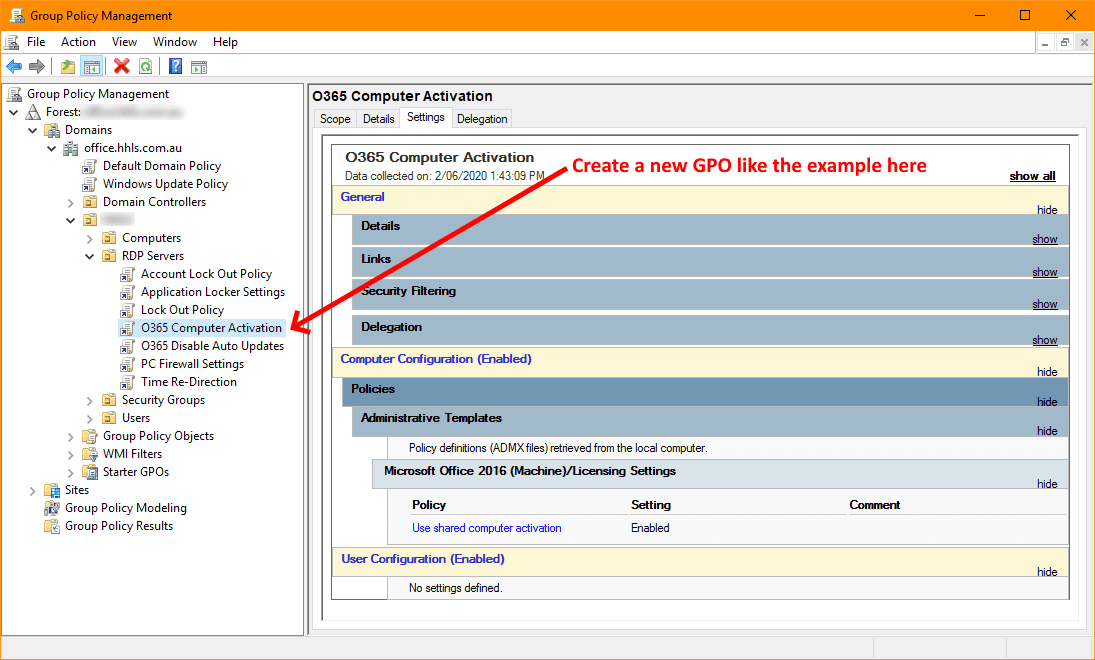
Étape 4. Accédez à Configuration ordinateur, puis Stratégies, Modèles d'administration, Microsoft Office 2016 Machine, et ouvrez Paramètres de licence.
Étape 5. Activez la stratégie intitulée Utiliser l'activation d'ordinateur partagé et enregistrez les modifications.
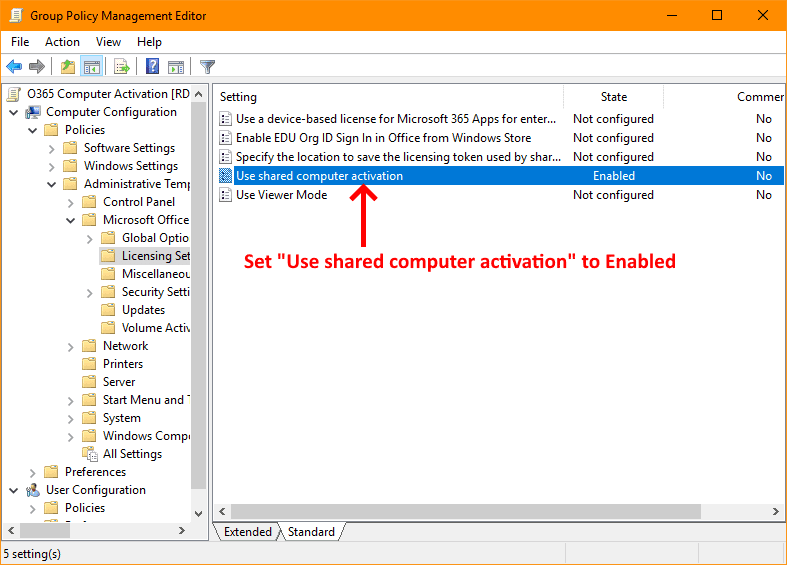
Étape 6. Liez le nouveau GPO à l'unité d'organisation qui contient vos serveurs hôtes de session Bureau à distance.
Étape 7. Connectez-vous à chaque serveur RDS, ouvrez l'invite de commandes en tant qu'administrateur et exécutez gpupdate /force pour appliquer la stratégie.
Étape 8. Redémarrez chaque serveur RDS, puis demandez à l'utilisateur concerné de se reconnecter à Office 365 pour confirmer que le problème est résolu.
Si les problèmes de connexion à Office 365 sur les services Bureau à distance continuent de causer des perturbations ou nécessitent une gestion de stratégie complexe, utiliser une solution d'accès à distance comme AnyViewer peut être une alternative pratique. AnyViewer évite complètement les problèmes d'activation partagée en permettant un accès à distance direct aux PC individuels, facilitant ainsi l'utilisation des applications Office sans avoir à gérer les complications de licence spécifiques à RDS.
🔥Une solution plus simple : utiliser AnyViewer pour éviter le problème
Si vous ne parvenez pas à vous connecter à Office 365 sur un bureau à distance, une solution plus simple consiste à utiliser AnyViewer pour éviter les problèmes d'activation d'Office dans les environnements informatiques partagés. Plutôt que de dépendre des Services Bureau à distance et des paramètres d'activation complexes d'Office, AnyViewer vous permet d'accéder à distance directement à votre propre ordinateur de travail. Comme Office s'exécute sur l'appareil d'origine, vous n'avez pas besoin d'activation pour ordinateur partagé, et les problèmes de connexion sont évités.
AnyViewer vous permet de contrôler votre ordinateur depuis n'importe où. Vous pouvez utiliser plusieurs moniteurs, ouvrir les applications Office normalement et accéder à tous vos fichiers sans modifier les stratégies système ou réinstaller des logiciels. La connexion est sécurisée et stable, votre travail reste donc protégé.
Avec sa configuration simple et son interface facile à utiliser, AnyViewer est un choix pratique pour les télétravailleurs, les équipes et entreprises, et les travailleurs indépendants qui souhaitent un accès fluide à Office sans avoir à gérer les limites de licence RDS ou les erreurs d'activation.
Étape 1. Installez et exécutez AnyViewer sur vos deux ordinateurs. Sur l'ordinateur contrôleur, accédez à Connexion puis S'inscrire (si vous vous êtes déjà inscrit sur le site officiel, vous pouvez vous connecter directement).

Étape 2. Confirmez la connexion réussie et l'association de l'appareil.

Étape 3. Sélectionnez l'ordinateur distant dans la section Appareils. Cliquez ensuite sur Contrôle en un clic pour établir la connexion sans effort. Vous pourrez ensuite essayer de

- ✔️Conseils : La taille maximale d'un fichier unique transférable pour un compte gratuit est de 100 Mo, et le nombre maximal de fichiers transférables en une fois est de 100. Vous pouvez également mettre à niveau votre compte vers un plan professionnel ou entreprise. Ce qu'un plan professionnel ou entreprise peut vous apporter :
- Une vitesse de transfert plus rapide. La vitesse de transfert pour un compte gratuit est de 500 Ko/s, et pour un compte payant, elle peut atteindre 10 Mo/s.
- Augmentation du nombre de fichiers transférés en masse.
- Taille plus importante d'un fichier unique transférable.
- Plus d'appareils peuvent être assignés au même compte pour un accès à distance sans surveillance.
- Plus d'appareils actuellement connectés sont affichés pour la gestion.
- Connexion en mode confidentialité pour protéger la vie privée.
Conclusion
En conclusion, l'erreur d'activation d'Office sur les Services Bureau à distance est principalement causée par des limites de licences et l'absence de paramètres d'activation partagée. Bien que l'activation de l'Activation d'ordinateur partagé via une Stratégie de groupe puisse résoudre le problème, le processus est souvent long et difficile à gérer. Pour les utilisateurs souhaitant une expérience plus simple et plus fiable, utiliser AnyViewer est une alternative intelligente. Il vous permet d'accéder directement à votre propre ordinateur de bureau, d'exécuter Office normalement et de travailler à distance sans avoir à gérer les règles de licence RDS ou les erreurs d'activation répétées.
FAQ
🗨️ Peut-on encore activer Office 2013 en 2023 ?
Non. Microsoft a mis fin au support d'activation pour Office 2013 en avril 2023, donc les nouvelles activations ne sont plus possibles.
🗨️ Comment corriger l'erreur de problème de licence Bureau à distance ?
Assurez-vous que l'Activation d'ordinateur partagé est activée pour Office sur le serveur RDS, ou évitez les limites de licence RDS en utilisant un outil d'accès à distance comme AnyViewer pour accéder directement à votre propre PC.
🗨️ Comment forcer l'activation de Microsoft Office ?
Connectez-vous avec le compte Microsoft correct, vérifiez l'état de votre licence et assurez-vous que la date, l'heure du système et la connexion Internet sont correctes.
🗨️ Comment activer Microsoft en cas d'échec d'activation ?
Réessayez l'activation après avoir résolu les problèmes de réseau ou de connexion, puis exécutez l'utilitaire de résolution des problèmes d'activation d'Office ou saisissez à nouveau une clé de produit valide.
🗨️ Comment réactiver mon Microsoft Office ?
Ouvrez n'importe quelle application Office, accédez au Compte, et connectez-vous à nouveau avec le compte associé à votre licence Office.
🗨️ Pourquoi Microsoft Office indique-t-il que je dois activer ?
Cela se produit généralement parce que la licence est manquante, expirée, utilisée sur un autre appareil, ou bloquée par des restrictions de licence Bureau à distance.



 en tant que source préférée
sur Google
en tant que source préférée
sur Google