

5 Façons Faciles de Partager des Fichiers Entre Windows et iPhone
Découvrez 5 méthodes fiables pour transférer des fichiers entre Windows et iPhone. Des applications natives d'Apple et des protocoles SMB aux capacités sans fil à haute vitesse d'AnyViewer, trouvez la solution parfaite pour votre flux de travail.

Par Tyler Mis à jour le 05/02/2026


Comment puis-je partager des fichiers entre iPhone et Windows ?
Dans le monde hyperconnecté d'aujourd'hui, le besoin de partager des fichiers entre Windows et iPhone est une occurrence quotidienne pour des millions de personnes. Que vous soyez un photographe professionnel déplaçant des vidéos 4K vers votre PC pour le montage, ou un étudiant qui doit transférer des fichiers entre Windows et iPhone pour lire ses notes de cours en déplacement, le pont entre l'écosystème fermé d'Apple et la plateforme ouverte de Microsoft peut parfois sembler être un fossé.

Alors que les utilisateurs de macOS profitent du luxe d'AirDrop, les utilisateurs de Windows sont souvent confrontés à des obstacles techniques, des vitesses de synchronisation lentes ou à la frustration des "types de fichiers non pris en charge". Dans ce guide complet, nous explorerons les meilleures façons de combler ce fossé en 2026, en présentant la solution ultime pour partager des fichiers entre Windows et iPhone sans fil : AnyViewer.
Pourquoi est-il difficile de partager des fichiers entre Windows et iPhone ?
Avant de nous plonger dans le "comment", il est important de comprendre le "pourquoi". Windows et iOS utilisent des systèmes de fichiers fondamentalement différents.
- Windows utilise un système de gestion de fichiers ouvert (NTFS), permettant aux utilisateurs de parcourir presque tous les répertoires.
- iOS utilise un système "sandboxé" (APFS), où les applications vivent dans des environnements isolés et ne peuvent pas accéder aux données des autres sans autorisation.
En raison de cette disparité architecturale, le simple "branchement et utilisation" ne fonctionne pas toujours comme une clé USB standard. Pour transférer efficacement des fichiers entre Windows et iPhone, vous avez besoin d'un intermédiaire - un logiciel qui comprend à la fois le "langage" d'Apple et celui de Windows.
5 méthodes pour partager des fichiers entre Windows et iPhone
Explorez les cinq solutions éprouvées suivantes pour trouver celle qui correspond le mieux à vos besoins spécifiques en matière de vitesse, de sécurité et de commodité.
Méthode 1 : Le choix pro – AnyViewer pour un transfert de fichiers transparent
Si vous recherchez le moyen le plus efficace de partager des fichiers entre Windows et iPhone sans fil, AnyViewer est le choix premium en 2026 pour le transfert de fichiers. Bien que principalement connu pour ses fonctionnalités de bureau à distance de classe mondiale, son moteur de transfert de fichiers intégré est une puissance conçue pour les utilisateurs qui valorisent le temps et la sécurité.
Pourquoi AnyViewer Se Démarque
Contrairement aux méthodes traditionnelles qui ressemblent à des "contournements", AnyViewer propose un pipeline dédié et de qualité professionnelle. Il est largement considéré comme la meilleure méthode pour transférer des fichiers entre Windows et iPhone pour les professionnels :
- Transfert à Distance Zéro : Que votre iPhone soit juste à côté de votre PC ou que vous voyagiez à l'étranger, l'accès sans surveillance d'AnyViewer vous permet d'accéder aux fichiers de votre ordinateur domestique/bureau à tout moment, où que vous soyez.
- Sécurité de Niveau Bancaire : Vos données sont protégées par un chiffrement Elliptic Curve Cryptography (ECC) 256 bits. Contrairement aux services cloud qui stockent vos fichiers sur des serveurs tiers, AnyViewer crée un tunnel sécurisé directement entre vos appareils.
- Aucune Barrière de "Support d'Application" : Oubliez les inquiétudes quant au fait qu'une application prenne en charge le "Partage de fichiers". AnyViewer vous donne un accès complet au système de fichiers Windows, vous permettant de déplacer tout type de fichier, du .exe au .zip en passant par les vidéos RAW 4K, sans restriction.
- Extrêmement Rapide : En contournant le cycle lent de téléchargement/upload du stockage cloud, AnyViewer utilise des protocoles réseau optimisés pour atteindre des vitesses allant jusqu'à 10 Mo/s, garantissant que même les dossiers volumineux se transfèrent en quelques secondes.
Comment Partager des Fichiers avec AnyViewer (Étape par Étape)
Étape 1. Configurer le PC : Téléchargez et installez AnyViewer pour Windows. Créez un compte et connectez-vous.
Étape 2. Configurer l'iPhone : Installez l'application AnyViewer depuis l'App Store et connectez-vous avec le même compte.

Étape 3. Initier la Connexion : Sur votre iPhone, allez dans la liste des appareils, sélectionnez votre PC et appuyez sur Transfert de fichiers.
Étape 4. Gérer les Fichiers : Pour transférer des fichiers de l'iPhone vers Windows, appuyez sur Envoyer des photos & vidéos ou Envoyer des fichiers. Pour transférer des fichiers de Windows vers l'iPhone, appuyez sur Télécharger. Sélectionnez simplement les fichiers dont vous avez besoin et déplacez-les instantanément.

Méthode 2 : Utiliser l'application "Appareils Apple" (Le Successeur d'iTunes)
Apple a remplacé l'iTunes surchargé par l'application rationalisée Appareils Apple sur Windows. C'est la méthode "native" pour partager des fichiers entre Windows et iPhone via une connexion physique.
Étapes Détaillées :
Étape 1. Installer : Téléchargez l'application "Appareils Apple" depuis le Microsoft Store.
Étape 2. Connectez : Branchez votre iPhone à votre PC à l'aide d'un câble USB-C ou Lightning certifié. Appuyez sur "Faire confiance à cet ordinateur" sur l'écran de votre iPhone.
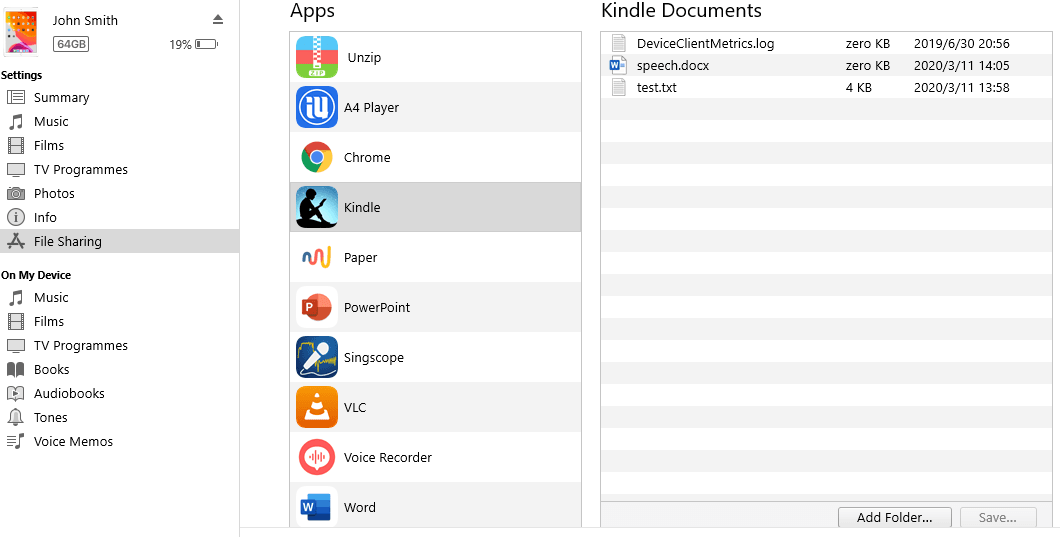
Étape 3. Naviguez : Ouvrez l'application et cliquez sur l'icône de votre iPhone dans la barre latérale. Sélectionnez l'onglet Fichiers.
Étape 4. Transférez : Vous verrez une liste d'applications prenant en charge le partage de fichiers. Faites glisser un fichier depuis votre Explorateur de fichiers Windows et déposez-le sur le nom d'une application (par exemple, VLC, Word ou Keynote).
Avantages :
- Connexion filaire directe ;
- Aucune connexion Internet requise ;
- Stabilité supérieure pour les sauvegardes locales de grande taille.
Inconvénients :
- Nécessite un câble physique ;
- Extrêmement restrictif (ne permet de déplacer les fichiers que vers des "silos" d'applications spécifiques) ;
- L'interface peut être instable sur les anciennes versions de Windows.
Méthode 3 : Protocole SMB (Partage de lecteur réseau)
Le protocole SMB vous permet de partager des fichiers entre Windows et votre iPhone sans fil, en transformant un dossier de votre PC en lecteur réseau.
Étapes détaillées :
Étape 1. Sur Windows : Faites un clic droit sur le dossier cible > Propriétés > Partage > Partager. Sélectionnez "Tout le monde" dans la liste déroulante, cliquez sur Ajouter, et modifiez le Niveau d'autorisation en Lecture/Écriture.
Étape 2. Obtenez l'adresse IP : Appuyez sur "Win R", tapez "cmd", et entrez "ipconfig". Notez votre Adresse IPv4 (par exemple, 192.168.x.x).
Étape 3. Sur iPhone : Ouvrez l'application Fichiers > Appuyez sur le menu à trois points (...) > Se connecter au serveur.
Étape 4. Connectez : Entrez "smb://[Votre adresse IP]". Choisissez "Utilisateur enregistré" ou "Inviter" et entrez votre nom d'utilisateur et mot de passe Windows. Vous pouvez maintenant copier-coller des fichiers entre le dossier du PC et votre iPhone.

Avantages :
- Aucun logiciel tiers requis ;
- Entièrement gratuit ;
- Fonctionne sans fil.
Inconvénients :
- Les deux appareils doivent être sur le même réseau Wi-Fi ;
- Configuration complexe pour les utilisateurs non techniques ;
- Échoue souvent à cause des paramètres du Pare-feu Windows.
Méthode 4 : Services cloud (iCloud, OneDrive, Dropbox)
Le service de stockage en cloud et de partage de fichiers agit comme un pont virtuel. Vous téléversez le fichier depuis Windows, il va sur un serveur, et vous le téléchargez sur votre iPhone.
Étapes détaillées :
Étape 1. Sur Windows : Ouvrez votre navigateur et allez sur iCloud.com ou OneDrive.com.
Étape 2. Téléversement : Glissez vos fichiers dans la fenêtre du navigateur. Attendez que la barre de progression du téléversement se termine.
Étape 3. Sur iPhone : Ouvrez l'application correspondante (Fichiers, OneDrive ou Dropbox).
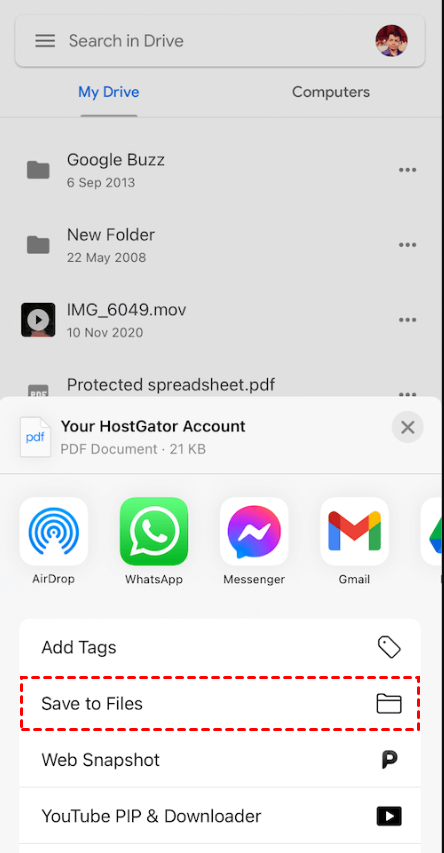
Étape 4. Synchronisation/Téléchargement : Localisez le fichier. Appuyez pour ouvrir ou appuyez de manière prolongée pour "Enregistrer dans Fichiers".
Avantages :
- Les fichiers sont sauvegardés en toute sécurité.
- Facile de partager des liens avec d'autres personnes.
- Très convivial.
Inconvénients :
- Dépend fortement de la vitesse de téléversement internet ;
- Stockage gratuit limité (par ex., 5 Go pour iCloud) ;
- Coûts d'abonnement mensuels récurrents pour les gros utilisateurs.
Méthode 5 : Utiliser Microsoft "Phone Link"
Le Phone Link de Microsoft est conçu pour l'intégration plutôt que pour les transferts lourds, mais il est utile pour le partage rapide de photos.
Étapes détaillées :
Étape 1. Sur Windows : Ouvrez l'application Phone Link (intégrée à Windows 11).
Étape 2. Sur iPhone : Installez Link to Windows depuis l'App Store. Suivez les instructions du code QR pour le jumelage via Bluetooth.
Étape 3. Transférer des photos : Une fois connecté, cliquez sur l'onglet Photos dans l'application Windows. Vous pouvez voir les photos récentes de votre iPhone.
Étape 4. Enregistrer : Faites un clic droit sur n'importe quelle photo et sélectionnez Enregistrer sous pour la déplacer vers votre PC.

Avantages :
- Sans fil et automatique ;
- Excellent pour les messages et les notifications ;
- Préinstallé sur Windows.
Inconvénients :
- Très limité ;
- Ne peut pas transférer de documents, PDF ou grandes vidéos ;
- Le processus de jumelage peut être capricieux.
Conclusion
Partager des fichiers entre Windows et iPhone n'a pas besoin d'être un casse-tête. Si Apple et Microsoft ont construit des murs autour de leurs systèmes, des outils comme AnyViewer ont construit les portes. En combinant la technologie de bureau à distance avec un transfert de fichiers haute vitesse, AnyViewer offre un niveau de flexibilité que les câbles traditionnels et les services cloud ne peuvent tout simplement pas égaler.
Que vous envoyiez un simple PDF ou un projet vidéo de 10 Go, choisir le bon outil vous fera économiser des heures de frustration. Prêt à simplifier votre vie numérique ? Essayez AnyViewer gratuitement dès aujourd'hui et découvrez la méthode la plus rapide pour partager des fichiers à distance entre Windows et iPhone !
Questions Fréquemment Posées
1. Puis-je utiliser AirDrop pour partager des fichiers de Windows vers iPhone ?
Non, AirDrop est une technologie propriétaire Apple exclusive à macOS et iOS. Les utilisateurs Windows doivent utiliser des alternatives comme AnyViewer pour partager des fichiers sans fil entre Windows et iPhone.
2. Est-il sûr de transférer des fichiers sensibles via Wi-Fi ?
Cela dépend de la méthode. Le Wi-Fi public est risqué, mais utiliser AnyViewer est sûr car il utilise le chiffrement ECC 256 bits, garantissant que même si vous transférez des fichiers entre Windows et iPhone sur un réseau public, vos données restent privées.
3. Pourquoi ne vois-je pas mon iPhone dans l'Explorateur de fichiers Windows ?
Windows ne voit généralement que le dossier "DCIM" (Photos) d'un iPhone. Pour accéder à tous les fichiers, vous avez besoin de l'application Périphériques Apple ou d'un outil de gestion de fichiers complet comme AnyViewer.
4. Le transfert de fichiers via le cloud consomme-t-il mon forfait de données ?
Oui. Lorsque vous partagez des fichiers entre Windows et iPhone via iCloud ou OneDrive, vous téléchargez et téléversez des données depuis Internet. Si vous n'êtes pas en Wi-Fi, cela utilisera vos données mobiles.
5. Quel est le moyen le plus rapide pour déplacer une vidéo de 10 Go d'un PC vers un iPhone ?
Une connexion filaire ou un outil sans fil direct comme AnyViewer est préférable. Les services cloud sont souvent trop lents pour les gros fichiers en raison des débits d'upload Internet limités.



 en tant que source préférée
sur Google
en tant que source préférée
sur Google