

Comment revenir à l’ancienne interface de TeamViewer ? [3 méthodes]
Vous ne savez pas comment revenir à l’ancienne interface de TeamViewer ? Suivez ce tutoriel détaillé étape par étape pour y parvenir facilement. Commencez dès maintenant.

Par Eva Mis à jour le 03/04/2026


Comment revenir à l’ancienne interface de TeamViewer ?
La nouvelle interface est assez désagréable. Au départ, j’ai accepté la petite fenêtre qui proposait de l’essayer, mais maintenant je voudrais revenir à l’ancienne version et je ne trouve aucune option pour le faire.
- Question issue de la communauté TeamViewer

TeamViewer est une référence en matière de solutions de bureau à distance et ne cesse d’évoluer pour améliorer l’expérience utilisateur. Il permet non seulement d’accéder à un ordinateur à distance, mais aussi de partager l’écran d’un appareil Android. Cela dit, après les dernières mises à jour, certains utilisateurs préfèrent revenir à l’interface classique, plus familière. Dans cet article, nous vous expliquons comment désactiver la nouvelle interface de TeamViewer afin d’adapter l’outil à vos préférences.
Désactiver la nouvelle interface de TeamViewer [3 méthodes]
TeamViewer propose régulièrement des mises à jour pour améliorer ses fonctionnalités et son interface. Si la nouvelle version se veut plus moderne et épurée, de nombreux utilisateurs la trouvent moins intuitive et parfois difficile à utiliser. Pas d’inquiétude : voici trois méthodes pour désactiver la nouvelle interface de TeamViewer.
ℹ📘 Remarque importante : TeamViewer déploie progressivement sa nouvelle interface de manière obligatoire. Sur certaines versions très récentes, l'interrupteur permettant de revenir à l'ancienne vue peut avoir été totalement retiré des menus. Si les Méthodes 1 et 2 ne fonctionnent pas chez vous, passez directement à la Méthode 3 (Registre) qui reste la solution la plus efficace.
Méthode 1. Désactiver l'interrupteur « Nouvelle interface »
C’est la méthode la plus simple et la plus rapide. À essayer en priorité.
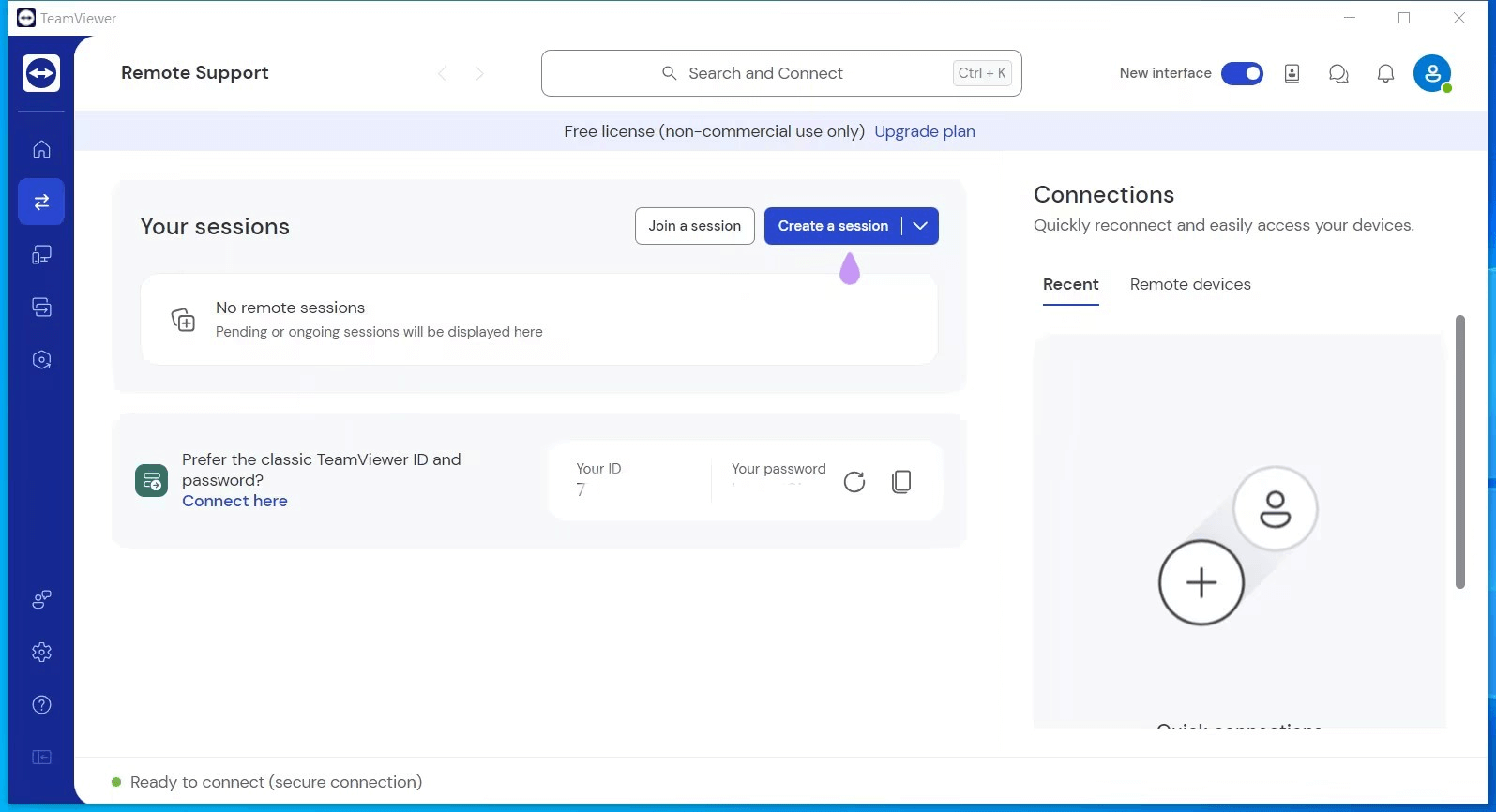
Étape 1. Lancez TeamViewer sur votre appareil.
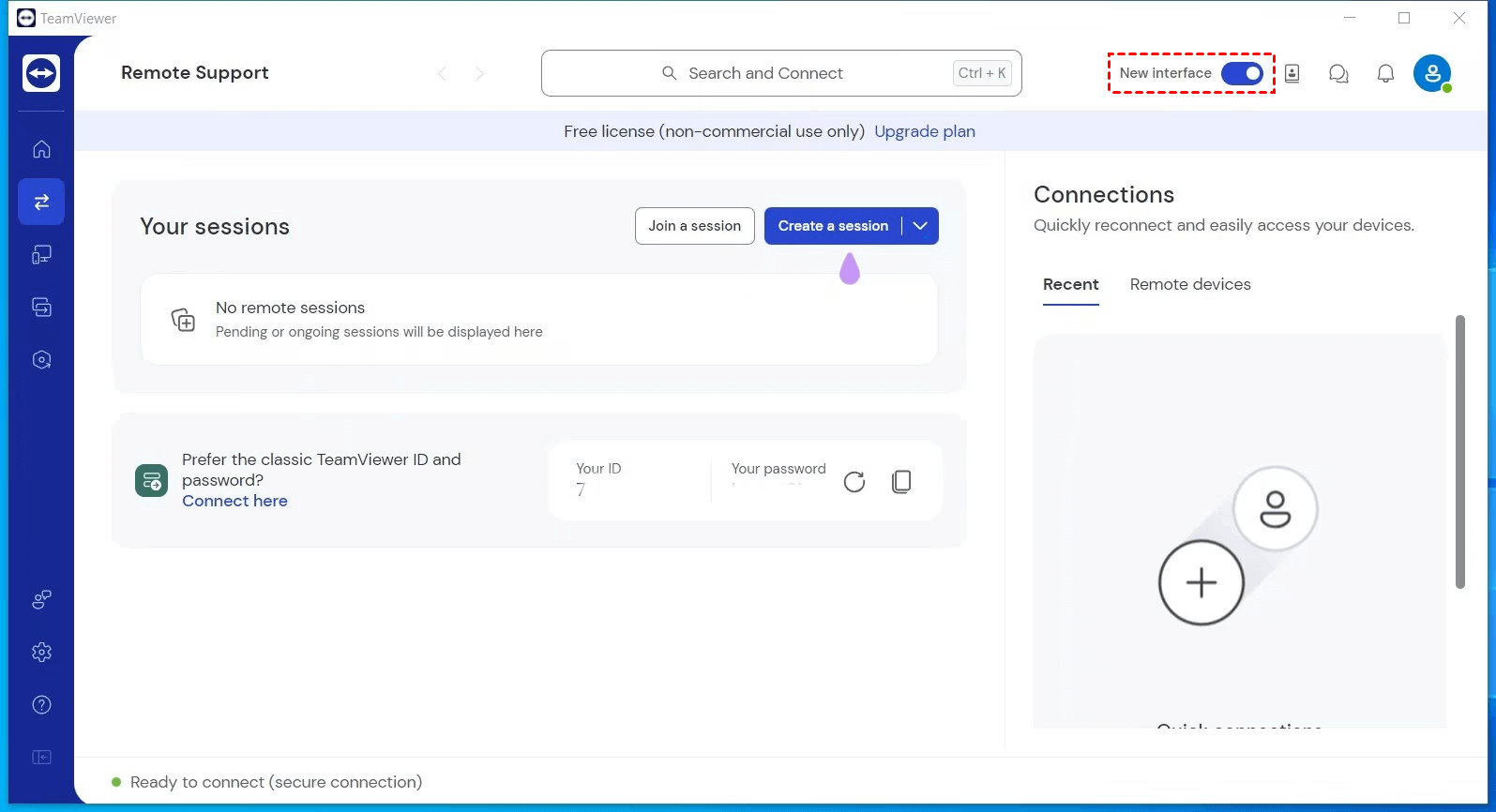
Étape 2. Repérez le bouton « Nouvelle interface » en haut à droite, puis cliquez dessus pour la désactiver.
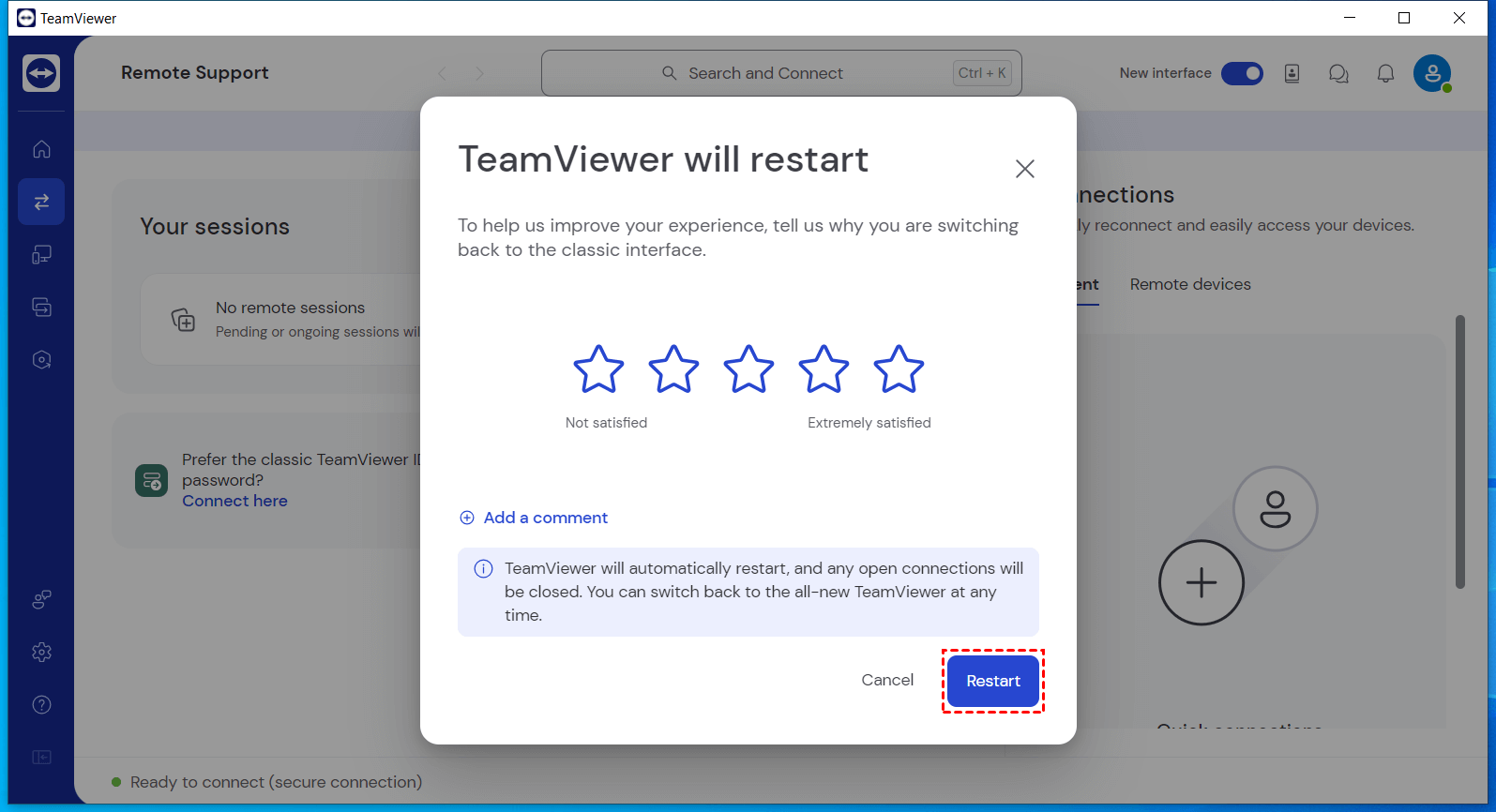
Étape 3. Une fenêtre s’ouvre. Cliquez sur « Redémarrer » pour revenir à l’ancienne interface.
Méthode 2. Modifier les paramètres
Si vous ne voyez pas le bouton « Nouvelle interface », vous pouvez passer par les paramètres.
Étape 1. Lancez TeamViewer.
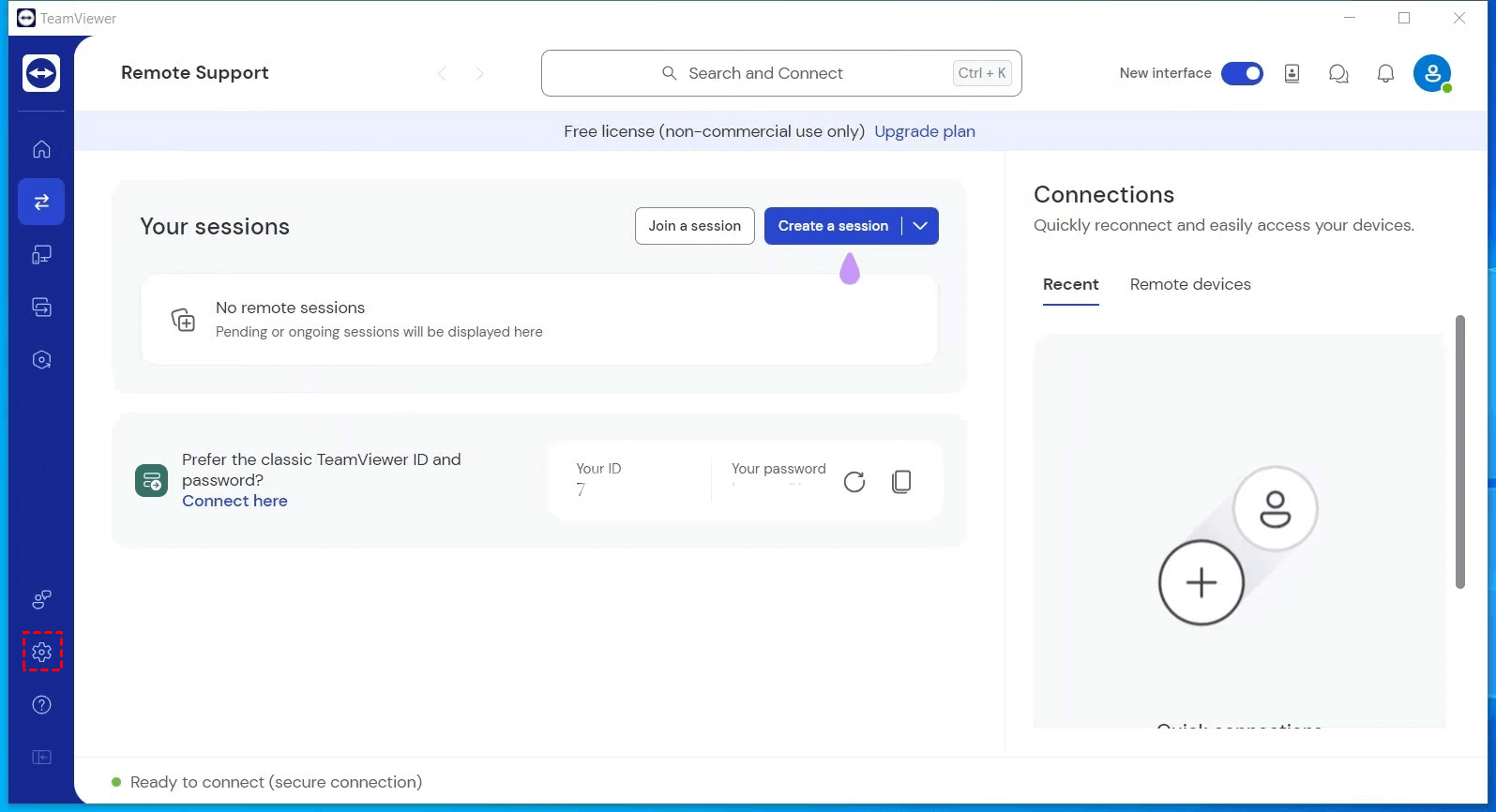
Étape 2. Cliquez sur l’icône « Paramètres » dans le menu de gauche.
Étape 3. Dans le menu, sélectionnez « Général ».
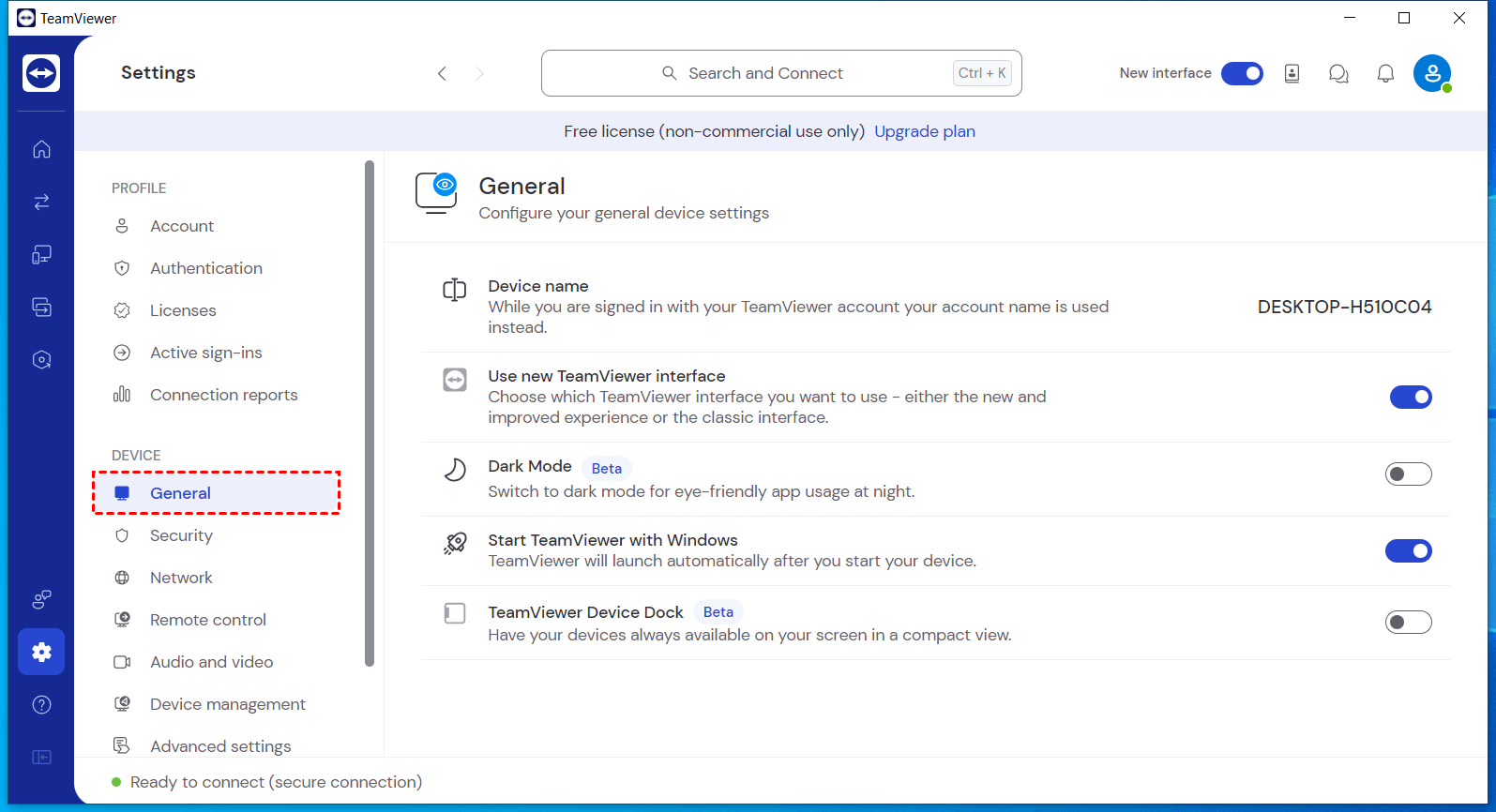
Étape 4. Décochez l’option « Utiliser la nouvelle interface de TeamViewer ».
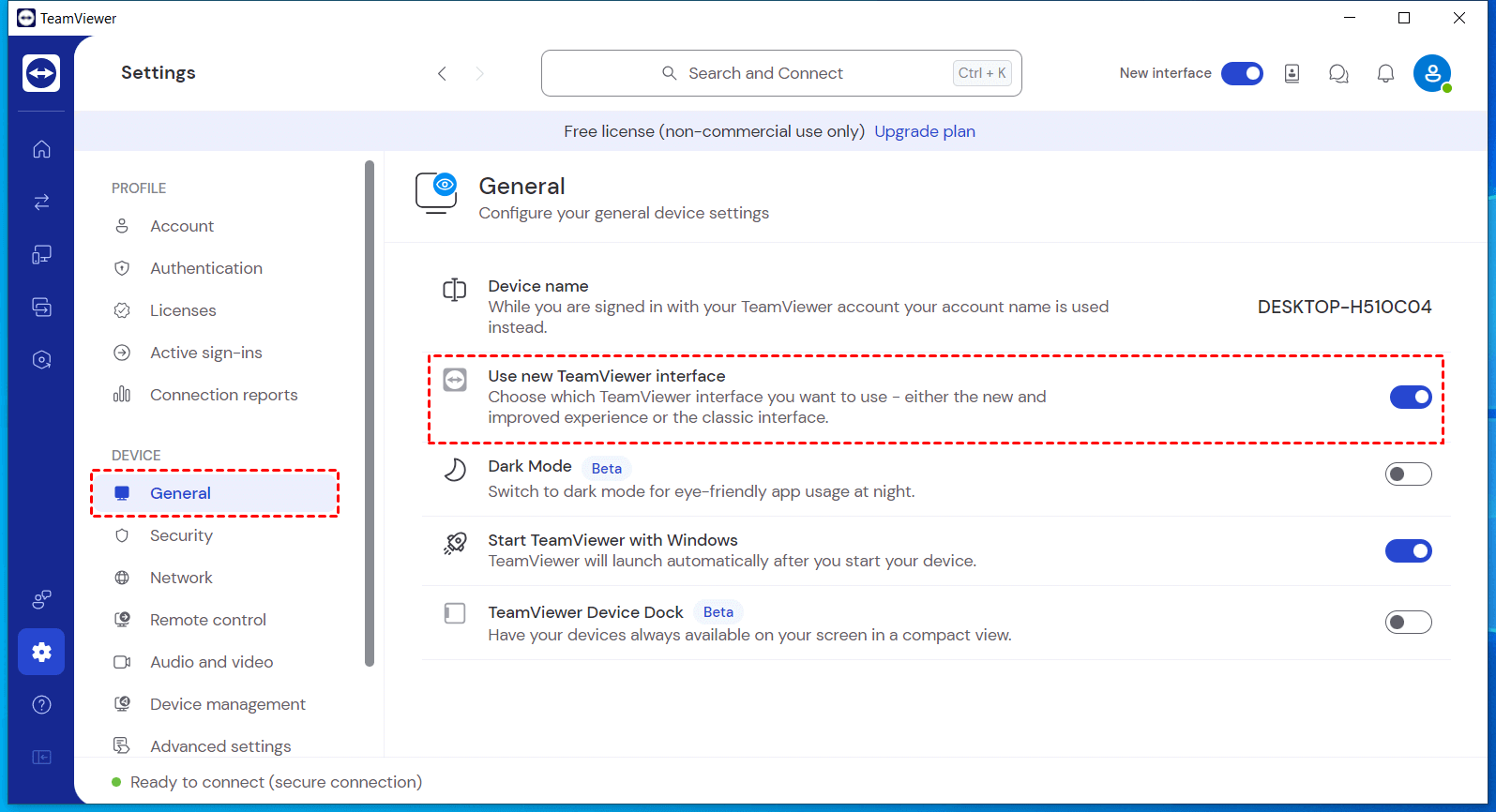
Étape 5. Cliquez sur « Redémarrer » pour appliquer les modifications.
Méthode 3. Via le Registre Windows (Avancé)
Si les deux premières méthodes ne fonctionnent pas, vous pouvez égallement revenir à l’ancienne interface de TeamViewer en modifiant le registre Windows.
⚠ Attention : La modification du registre peut affecter la stabilité de votre système. Procédez avec prudence.
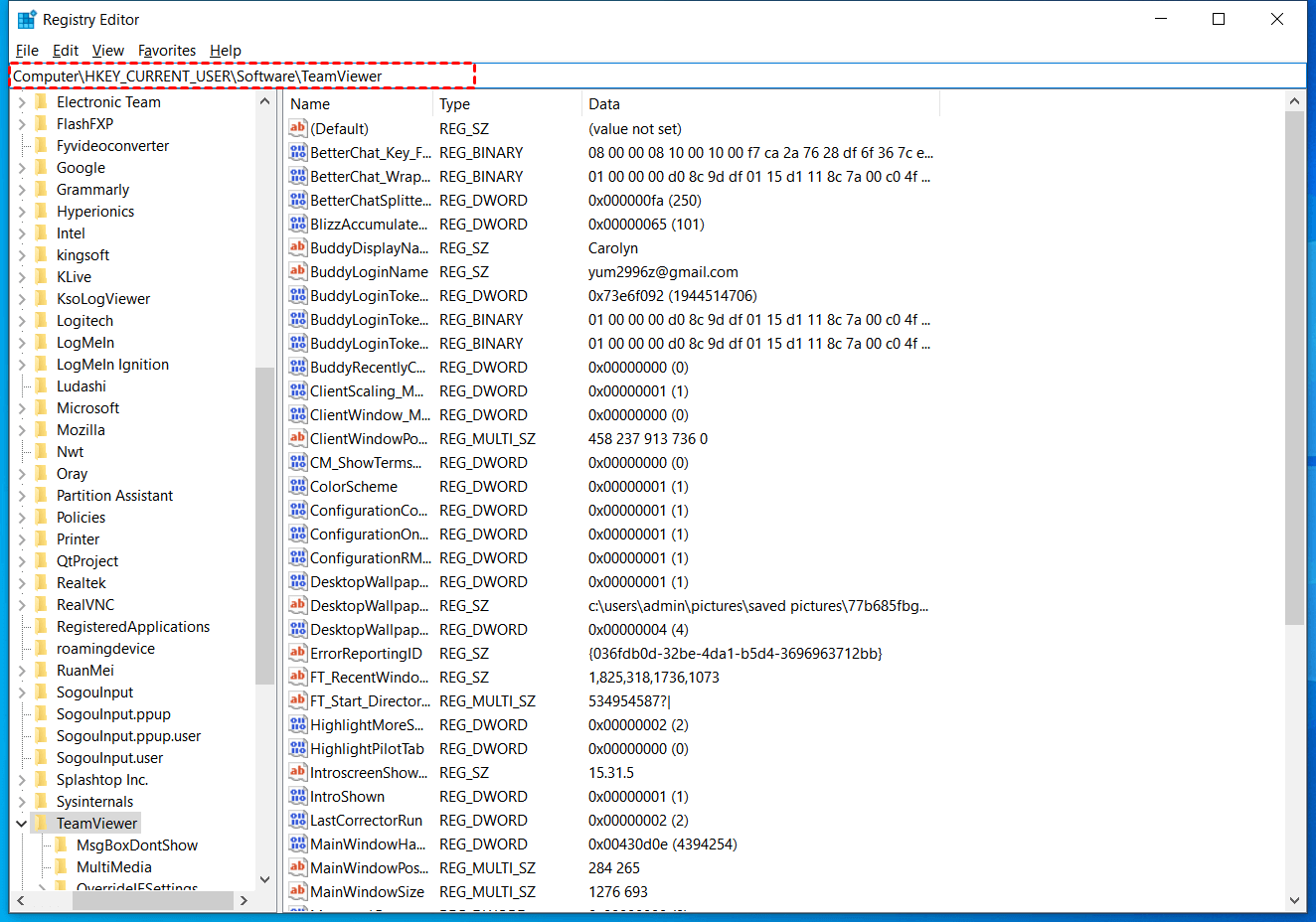
Étape 1. Appuyez sur « Win + R », tapez « regedit » puis cliquez sur « OK ».

Étape 2. Accédez à Computer\HKEY_CURRENT_USER\Software\TeamViewer et validez.
Étape 3. Dans le volet de droite, double-cliquez sur la clé « UIVersion ».
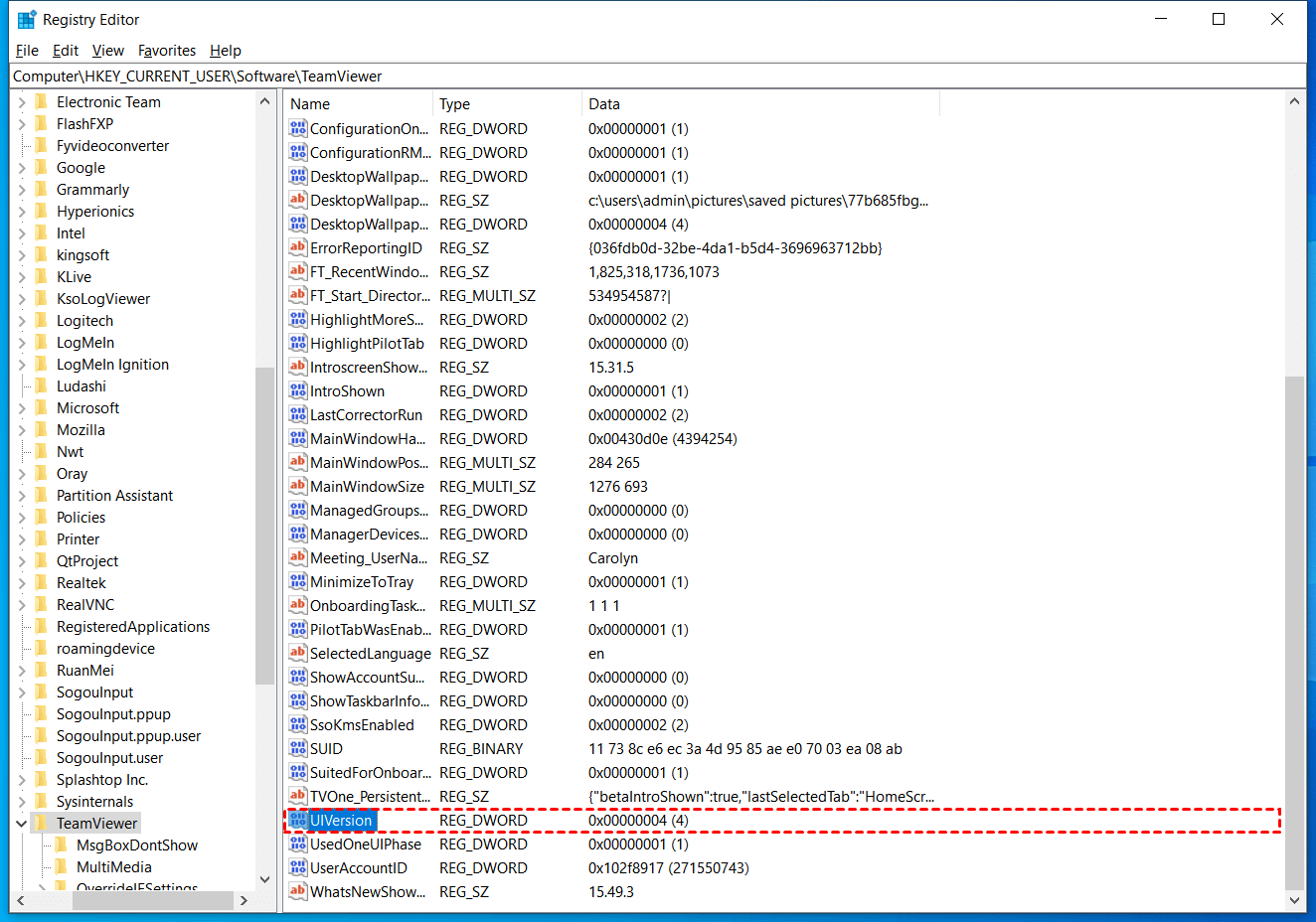
Étape 4. Remplacez la valeur « 4 » par « 2 », puis cliquez sur « OK ».
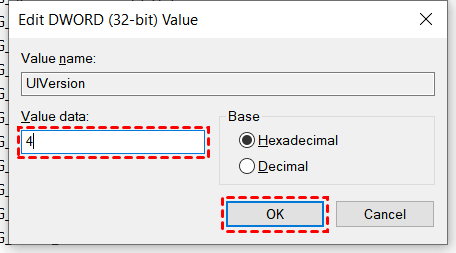
Étape 5. Redémarrez TeamViewer pour appliquer les modifications.
AnyViewer : la meilleure alternative gratuite à TeamViewer avec une interface intuitive
Fatigué des problèmes liés à l’interface de TeamViewer ? Même si la troisième méthode fonctionne, elle peut perturber l’utilisation quotidienne. D’après certains utilisateurs, revenir à l’ancienne interface TeamViewer empêche par exemple de cliquer sur « Accès facile ». Nous vous recommandons donc d’opter pour une alternative à TeamViewer.
Parmi les nombreuses options disponibles, AnyViewer se distingue comme un excellent choix. C’est un logiciel de bureau à distance gratuit, sécurisé et facile à prendre en main. Son interface claire et moderne permet de se connecter rapidement, sans courbe d’apprentissage complexe. Son algorithme optimisé assure une connexion fluide et rapide, avec une latence minimale.
Autre avantage majeur : AnyViewer propose une version gratuite adaptée aussi bien à un usage personnel que professionnel, sans limitations fonctionnelles. À l’inverse, TeamViewer est gratuit uniquement pour un usage privé et impose de nombreuses restrictions.
Étape 1. Téléchargez et lancez AnyViewer sur les deux appareils. Cliquez sur « S’inscrire » pour créer un compte. Connectez-vous avec le même compte sur les deux appareils.

Étape 2. Une fois connecté, votre appareil est automatiquement associé à votre compte.
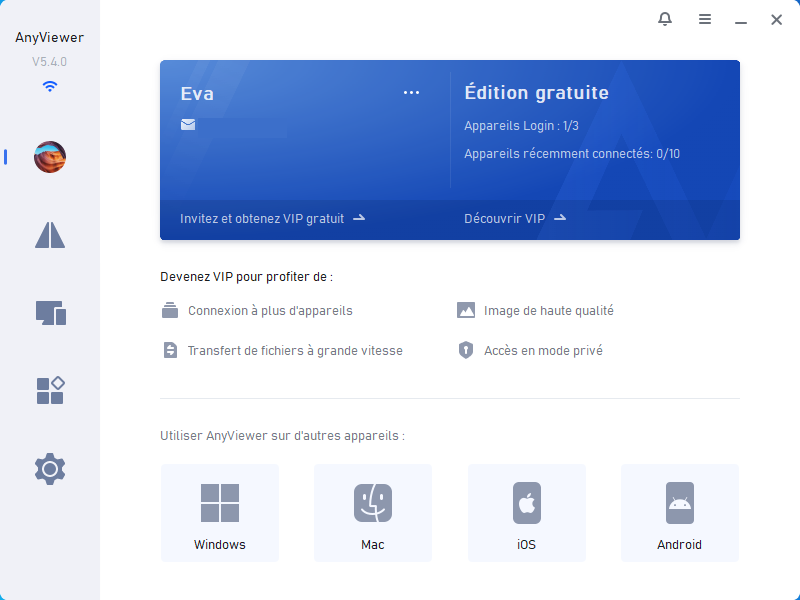
Étape 3. Allez dans « Appareils », sélectionnez celui auquel vous souhaitez accéder, puis cliquez sur « Contrôle en un clic » pour établir immédiatement un accès à distance sans surveillance.

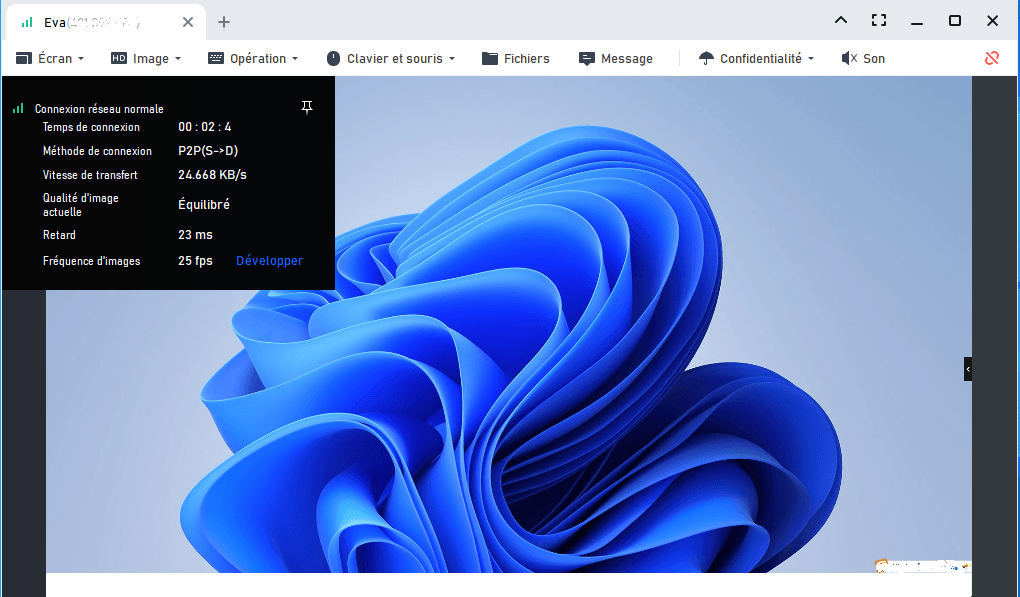
Étape 4. Ensuite, vous pouvez contrôler l'appareil distant.
| Fonctionnalités & Conditions | TeamViewer (Version Gratuite) | AnyViewer (Version Gratuite) |
| Interface Utilisateur | Nouvelle interface imposée, souvent jugée complexe. | Interface moderne, fixe et extrêmement simple. |
| Usage Commercial | Strictement interdit. Risque de blocage après 5 min. | Autorisé. Idéal pour le télétravail ou l'assistance. |
| Connexion sans surveillance | Paramétrage parfois fastidieux. | Configuration en 1 clic via l'association de compte. |
| Stabilité du lien | Risque de déconnexions intempestives (détection d'usage pro). | Connexion stable sans limite de durée de session. |
| Transfert de fichiers | Inclus, mais limité en vitesse. | Inclus et optimisé (glisser-déposer supporté). |
| Chat & Outils | Complet, mais interface encombrée. | Essentiels intégrés (Chat, redémarrage à distance, etc.). |
| Compatibilité | Windows, macOS, iOS, Android. | Windows (PC & Serveur), iOS, Android. |
| Mode Confidentialité | Réservé aux versions payantes. | Disponible pour protéger votre écran distant. |
- ★Astuces : améliorez votre expérience AnyViewer en passant à une offre Solo, Professional ou Enterprise :
- Connexion à davantage d’appareils en un clic.
- Accès en mode confidentialité pour plus de sécurité.
- Suppression des limites sur le nombre d’appareils contrôlés simultanément.
- Transferts de fichiers plus rapides.
- Gestion simplifiée de nombreux appareils grâce aux groupes.
- Fonctionnalités supplémentaires et avantages exclusifs.
- Meilleure qualité d’image.
- ...
FAQ : Questions fréquentes sur TeamViewer et son interface
Peut-on revenir définitivement à l’ancienne interface de TeamViewer ?
Pas toujours. Sur certaines versions récentes de TeamViewer, l’option permettant de revenir à l’interface classique a été supprimée. Même si des solutions comme la modification du registre peuvent fonctionner temporairement, TeamViewer impose progressivement la nouvelle interface.
Pourquoi TeamViewer impose-t-il la nouvelle interface ?
TeamViewer déploie une nouvelle interface afin d’unifier l’expérience utilisateur, simplifier la gestion des appareils et intégrer de nouvelles fonctionnalités. Toutefois, ce changement ne fait pas l’unanimité, notamment auprès des utilisateurs habitués à l’ancienne version.
Quelle version de TeamViewer permet encore d’utiliser l’ancienne interface ?
Les versions plus anciennes de TeamViewer permettent généralement de conserver l’interface classique. Cependant, leur utilisation n’est pas recommandée sur le long terme pour des raisons de sécurité, de compatibilité et de mises à jour.
La version gratuite de TeamViewer est-elle vraiment illimitée ?
Non. La version gratuite de TeamViewer est réservée à un usage strictement personnel. En cas de détection d’un usage professionnel, les sessions peuvent être limitées ou interrompues automatiquement.
Pourquoi TeamViewer coupe-t-il la connexion après quelques minutes ?
Cela se produit généralement lorsque le logiciel détecte un usage commercial sur une licence gratuite. Dans ce cas, la session peut être interrompue après quelques minutes seulement.
Existe-t-il une alternative gratuite à TeamViewer sans restrictions ?
Oui, plusieurs alternatives existent. Certains logiciels de bureau à distance proposent une version gratuite avec moins de limitations, notamment en ce qui concerne la durée des sessions ou l’usage professionnel.
Comment éviter les problèmes liés aux mises à jour de TeamViewer ?
Pour éviter les changements d’interface ou de fonctionnalités, certains utilisateurs choisissent de désactiver les mises à jour automatiques. Toutefois, cela peut exposer le système à des risques de sécurité.
TeamViewer est-il adapté à un usage professionnel gratuit ?
Non. TeamViewer est gratuit uniquement pour un usage personnel. Pour un usage professionnel, il est nécessaire de souscrire à une licence payante afin d’éviter les limitations et interruptions.
Conclusion
Nous avons présenté trois méthodes pour revenir à l’ancienne interface de TeamViewer. Cette option permet de choisir une interface adaptée à ses habitudes de travail. Toutefois, de nombreux utilisateurs rencontrent des difficultés lors du changement.
Dans l’ensemble, la nouvelle interface de TeamViewer ne fait pas l’unanimité. C’est pourquoi nous vous recommandons d’opter pour AnyViewer, une solution plus simple et plus intuitive.
Avec son interface claire et sa prise en main rapide, AnyViewer vous permet de travailler à distance en toute simplicité, sans complications inutiles.



 en tant que source préférée
sur Google
en tant que source préférée
sur Google