

Top 8 de l'assistance à distance pour appareils mobiles [2026]
Cet article présente les huit meilleurs outils pour fournir une assistance à distance sur les appareils mobiles. Ces applications sont essentielles pour l'aide personnelle et le support professionnel. Lisez attentivement pour choisir la meilleure option pour vous.

Par Tyler Publié le 10/10/2026


Qu'est-ce qu'un outil d'assistance à distance pour appareils mobiles ?
Lorsqu'un ami ou un membre de la famille rencontre un problème avec son appareil mobile, ou que vous souhaitez offrir une assistance informatique à distance de premier ordre à vos clients, les applications de support mobile à distance constituent une solution efficace.
Ces outils offrent une prise en charge à distance pour les appareils mobiles, permettant aux techniciens ou au personnel de support d'accéder et de contrôler à distance des appareils mobiles, tels que des smartphones et des tablettes. Ces applications peuvent afficher l'écran de l'appareil, naviguer dans ses fichiers et ses paramètres, et même le gérer comme s'ils étaient physiquement sur place.
Les outils de support mobile à distance sont largement utilisés par les équipes de support informatique et les professionnels du service client pour dépanner et résoudre les problèmes sans avoir à se déplacer sur site. De plus, ils sont de plus en plus populaires auprès des particuliers qui aident leurs proches confrontés à des problèmes avec leurs appareils mobiles, rendant la résolution des problèmes plus rapide et plus efficace.
Comparaison rapide des 8 meilleurs outils d'assistance à distance pour appareils mobiles [2026]
Une application de contrôle à distance mobile fiable est essentielle pour un support à distance efficace. Dans ce guide, nous examinons huit des meilleures applications pour contrôler à distance des appareils mobiles, afin de vous aider à trouver la solution adaptée à vos besoins. Commençons par une comparaison rapide des huit principaux outils d'assistance à distance pour appareils mobiles.
| Nom de l'outil | Idéal pour | Version gratuite | Avantage clé | Capacité de contrôle à distance |
| AnyViewer | Personnel et professionnel (Meilleur choix) | Oui (Fonctionnalités robustes) | Connexion ultra-rapide, audio unidirectionnel et accès à la caméra à distance. | Android (Complet) / iOS (Affichage) |
| TeamViewer | DSI de grandes entreprises | Non commercial uniquement | Sécurité de niveau industriel et haute fiabilité pour les grandes équipes. | Android (Complet) / iOS (Affichage) |
| AirDroid Personal | Gestion de fichiers personnels | Oui | Axé sur le transfert de fichiers, la synchronisation des SMS et la mise en miroir d'écran. | Android uniquement |
| AirDroid Support | Service client/Informatique | Non | Inclut des gestes didactiques pour guider les clients en temps réel. | Android (Complet) / iOS (Affichage) |
| BeyondTrust | Niveau militaire/Grandes organisations | Non | Conformité de premier ordre, audit et gestion de sessions multiples. | Prise en charge complète des plateformes |
| HelpWire | Support technique simple | Oui | Portail léger basé sur un navigateur pour un dépannage rapide. | Android (via USB) |
| Dameware | Administration de réseau d'entreprise | Non | Système de tickets intégré pour les helpdesks d'entreprise. | Prise en charge complète des plateformes |
| AweSun | Utilisateurs occasionnels/domestiques | Oui | Compatibilité multiplateforme avec une interface simple et épurée. | Android (Complet) / iOS (Affichage) |
8 outils pour fournir une assistance à distance pour les appareils mobiles
Examinons de plus près chaque outil et voyons ce qu'il propose.
Méthode 1. AnyViewer [Meilleure solution tout-en-un]
AnyViewer s'est imposé comme le choix de premier ordre pour l'assistance mobile à distance. Alors que de nombreux outils sont soit « trop basiques » pour les professionnels, soit « trop complexes » pour les utilisateurs occasionnels, AnyViewer trouve un équilibre parfait. Il est conçu pour gérer toutes les situations, qu'il s'agisse d'aider un membre de la famille peu technophile ou de fournir un support informatique agile pour les petites et moyennes entreprises.

Qu'est-ce qui rend AnyViewer unique ?
AnyViewer ne se contente pas de refléter un écran ; il offre une « présence virtuelle » complète sur l'appareil distant. Voici les fonctionnalités phares qui le distinguent de la concurrence :
- Au-delà de l'écran (caméra à distance et audio unidirectionnel) : Les outils distants traditionnels se limitent à ce qui se passe à l'intérieur du système d'exploitation. AnyViewer vous permet d'accéder à distance à la caméra du téléphone cible et d'écouter via l'audio unidirectionnel. C'est une révolution lors du dépannage de problèmes matériels, comme vérifier si le câble d'un routeur est branché ou voir les voyants d'état d'un appareil externe.
- Contrôle total sans root pour Android : Rooter un appareil annule la garantie et crée des risques de sécurité. AnyViewer utilise des services d'accessibilité avancés pour offrir un contrôle à distance complet des appareils Android sans nécessiter d'accès root. Cela simplifie grandement la tâche de la personne aidée : elle installe l'application et vous faites le reste.
- Architecture de sécurité ECC 256 bits : La confidentialité est primordiale lors de l'accès à un appareil mobile. AnyViewer utilise la cryptographie sur courbe elliptique (ECC), une norme de chiffrement de qualité militaire. Par rapport au chiffrement RSA traditionnel, l'ECC offre une sécurité accrue avec moins de surcharge de calcul, garantissant que la session à distance est inviolable sans provoquer de surchauffe ou de ralentissement du téléphone.
- Performances adaptatives à FPS élevé : Grâce à son algorithme avancé, AnyViewer ajuste automatiquement la qualité de l'image en fonction des conditions du réseau (5G, 4G ou Wi-Fi). Vous bénéficiez d'une expérience fluide et à taux de rafraîchissement élevé qui donne l'impression d'avoir l'appareil en main, même sur des connexions longue distance.
Principales fonctionnalités d'AnyViewer
- Prise en charge multiplateforme : Contrôlez un appareil Android ou visualisez les écrans iOS depuis un autre appareil (Windows, macOS, iOS, Android).
- Gestes didactiques : Utilisez des indices visuels sur l'écran de l'utilisateur pour le guider à travers des paramètres complexes, l'aidant à apprendre pendant que vous résolvez le problème.
- Mode de confidentialité : Gérez les sessions en toute sécurité grâce à des fonctionnalités qui empêchent l'interception non autorisée des données.
- Transfert de fichiers instantané : Envoyez rapidement des journaux, mettez à jour des correctifs ou partagez des documents pédagogiques entre le PC et l'appareil mobile.
- Mise en miroir de l'écran : Affichez l'écran du téléphone sur votre ordinateur pour une vue plus détaillée.
Comment fournir une assistance à distance pour les appareils mobiles avec AnyViewer
Suivez ces étapes pour offrir une assistance à distance gratuite pour les appareils mobiles avec AnyViewer :
Étape 1. Téléchargez AnyViewer sur votre PC Windows et l'application mobile AnyViewer sur l'appareil Android/iOS cible.
Étape 2. Créez un compte gratuit et connectez-vous sur les deux appareils.

Étape 3. Sur votre PC, accédez à "Appareils", sélectionnez l'appareil mobile cible, puis cliquez sur "Contrôle à distance" (pour Android) ou "Afficher l'écran" (pour iOS).

Étape 4. Une fois que l'utilisateur appuie sur "Autoriser", vous disposez d'un accès instantané pour fournir une assistance.

Alors que des outils comme TeamViewer sont parfaits pour les entreprises, ils semblent souvent « surdimensionnés » pour les utilisateurs individuels. AnyViewer trouve le parfait équilibre en vous offrant des fonctionnalités de niveau professionnel gratuitement, sans frais d'abonnement lourds ni configuration complexe.
Méthode 2. TeamViewer QuickSupport
TeamViewer QuickSupport est une application de premier plan pour l'assistance à distance sur appareils mobiles, largement adoptée par les opérateurs mobiles et les équipes de support technique. Elle offre des capacités d'accès, de contrôle et de visualisation à distance, garantissant un support rapide et sécurisé comme son nom l'indique. L'application est reconnue pour sa fiabilité de niveau professionnel et ses normes de sécurité de premier ordre.
Fonctionnalités clés de TeamViewer QuickSupport
- Partagez l'écran de votre appareil mobile avec un autre appareil mobile.
- Accédez à distance à votre appareil mobile depuis un ordinateur.
- Transférez des fichiers, enregistrez l'écran et utilisez la messagerie instantanée.
- Obtenez un accès complet aux journaux système et aux paramètres de l'appareil.
Avantages
- Fournit une connexion hautement fiable et sécurisée.
- Prise en charge multi-appareil pour certaines fonctionnalités.
- Capacités de transfert de fichiers rapide.
Inconvénients
- Le contrôle à distance n'est pas disponible d'un appareil mobile à un autre.
- Ensemble de fonctionnalités limité.
Étapes pour utiliser TeamViewer QuickSupport
En tant qu'utilisateur assisté, suivez ces étapes pour accorder le contrôle de votre appareil à l'équipe de support :
Étape 1. Téléchargez et installez l'application gratuite TeamViewer QuickSupport sur votre appareil Android ou iOS.
Étape 2. Ouvrez l'application pour générer votre numéro d'identification unique.

Étape 3. Partagez ce numéro d'identification avec l'équipe de support, qui le saisira dans son application de bureau TeamViewer.
Étape 4. Acceptez la demande de connexion à distance pour accorder le contrôle à l'équipe de support.

Méthode 3. AirDroid Personal
Pour résoudre des problèmes sur un téléphone cible depuis votre ordinateur, AirDroid Personal est une application idéale pour l'accès à distance. Elle vous permet de contrôler directement le téléphone et de synchroniser les notifications de l'appareil cible vers votre ordinateur. De plus, vous pouvez gérer le téléphone à distance via votre navigateur Web.
Fonctionnalités clés d'AirDroid Personal
- Gérez un téléphone Android depuis votre ordinateur.
- Visualisez l'environnement du téléphone et écoutez via la caméra.
- Transférez facilement des fichiers entre le téléphone et l'ordinateur.
- Synchronisez et répondez aux notifications et aux messages depuis votre PC.
- Affichez et contrôlez l'écran du téléphone sur votre ordinateur pour un dépannage plus facile.
Avantages
- Connexion simple entre le téléphone Android et l'ordinateur.
- Options pour le contrôle à distance et la mise en miroir de l'écran.
- Prend en charge les transferts de fichiers multiplateformes.
- Accès à distance à la caméra et au microphone du téléphone.
- Plateforme Web dédiée pour toutes les activités.
- Connexion chiffrée sécurisée pour une protection maximale.
Inconvénients
- Certaines fonctionnalités sont réservées aux utilisateurs premium.
Étapes pour utiliser AirDroid Personal
Voici les étapes pour utiliser l'application AirDroid Personal pour le contrôle à distance :
Étape 1. Installez AirDroid Personal à la fois sur le téléphone cible et sur l'ordinateur de l'assistant.
Étape 2. Créez un compte AirDroid et connectez-vous sur les deux appareils en utilisant les mêmes identifiants.
Étape 3. Sur le téléphone cible, ouvrez l'application AirDroid, allez sur "Moi" en bas, et sélectionnez "Sécurité et fonctionnalités à distance."
Étape 4. Activez toutes les fonctionnalités d'assistance à distance sur le téléphone cible.
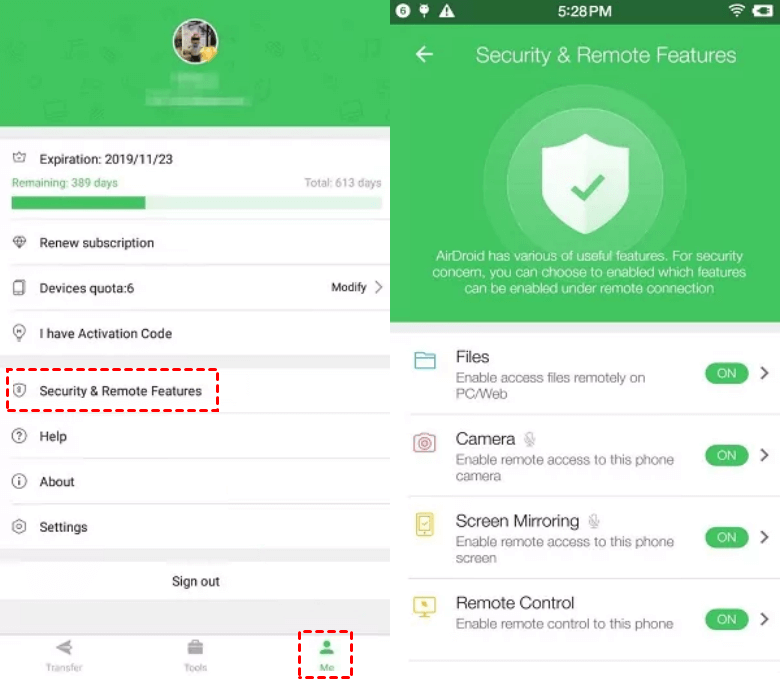
Étape 5. Sur l'ordinateur, ouvrez AirDroid, sélectionnez le téléphone cible sous "Mes appareils", et cliquez sur "Contrôle à distance" dans le panneau de gauche pour commencer.
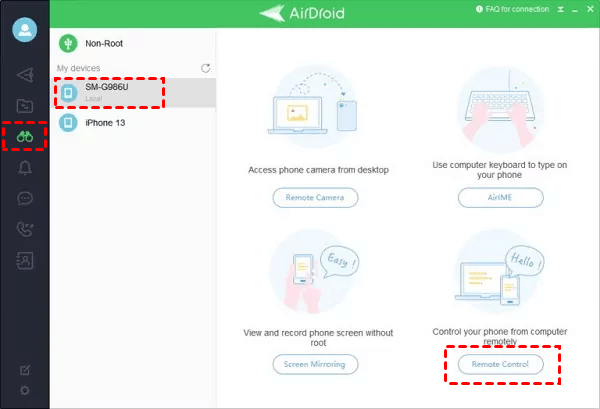
Méthode 4. AirDroid Remote Support
AirDroid Remote Support offre une solution complète pour accéder aux appareils Android et y apporter assistance. Sa fonctionnalité phare est l'accès à distance sans surveillance, permettant une maintenance sans nécessiter de permission à chaque fois. L'application est reconnue pour sa connexion sécurisée et stable, renforcée par un chiffrement robuste. Elle prend en charge la communication bidirectionnelle pour des instructions en temps réel et permet d'afficher et d'enregistrer des rapports d'autorisation pour un support client amélioré.
Fonctionnalités clés d'AirDroid Remote Support
- Contrôlez les appareils sans nécessiter d'autorisation constante.
- Gérez les appareils en douceur et sans interruption.
- Protégez les données grâce à des bloqueurs d'accès, un code dynamique et le mode Écran noir.
- Affichez et diagnostiquez les problèmes en direct via le partage d'écran.
Avantages
- Facile à utiliser.
- Prend en charge Android et iOS.
- Partage de fichiers et partage d'écran disponibles.
Inconvénients
- Problèmes de confidentialité.
- Lenteurs ou problèmes de connexion possibles.
- Les fonctionnalités complètes nécessitent un abonnement payant.
- Peut ne pas fonctionner avec tous les appareils.
Comment utiliser AirDroid Remote Support pour l'assistance mobile à distance
Voici les étapes pour utiliser AirDroid Remote Support pour l'assistance mobile à distance :
Étape 1. Téléchargez AirMirror sur votre appareil Android ou iOS pour fournir une assistance.
Étape 2. Demandez à la personne cible de télécharger AirDroid Remote Support sur son appareil Android ou iOS.
Étape 3. Demandez-lui d'ouvrir AirDroid Remote Support et de partager le code de connexion à 9 chiffres affiché sur son écran.
Étape 4. Ouvrez AirMirror sur votre appareil et entrez le code à 9 chiffres. Une fois qu'elle a accepté votre demande d'accès, la connexion est établie.
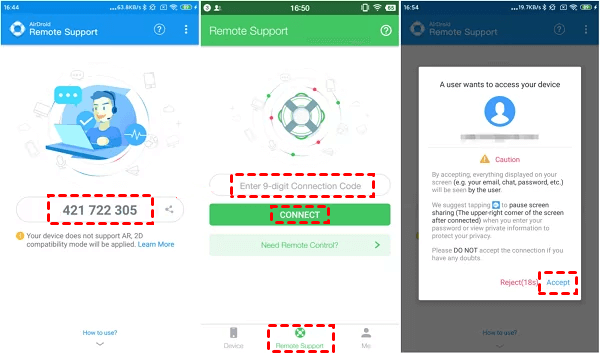
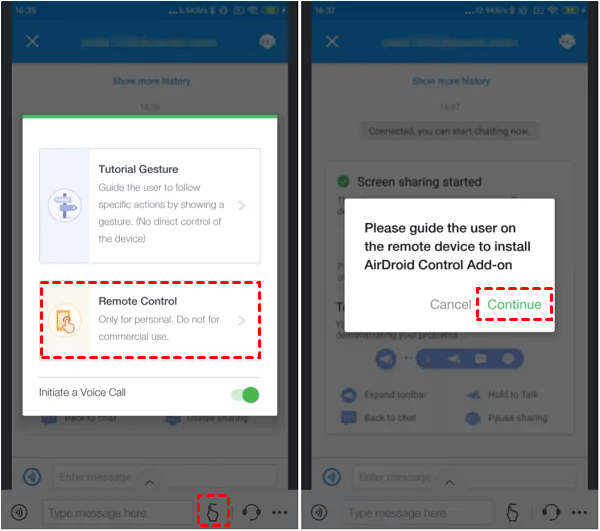
Étape 5. Activez le partage d'écran et choisissez entre le geste de tutoriel ou le contrôle à distance selon vos besoins.
Méthode 5. Bomgar (BeyondTrust)
Bomgar, désormais connu sous le nom de BeyondTrust, est un logiciel d'assistance à distance hautement sécurisé. BeyondTrust Remote Support permet aux équipes de support de résoudre les problèmes sur les appareils mobiles depuis leurs ordinateurs. Il offre des fonctionnalités de partage d'écran et de contrôle à distance, garantissant un support efficace pour les appareils Android et iOS.
Principales fonctionnalités de Bomgar
- Partage d'écran et contrôle à distance pour les appareils Android et iOS
- Résolution de problèmes depuis n'importe quel système d'exploitation sur votre ordinateur
- Diffusion en direct via l'accès à distance à la caméra de l'appareil
- Gestion des rôles et des autorisations de l'équipe de support
- Fonctionnalités d'audit, de personnalisation de la marque et d'intégration incluses
Avantages
- Discutez avec plusieurs utilisateurs simultanément
- Hautement évolutif pour une utilisation en équipe
- Mesures de sécurité de niveau militaire
Inconvénients
- Inefficace en cas de connexion Internet lente
Étapes pour utiliser BeyondTrust pour l'assistance mobile à distance
Suivez les étapes pour commencer avec BeyondTrust :
Étape 1. L'utilisateur pris en charge doit installer l'application BeyondTrust Support depuis le Play Store ou l'App Store.
Étape 2. L'équipe de support doit avoir BeyondTrust Support installé sur ses ordinateurs. Obtenez le nom du site et la clé de session auprès du représentant et entrez ces informations pour vous connecter.
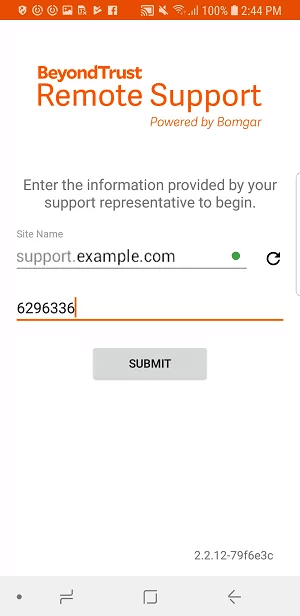
Étape 3. Après la connexion, utilisez les options de partage d'écran, d'InSight pour le streaming en direct et de chat en direct.
Méthode 6. HelpWire
HelpWire est un logiciel de support à distance sur mesure pour les appareils mobiles et les ordinateurs. L'équipe de support peut résoudre les problèmes sur l'appareil de l'utilisateur pris en charge, qu'il s'agisse d'un mobile ou d'un ordinateur, depuis son propre ordinateur.
Le logiciel intègre un système de virtualisation de port propriétaire unique pour le contrôle à distance et la résolution des problèmes. Il offre une approche professionnelle pour gérer simultanément plusieurs demandes d'assistance.
Fonctionnalités clés de HelpWire
- Accès à distance aux appareils mobiles comme s'ils étaient physiquement présents sur le PC de l'équipe de support.
- Connexion stable et régulière une fois établie.
- Prise en charge de tous les appareils connectés à l'ordinateur de l'utilisateur pris en charge.
- Chat en direct avec des options pour envoyer des photos, des vidéos, des fichiers audio et des messages texte.
Avantages
- La technologie avancée de virtualisation de port garantit une connexion stable.
- Sécurisé grâce à un chiffrement avancé.
- Prise en charge multiplateforme pour une assistance à distance complète.
Inconvénients
- Les utilisateurs signalent des difficultés lors de l'établissement des connexions.
Étapes pour utiliser HelpWire pour l'assistance mobile à distance
Suivez les étapes pour commencer avec HelpWire :
Étape 1. L'utilisateur pris en charge doit télécharger HelpWire sur son ordinateur et connecter son appareil mobile via un câble USB.
Étape 2. Lancez HelpWire, connectez-vous au compte HelpWire et attendez que l'équipe de support initie une session.
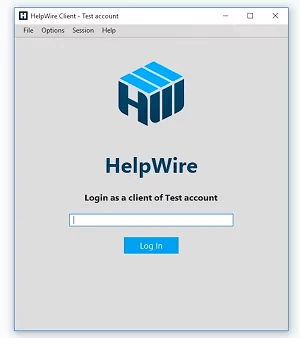
Étape 3. Une fois la session démarrée, expliquez le problème via le chat en direct si nécessaire.
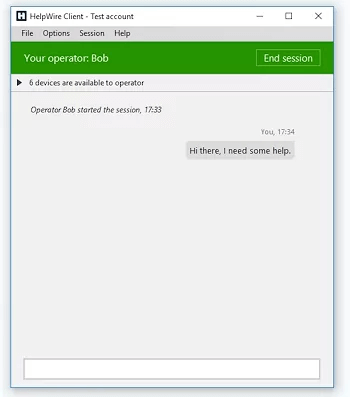
Étape 4. L'équipe de support accédera à distance à l'appareil mobile pour résoudre le problème, puis mettra fin à la session.
Méthode 7. Solarwinds Dameware
Solarwinds Dameware est une suite de support à distance réputée qui prend en charge plusieurs plates-formes. Elle vous permet de fournir une assistance à distance à partir d'appareils mobiles et d'accéder à l'appareil de la personne aidée depuis des ordinateurs de bureau ou d'autres appareils mobiles.
Fonctionnalités clés de Dameware
- Prise en charge multiplateforme pour l'accès à distance depuis n'importe quel appareil.
- Chiffrement avancé avec authentification multifacteur.
- Configuration de connexion rapide et visibilité HD.
- Capacité à effectuer des captures d'écran et à enregistrer des sessions.
- Moteur de reporting pour suivre les performances de l'équipe de support.
- Options d'appel vidéo et de messagerie en direct.
Avantages
- Prend en charge plusieurs langues pour un service amélioré.
- Fournit des informations complètes sur l'appareil pour un meilleur diagnostic.
- Comprend un système de tickets pour un support de niveau entreprise.
Inconvénients
- L'interface utilisateur peut être difficile à naviguer.
- Signalements de plantages fréquents.
Étapes pour utiliser Dameware pour le support mobile à distance
Suivez les étapes ci-dessous pour commencer avec Dameware :
Étape 1. Créez un compte Dameware Remote Everywhere et téléchargez l'application sur votre appareil.
Étape 2. Ouvrez Dameware Remote Everywhere et connectez-vous à votre compte.
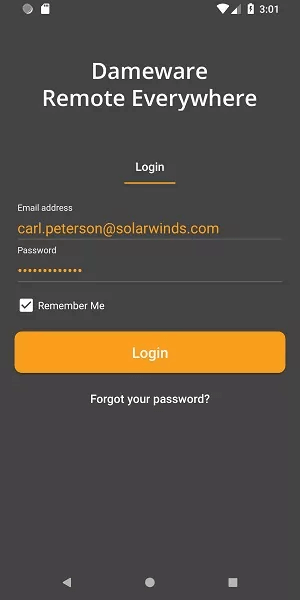
Étape 3. Allez dans New Sessions > One-Session Applet pour générer un code PIN ou un lien de support. Partagez-le avec la personne aidée.
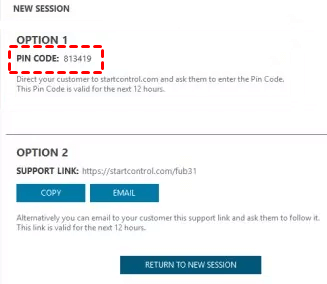
Étape 4. La personne aidée utilisera le code PIN ou le lien pour demander une session de support. Acceptez la demande depuis la console technique ou la zone d'administration pour commencer la session.
Méthode 8. Support pour appareils mobiles AweSun
La prise en charge des appareils mobiles par AweSun vous permet de diffuser l'écran et d'accéder à distance à des appareils mobiles à tout moment et en tout lieu. Elle offre une compatibilité multiplateforme, vous permettant d'accéder à un téléphone Android à partir d'autres appareils Android ou iOS, ainsi que de PC Windows. Sa popularité découle de la fluidité de sa configuration de connexion et de sa large prise en charge des plateformes.
Principales fonctionnalités de la prise en charge des appareils mobiles AweSun
- Application tout-en-un pour l'accès à distance aux mobiles et aux ordinateurs de bureau.
- Fonctionnalités de partage d'écran et d'accès à distance.
- Transfert de fichiers entre appareils.
- Connexion chiffrée pour une communication sécurisée.
Avantages
- Installation gratuite avec prise en charge multiplateforme.
- Connexion simple à vos propres appareils et à ceux de l'utilisateur pris en charge.
- Possibilité de désinstaller des applications à distance et d'accéder aux informations de l'appareil.
Inconvénients
- Signalements de connexions lentes et avec des latences.
- Pas d'accès à distance à la caméra du téléphone.
Étapes pour utiliser AweSun pour l'assistance mobile à distance
Suivez les étapes pour utiliser AweSun afin de prendre en charge à distance des appareils mobiles :
Étape 1. Installez AweSun sur le téléphone Android de l'utilisateur pris en charge.
Étape 2. Installez AweSun sur votre appareil, en fonction de votre système d'exploitation.
Étape 3. Créez un compte AweSun et connectez-vous sur les deux appareils. Ajoutez l'appareil cible à votre liste d'appareils pour le contrôle à distance.

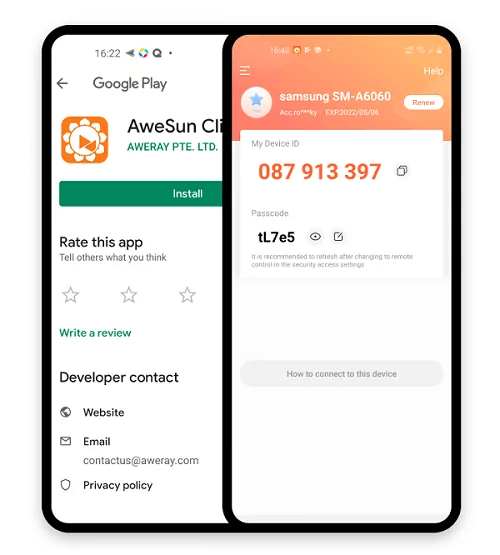
Étape 4. Vous pouvez également utiliser l'identifiant de l'appareil et le code secret pour accorder un accès instantané à l'appareil de l'utilisateur pris en charge.
En résumé
En conclusion, les outils offrant une assistance à distance pour les appareils mobiles jouent un rôle crucial pour résoudre efficacement les problèmes à distance. Ces applications permettent aux professionnels de l'assistance comme aux particuliers de dépannner et de résoudre des problèmes en fournissant des capacités d'accès, de contrôle et de surveillance à distance.
Parmi les différents outils disponibles, AnyViewer se distingue par son interface conviviale et ses fonctionnalités complètes, notamment la compatibilité multiplateforme et une protection robuste de la vie privée. En sélectionnant le bon outil en fonction de leurs besoins spécifiques, les utilisateurs peuvent améliorer l'efficacité de leur assistance et fournir des solutions rapides, que ce soit pour une aide personnelle ou un service client.



 en tant que source préférée
sur Google
en tant que source préférée
sur Google