

titre : 11 solutions : Steam et PlayStation Remote Play ne sont actuellement pas disponibles
De nombreux utilisateurs connaissent des moments où le jeu à distance Steam ou PlayStation Network ne fonctionne pas. Cet aperçu met en lumière les raisons courantes des problèmes de connexion et décrit les étapes de soutien pour retrouver l'accès.

Par Iota Mis à jour le 10/03/2026


🌟Résumé rapide :
Cet article fournit un guide complet de dépannage pour les problèmes de connectivité de Steam et de PlayStation Remote Play, qui proviennent généralement de logiciels obsolètes, de pare-feux restrictifs ou d'une instabilité réseau.
Solutions clés pour Steam et PlayStation
Steam : Les utilisateurs doivent mettre à jour le client et les jeux, se désinscrire des programmes Bêta et activer/désactiver le paramètre "Jeu à distance". Si "Le jeu à distance n'a pas pu se connecter", désactiver le décodage matériel dans les paramètres avancés résout souvent le conflit.
PlayStation : Le succès dépend d'un réseau stable (minimum 5 Mbps). Les solutions incluent l'exécution de tests de connexion, l'appariement manuel des appareils via un code de synchronisation et s'assurer que le port UDP 8572 est ouvert sur le routeur pour contourner les restrictions de Type NAT 3.
Pour les deux plateformes, le guide recommande de passer du Wi-Fi à une connexion Ethernet filaire et de mettre en pause les téléchargements en arrière-plan pour réduire la latence. Les utilisateurs mobiles sont invités à maintenir un signal constant et à éviter de changer de type de données pendant le jeu.
La "solution la plus rapide" : AnyViewer
Lorsque les applications standard échouent en raison de configurations réseau complexes, l'article suggère AnyViewer comme alternative tierce. Il offre une expérience fluide qui contourne l'ouverture de ports et fournit une diffusion à faible latence avec des fonctionnalités spécialisées comme le mode "Souris de jeu" pour une expérience à distance plus fluide.
Cas 1. Comment résoudre le problème de Steam Remote Play qui ne fonctionne pas
Le jeu sur PC offre beaucoup de liberté, mais cela signifie aussi qu'il y a plus de paramètres qui peuvent interférer accidentellement avec vos sessions de jeu. Si vous essayez d'utiliser Steam Remote Play et qu'il refuse de se connecter, ou si les contrôleurs des joueurs se mélangent, la configuration interne de votre ordinateur est probablement en cause. Parce que les PC Windows ont des pare-feux hautement personnalisables, des adaptateurs réseau variés et d'innombrables options antivirus, Steam a parfois du mal à établir une voie claire et ininterrompue vers vos autres appareils. En ajustant systématiquement quelques paramètres réseau et d'application spécifiques, vous pouvez facilement dégager le chemin et restaurer votre flux.
Solution 1. Mettre à jour le client Steam et le jeu
Il existe plusieurs causes potentielles pour que la fonctionnalité Jeu à distance cesse de fonctionner, mais les plus courantes sont l'utilisation d'une version obsolète du client Steam ou d'un jeu obsolète. Mettre à jour le client Steam et le jeu peut résoudre le problème.
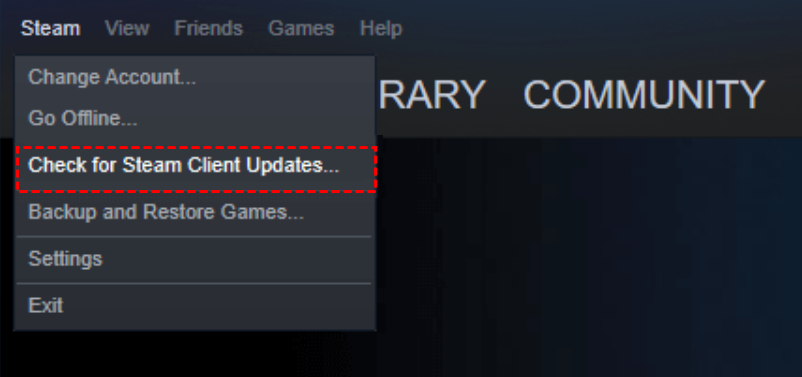
Étape 1. Lancez le client Steam et cliquez sur Steam dans la barre de menu, puis cliquez sur Vérifier les mises à jour du client Steam dans le menu déroulant.
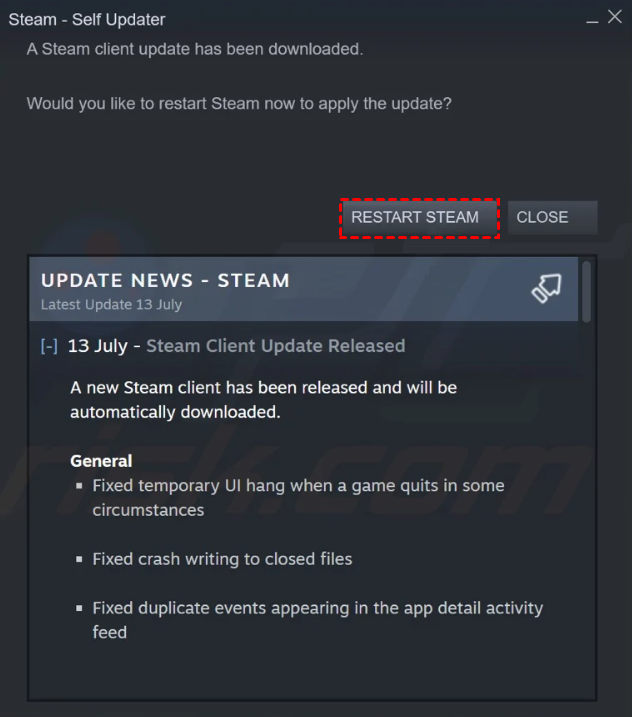
Étape 2. Si une mise à jour est disponible, Steam la téléchargera et l'installera automatiquement. Cliquez sur Redémarrer Steam lorsque vous y êtes invité.
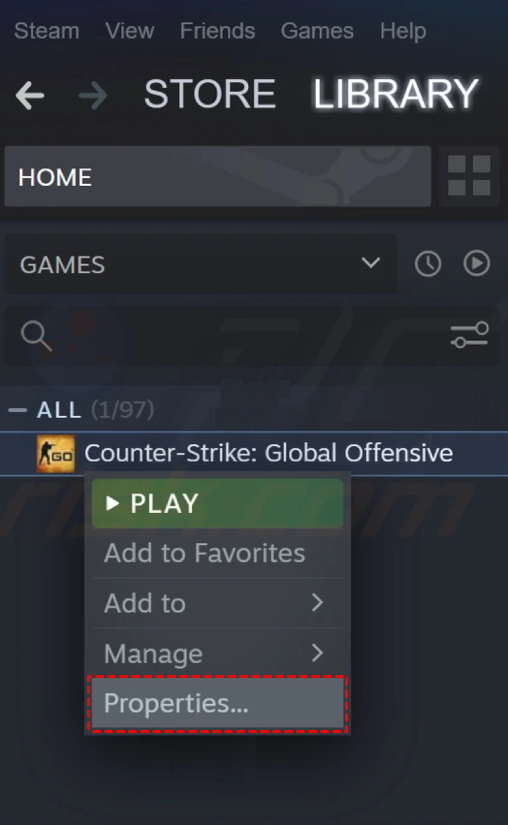
Étape 3. Pour mettre à jour un jeu, faites un clic droit dessus et cliquez sur Propriétés.
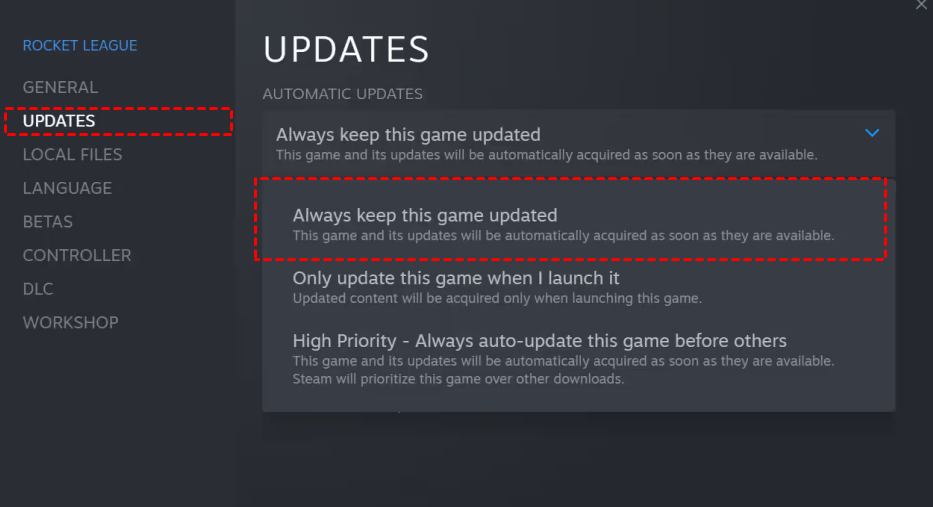
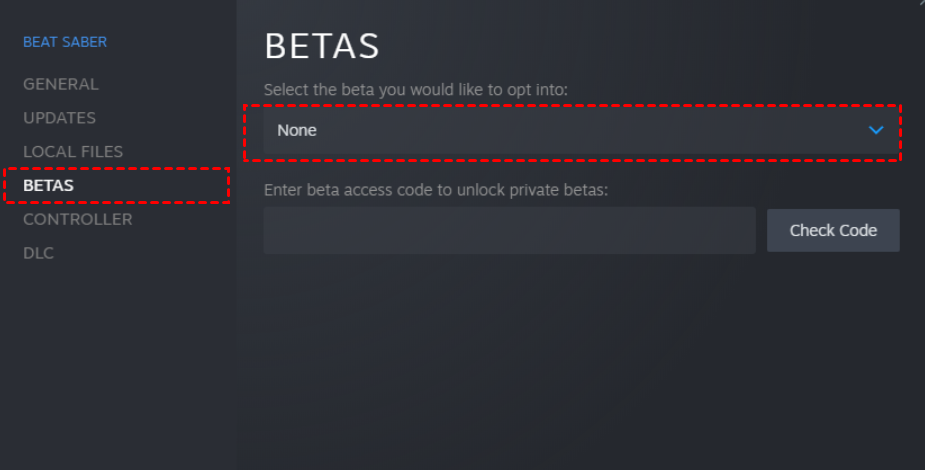
Étape 4. Sélectionnez Mises à jour dans le volet de gauche, puis cliquez sur Toujours garder ce jeu à jour sous MISES À JOUR AUTOMATIQUES.
Étape 5. Cliquez sur Versions bêta dans le volet de gauche et sélectionnez Aucune.
Solution 2. Cesser d'utiliser le client Steam bêta
Vous pourriez rencontrer l'erreur de Remote Play si vous participez au programme bêta du client Steam. Voici comment cesser d'utiliser le client bêta.
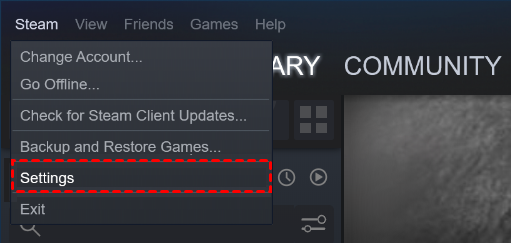
Étape 1. Sur l'interface principale de Steam, cliquez sur Steam > Paramètres.
Étape 2. Cliquez sur Compte, puis sur MODIFIER sous Participation aux versions bêta.
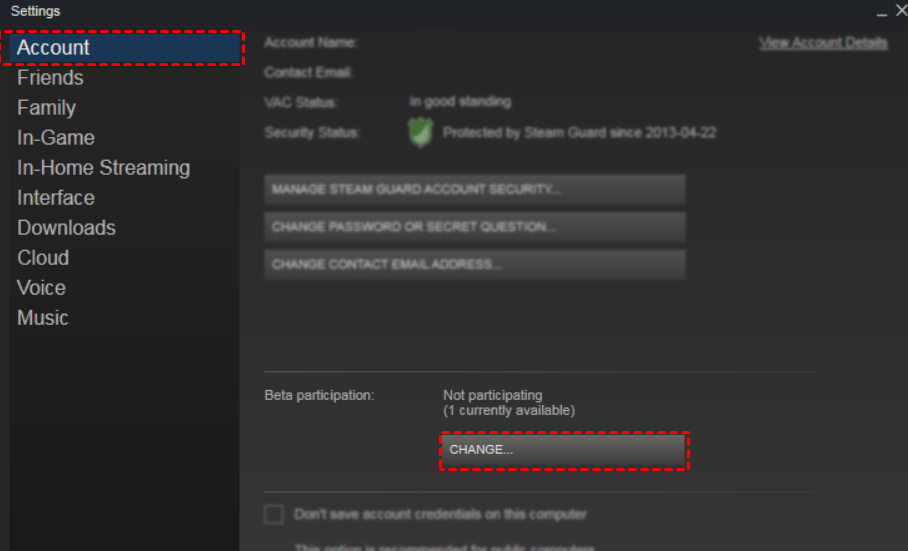
Étape 3. Sélectionnez Aucune - Ne participer à aucun programme bêta et appuyez sur OK.

Étape 4. Redémarrez Steam lorsque vous y êtes invité.
Solution 3. Désactiver et réactiver Remote Play
L'échec de connexion de Remote Play peut être dû à un dysfonctionnement temporaire des modules Steam. Ce problème peut être résolu en désactivant puis en réactivant Remote Play dans les paramètres du client Steam.
Étape 1. Sur l'interface principale de Steam, cliquez sur Steam > Paramètres.
Étape 2. Cliquez sur Remote Play dans le volet de gauche, et décochez l'option Activer Remote Play.
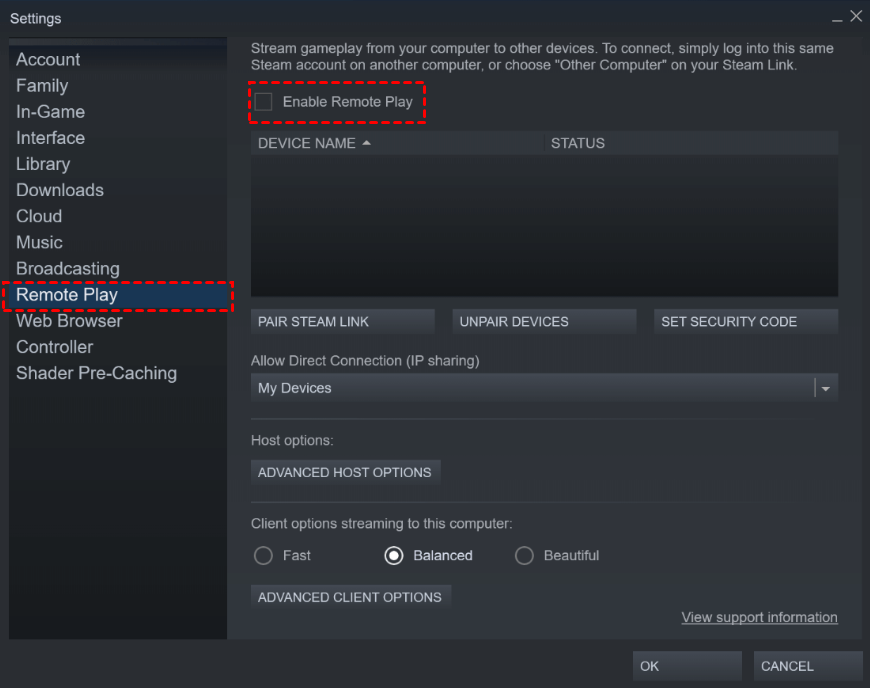
Étape 3. Redémarrez votre ordinateur, retournez dans les Paramètres pour Activer la lecture à distance.
Solution 4. Désactiver le décodage matériel dans Steam
Le problème "La lecture à distance n'a pas pu se connecter à l'ordinateur distant" et "le réseau de lecture à distance n'est actuellement pas disponible pour Steam ou PlayStation" peut survenir si le mécanisme de codage matériel de votre système/GPU hôte ou invité entrave le fonctionnement de Steam Remote Play. Suivez les étapes pour désactiver le décodage matériel dans Steam.
Étape 1. Allez dans les Paramètres de Steam.
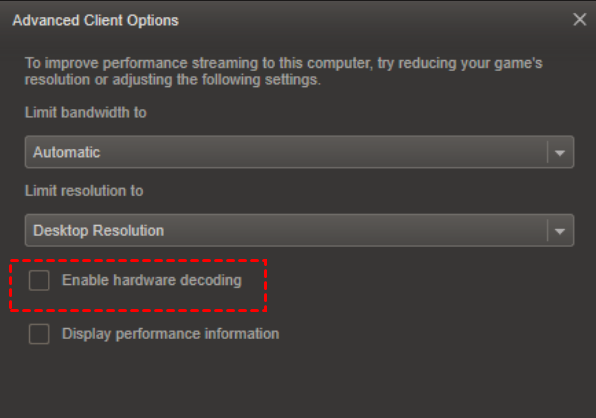
Étape 2. Cliquez sur Lecture à distance, puis sur OPTIONS CLIENT AVANCÉES.
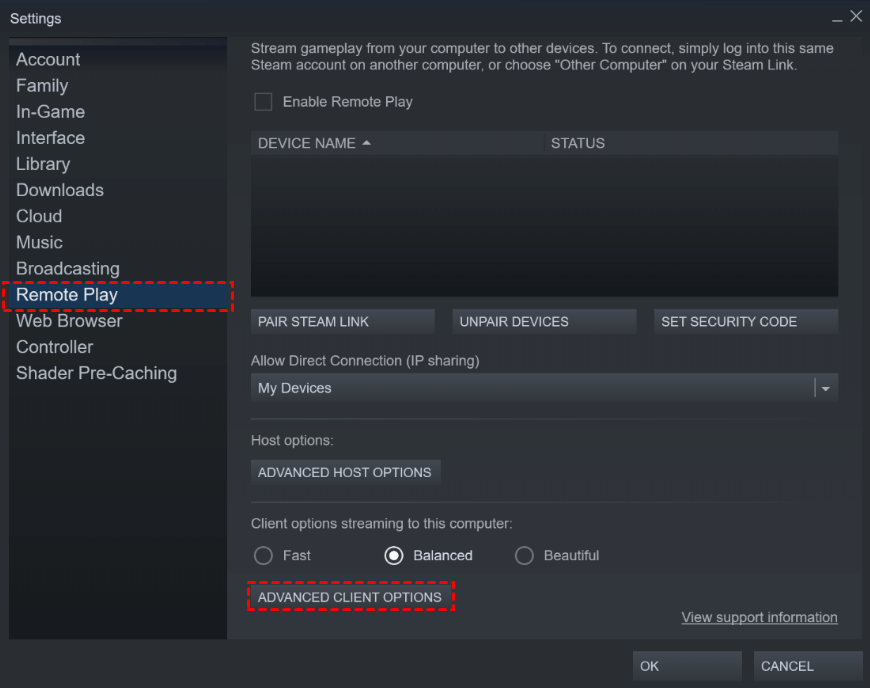
Étape 3. Décochez l'option Activer le décodage matériel et cliquez sur OK.
Cas 2. Comment résoudre le problème "La lecture à distance n'est pas disponible" sur PlayStation
La diffusion depuis une console PlayStation nécessite un environnement réseau extrêmement stable pour fonctionner correctement. Si votre application PS Remote Play ne trouve pas votre console, ou si le flux vidéo est constamment saccadé et se coupe, le problème central est presque certainement lié à la gestion du trafic de votre routeur ou à la vitesse de votre connexion Internet. Les PlayStation utilisent des ports numériques spécifiques pour envoyer les données vidéo vers votre téléphone ou votre ordinateur. Si votre routeur bloque ces ports, ou si votre réseau est tout simplement trop encombré par d'autres appareils téléchargeant des fichiers volumineux, le flux échouera instantanément et vous donnera une erreur réseau.
Solution 1. Vérifiez votre réseau et les mises à jour système
Avant d'essayer des correctifs plus complexes, commencez par vérifier les exigences de base pour la lecture à distance. Les problèmes de connexion surviennent souvent lorsque la console ne peut pas accéder à Internet, que la connexion au PlayStation Network échoue, ou que le logiciel système et l'application Remote Play sont obsolètes. S'assurer que tout est connecté et à jour permet d'éliminer les causes les plus courantes de dysfonctionnement de la lecture à distance.
Étape 1. Sur votre PS5, ouvrez Paramètres > Réseau > État de la connexion, puis vérifiez Connexion Internet et PlayStation Network. Sur une PS4, allez dans Paramètres > Réseau et assurez-vous que Se connecter à Internet est activé.
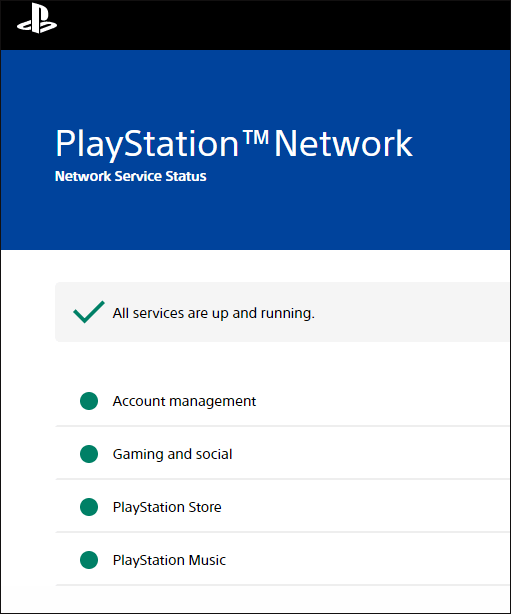
Étape 2. Exécutez Test de connexion Internet sur la console pour confirmer qu'elle peut se connecter à Internet et se connecter au PlayStation Network avec succès.
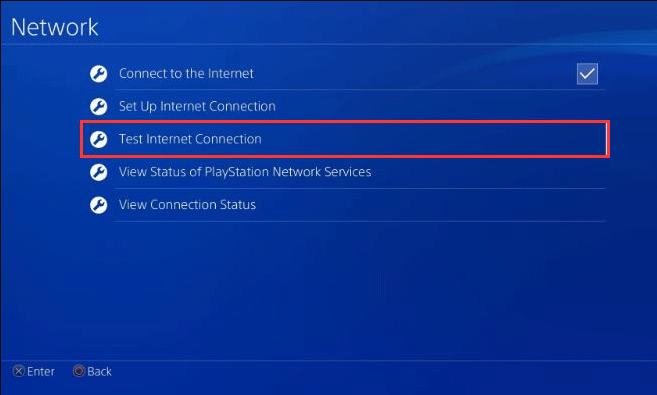
Étape 3. Mettez à jour le logiciel système de la console.
Sur PS5 :allez dans Paramètres > Système > Logiciel système > Mise à jour et paramètres du logiciel système, puis sélectionnez Mettre à jour le logiciel système.
Sur PS4 :ouvrez Paramètres > Mise à jour du logiciel système.
Étape 4. Ouvrez l'application PS Remote Play sur votre PC, Mac ou appareil mobile et vérifiez les mises à jour. Si une mise à jour est disponible, suivez les instructions à l'écran pour l'installer.
Ces vérifications garantissent que votre console, votre compte et votre application sont prêts pour le Remote Play avant de passer à un dépannage plus approfondi.
Solution 2. Appairer manuellement l'appareil Remote Play
Parfois, l'application Remote Play ne parvient pas à trouver automatiquement votre console sur le réseau. Dans cette situation, un appairage manuel des appareils peut résoudre le problème. Ce processus lie l'appareil client directement à la console hôte à l'aide d'un code généré. Il est particulièrement utile lorsque la console et l'appareil sont sur le même réseau mais que la connexion échoue toujours.
Étape 1. Sur la PS5, ouvrez Paramètres > Système > Remote Play, puis choisissez Appairer un appareil pour afficher un numéro d'appairage.
Étape 2. Sur une PS4, ouvrez Paramètres > Paramètres de connexion Remote Play, puis sélectionnez Ajouter un appareil pour générer un code d'appairage.
Étape 3. Lancez l'application PS Remote Play sur votre ordinateur ou appareil mobile.
Étape 4. Entrez le numéro d'appairage affiché sur la console pour lier les deux appareils.
Étape 5. Attendez que les appareils se connectent et confirmez que la session à distance démarre normalement.
L'appairage manuel peut aider l'application Remote Play à localiser la console et à établir une connexion directe.
Solution 3. Vérifier les paramètres du routeur et le type NAT
La configuration réseau peut également empêcher la connexion du Remote Play. Certains routeurs ou fournisseurs d'accès Internet bloquent les ports requis pour le service, ou votre réseau peut utiliser un type NAT restrictif. L'ajustement de ces paramètres peut permettre à la console de communiquer correctement avec le client Remote Play.
Étape 1. Vérifiez si votre routeur ou votre réseau bloque le port UDP 8572, que Remote Play utilise pour se connecter.
Étape 2. Si le port est bloqué, connectez-vous aux paramètres de votre routeur et activez la redirection de port pour le port UDP 8572 vers votre console.
Étape 3. Redémarrez le routeur et la console après avoir enregistré les modifications de configuration.
Étape 4. Ouvrez l'application PS Remote Play et vérifiez le Type NAT dans la section des paramètres ou des informations.
Étape 5. Si votre réseau affiche un Type NAT 3, envisagez d'ajuster les paramètres du routeur ou de contacter votre fournisseur d'accès à Internet pour améliorer la configuration NAT.
Des paramètres de routeur et NAT corrects peuvent considérablement améliorer la capacité de Remote Play à se connecter avec succès.
Solution 4. Améliorer la stabilité de la connexion et la bande passante
Même lorsque Remote Play se connecte avec succès, des vitesses Internet instables peuvent provoquer des décalages, un scintillement vidéo ou des déconnexions fréquentes. Optimiser votre environnement réseau contribue à offrir une expérience de streaming plus fluide entre la console et l'appareil client.
Étape 1. Utilisez une connexion Ethernet filaire pour la console et l'ordinateur chaque fois que possible, plutôt que le Wi-Fi.
Étape 2. Testez la vitesse Internet sur votre console via Paramètres > Réseau > Tester la connexion Internet.
Étape 3. Assurez-vous que votre réseau fournit au moins une vitesse de téléchargement et d'envoi de 5 Mbps pour Remote Play.
Étape 4. Mettez en pause les téléchargements volumineux ou les activités de streaming sur d'autres appareils utilisant le même réseau.
Étape 5. Dans les paramètres de l'application Remote Play, réduisez la résolution vidéo ou la fréquence d'images pour diminuer l'utilisation de la bande passante.
Ces ajustements aident à maintenir une connexion stable et à réduire le décalage pendant les sessions Remote Play.
Solution 5. Éviter les limitations des réseaux mobiles
Lorsque vous utilisez Remote Play avec des données mobiles, la connexion peut être affectée par la force du signal, les restrictions de l'opérateur ou l'encombrement du réseau. Comprendre ces limites et ajuster votre mode de connexion peut aider à réduire les interruptions et améliorer les performances.
Étape 1. Utilisez Remote Play dans un endroit bénéficiant d'une couverture de signal mobile forte et stable.
Étape 2. Évitez de basculer entre le Wi-Fi et les données mobiles pendant l'exécution de Remote Play.
Étape 3. Arrêtez de déplacer fréquemment l'appareil, car changer d'emplacement peut interrompre la connexion.
Étape 4. Vérifiez votre forfait mobile pour confirmer qu'il prend en charge les données haute vitesse sans limites strictes.
Étape 5. Si vous recevez des codes d'erreur liés à la vitesse de connexion ou à l'encombrement, attendez quelques minutes et essayez de vous reconnecter.
En assurant une connexion mobile stable et une vitesse de données suffisante, vous pouvez réduire les interruptions lors d'une lecture à distance.
👍La solution la plus rapide : Utilisez AnyViewer pour jouer à distance et éviter les problèmes
Gérer des erreurs réseau persistantes comme "accès au réseau local refusé" peut complètement gâcher votre temps de jeu. Si les applications de streaming de console standard vous donnent du fil à retordre, la solution la plus rapide est de les contourner entièrement en utilisant un outil de bureau à distance tiers appelé AnyViewer. Il vous accorde un contrôle à distance complet sur votre PC principal. Cela vous permet de diffuser facilement des jeux PC, des services de jeu en cloud ou des émulateurs directement sur votre appareil mobile ou ordinateur portable sans avoir à gérer des paramètres réseau restrictifs.
- ★Voici pourquoi utiliser AnyViewer est une excellente alternative aux applications de streaming de jeu standard :
- Configuration réseau zéro : Vous n'avez pas besoin de vous embêter avec des paramètres de routeur compliqués, des adresses IP ou du transfert de port. Vous installez simplement l'application, vous connectez et commencez à jouer.
- Liberté multiplateforme : Vous pouvez contrôler sans effort votre PC Windows depuis un iPhone, un iPad, un appareil Android ou un MacBook, où que vous soyez.
- Performance de jeu fluide : Contrairement aux outils de bureau standard comme Microsoft Remote Desktop ou d'autres outils tiers, AnyViewer offre une faible latence et des taux de rafraîchissement élevés avec un mode couleur véritable 4:4:4 pour garantir une clarté visuelle parfaite, rendant vos jeux à distance réactifs et rapides.
- Accès sans surveillance : Vous pouvez vous connecter en toute sécurité à votre ordinateur domestique à tout moment, même si personne n'est assis devant pour accepter la connexion.
- Fonctionnalités puissantes : Il inclut des options avancées comme un chiffrement de bout en bout sécurisé, des transferts de fichiers et un chat en session, pour lesquels les concurrents font souvent payer.
Pour commencer, tout ce que vous avez à faire est de télécharger et d'installer l'application gratuite AnyViewer sur votre ordinateur hôte Windows. Une fois que vous avez créé un compte et vous êtes connecté, téléchargez l'application mobile sur votre téléphone ou tablette, connectez-vous avec ce même compte exact et liez les appareils en un seul tap. C'est une alternative hautement stable, en tant qu'alternative plug-and-play qui évite les exigences matérielles strictes des outils ou les fortes demandes en internet. En utilisant cette méthode simple, vous pouvez enfin arrêter de dépanner votre routeur et retourner profiter de vos jeux.
Étape 1. Installez et connectez-vous à AnyViewer sur vos appareils locaux et distants.

Étape 2. Accédez à la section "Appareil", repérez l'appareil distant souhaité et établissez une connexion instantanée en un simple clic, en sélectionnant "Contrôle en un clic".

Étape 3. Vous êtes maintenant prêt à profiter du jeu sur PC sur l'ordinateur distant, le tout contrôlé de manière transparente depuis votre appareil local. Vous pouvez activer la Souris de jeu depuis la barre d'outils.
Qu'est-ce que la lecture à distance pour Steam et PlayStation ?
La lecture à distance est une fonctionnalité remarquable qui vous permet d'exécuter un jeu vidéo sur votre ordinateur ou console principal(e) puissant(e), mais de contrôler et de visualiser le jeu depuis un appareil complètement différent, comme un téléphone, une tablette ou un ordinateur portable. Steam et PlayStation proposent tous deux cette fonctionnalité, rendant possible la jouissance de vos titres préférés n'importe où dans votre maison, voire via Internet.
Steam Remote Play : Cela vous permet de diffuser des jeux PC vers d'autres appareils. Vous pouvez également l'utiliser pour inviter vos amis à rejoindre des jeux multijoueurs locaux en ligne, sans qu'ils aient besoin de posséder ou d'installer le jeu.
PlayStation Remote Play : Cela connecte votre console PS4 ou PS5 à votre PC, Mac ou appareil mobile, vous permettant de visualiser l'écran de votre console et de jouer à distance.
Comprendre précisément ce que fait cette technologie facilite grandement l'identification exacte de l'origine des pannes. Bien que le concept de diffusion d'un jeu sur votre réseau semble relativement simple, de nombreux éléments en arrière-plan doivent en réalité communiquer parfaitement. Lorsque l'un de ces éléments échoue, le flux entier s'effondre. Explorons précisément ce qui provoque ces ruptures de connexion spécifiques en premier lieu, afin que vous puissiez retourner jouer.
Pourquoi la mise en réseau de jeu n'est-elle pas disponible actuellement ?
Lorsque vous rencontrez une défaillance réseau avec le streaming de jeu, cela est généralement dû à un blocage de communication entre votre appareil hôte et votre écran. Il est facile de supposer que votre internet est simplement cassé, mais la réalité est souvent bien plus spécifique. Les principaux coupables impliquent généralement un logiciel système obsolète, des programmes de sécurité agressifs qui confondent votre flux de jeu avec une menace, ou des vitesses de réseau instables qui ne peuvent tout simplement pas gérer la charge de données importante de la vidéo en direct et des entrées du contrôleur. Comprendre ces causes profondes est la première étape du dépannage, car cela vous évite de deviner et vous aide à appliquer immédiatement la solution technique correcte.
Logiciel obsolète : Utilisation d'une ancienne version de l'application de streaming, du micrologiciel de la console ou du système d'exploitation Windows.
Interférence de sécurité : Le logiciel antivirus de votre ordinateur ou le pare-feu réseau bloque activement les ports de connexion.
Mauvaise connexion : Votre Wi-Fi est instable, ou votre forfait internet ne dispose pas des vitesses de téléchargement et d'envoi requises.
Vous pouvez résoudre ces problèmes en suivant nos différentes solutions.
Conclusion
Steam Remote Play et PlayStation Remote Play facilitent la jouissance des jeux sur différents appareils, mais des problèmes de connexion peuvent parfois interrompre l'expérience. Dans la plupart des cas, ces problèmes sont causés par un logiciel obsolète, des paramètres incorrects, des réseaux instables ou des restrictions du routeur. En mettant à jour le système, en ajustant les paramètres de Remote Play, en vérifiant les conditions du réseau et en améliorant la stabilité de la connexion, vous pouvez résoudre la plupart des erreurs de Remote Play rapidement.
Si les solutions standard ne fonctionnent toujours pas, l'utilisation d'un outil de bureau à distance fiable tel qu'AnyViewer peut être une alternative simple. Il vous permet d'accéder et de jouer à des jeux sur votre ordinateur principal sans configuration réseau compliquée. Vous pouvez même jouer à des jeux Steam sur iPad sans PC. Avec la bonne configuration et une connexion stable, vous pouvez profiter d'un jeu à distance fluide à tout moment et éviter les problèmes de mise en réseau courants.
FAQ
🗨️ Comment résoudre les problèmes de connexion du Remote Play ?
Vérifiez d'abord que votre connexion internet est stable et que les deux appareils sont si possible sur le même réseau. Mettez à jour le client Steam, le logiciel système de la PlayStation et l'application Remote Play. Vous pouvez également redémarrer les appareils, désactiver et réactiver le Remote Play, et vous assurer que votre pare-feu ou routeur ne bloque pas les ports requis.
🗨️ Pourquoi ne puis-je pas activer le Remote Play ?
Cela se produit généralement lorsque la console ou le PC n'est pas connecté à internet, que le logiciel système est obsolète, ou que le compte n'est pas correctement connecté. Des restrictions réseau, des paramètres NAT stricts ou un logiciel de sécurité peuvent également empêcher le démarrage du Remote Play.
🗨️ Comment jouer à des jeux en utilisant le Remote Play ?
Installez l'application Remote Play sur votre ordinateur ou appareil mobile et connectez-vous avec le même compte que celui utilisé sur votre console ou client Steam. Activez le Remote Play dans les paramètres, connectez-vous à votre appareil et commencez à diffuser le jeu depuis votre système principal.
🗨️ Comment savoir si un jeu prend en charge le Remote Play ?
Sur Steam, ouvrez la page du jeu dans votre bibliothèque et vérifiez la liste des fonctionnalités pour les options Remote Play telles que Remote Play Together ou Remote Play sur les appareils pris en charge. Si la fonctionnalité est listée, le jeu peut être diffusé via Remote Play.



 en tant que source préférée
sur Google
en tant que source préférée
sur Google