

Comment réaliser le transfert de fichiers à distance sur Windows 11, 10, 8, 7
Ici dans cet article, nous vous montrons 3 méthodes avec des étapes détaillées sur la manière de réaliser le transfert de fichiers sur Windows. Jetez-y un coup d'œil si vous en avez besoin

Par Tyler Mis à jour le 15/01/2025


Comment transférer des fichiers distants sur mon PC Windows ?
"J"ai besoin de transférer des fichiers de mon PC éloigné vers mon PC local à des fins professionnelles (les deux PC sont sous Windows 10)." Mais je n"ai pas réussi à comprendre comment fonctionner ou quels outils utiliser. Pouvez-vous me fournir des conseils et des instructions sur la marche à suivre ? Je vous remercie sincèrement."
3 façons de réaliser un transfert de fichiers distant sous Windows
Pour transférer des fichiers distants depuis un PC, nous allons vous présenter 3 méthodes avec des étapes spécifiques pour atteindre cet objectif. Continuez à lire et mettez-le en pratique.
Méthode 1 : Bureau à distance
Si les 2 PC se trouvent sur le même réseau, il semble plus pratique et plus simple de profiter de la fonctionnalité intégrée de Windows, le Bureau à distance (RDP), pour réaliser un transfert de fichiers distant sur Windows 11, 10, 8, 7...
Étape 1. Activer le Bureau à distance sur le PC hôte. Appuyez sur Win I pour ouvrir les paramètres, puis recherchez Système et Bureau à distance. Sous la ligne "Activer le Bureau à distance", faites glisser le curseur vers la droite.

Étape 2. Recherchez et ouvrez Connexion Bureau à distance sur le PC local, puis saisissez l"adresse IP et le nom d"utilisateur du PC distant. Cliquez sur "Se connecter", puis entrez le mot de passe.
Étape 3. La connexion est désormais établie et les fichiers sont visibles sur le PC local.
Étape 4. Appuyez sur "Ctrl C" pour copier les fichiers ou dossiers sur le PC distant, puis appuyez sur "Ctrl V" pour les coller sur le bureau local.
Étape 5. Si vos fichiers ou dossiers se trouvent sur le disque dur, accédez à « Ce PC» et localisez la position de vos fichiers, appuyez sur «Ctrl C» pour copier les fichiers et appuyez sur "Ctrl V " pour coller les fichiers sur le PC local. Après cela, vous pourrez effectuer un transfert de fichiers distant sur Windows 10.
Note : Si les 2 PC ne sont pas sur le même réseau local, le transfert de fichiers distant via Bureau à distance nécessite la redirection de port.
Option 2. Chrome Remote Desktop
Un autre outil d"accès à distance, Chrome Remote Desktop, est également très réputé. Il est développé par Google et est présenté comme une extension. Voici les étapes pour transférer des fichiers via Chrome Remote Desktop.
Avant l"opération : Assurez-vous que les deux PC exécutent Windows 10.
Étape 1. Sur l"ordinateur hôte, ouvrez la page de téléchargement de Chrome Remote Desktop. Cliquez d"abord sur Assistance à distance puis sur le bouton bleu de téléchargement.
Étape 2. Après être automatiquement redirigé vers le Chrome Web Store, cliquez sur Ajouter à Chrome pour télécharger Chrome Remote Desktop.
Étape 3. Cliquez sur Ajouter une extension pour confirmer l"installation.
Étape 4. Cliquez sur Accepter et installer pour l"installer.
Étape 5. Choisissez un nom pour votre ordinateur, puis cliquez sur Suivant.
Étape 6. Choisissez un code PIN avec au moins 6 chiffres, puis entrez-le deux fois pour démarrer le programme.
Étape 7. Sur l"ordinateur client, ouvrez le navigateur Chrome et accédez ici. Ensuite, connectez-vous au compte Google correspondant. Une fois connecté, vous pouvez voir les ordinateurs disponibles.
Étape 8. Cliquez sur l"ordinateur précédemment configuré et saisissez son code PIN. Vous pouvez ensuite commencer le contrôle à distance.
Étape 9. Après une connexion réussie, cliquez sur l"icône de flèche sur le côté droit pour développer la barre latérale. Dans la colonne Transfert de fichiers, vous pouvez trouver les options de téléchargement et de téléversement de fichiers, puis transférer le fichier selon vos besoins. Enfin, vous pouvez obtenir un transfert de fichiers à partir de l"ordinateur distant.
Voie 3. AnyViewer
Un autre outil utile pour le transfert de fichiers à distance sur Windows 11, 10, 8 et 7 est AnyViewer, qui est très apprécié et recommandé pour sa facilité d"utilisation, ses limitations réduites et sa vitesse de transfert rapide. En général, les fichiers peuvent être transférés avec succès en 1 ou 2 secondes. Et l"opération est assez simple. Même si vous n"êtes pas familier avec l"ordinateur, la session à distance et le transfert de fichiers peuvent être réalisés facilement. Suivez-moi maintenant pour l"essayer.
Option 1. Transfert de fichiers en accès à distance
Si vous avez besoin de transférer des fichiers pendant l"accès à distance ou le contrôle à distance, cette option vous convient le mieux.
Étape 1. Téléchargez, installez et lancez AnyViewer sur les deux ordinateurs. Allez à Se connecter, puis cliquez sur S"inscrire.

Étape 2. Remplissez les informations d"inscription et vous verrez que vous êtes connecté avec succès à AnyViewer. Votre appareil sera automatiquement assigné au compte auquel vous êtes connecté.

Étape 3. Connectez-vous au même compte AnyViewer sur les deux appareils, puis vous pouvez réaliser une connexion directe en cliquant sur Contrôle en un clic.

Étape 4. Lorsque la connexion à distance est établie avec succès, vous pouvez voir qu"il y a de nombreuses options dans la ligne supérieure. Et la dernière est Fichiers, qui peut être utilisée pour transférer des fichiers vers le serveur distant.

Étape 5. Le volet de gauche est le PC client et le volet de droite est le PC hôte. Dans le volet de gauche, choisissez les fichiers que vous souhaitez transférer, puis cliquez sur le bouton bleu en forme de triangle pour transférer les fichiers vers le serveur distant.

Si vous souhaitez seulement transférer des fichiers à votre ami pour une durée limitée, vous pouvez également accéder à l"onglet Connect puis entrer l"ID du partenaire du PC distant. Choisissez Contrôle à distance > Connecter pour établir une connexion à distance et obtenir le transfert de fichiers.
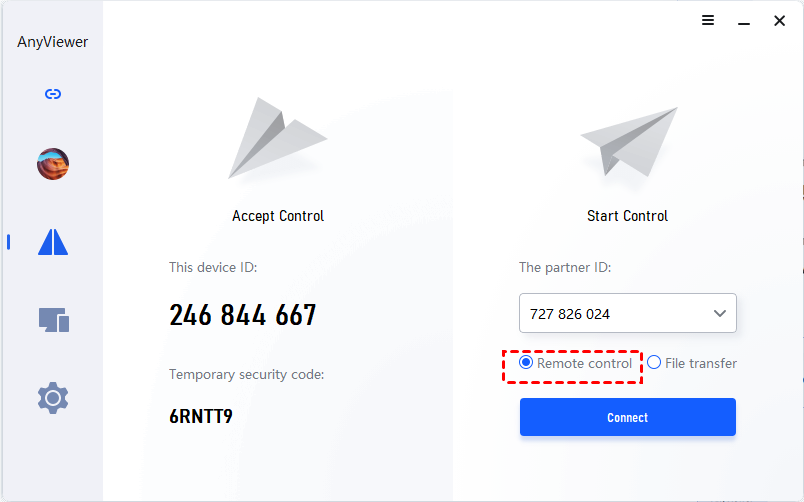
Option 2. Transfert de fichiers direct sans accès à distance
Si vous souhaitez seulement transférer des fichiers vers le PC distant sans y accéder ou le contrôler, cette méthode peut être le meilleur choix pour vous.
Étape 1. Allez à l"onglet Connecter puis entrez l"ID de l"appareil du serveur distant dans la zone d"ID du partenaire. Choisissez Transfert de fichiers puis cliquez sur Connecter.

Étape 2. Ensuite, vous verrez 2 colonnes. La première est un PC local et la seconde un PC distant. Sur l"ordinateur local, choisissez les fichiers que vous souhaitez transférer, puis cliquez sur le bouton bleu en forme de triangle. Pour transférer des fichiers depuis un PC distant, sélectionnez-les dans le volet de droite et cliquez sur le bouton en forme de triangle à droite.
Chaque fois que vous souhaitez mettre en pause ou supprimer le transfert de fichier, faites un clic droit sur le transfert et choisissez Pause ou Supprimer.

Conclusion
Vous avez peut-être déjà pris connaissance des méthodes permettant de réaliser un transfert de fichier à distance sur Windows 11, 10, 8 et 7, à partir de cet article. En dehors de la fonctionnalité de bureau à distance intégrée, des outils d"accès à distance tels que Chrome Remote Desktop sont également une option viable. Cependant, si les 2 PC ne sont pas sur le même réseau local et que vous rencontrez des problèmes de connexion avec Chrome Remote Desktop, AnyViewer peut être une bonne alternative pour un transfert de fichier efficace.

