

7 Moyens Testés pour Résoudre les Problèmes de Ralentissement de Bureau à Distance sur Windows 10, 11
Si vous rencontrez des difficultés avec une expérience de Bureau à Distance lente, ne vous inquiétez pas. Cet article décrit sept stratégies éprouvées pour résoudre les problèmes de ralentissement de Bureau à Distance sur Windows 10 et 11, assurant une expérience utilisateur plus fluide et réactive.

Par Tyler Mis à jour le 14/01/2025


Pourquoi ma connexion Bureau à distance est-elle si lente ?
Je me sers toujours d"un PC HP Windows 10 Pro pour accéder à distance à un PC Dell Windows 10 via RDP. Mais récemment, les deux PC sont devenus extrêmement lents pour se connecter via RDP. L"affichage à l"écran et la réponse aux clics de souris étaient tous les deux retardés, ce qui me rendait fou, surtout lorsque j"avais besoin d"utiliser RDP en urgence. Est-ce que quelqu"un sait pourquoi cela se produit et comment rendre la connexion Bureau à distance plus rapide sur Windows 10 ?
- Question posée sur Reddit

Le Bureau à distance est un outil couramment utilisé pour le contrôle d"ordinateur à distance, mais les utilisateurs peuvent rencontrer des problèmes de performance médiocre. La lenteur de la connexion Bureau à distance peut être causée par divers facteurs. Par exemple :
- Problèmes réseau : Une connexion Internet instable ou peu fiable peut affecter les performances.
- Ressources de l"ordinateur : Une utilisation élevée du processeur ou de la mémoire vive sur l"un ou l"autre des ordinateurs (local ou distant) peut entraîner une lenteur dans la connexion Bureau à distance.
- Paramètres graphiques : Des paramètres de profondeur de couleur et de résolution élevés dans la Connexion Bureau à distance peuvent consommer plus de bande passante et ralentir la connexion.
Comment résoudre la lenteur du Bureau à distance sur Windows 10 et 11 [7 solutions]
Voici sept solutions qui pourraient contribuer à résoudre le problème de lenteur de la connexion Bureau à distance sur Windows 10 et 11.
Solution 1. Modifier les paramètres d"affichage du RDP
L"optimisation des paramètres d"affichage peut considérablement améliorer la vitesse de la connexion Bureau à distance. L"ajustement de paramètres tels que la taille de l"affichage et la profondeur des couleurs de l"écran s"avère efficace pour résoudre le problème de lenteur de la connexion Bureau à distance sur Windows 10 et 11.
Étape 1 : Recherchez Connexion Bureau à distance dans la boîte de recherche, puis ouvrez-le. Ensuite, recherchez et cliquez sur Afficher les options.

Étape 2 : Accédez à l"onglet Affichage et réduisez la taille du bureau à distance en choisissant des tailles plus petites. Dans la colonne Couleurs, sélectionnez Haute couleur (16 bits).
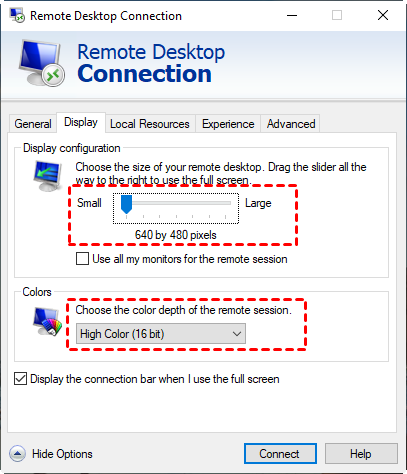
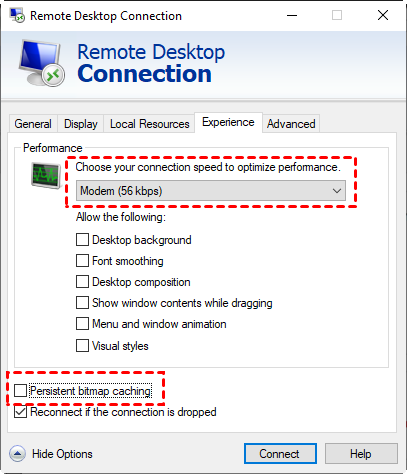
Étape 3. Passez à l"onglet Expérience et changez la vitesse de connexion en Modem (56 kbps). Ensuite, décochez la case Mise en cache de la bitmap de persistance.
Solution 2. Définissez la priorité du RDP sur Réel
Pour améliorer la vitesse du Bureau à distance sous Windows 10 et 11, il est essentiel de traiter l"utilisation élevée du CPU ou de la RAM. Une stratégie efficace consiste à ajuster la priorité du RDP sur la machine cliente, en l"élevant au niveau de Réel. En le faisant, le Bureau à distance bénéficie de la plus haute priorité pour le temps CPU, ce qui contribue globalement à une amélioration des performances.
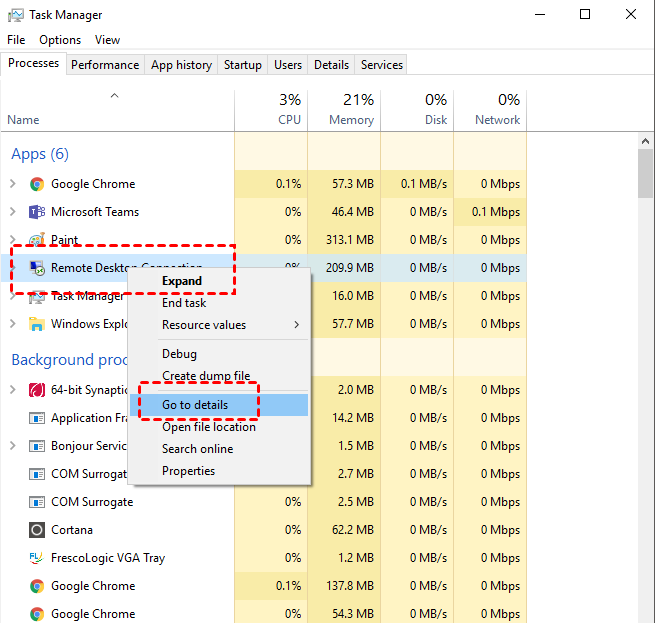
Étape 1. Appuyez sur Ctrl Maj Échap pour ouvrir le Gestionnaire des tâches. Trouvez et faites un clic droit sur Connexion Bureau à distance, puis cliquez sur Aller dans les détails.
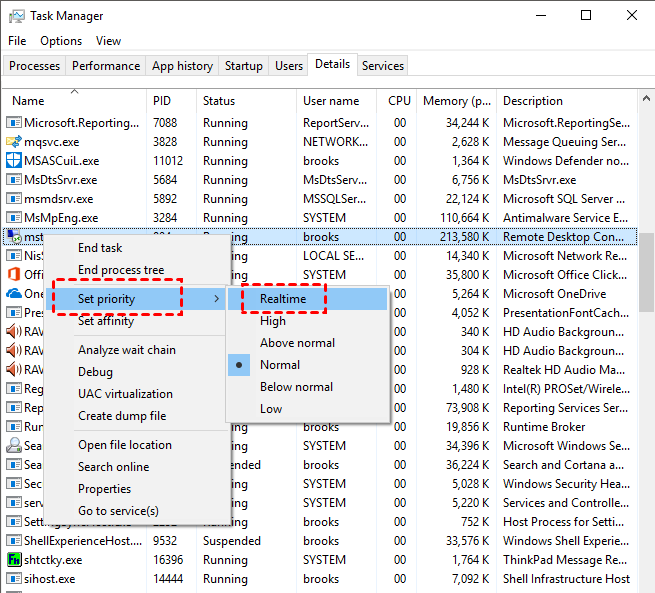
Étape 2. Trouvez "mstcsc.exe" dans le Gestionnaire des tâches et définissez la priorité sur Réel.
Solution 3. Exécutez une commande spécifiée sur CMD
Les utilisateurs peuvent également exécuter une commande spécifiée sur l"invite de commandes pour résoudre le problème de lenteur du Bureau à distance sous Windows 10 et 11.
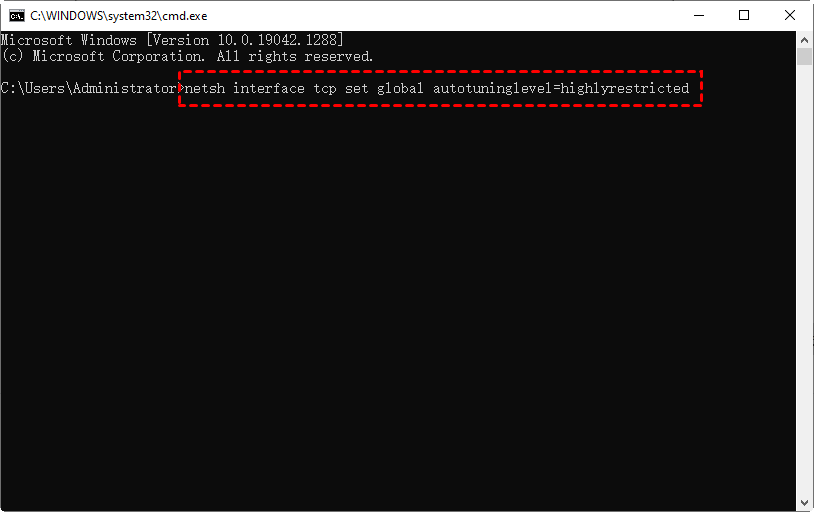
Étape 1. Appuyez sur Win R puis tapez "cmd" pour ouvrir l"invite de commandes.

Étape 2. Exécutez la commande suivante : "netsh interface tcp set global autotuninglevel=highlyrestricted". Ensuite, fermez l"invite de commandes.
Solution 4. Utilisez le bloc-notes pour modifier le fichier .rdp
Selon les commentaires de certains utilisateurs, l"utilisation de Notepad pour éditer le fichier .rdp et ajouter une commande spécifiée aide également à résoudre le problème de connexion Bureau à distance très lente sur Windows 10, 11.
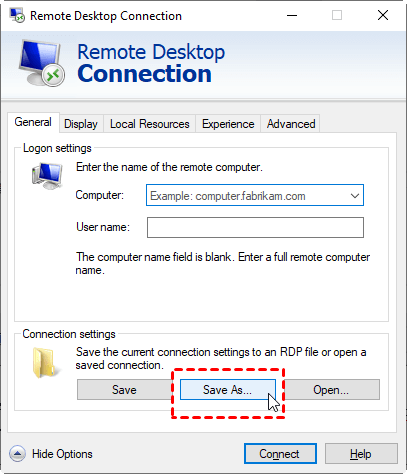
Étape 1. Ouvrez la connexion Bureau à distance. Dans l"onglet Général, recherchez Paramètres de connexion et cliquez sur Enregistrer sous.
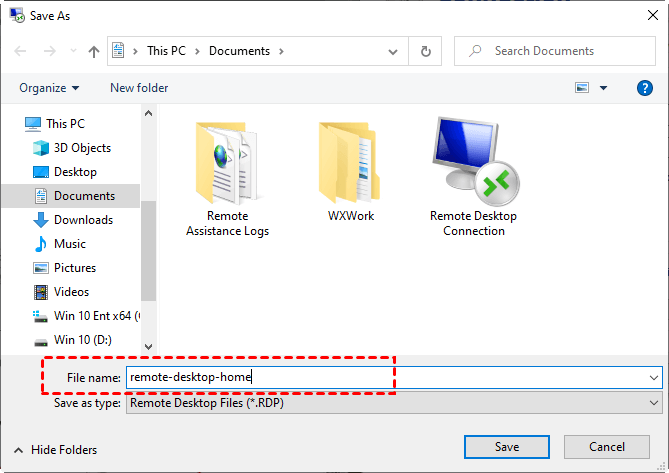
Étape 2. Entrez le nom de fichier souhaité pour le fichier, puis cliquez sur Enregistrer. Par exemple, je l"enregistre ici sous le nom de « remote-desktop-home ». Veuillez vous souvenir de l"emplacement du fichier.
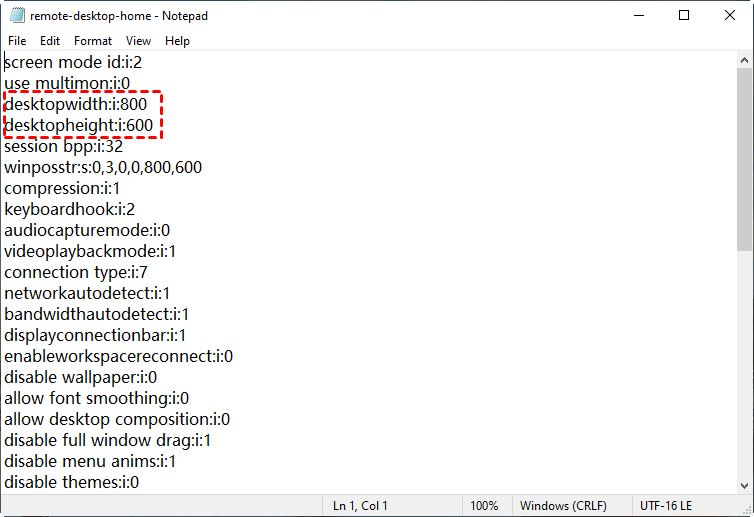
Étape 3. Trouvez le fichier que vous venez d"enregistrer et faites un clic droit dessus. Ensuite, ouvrez-le avec Notepad.

Étape 4. Ajoutez « enablecredsspsupport:i:0 » dans le fichier, puis enregistrez-le.
Solution 5. Configurez le paramètre de stratégie de groupe
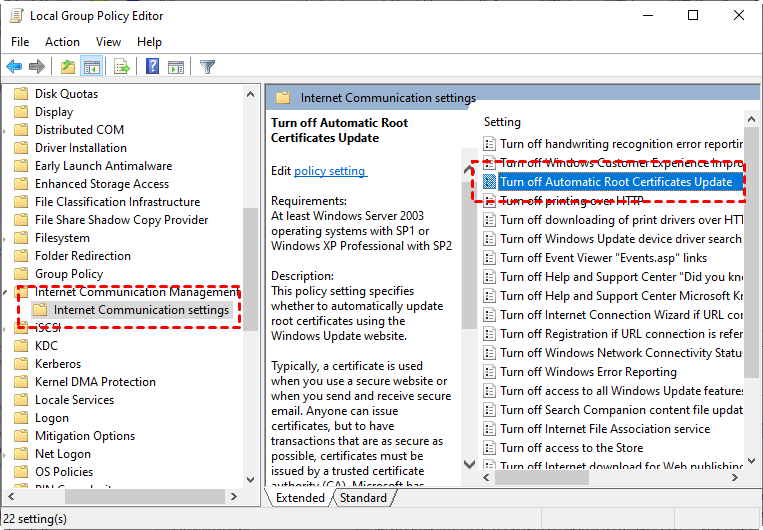
Certains utilisateurs ont également constaté que ce problème était lié aux certificats racines. Par conséquent, vous pouvez suivre les étapes ci-dessous pour activer la mise à jour automatique des certificats racines.
Étape 1. Appuyez sur Win R, puis tapez « gpedit.msc » pour ouvrir l"Éditeur de stratégie de groupe local.

Étape 2. Accédez ici : Configuration de l"ordinateur > Modèles d"administration > Système > Gestion des communications Internet > Paramètres de communication Internet. Dans le volet de droite, recherchez et double-cliquez sur Désactiver la mise à jour automatique des certificats racines.
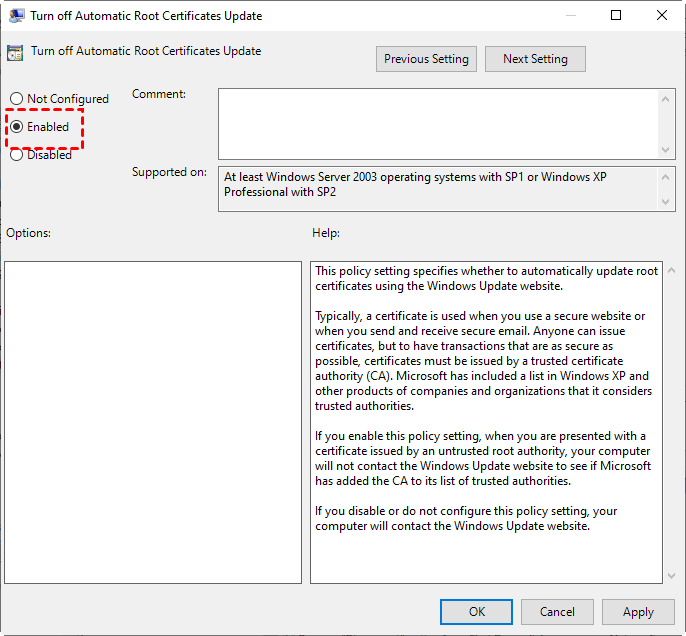
Étape 3. Réglez-le sur Activé puis cliquez sur OK.
Solution 6. Désactiver le VPN
Face à des vitesses de connexion à distance lentes, envisagez une autre étape cruciale pour résoudre le problème. Si votre ordinateur utilise un VPN qui rencontre des problèmes liés au serveur, cela peut entraîner des interruptions de votre connexion Internet, ce qui affecte négativement les performances de la connexion à distance. Pour remédier à cela, il est impératif de désactiver temporairement le VPN pour atténuer les éventuelles interférences avec la vitesse de connexion.
Solution 7. Changer de connexion Internet
En explorant des solutions autres que les VPN ou les proxies, envisagez de modifier la source Internet de votre ordinateur si vous rencontrez une connexion lente à distance. Une connexion Internet valide et stable est primordiale pour des performances optimales de la connexion à distance. Des pertes de ping ou d"autres problèmes de connectivité avec votre source Internet actuelle peuvent être à l"origine du problème de connexion lente. Il est vivement recommandé de passer rapidement à une autre source Internet pour résoudre et atténuer ces éventuels obstacles.
AnyViewer : Meilleure alternative gratuite à Bureau à distance pour un accès distant rapide
Si les suggestions précédentes ne parviennent pas à résoudre les problèmes de vitesse, envisagez d"explorer les options de bureaux à distance alternatifs. Le choix recommandé est le logiciel d"accès distant tiers convivial et rapide, AnyViewer. Conçu par une équipe technique compétente, il garantit une connexion à distance fiable et rapide avec des retards minimes. Et surtout, il est gratuit.
De plus, il présente les avantages suivants par rapport au Bureau à distance :
▪ ✍AnyViewer garantit une accessibilité complète aux utilisateurs utilisant les éditions Windows Home et Standard, sans aucune limitation restrictive - un avantage non partagé par Remote Desktop, qui ne prend pas en charge ces éditions.
▪ ✍Les utilisateurs peuvent profiter d"un ensemble de fonctionnalités variées avec AnyViewer, notamment des sessions simultanées multiples, le partage d"écran, le contrôle mobile, le mirroring, et bien plus encore - des fonctionnalités qui font défaut dans Remote Desktop.
▪ ✍AnyViewer se distingue par son interface conviviale et son installation simple, offrant une expérience transparente. Même pour les moins technophiles, établir des connexions à distance est un jeu d"enfant, sans les complexités associées à la configuration de Remote Desktop.
Étape 1 : Téléchargez, installez et lancez AnyViewer sur les deux ordinateurs. Allez sur Se connecter, puis cliquez sur S"inscrire. (Si vous vous êtes déjà inscrit sur son site officiel, vous pouvez vous connecter directement.)

Étape 2 : Remplissez les informations d"inscription.

Étape 3 : Ensuite, vous verrez que vous êtes connecté avec succès à AnyViewer. Votre appareil sera automatiquement assigné au compte auquel vous vous êtes connecté.

Étape 4 : Connectez-vous au même compte AnyViewer sur les deux appareils, puis cliquez sur Contrôle en un clic pour obtenir un accès à distance non assisté.

- Notes:✎...
- Il est recommandé de passer à un plan Professionnel ou Entreprise. Qu"est-ce qu"un plan Professionnel ou Entreprise peut vous apporter :
- Plus d"appareils pourront être assignés au même compte pour un accès non surveillé.
- Plus de canaux de connexion pour que davantage d"appareils puissent démarrer une connexion à distance en même temps.
- Rendre l"écran de l"ordinateur distant noir et désactiver le clavier et la souris pour protéger la confidentialité.
- Transfert de fichiers plus rapide et plus volumineux.
- Créer des groupes pour gérer de manière pratique un grand nombre d"appareils en entreprise.
Conclusion
Cet article se concentre sur la résolution du problème de lenteur de la connexion Bureau à distance sur Windows 10 et 11 avec sept solutions suggérées. De plus, une autre option est présentée : passer au logiciel de bureau à distance AnyViewer, rapide et gratuit, considéré comme la meilleure alternative au Bureau à distance. AnyViewer fonctionne rapidement, notamment dans des conditions de réseau optimales. Pour ceux qui cherchent des solutions rapides de bureau à distance, il vaut la peine d"explorer cette solution.



 en tant que source préférée
sur Google
en tant que source préférée
sur Google