

Logiciel de capture d'écran pour bureau à distance [Guide complet]
Ce guide présente les meilleurs logiciels de capture d'écran pour bureau à distance, incluant des options gratuites et compatibles Windows. Découvrez comment des outils comme AnyViewer, TeamViewer et OBS Studio facilitent et optimisent le travail à distance, la formation et l'enregistrement d'écran.

Par Tyler Publié le 07/09/2026


Quel est le meilleur logiciel de capture d'écran pour bureau à distance ?
Le logiciel de capture d'écran pour bureau à distance vous permet d'accéder à un autre ordinateur depuis n'importe où, tout en enregistrant et en sauvegardant tout ce qui est affiché sur cet écran. C'est comme avoir une place virtuelle devant l'appareil, vous donnant un contrôle total et la possibilité de documenter chaque action. Cette fonctionnalité est inestimable pour le support informatique à distance, la supervision commerciale, l'enseignement en ligne, et plus encore.

Avec l'essor du télétravail, la demande pour des outils de capture d'écran fiables a explosé. De la formation à l'intégration en passant par le support client, disposer d'une solution fiable offrant clarté et performance est crucial.
Nous explorons ici six des meilleurs logiciels de capture d'écran pour bureau à distance qui améliorent la communication, rationalisent la collaboration et simplifient la documentation dans l'environnement numérique actuel.
Fonctionnalités clés à rechercher dans les outils de capture pour bureau à distance
Choisir un logiciel de capture d'écran pour bureau à distance peut sembler complexe, mais se concentrer sur les fonctionnalités essentielles facilite la décision. Les meilleurs outils vont au-delà de l'enregistrement de base ; ils offrent clarté, sécurité, automatisation et facilité d'utilisation.
- Enregistrement d'écran de haute qualité : Choisissez un outil prenant en charge l'enregistrement HD ou 4K avec des fréquences d'images stables (30 fps ou plus). Une vidéo claire et fluide est importante pour la formation, le dépannage et la documentation.
- Connexion sécurisée et transfert chiffré : Un chiffrement robuste (comme AES-256 ou TLS 1.3) est crucial pour protéger les données d'écran sensibles. Des fonctionnalités supplémentaires telles que l'authentification multifacteur (MFA), la liste blanche d'adresses IP et l'accès basé sur les rôles renforcent la sécurité.
- Prise en charge multi-écrans et audio : Si vous travaillez avec plusieurs écrans, assurez-vous que le logiciel peut détecter et enregistrer tous les affichages. La capture audio est également utile pour les réunions, les appels et les sons système.
- Enregistrement automatisé : Recherchez des outils proposant un enregistrement planifié ou automatique au démarrage d'une session. Combiné au stockage cloud, cela garantit des sauvegardes faciles et un accès sans effort.
Avantages de l'utilisation d'un logiciel de capture d'écran pour bureau à distance
Le logiciel de capture d'écran pour bureau à distance offre bien plus qu'un simple enregistrement. Dans un monde axé sur le travail à distance, il est devenu un outil essentiel pour les entreprises, les équipes informatiques, les enseignants, les créateurs et les utilisateurs quotidiens. Sa véritable valeur réside dans l'augmentation de la productivité, l'amélioration de la collaboration et la réduction des obstacles techniques.
- Efficacité améliorée: La capture d'écran élimine toute confusion lors du support ou du travail d'équipe en montrant exactement ce qui se passe sur un autre appareil. Cela peut réduire considérablement le temps de dépannage et aider les équipes informatiques à diagnostiquer les problèmes avec des preuves visuelles précises.
- Meilleure documentation et responsabilité: Les enregistrements de formations, de sessions de support, d'audits ou de flux de travail fournissent une documentation claire. Ces vidéos servent de preuves, de supports de référence et de registres de conformité, particulièrement utiles dans les secteurs réglementés comme la finance ou la santé.
- Collaboration et apprentissage améliorés: Les enseignants, les mentors et les créateurs peuvent enregistrer des tutoriels, des cours ou des démonstrations. Les guides visuels facilitent la compréhension des instructions et peuvent être relus, partagés ou annotés pour un apprentissage plus approfondi.
- Contrôle qualité et suivi des performances: Les superviseurs peuvent examiner les flux de travail pour évaluer la productivité, identifier les inefficacités et s'assurer que les tâches sensibles sont traitées correctement. Cela conduit à des performances plus cohérentes et améliorées au sein des équipes.
- Économies de coûts: En réduisant le temps de support, en évitant les erreurs et en améliorant la formation et l'intégration, les outils de capture d'écran aident les organisations à réduire leurs coûts opérationnels. Ils offrent un retour sur investissement rapide et une valeur à long terme.
Meilleur logiciel de capture d'écran pour bureau à distance
Choisir le meilleur logiciel de capture d'écran pour bureau à distance peut être déroutant. Les meilleurs outils privilégient la vitesse, la fiabilité et la facilité d'utilisation. Les meilleures options offrent un enregistrement HD clair, une prise en charge multi-appareils, une surveillance en direct, une automatisation et une sécurité renforcée. Voici un aperçu des principaux logiciels pour vous aider à décider.
1. AnyViewer (Meilleur choix global)

AnyViewer s'impose comme l'un des logiciels de capture d'écran pour bureau à distance gratuits les plus équilibrés et innovants. Connu pour ses vitesses de connexion rapides, sa capture d'écran claire et ses mesures de sécurité robustes, il offre une solution complète pour la gestion informatique, la formation à distance, la collaboration et le dépannage.
AnyViewer est en tête de liste grâce à son équilibre parfait entre vitesse, sécurité et facilité d'utilisation. Ses avantages incluent :
- Connexions haute vitesse sans latence : AnyViewer offre des sessions à distance ultra-fluides, même sur des réseaux à faible bande passante.
- Capture d'écran d'une clarté cristalline : Prend en charge l'enregistrement Ultra-HD, ce qui le rend idéal pour le support informatique, la formation, les tutoriels et la documentation.
- Automatisation avancée : Enregistrez automatiquement les sessions de contrôle à distance dès leur démarrage, économisant ainsi du temps et des efforts en éliminant le besoin de lancer les enregistrements manuellement.
- Prise en charge multi-écrans : Affichez plusieurs moniteurs simultanément ou dans des fenêtres séparées, facilitant ainsi la gestion de configurations complexes.
- Prise en charge multi-appareils et multiplateforme : Contrôlez plusieurs moniteurs, PC ou appareils mobiles en toute transparence.
- Sécurité de niveau entreprise : Inclut un chiffrement de bout en bout ECC-256, des autorisations basées sur les rôles et une authentification à deux facteurs pour protéger les données sensibles.
- Interface conviviale : Facile à utiliser pour les débutants, mais suffisamment puissante pour les équipes informatiques et les entreprises.
En résumé, AnyViewer combine vitesse, clarté, automatisation et sécurité de premier ordre, ce qui en fait le logiciel de capture d'écran de bureau à distance le plus polyvalent et le plus fiable.
2. TeamViewer Remote Management
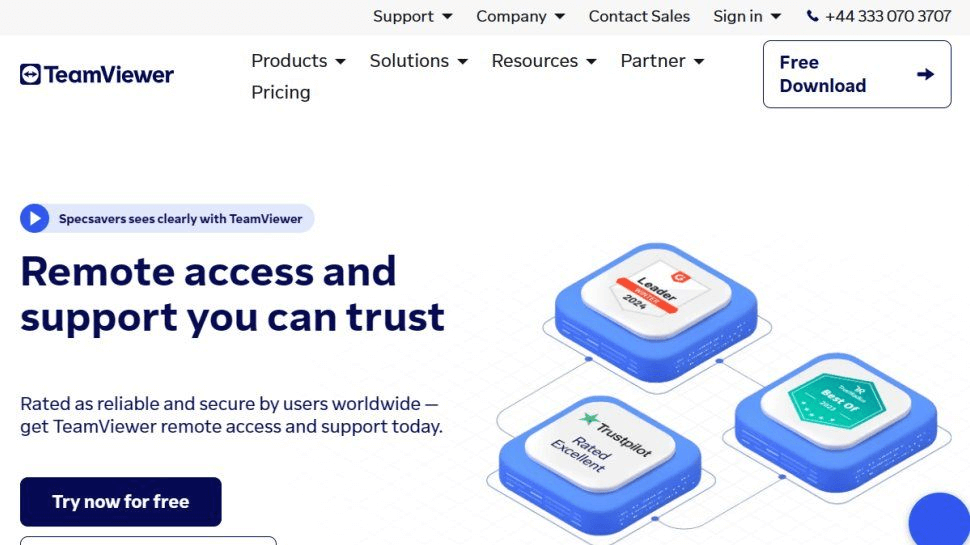
TeamViewer reste l'un des meilleurs logiciels de capture d'écran de bureau à distance sur Windows, grâce à sa connectivité à distance sans faille, sa qualité de streaming fluide et son cadre de sécurité robuste. TeamViewer a amélioré sa boîte à outils de capture d'écran avec :
- Le marquage de session basé sur l'IA pour des recherches rapides,
- La sauvegarde automatique des enregistrements dans le cloud,
- Des journaux d'audit avancés, et
- Des rapports de session détaillés conçus pour la conformité informatique.
Son atout majeur est sa fiabilité, même sur des réseaux faibles ou instables. Que vous gériez une infrastructure informatique mondiale ou que vous collaboriez avec des équipes réparties, TeamViewer offre des performances constantes de qualité professionnelle.
3. AnyDesk Professional
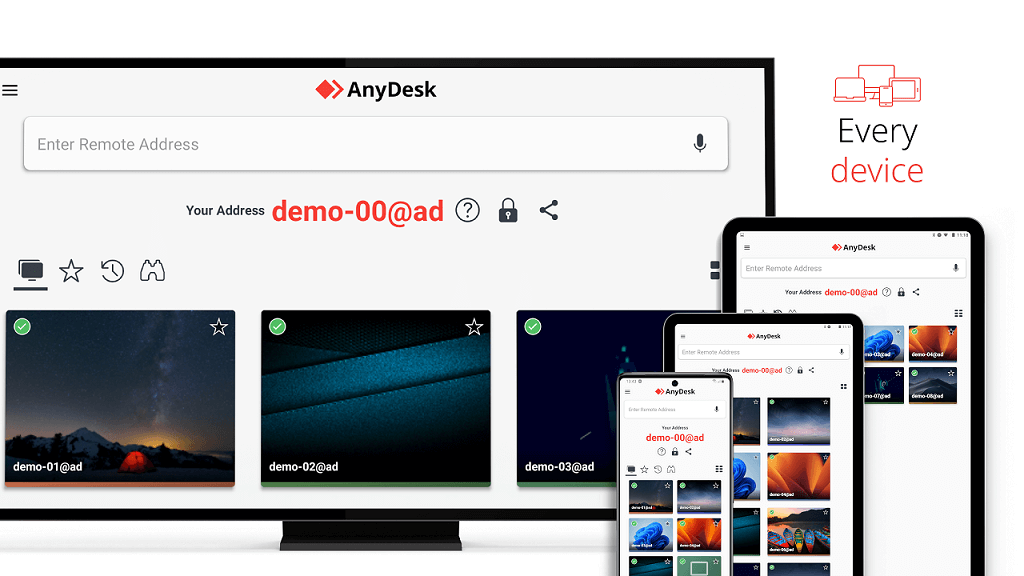
AnyDesk a acquis sa réputation grâce à sa vitesse pure. Propulsé par son codec propriétaire DeskRT, il offre une latence ultra-faible et une qualité vidéo nette, rendant la capture d'écran incroyablement fluide et réactive.
En 2025, AnyDesk améliore son moteur de capture pour maintenir la clarté même dans les environnements à faible bande passante, ce qui le rend idéal pour les organisations ayant des travailleurs distants dans différentes régions. Sa simplicité et son efficacité en font un favori des équipes de support informatique, des freelances et des petites et moyennes entreprises qui ont besoin d'un accès à distance rapide et fiable avec un enregistrement d'écran précis.
4. Chrome Remote Desktop + modules complémentaires d'enregistrement

Chrome Remote Desktop reste l'un des outils gratuits les plus populaires et, bien qu'il n'offre pas d'enregistrement intégré, le combiner avec des extensions de capture d'écran fiables en fait une solution étonnamment performante.
Cette configuration est rapide à installer, légère et idéale pour :
- Utilisateurs occasionnels
- Enseignants
- Étudiants
- Freelances
- Toute personne souhaitant un accès à distance et un enregistrement de base sans logiciel complexe
Cependant, comme il manque de fonctionnalités avancées telles que le contrôle multi-écrans, les paramètres de chiffrement ou l'audit d'entreprise, il ne convient pas aux entreprises ayant des exigences de conformité strictes.
5. Splashtop Enterprise
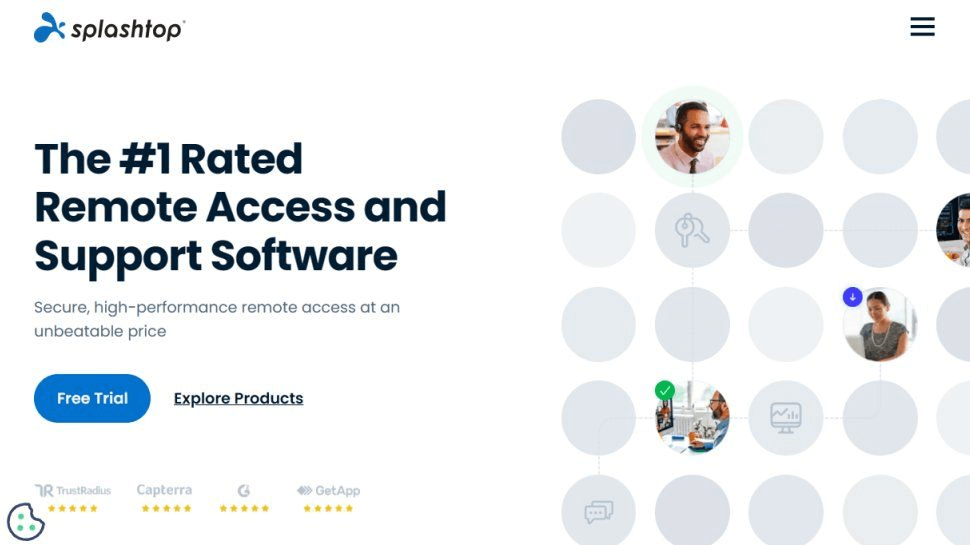
Splashtop est largement utilisé dans les grandes organisations en raison de son mélange impressionnant de vitesse, de sécurité et de gestion centralisée. Ses outils intégrés de capture et d'enregistrement d'écran sont parfaits pour :
- Audits de conformité
- Assurance qualité
- Support technique
- Évaluations des performances
- Documentation et formation
Grâce à un chiffrement robuste, des autorisations basées sur les rôles et des options de déploiement évolutives, Splashtop est un choix de premier ordre pour les environnements d'entreprise où la fiabilité et la sécurité ne sont pas négociables.
6. OBS Studio avec plugins de capture à distance
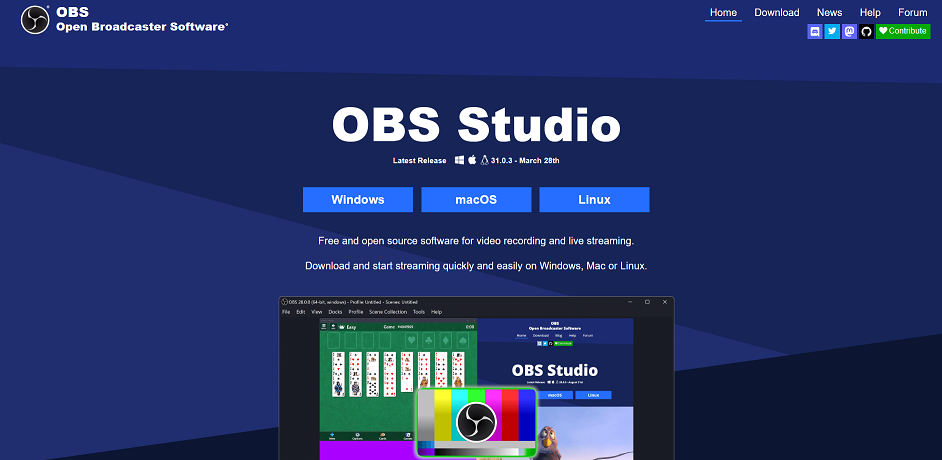
OBS Studio, traditionnellement reconnu pour le streaming en direct professionnel, étend ses capacités grâce à de nouveaux plugins de capture à distance. Ces plugins permettent aux utilisateurs d'enregistrer en toute sécurité des bureaux distants avec une personnalisation complète du débit binaire, de la résolution, de la disposition et du routage audio.
Cela fait d'OBS l'option idéale pour :
- Les joueurs
- Les YouTubeurs
- Les formateurs
- Les artistes numériques
- Toute personne ayant besoin d'un contrôle total sur les paramètres d'enregistrement
Bien qu'OBS offre une flexibilité inégalée, il nécessite davantage de configuration et de connaissances techniques par rapport aux outils de bureau à distance traditionnels.
Principaux cas d'utilisation des outils de capture d'écran de bureau à distance
Les outils de capture d'écran de bureau à distance sont utilisés dans de nombreux domaines car ils rendent le travail numérique plus facile à visualiser, à comprendre et à examiner. Voici les principales façons dont ils sont utilisés aujourd'hui :
- Support informatique et dépannage : La capture d'écran aide les équipes informatiques à voir clairement les problèmes au lieu de se fier à des explications floues. Elles peuvent diagnostiquer les problèmes plus rapidement et constituer une bibliothèque de cas résolus pour la formation et la référence.
- Surveillance des employés et conformité : Les entreprises des secteurs de la finance, de la santé, du droit et d'autres secteurs réglementés utilisent la capture d'écran pour s'assurer que les tâches respectent les règles de sécurité. Cela fournit une preuve de ce qui s'est passé sur un ordinateur et aide à maintenir la responsabilité.
- Enseignement et formation à distance : Les enseignants et les formateurs enregistrent des leçons, des tutoriels et des démonstrations afin que les apprenants puissent les regarder à leur propre rythme. Les entreprises utilisent également des enregistrements pour former les nouveaux employés sur des systèmes importants.
- Assurance qualité et amélioration des flux de travail : Les équipes examinent les sessions capturées pour trouver des erreurs, tester des processus et améliorer l'efficacité. Cela conduit à un travail plus cohérent et à moins d'erreurs.
- Collaboration à distance et travail créatif : Les concepteurs, les éditeurs et les spécialistes du marketing utilisent la capture d'écran pour montrer leur travail visuellement, rendant les retours plus rapides et plus clairs.
- Usage personnel : Les joueurs enregistrent leurs parties, les étudiants sauvegardent des leçons en ligne et les utilisateurs quotidiens capturent des écrans pour aider les autres à résoudre des problèmes informatiques.
La capture d'écran de bureau à distance est devenue un outil précieux car elle est flexible, facile à utiliser et utile dans de nombreuses situations.
Conclusion
En conclusion, les logiciels de capture d'écran à distance sont devenus des outils essentiels pour les entreprises, les enseignants, les équipes informatiques et les utilisateurs quotidiens. En alliant clarté, sécurité et facilité d'utilisation, ces outils rationalisent la collaboration, améliorent la documentation et augmentent la productivité dans un large éventail de scénarios. Des solutions haute vitesse comme AnyViewer aux options polyvalentes comme OBS Studio, il existe un outil adapté à chaque besoin et à chaque niveau de compétence. Choisir le bon logiciel garantit un travail à distance plus fluide, une meilleure formation et un dépannage informatique à distance plus efficace, faisant de la capture d'écran une partie inestimable du flux de travail numérique moderne.



 en tant que source préférée
sur Google
en tant que source préférée
sur Google