

Correction : Aucun périphérique audio n'est installé sur le Bureau à distance
Vous êtes confronté à l'erreur « Aucun périphérique audio n'est installé » lors de l'utilisation du Bureau à distance ? Ne vous inquiétez pas ; cet article présente quatre solutions testées pour vous aider à résoudre ce problème.

Par Tyler Publié le 07/09/2026


Comment résoudre le problème « Aucun périphérique audio n'est installé » dans le Bureau à distance ?
J'établis une connexion depuis une machine Windows 7 Entreprise vers un système Windows 10. J'ai suivi avec diligence plusieurs guides pour configurer la redirection audio. La fonctionnalité de lecture fonctionne comme prévu, mais je rencontre un problème avec l'enregistrement. Avez-vous des suggestions pour résoudre cette situation ?
- Question posée sur Reddit
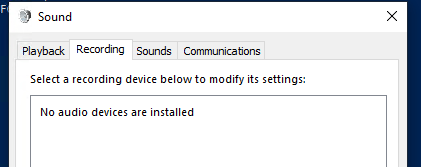
Comment corriger l'erreur « Aucun périphérique audio n'est installé » dans le Bureau à distance [4 solutions]
Pour résoudre le problème « Aucun périphérique audio n'est installé » dans le Bureau à distance, vous disposez de quatre solutions potentielles. Commençons par mettre en œuvre ces étapes.
Solution 1. Vérifier le service Audio Windows
Si vous rencontrez le problème « Aucun périphérique audio n'est installé » lors de l'enregistrement dans le Bureau à distance, il est essentiel de vous assurer que le service Audio Windows est en cours d'exécution sur le serveur et le client RDP.
Étape 1. Faites un clic droit sur le bouton « Démarrer » pour afficher le menu, et choisissez « Windows PowerShell (admin) ».

Étape 2. Exécutez la commande suivante pour déterminer l'état du service :
- Get-Service Audiosrv
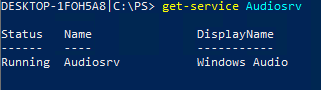
Si le service est déjà en cours d'exécution, passez à la solution suivante. Sinon, poursuivons avec les étapes pour démarrer le service.
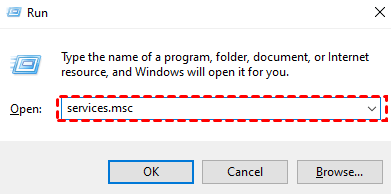
Étape 3. Appuyez simultanément sur « Win+R », tapez « services.msc » dans la boîte de dialogue Exécuter, et cliquez sur « OK » pour accéder au panneau Services.
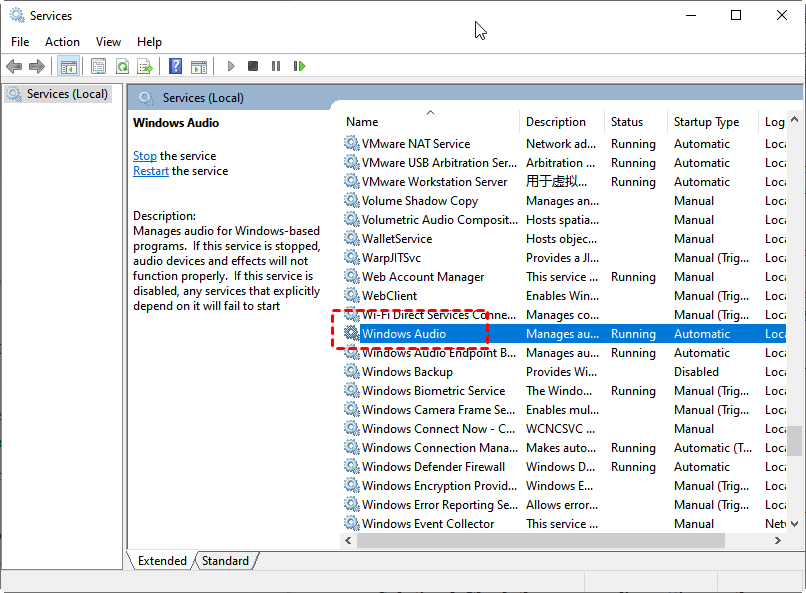
Étape 4. Dans le panneau Services, localisez « Audio Windows », faites un clic droit dessus et passez à l'étape suivante.
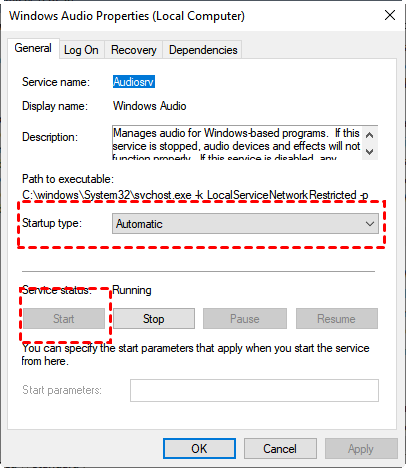
Étape 5. Dans l'onglet Général, sous « Type de démarrage », choisissez « Automatique ». Pour l'« État du service », sélectionnez « Démarrer », puis confirmez vos sélections en cliquant sur « OK ».
Solution 2. Vérifier le service UmRdpService
En plus de la solution précédente, vous devez également vous assurer que le service Redirection du port en mode utilisateur des services Bureau à distance (UmRdpService) est en cours d'exécution.
Étape 1. Ouvrez PowerShell et exécutez la commande suivante pour vérifier l'état du service UmRdpService :
- Get-Service UmRdpService
Si le service est déjà en cours d'exécution, passez à la solution suivante. S'il n'est pas en cours d'exécution, poursuivons avec les étapes pour démarrer le service.
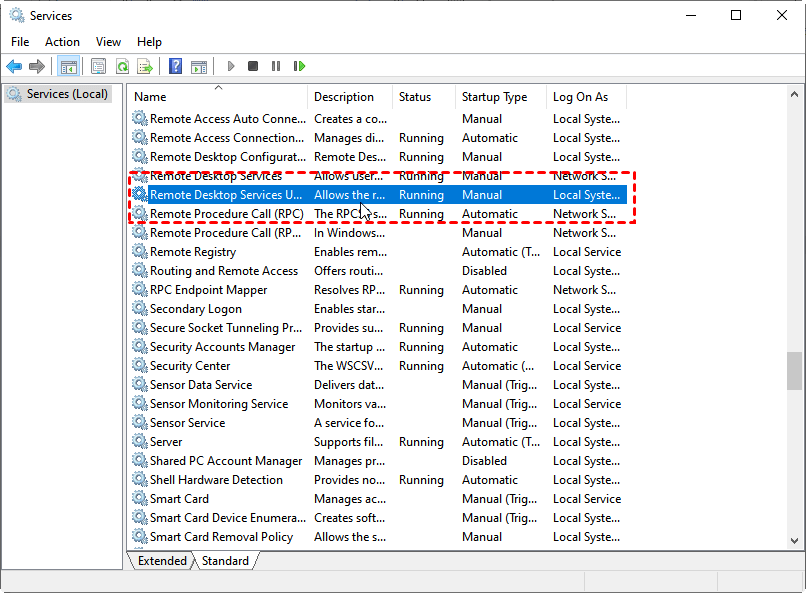
Étape 2. Accédez au menu Services et localisez « Redirection du port en mode utilisateur des services Bureau à distance ». Faites un clic droit dessus pour continuer.
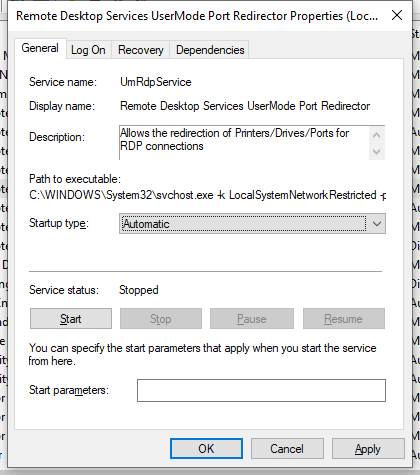
Étape 3. Dans l'onglet Général, sous « Type de démarrage », choisissez « Automatique ». Pour l'« État du service », sélectionnez « Démarrer », puis confirmez vos sélections en cliquant sur « OK ».
Solution 3. Vérifier les paramètres GPO
Pour vous assurer que vos paramètres de stratégie de groupe ne bloquent pas la lecture audio à distance, vous pouvez suivre ces étapes :
Étape 1. Sur l'ordinateur distant, appuyez sur Win + R pour ouvrir la boîte de dialogue Exécuter. Tapez « gpedit.msc » et appuyez sur OK pour lancer la fenêtre de l'Éditeur de stratégie de groupe locale.

Étape 2. Accédez au chemin suivant : Stratégie de l'ordinateur local > Configuration ordinateur > Modèles d'administration > Composants Windows > Services Bureau à distance > Hôte de session Bureau à distance > Redirection des périphériques et des ressources.
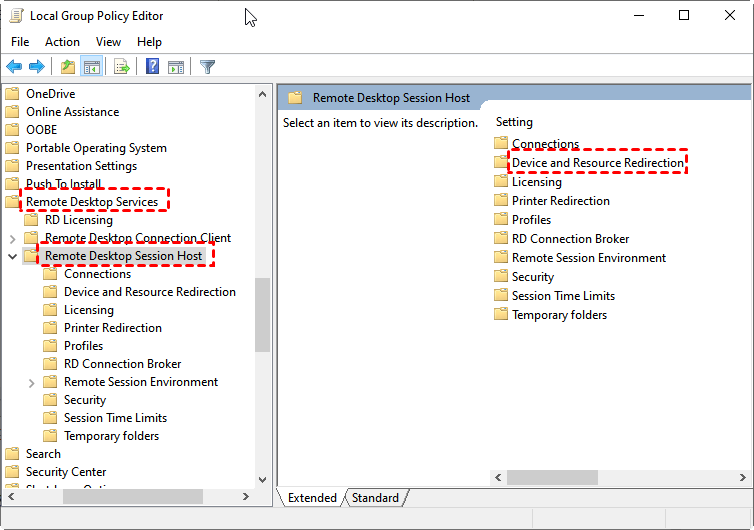
Étape 3. Dans la section Redirection des périphériques et des ressources, recherchez Autoriser la redirection de la lecture audio et vidéo et Autoriser la redirection de l'enregistrement audio dans le volet de droite.
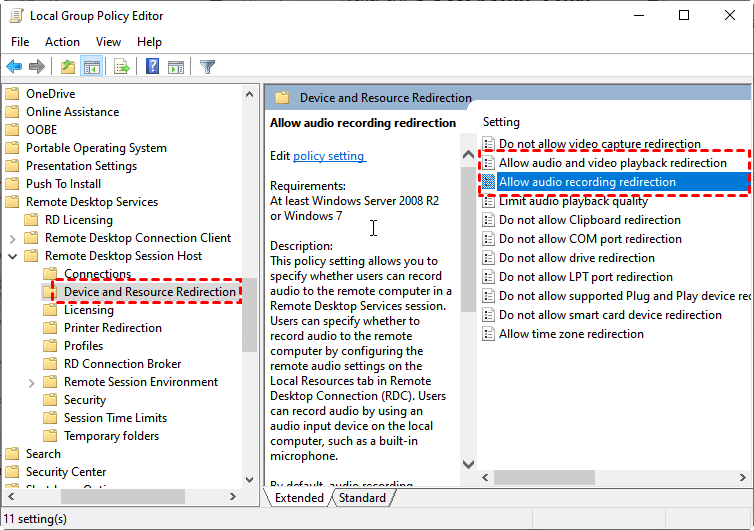
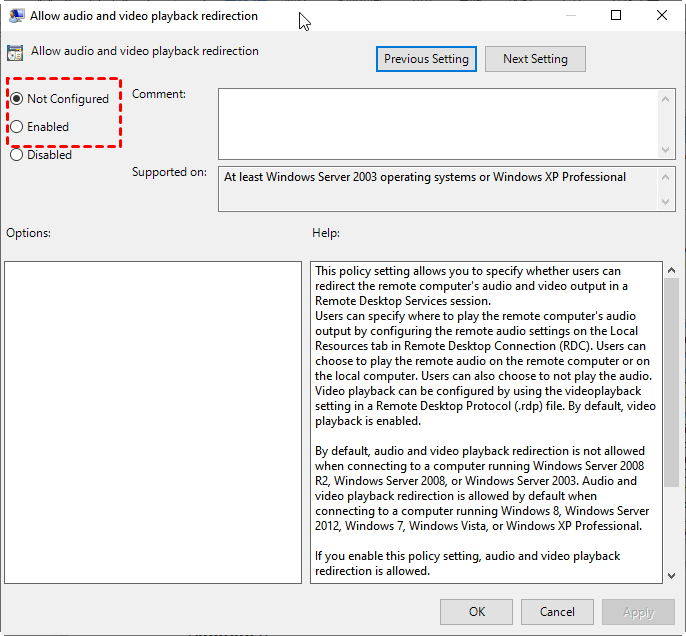
Étape 4. Sélectionnez individuellement ces deux paramètres et assurez-vous qu'ils sont configurés sur "Activé."
Solution 4. Vérifier les paramètres du programme
Si vous utilisez le client intégré mstsc.exe (Connexion Bureau à distance) pour vos sessions RDP, il est judicieux de vérifier ses paramètres pour une performance audio optimale. Voici comment faire :
Étape 1. Appuyez simultanément sur les touches "Windows" et "R". Dans la boîte de dialogue qui s'affiche, tapez "mstsc" et appuyez sur "Entrée."

Étape 2. Dans la fenêtre Connexion Bureau à distance, cliquez sur le bouton "Afficher les options".

Étape 3. Accédez à l'onglet "Ressources locales". Sous "Audio à distance", remplacez le paramètre « Ne pas enregistrer » par « Enregistrer à partir de cet ordinateur » dans la section d'enregistrement audio à distance.
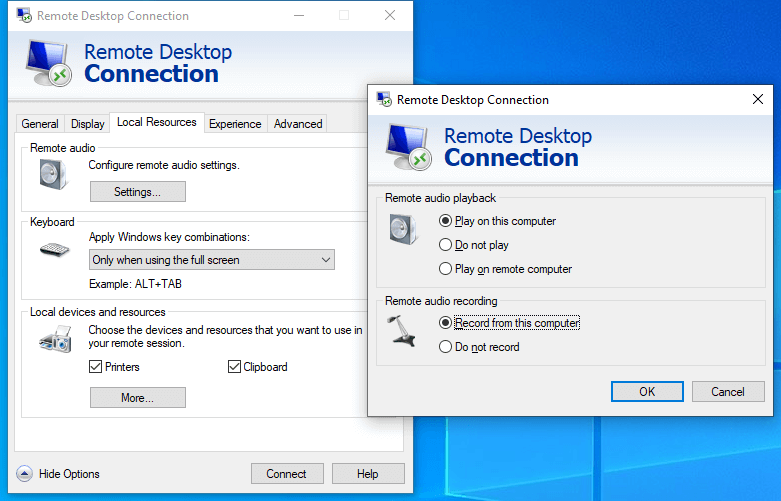
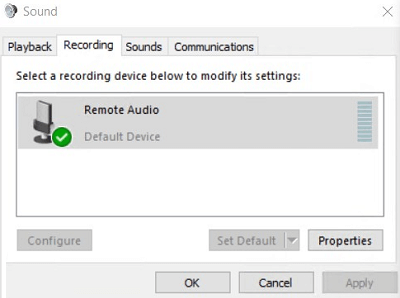
Étape 4. Établissez maintenant la connexion à votre Bureau à distance. Une fois connecté, ouvrez les paramètres "Son" dans le Panneau de configuration. Dans l'onglet "Enregistrement", confirmez que le périphérique Audio à distance est sélectionné comme périphérique d'enregistrement par défaut. Ces ajustements optimiseront votre expérience audio lors des sessions de Bureau à distance.
Conseil bonus : Meilleure alternative au Bureau à distance sans problème audio
Si vous rencontrez des difficultés persistantes avec le problème « Aucun périphérique audio n'est installé » de la Connexion Bureau à distance, il peut être utile d'explorer des solutions alternatives. AnyViewer se distingue comme un choix convaincant dans ce contexte. Ce logiciel de bureau à distance gratuit simplifie non seulement la synchronisation audio à distance, mais ouvre également des possibilités pour des tâches telles que le montage vidéo à distance et même le jeu sur PC à distance.
Bénéficiant d'une équipe technique hautement qualifiée, AnyViewer garantit une connexion à distance fluide et fiable, caractérisée par une latence minimale et une fréquence d'images impressionnante allant jusqu'à 60 images par seconde. Il se présente comme une option précieuse pour améliorer votre expérience à distance. Pour commencer et profiter de ces avantages, téléchargez et installez simplement AnyViewer dès aujourd'hui. Votre expérience informatique à distance est sur le point de passer au niveau supérieur.
Étape 1. Ouvrez AnyViewer et connectez-vous à l'aide de vos identifiants de compte.

Étape 2. Une fois connecté, vous serez accueilli par l'interface utilisateur.

Étape 3. Sur votre ordinateur client, accédez à la section « Appareil ». Trouvez le PC que vous souhaitez contrôler et lancez une connexion à distance instantanée en cliquant sur « Contrôle en un clic. » Ce processus simplifié garantit un accès à distance facile et efficace à l'ordinateur souhaité.

- ★Conseils :
- Pour améliorer encore votre expérience d'accès à distance, vous pouvez envisager de passer aux plans Professionnel ou Entreprise d'AnyViewer. Voici un aperçu des avantages dont vous pouvez bénéficier :
- Contrôle amélioré des appareils : gérez sans effort plusieurs appareils en accès sans surveillance, pour un contrôle total en toute simplicité.
- Multitâche fluide : gérez plusieurs sessions à distance simultanément, rendant votre flux de travail plus efficace.
- Transferts de fichiers rapides : transférez rapidement des fichiers volumineux entre les appareils, garantissant un transfert de données sans accroc.
- Mode confidentialité : accédez aux appareils distants tout en gardant votre écran assombri et le clavier désactivé pour une confidentialité et une sécurité accrues.
- ...
En résumé
En conclusion, si vous rencontrez l'erreur « Aucun périphérique audio n'est installé » dans le Bureau à distance, ne vous inquiétez pas. Nous avons présenté quatre solutions : vérifiez les services Windows Audio et UmRdpService, examinez les paramètres de stratégie de groupe et optimisez le client Connexion Bureau à distance. Si les problèmes persistent, envisagez AnyViewer comme alternative pour un meilleur contrôle audio et à distance. Dites adieu aux problèmes audio et profitez d'une expérience fluide.



 en tant que source préférée
sur Google
en tant que source préférée
sur Google