

Comment contrôler un iPhone à distance depuis un PC en 2026 [5 méthodes]
Cet article explore les différentes méthodes et les avantages du contrôle à distance d'un iPhone depuis un PC. De la compréhension des concepts à la mise en pratique, ce guide complet fournit des informations et des instructions étape par étape pour une expérience fluide.

Par Tyler Publié le 07/09/2026


Est-il possible de contrôler un iPhone depuis un PC ?
La réponse est oui. Rester connecté et garder le contrôle de ses appareils est plus important que jamais aujourd'hui. Grâce aux avancées technologiques, il est désormais possible de contrôler un iPhone à distance depuis un PC, offrant une commodité et une efficacité sans précédent. Que vous ayez besoin d'accéder à des fichiers, de résoudre des problèmes, de contrôler un Android depuis un iPhone ou simplement de gérer votre appareil à distance, contrôler votre iPhone depuis votre ordinateur ouvre des possibilités infinies. Dans cet article, nous explorerons les différentes méthodes et outils disponibles pour contrôler facilement un iPhone depuis un PC. De plus, nous vous présenterons la meilleure façon de contrôler un Android à distance depuis un PC.

Comment contrôler un iPhone à distance depuis un PC [5 méthodes]
Comment contrôler un iPhone à distance depuis un PC ? Ce guide présente 5 outils utiles qui vous permettent de contrôler votre iPhone à distance depuis votre PC. Examinons ces cinq méthodes et les étapes à suivre pour chacune d'elles.
Méthode 1. iMyFone MirrorTo
Découvrez iMyFone MirrorTo, une application de duplication d'écran intuitive conçue pour gérer facilement votre iPhone depuis votre PC. Grâce à son interface conviviale, iMyFone MirrorTo vous permet d'aider les personnes rencontrant des problèmes techniques fréquents sur leurs appareils iOS. Diffusez et prenez le contrôle des écrans d'iPhone en toute transparence pour dépanner et résoudre les problèmes efficacement. Cet outil robuste dispose de capacités redoutables, vous permettant de dupliquer et de contrôler votre iPhone via une connexion Wi-Fi ou USB.
Étape 1. Téléchargez et installez l'application sur votre PC.
Étape 2. Assurez-vous que votre iPhone et votre PC sont connectés au même réseau Wi-Fi.
Étape 3. Accédez au Centre de contrôle sur votre iPhone et sélectionnez "Recopie de l'écran." Choisissez votre PC pour dupliquer l'écran.
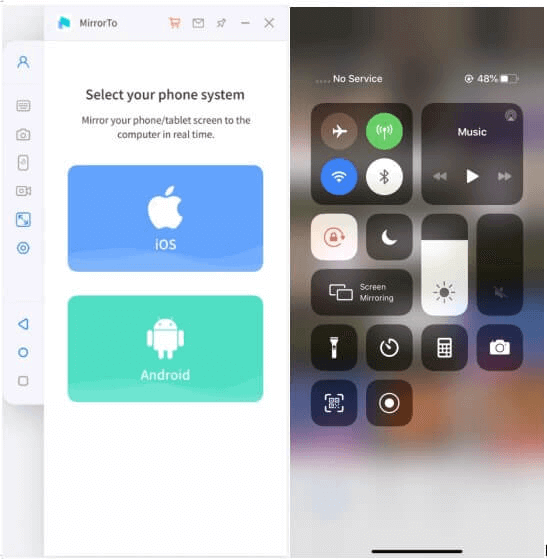
Étape 4. Accédez aux Réglages sur votre iPhone et activez le Bluetooth. Associez le Bluetooth de votre téléphone à celui de votre ordinateur. Cette connexion permet le contrôle à distance de votre iPhone depuis un MacBook ou un PC.
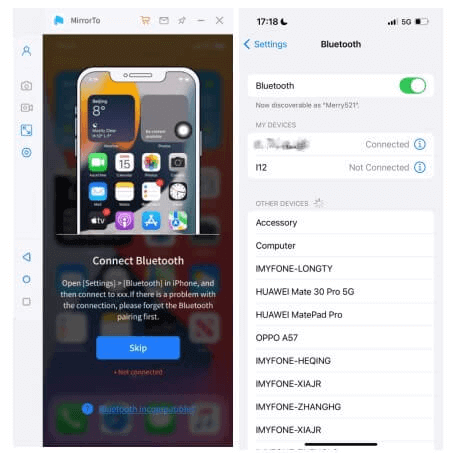
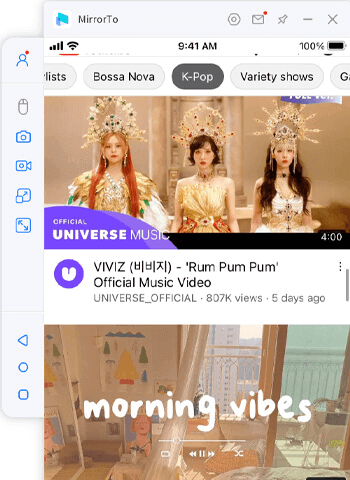
Étape 5. Une fois la connexion Bluetooth établie, profitez d'un accès à distance fluide à votre iPhone sur votre ordinateur à l'aide de votre souris.
Méthode 2. AirDroid
AirDroid Cast se distingue comme un logiciel de plus en plus apprécié, attirant l'attention par ses attributs remarquables. Sa popularité croissante découle de ses fonctionnalités exceptionnelles. Ce logiciel offre des capacités de mise en miroir d'écran de premier ordre, garantissant des résultats de qualité supérieure. Il permet aux utilisateurs de contrôler facilement l'écran de leur iPhone directement depuis leur PC.
Étape 1. Commencez par télécharger et installer AirDroid Cast sur votre iPhone et votre PC. Assurez-vous de lancer l'application sur les deux appareils après l'installation.
Étape 2. Utilisez un câble pour connecter votre iPhone au PC. Sur votre PC, choisissez le mode Câble USB pour la mise en miroir de l'écran de votre iPhone.

Étape 3. Accédez aux paramètres de votre téléphone et autorisez l'accès à l'USB pour la reconnaissance.
Étape 4. Une fois le processus de connexion terminé, commencez la mise en miroir. Appuyez sur l'icône en forme de main située à gauche et suivez les instructions fournies pour finaliser certains paramètres. Ensuite, vous pourrez contrôler sans effort l'écran de votre iPhone depuis votre PC sans avoir besoin de jailbreaker.
Méthode 3. TeamViewer
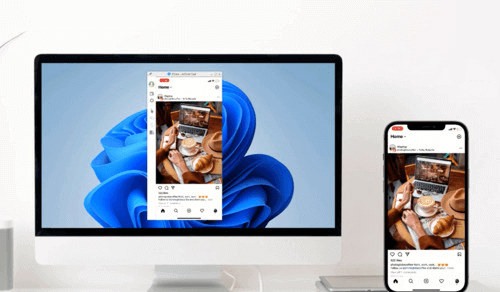
TeamViewer est une solution logicielle polyvalente conçue pour faciliter les connexions à distance entre appareils. Que vous utilisiez Windows, Mac, Android ou iOS, TeamViewer répond à vos besoins. Grâce à sa large compatibilité, il permet un accès transparent aux fichiers stockés sur votre iPhone, vous permettant de les utiliser sur un PC ou un ordinateur portable, où que vous soyez. Cette flexibilité s'avère inestimable lorsque vous êtes en déplacement et que vous devez accéder à des ressources professionnelles à distance.
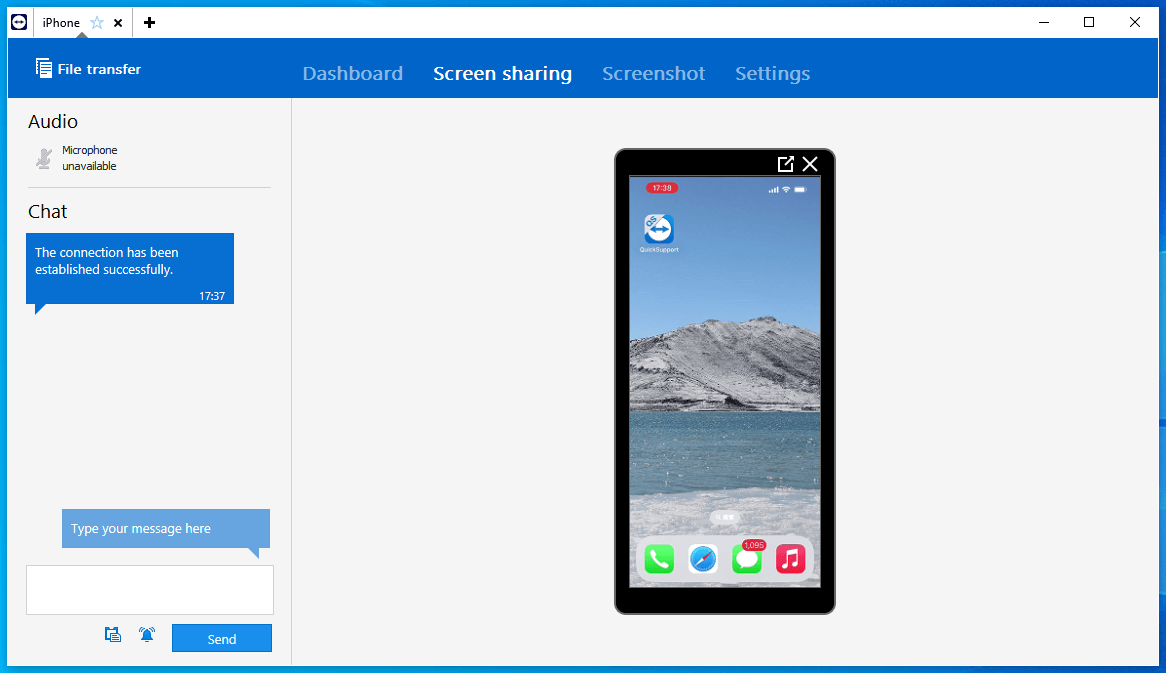
Étape 1. Commencez par acquérir l'application TeamViewer QuickSupport pour iOS sur votre iPhone.
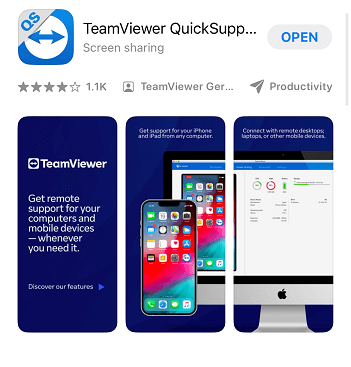
Étape 2. Après le téléchargement, ouvrez l'application et suivez les instructions de configuration. Partagez votre identifiant unique avec votre PC.

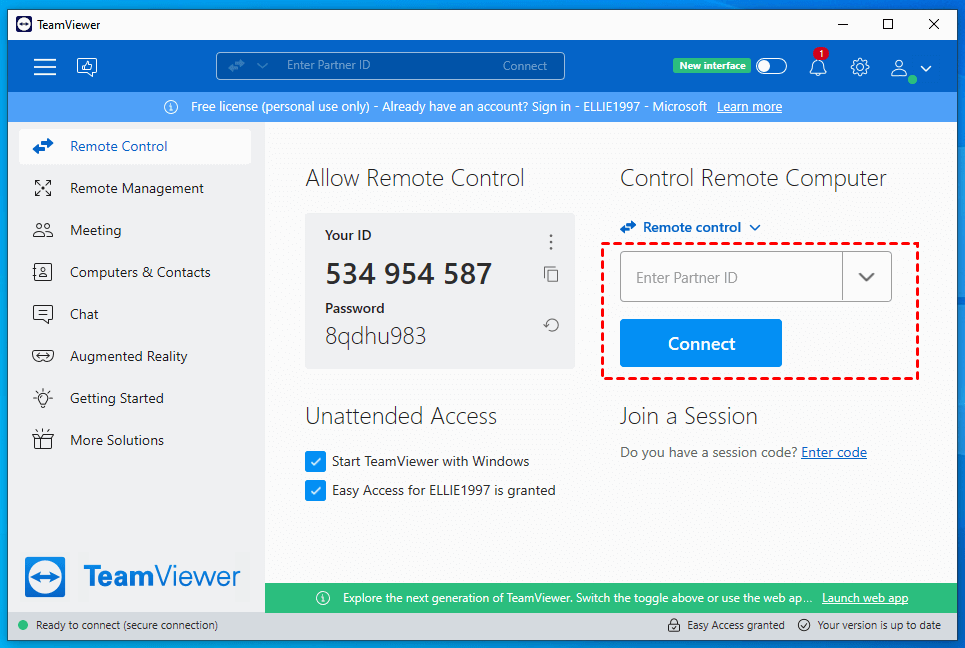
Étape 3. Poursuivez en téléchargeant et en installant TeamViewer (Classic) sur votre PC. Une fois l'installation terminée, lancez l'application.
Étape 4. Saisissez l'identifiant de l'iPhone dans le champ prévu à cet effet et initiez la connexion en cliquant sur le bouton « Connecter ».
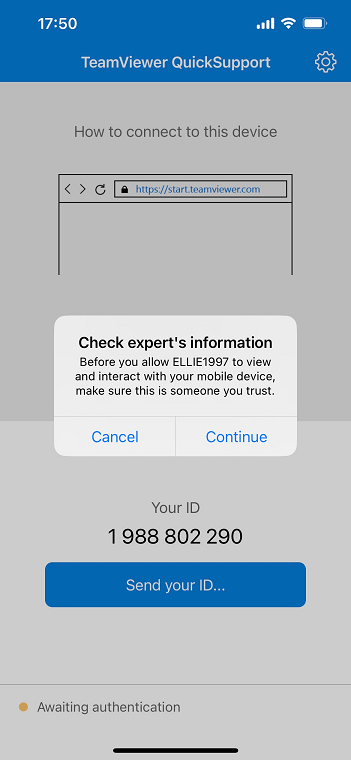
Étape 5. Sur votre iPhone, appuyez sur l'option « Continuer » pour avancer.
Étape 6. Accordez l'autorisation en appuyant sur « Autoriser » lorsque vous y êtes invité.

Étape 7. Lancez la diffusion d'écran en appuyant sur « Démarrer la diffusion ».
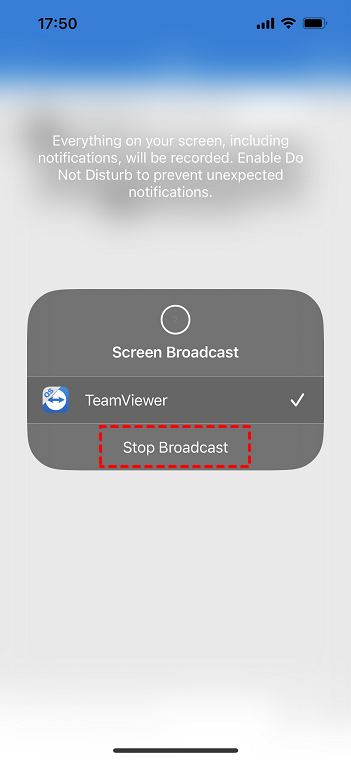
Étape 8. Vous avez désormais un contrôle total sur votre iPhone directement depuis le PC connecté.
Méthode 4. Veency
Veency est un logiciel de contrôle à distance conçu pour permettre aux utilisateurs de gérer leur iPhone ou iPad depuis un PC. Grâce à la prise en charge du partage d'écran, ce logiciel permet aux utilisateurs de manipuler toutes les fonctions de leur iPhone directement depuis leur PC. Cela inclut des tâches telles que le verrouillage/déverrouillage de l'appareil, l'ajustement de la taille des icônes, la navigation dans la galerie et même le lancement d'applications, le tout sans avoir à toucher physiquement l'iPhone. Cependant, il est important de noter que Veency fonctionne exclusivement avec les iPhones jailbreakés.
Étape 1. Commencez par lancer l'App Store Cydia sur votre iPhone jailbreaké. Recherchez Veency dans la boutique.
Étape 2. Installez l'application Veency sur votre iPhone. Notez que l'application se lancera automatiquement en arrière-plan et que son icône peut ne pas être visible sur l'écran d'accueil.
Étape 3. Pendant que Veency s'exécute en arrière-plan, accédez à « Réglages » > Wi-Fi sur votre iPhone pour localiser son adresse IP.
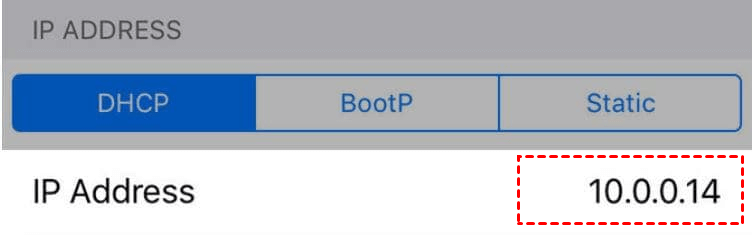
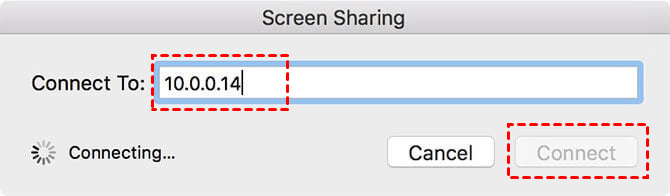
Étape 4. Procédez à la saisie de l'adresse IP dans le client VNC sur votre PC et cliquez sur « Connecter ».
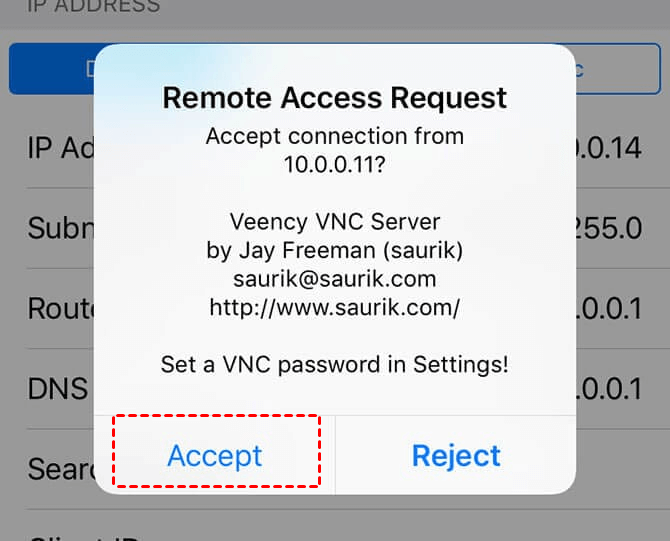
Étape 5. Si la connexion est établie avec succès, vous recevrez une demande de connexion sur votre iPhone. Acceptez la demande et l'écran de votre iPhone sera mis en miroir dans le client VNC sur votre ordinateur.
Méthode 5. ApowerMirror
ApowerMirror est un outil logiciel polyvalent qui permet un contrôle à distance fluide de votre iPhone depuis un PC. Grâce à son interface intuitive et ses fonctionnalités avancées, ApowerMirror offre une solution pratique pour mettre en miroir l'écran de votre appareil iOS sur votre ordinateur, facilitant ainsi la navigation, le partage d'écran et le contrôle.
Étape 1. Téléchargez et installez l'application sur votre PC, puis lancez-la.
Étape 2. Commencez par mettre en miroir l'écran de votre iPhone sur le PC. Assurez-vous que les deux appareils sont connectés au même réseau Wi-Fi ou, alternativement, utilisez un câble USB pour établir une connexion entre votre iPhone et votre ordinateur.
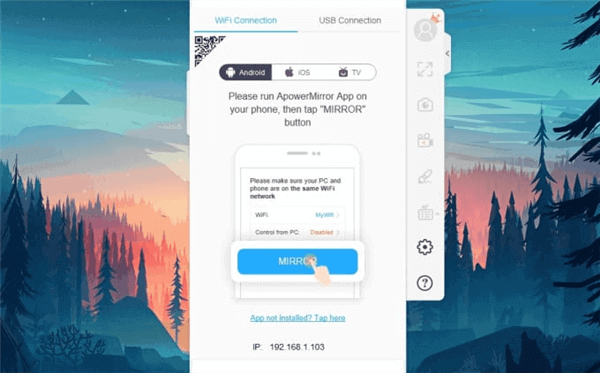
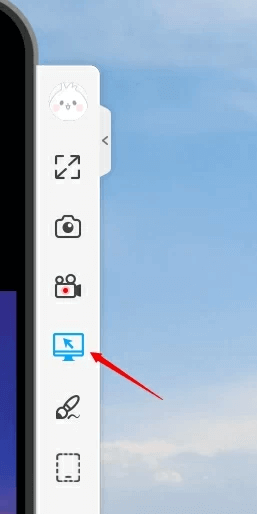
Étape 3. Après le processus de mise en miroir, procédez au jumelage de la connexion Bluetooth. Sur votre iPhone, accédez aux Réglages, activez le Bluetooth et localisez votre PC pour établir une connexion.

Étape 4. Une fois la mise en miroir et le jumelage Bluetooth terminés, vous pouvez désormais contrôler l'écran de votre iPhone directement depuis votre PC.
Conseils bonus : La meilleure façon de refléter l'écran d'un iPhone sur un PC
Lorsqu'il s'agit d'afficher l'écran de votre iPhone sur votre PC, un outil sans fil est fortement recommandé. Cela vous offrira un espace de travail plus pratique et ordonné, rendant votre travail plus facile et plus efficace.
Pour afficher sans fil l'écran de votre iPhone sur un PC, AnyViewer s'impose comme un logiciel de bureau à distance puissant et de premier plan. Offrant des capacités de bureau à distance fluides, il apparaît comme le choix privilégié pour partager facilement l'écran de votre iPhone avec votre PC, quel que soit votre emplacement. Essentiellement, AnyViewer permet aux utilisateurs de projeter l'écran de leur iPhone sur un ordinateur Windows à distance, brisant ainsi efficacement les barrières géographiques.
De plus, AnyViewer est un outil polyvalent offrant une multitude de fonctionnalités, notamment l'accès à distance sans surveillance, le transfert de fichiers, la messagerie texte et la gestion des tâches à distance. En somme, il fournit une solution complète adaptée à divers scénarios de travail à distance et facilite les tâches d'assistance à distance avec la plus grande facilité et efficacité.
Étape 1. Commencez par télécharger AnyViewer sur votre appareil et procédez à l'installation.
Étape 2. Terminez le processus d'inscription pour créer un compte AnyViewer, qui sera automatiquement lié à votre appareil.

Étape 3. Dans l'application, accédez à la section "Appareil" et sélectionnez votre appareil local. Choisissez "Mise en miroir d'écran mobile."

Étape 4. À ce stade, un code QR apparaîtra à l'écran pour poursuivre l'opération.

Étape 5. Sur votre iPhone, accédez à l'App Store pour télécharger AnyViewer. Une fois l'installation terminée, localisez le bouton « Démarrer » et appuyez sur l'icône de scan dans le coin supérieur droit. Procédez au scan du code QR affiché sur l'écran de votre appareil. Autorisez la demande de diffusion en appuyant sur « OK » sur votre iPhone, puis finalisez le processus en cliquant sur « Lancer la diffusion ».
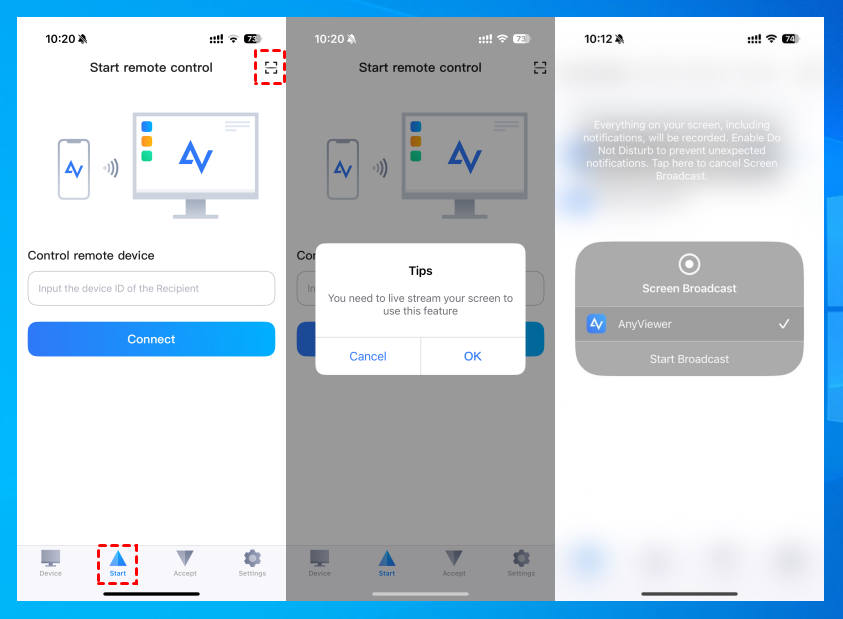
Étape 6. Félicitations, vous pouvez désormais visualiser à distance l'écran de votre iPhone sur votre ordinateur.

- ★Conseils : Si vous prévoyez d'utiliser la connexion en un clic pour connecter davantage d'iPhone pour la visualisation d'écran à distance et profiter d'une qualité d'image supérieure, il est conseillé de passer au plan Professionnel ou Entreprise.
Conclusion
En conclusion, la possibilité de contrôler un iPhone à distance depuis un PC change la donne dans le monde technologique actuel. Grâce aux diverses méthodes et logiciels disponibles, tels qu'AnyViewer, iMyFone MirrorTo, AirDroid, TeamViewer, Veency et ApowerMirror, les utilisateurs peuvent intégrer leurs appareils de manière transparente et bénéficier d'une productivité et d'un confort accrus. AnyViewer se distingue par ses fonctionnalités exceptionnelles. Que vous résolviez des problèmes techniques, accédiez à des fichiers ou effectuiez plusieurs tâches efficacement, AnyViewer vous permet de rester connecté et aux commandes comme jamais auparavant.
Saisissez les possibilités et rationalisez votre expérience numérique en maîtrisant l'art du contrôle à distance d'un iPhone depuis un PC. Accédez à un univers de commodité au bout des doigts.



 en tant que source préférée
sur Google
en tant que source préférée
sur Google