

Partager l’écran d’un téléphone sur un PC via USB
Ce guide explique comment dupliquer ou partager l’écran d’un téléphone sur un PC via USB. avec des méthodes et étapes claires pour allier productivité et divertissement.

Par Eva Mis à jour le 17/09/2025


Besoin de partager un écran téléphone sur un PC via USB ?
Mon objectif est de connecter mon smartphone Android à l’ordinateur via un câble USB afin de dupliquer l’écran de l’appareil. Cependant, je ne suis pas certain des étapes à suivre pour réaliser cette tâche. Ainsi, je me tourne vers les forums pour comprendre précisément la procédure permettant de projeter un appareil Android sur un ordinateur Windows 11 via un câble USB. Toute instruction détaillée ou recommandation concernant les logiciels essentiels ou les réglages nécessaires serait très appréciée.
- Question issue de la communauté Microsoft
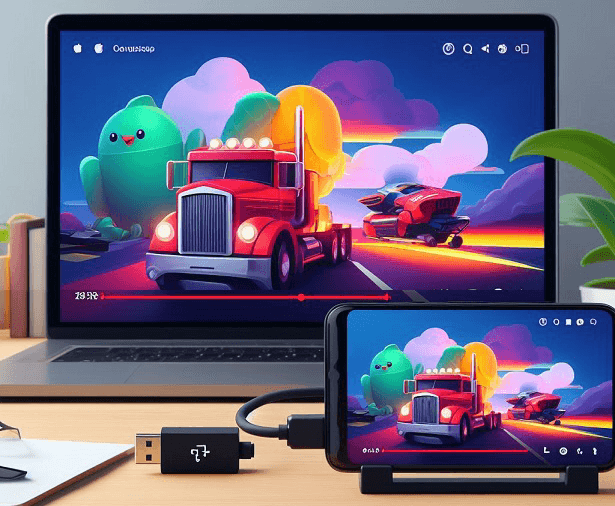
Avez-vous déjà souhaité profiter de vos jeux mobiles préférés ou de vos applications sur un écran plus grand ? Ou peut-être avez-vous besoin de présenter un diaporama stocké sur votre appareil Android à un groupe de collègues ou d’amis ? Le partage d’écran est la solution ! En dupliquant l'écran téléphone sur PC via USB, vous accédez à un nouveau niveau de polyvalence et de praticité.
Dans cet article, nous allons examiner en détail le processus pour partager l’écran Android sur un PC via USB et fournir un guide pas à pas complet afin de vous garantir une expérience fluide et sans tracas.
Comment afficher/partager l’écran téléphone sur un PC via USB ? (pour Android)
Si vous souhaitez projeter l’écran téléphone sur PC via USB, plusieurs options s’offrent à vous. Dans la suite, cet article vous présentera 3 méthodes différentes et leurs étapes respectives, afin que vous puissiez choisir celle qui vous convient le mieux selon vos préférences.
Méthode 1. Utiliser AirDroid Cast pour dupliquer l'écran téléphone sur PC via USB
AirDroid Cast est un outil professionnel de partage et de contrôle d’écran. Il vous permet de dupliquer l’écran de votre Android sur votre PC, soit sans fil, soit via un câble USB. Découvrons comment il fonctionne pour projeter l’écran Android sur PC grâce à une connexion USB.
Étape 1. Installez et ouvrez AirDroid Cast à la fois sur votre PC et sur votre appareil Android.
Étape 2. Dans l’interface principale, sélectionnez l’option « USB ».
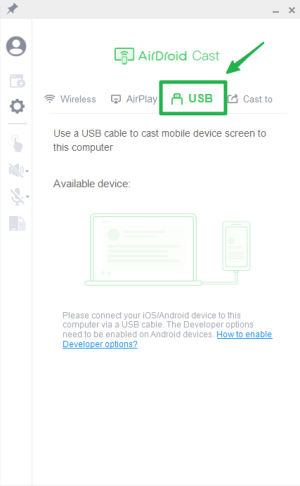
Étape 3. Assurez-vous que le débogage USB est activé sur votre téléphone Android. Ensuite, connectez le câble USB entre votre appareil Android et l’ordinateur. Dans la liste des appareils disponibles, choisissez votre appareil Android.
Étape 4. Une fois la connexion établie, l’écran de votre appareil Android sera projeté sur votre PC.
Méthode 2. Vysor
Considérez Vysor comme une alternative pour projeter l’écran de votre Android. La configuration de l’application est simple et vous permet d’exécuter des applications, de jouer à des jeux et de réaliser des captures d’écran, reproduisant ainsi les actions de votre appareil Android.
Cependant, Vysor a un inconvénient. Bien que la configuration soit facile, de nombreuses fonctionnalités importantes nécessitent un abonnement. Les fonctions avancées comme la duplication en haute résolution et le partage sans fil ne sont disponibles qu’avec un abonnement payant.
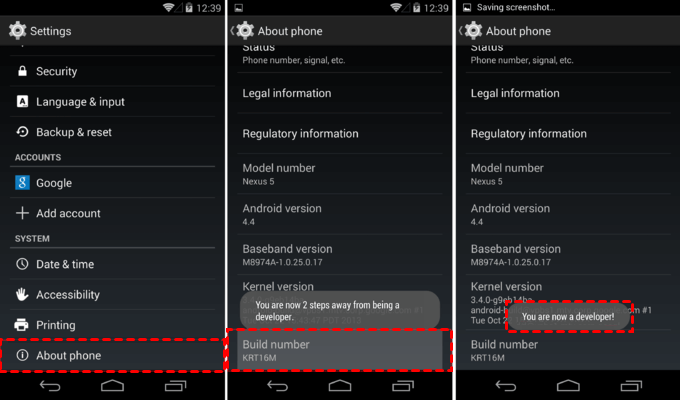
Étape 1. Pour commencer, accédez au menu Paramètres de votre appareil Android. Sélectionnez « About phone », puis appuyez plusieurs fois (au moins sept) sur « Build number » afin d’activer les Options pour les développeurs.
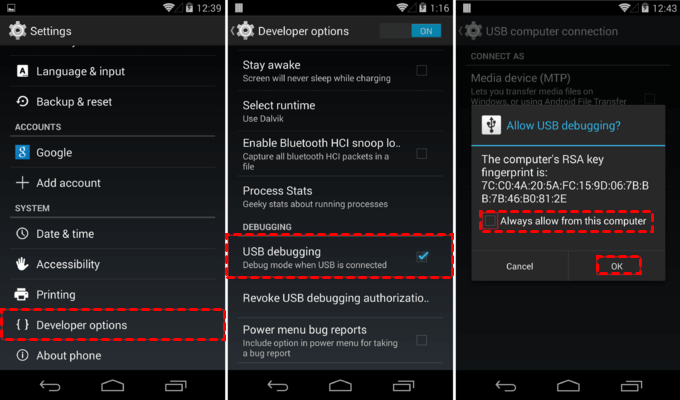
Étape 2. Dans les Options pour les développeurs, localisez et activez « USB Debugging ».
Étape 3. Ensuite, rendez-vous sur le Google Play Store de votre appareil Android et téléchargez l’application Vysor.
Étape 4. Pendant ce temps, sur votre PC, visitez le site officiel de Vysor pour télécharger et installer l’application.
Étape 5. Après l’installation, lancez Vysor sur votre PC et connectez-vous avec vos identifiants Google.
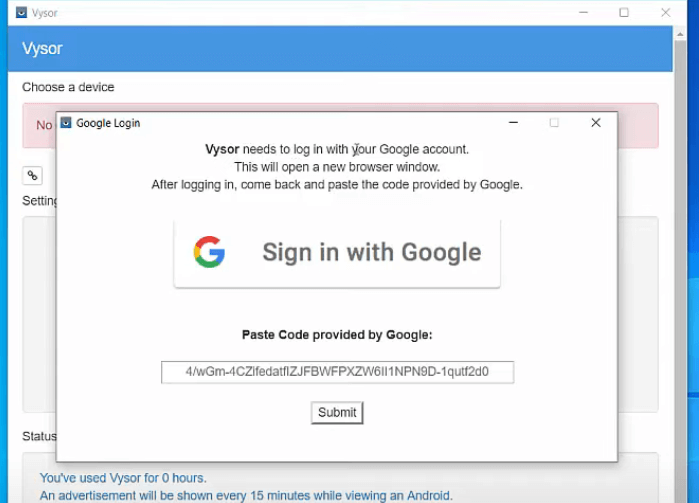
Étape 6. Connectez maintenant votre appareil Android à votre PC à l’aide d’un câble USB et lancez Vysor sur votre Android.
Étape 7. Dans l’application Vysor de votre PC, cliquez sur « View » pour afficher l’écran de votre Android sur votre PC.
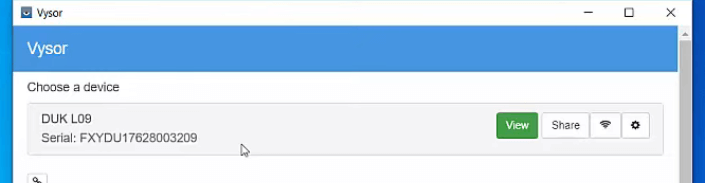
Étape 8. Profitez de la mise en miroir fluide de votre écran Android sur votre PC.
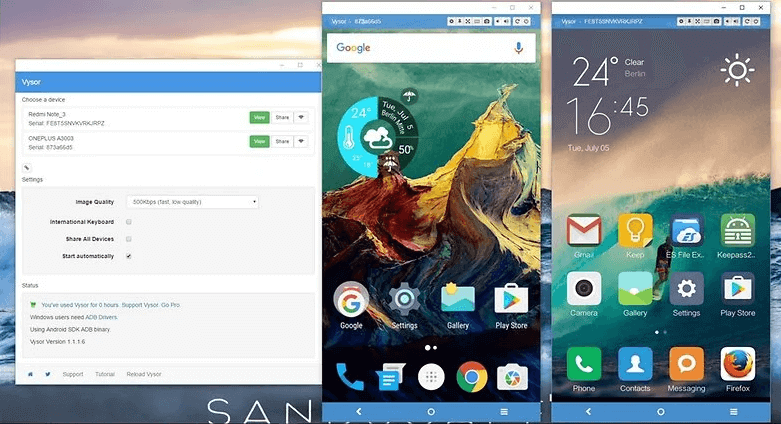
Méthode 3. Scrcpy
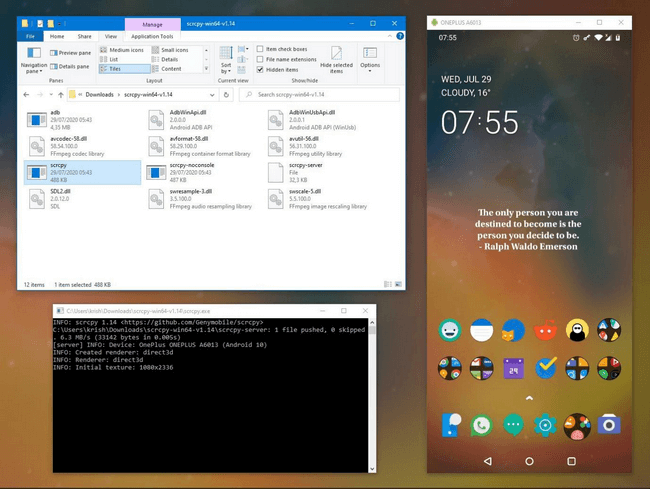
SCRCPY, qui se prononce « screen copy », est un outil open-source qui permet d’afficher et de gérer les appareils Android depuis un ordinateur de bureau. Cette application offre la possibilité de dupliquer et de contrôler l’écran d’un appareil Android directement sur votre ordinateur, soit sans fil, soit via une connexion USB.
Malgré son utilité, l’interface en ligne de commande de SCRCPY peut poser des difficultés aux utilisateurs peu familiers avec ce type d’outils. De plus, certains utilisateurs peuvent rencontrer des problèmes de compatibilité occasionnels avec certains appareils Android.
Étape 1. Commencez par activer le « USB Debugging » sur votre appareil Android dans le menu Options pour les développeurs.
Étape 2. Ensuite, téléchargez les Outils de plateforme Android SDK correspondant au système d’exploitation de votre ordinateur.
Étape 3. Connectez votre appareil Android à votre PC à l’aide d’un câble USB.
Étape 4. Procédez au téléchargement de SCRCPY depuis le dépôt officiel GitHub de SCRCPY. Extrayez le contenu du fichier ZIP et exécutez scrcpy.exe pour lancer le processus d’installation.
Étape 5. Ouvrez une fenêtre d’invite de commandes, tapez « scrcpy » et appuyez sur Entrée.
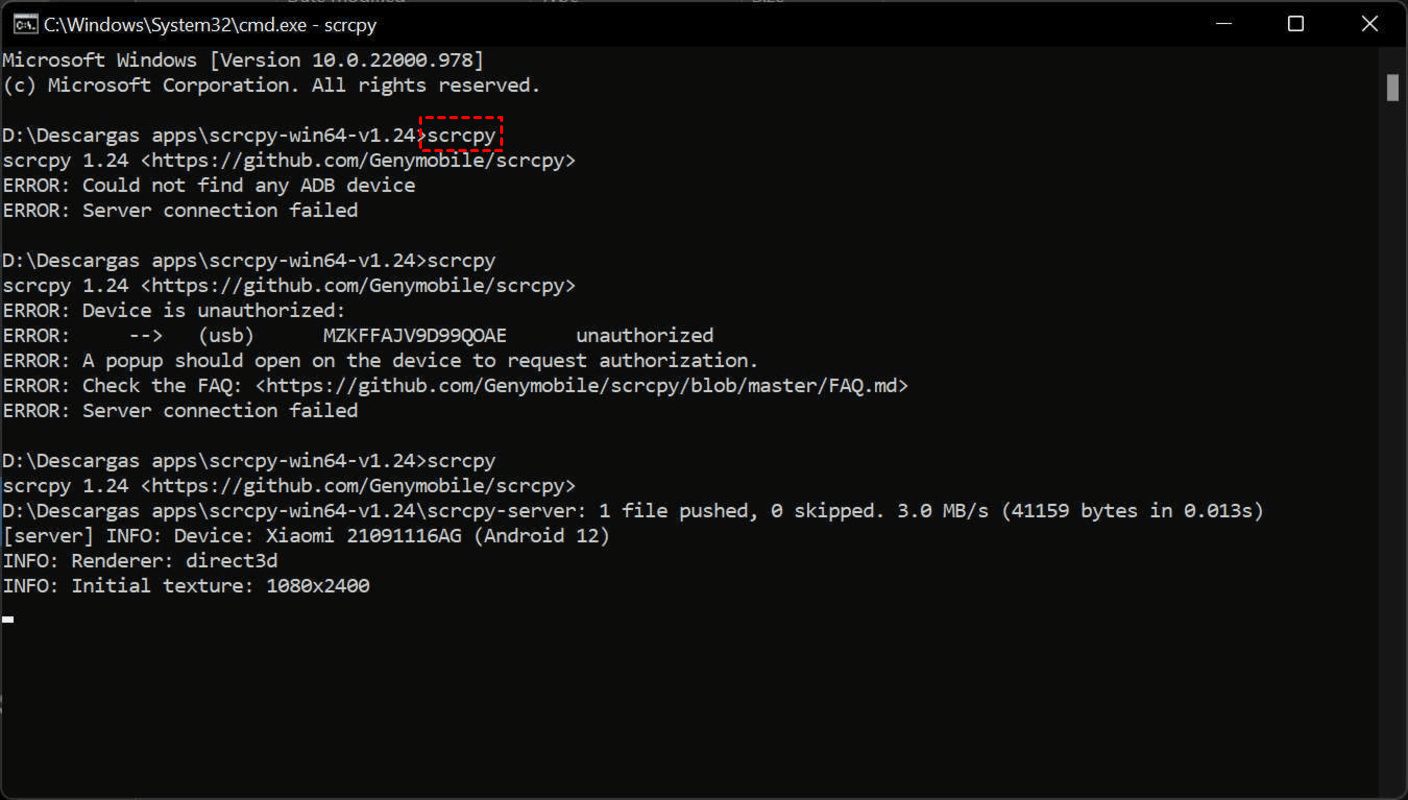
Étape 6. Profitez maintenant d’une expérience fluide de mise en miroir et de contrôle direct de votre appareil Android depuis votre PC.
Partager l'écran téléphone sur PC sans fil via Internet (Android/iPhone) 🔥
Bien que la duplication de l'écran de votre téléphone sur votre PC via USB assure une connexion stable, il est fortement recommandé d'opter pour une connexion sans fil, car elle offre de nombreux avantages. AnyViewer est la meilleure option pour la duplication sans fil.
Avec AnyViewer, vous pouvez facilement commencer la visualisation et le contrôle à distance. Ce logiciel de premier plan vous permet de dupliquer sans effort l’écran de votre téléphone sur PC et inversement, sans aucun câble USB. Cet outil gratuit propose une connexion sans fil rapide et stable entre PC et appareils Android. Son interface conviviale et sa procédure simplifiée vous assurent de démarrer votre expérience de partage d’écran en toute facilité.
Étape 1. Pour commencer, téléchargez AnyViewer sur votre PC et suivez les étapes d’installation. Une fois installé, lancez l’application.
Étape 2. Après l’installation, accédez à la section « Se connecter » sur votre PC et choisissez « S’inscrire » pour créer votre compte personnel AnyViewer.

Étape 3. Dans l’application, allez dans la section « Appareils ». Sélectionnez votre appareil local et choisissez « Miroir d'écran mobile ».
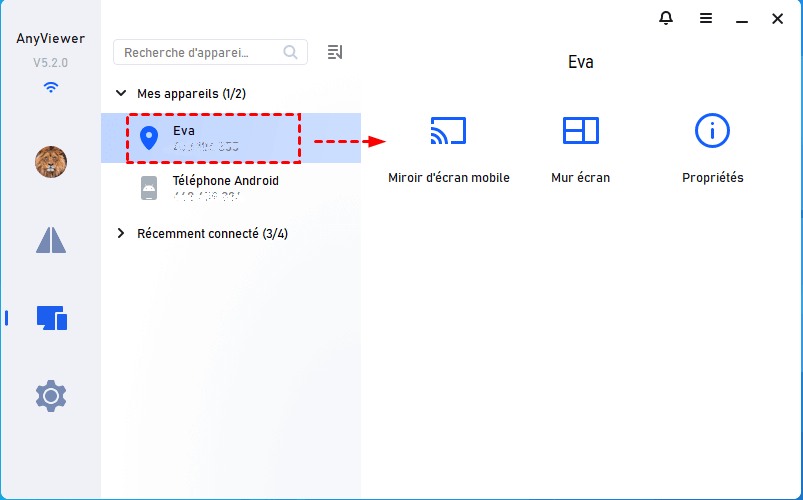
Un code QR de mise en miroir d'écran apparaîtra.
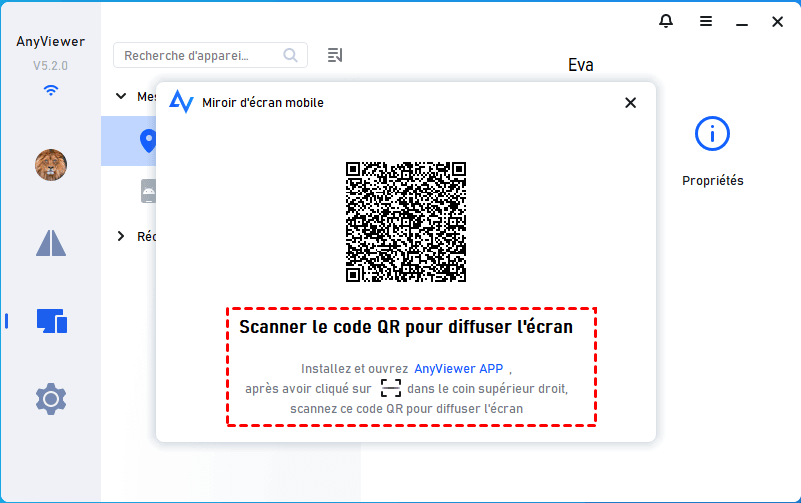
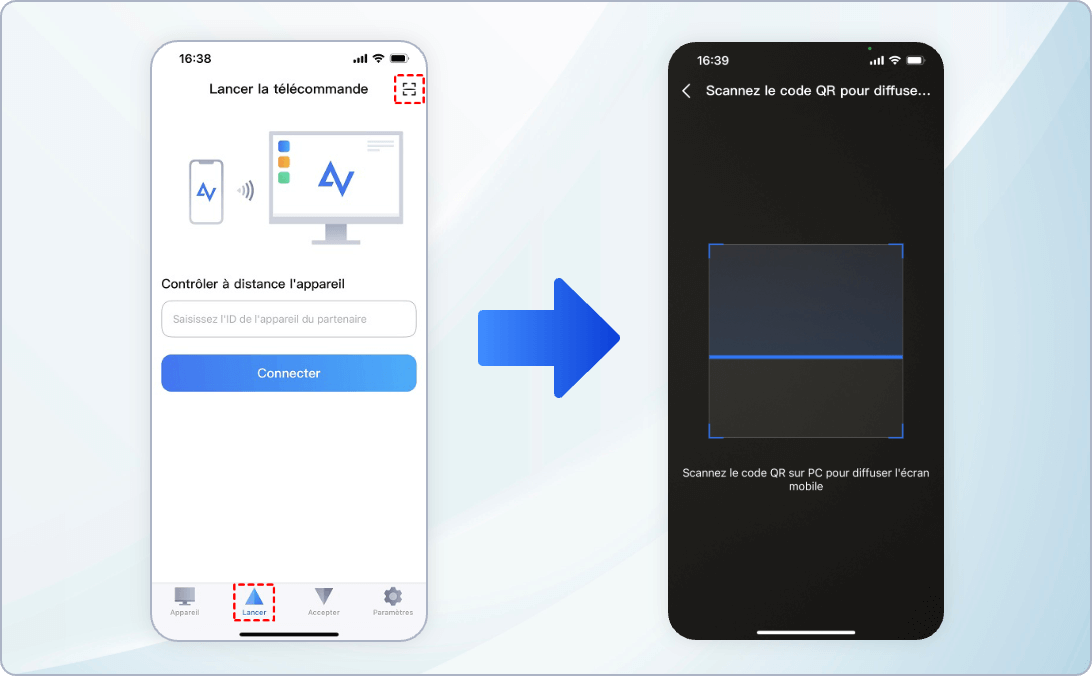
Étape 4. Passez à votre téléphone. Recherchez AnyViewer sur la boutique d’applications, installez-le et connectez-vous avec le même compte AnyViewer créé précédemment.
Étape 5. Lancez la duplication en appuyant sur « Lancer », puis cliquez sur l’icône de scan située en haut à droite. Scannez le code QR affiché sur l’écran de votre PC. Lorsque cela vous est demandé, cliquez sur « Commencer ».
Étape 5. Voilà ! L’écran de votre Android est maintenant parfaitement projeté et visible sur votre PC.
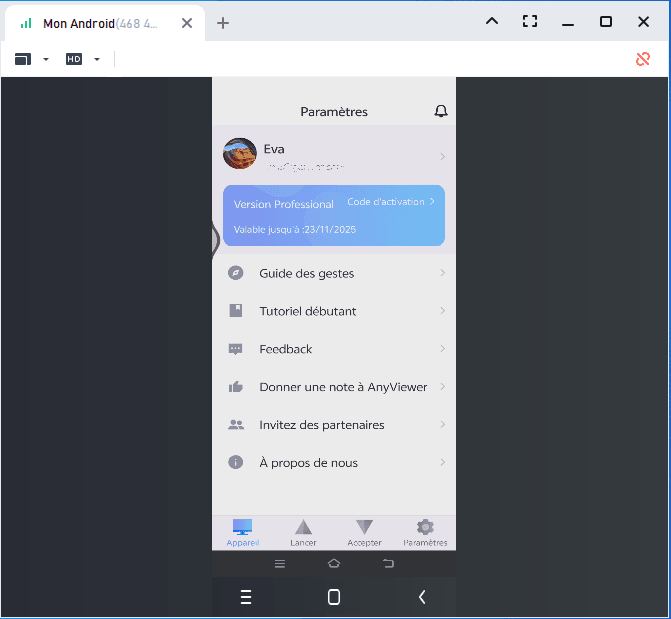
- ★Conseil : Améliorez votre expérience de partage d’écran mobile en débloquant des fonctionnalités avancées grâce à la mise à niveau vers un plan Professionnel ou Entreprise. Cette mise à niveau vous permet de dupliquer et de gérer plusieurs écrans simultanément, renforçant considérablement vos capacités multitâches.
Conclusion
En résumé, savoir partager l’écran de votre téléphone sur un PC via USB ouvre de nombreuses possibilités pour booster votre productivité, profiter de vos loisirs ou collaborer plus facilement. Que ce soit pour présenter des diapositives, jouer à des jeux ou résoudre des problèmes techniques, pouvoir afficher votre appareil Android sur un grand écran apporte un confort et une flexibilité incomparables. En testant les trois solutions présentées dans ce guide – AirDroid Cast, Vysor et Scrcpy – vous pourrez choisir celle qui correspond le mieux à vos besoins et habitudes.
Pour ceux qui préfèrent une solution sans fil, AnyViewer permet de dupliquer facilement l’écran de votre téléphone sur votre PC. Profitez pleinement du screen casting et améliorez votre expérience numérique dès aujourd’hui !



 en tant que source préférée
sur Google
en tant que source préférée
sur Google