

Comment créer un écran virtuel NoMachine
Ce guide décompose la logique du bureau virtuel de NoMachine par système d'exploitation, proposant des étapes de configuration pour Linux et une alternative logicielle, sans matériel, d'écran virtuel pour les utilisateurs de Windows et Mac.

Par Tyler Mis à jour le 17/03/2026


La technologie de bureau à distance est passée d'une simple commodité à un composant essentiel de l'infrastructure. Parmi les solutions de premier plan, NoMachine se distingue par son protocole à faible latence et sa gestion robuste des environnements graphiques. Cependant, pour de nombreux utilisateurs, le concept d'un affichage virtuel NoMachine reste un point de confusion, en grande partie parce que le logiciel traite les différents systèmes d'exploitation avec une logique totalement différente.
Dans ce guide, nous allons détailler comment NoMachine gère les sessions virtuelles, comment résoudre les problèmes courants des serveurs sans tête, et explorer une alternative sans matériel pour ceux qui ont besoin d'un espace de travail étendu.
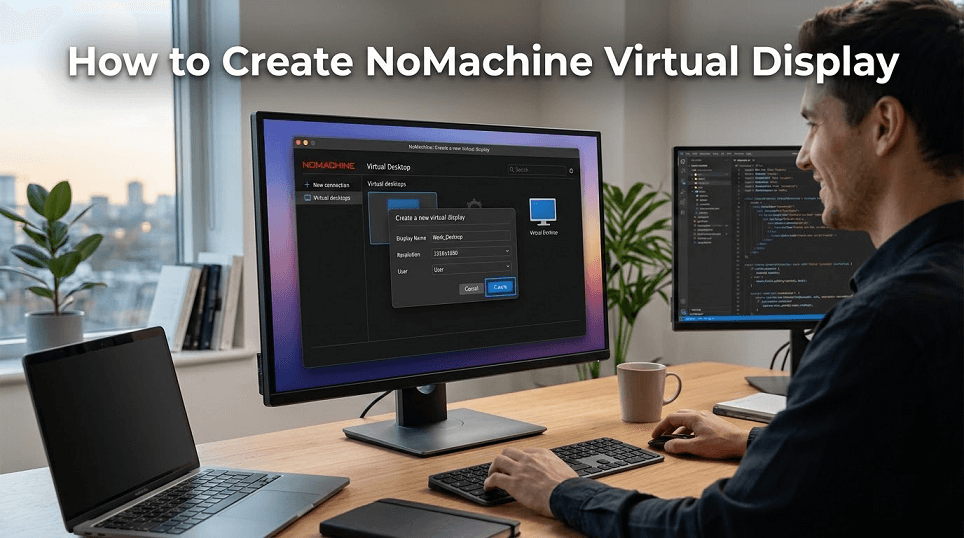
Affichage Virtuel NoMachine : Linux vs. Windows & Mac
NoMachine gère les "affichages virtuels" différemment selon votre système d'exploitation et votre licence. Pour les utilisateurs qui doivent créer des sessions d'affichage virtuel NoMachine sur une machine sans tête ou une session distincte de celle actuellement sur le moniteur, voici comment fonctionne la logique :
1. L'exception Linux (Bureaux Virtuels)
Linux est la seule plateforme où NoMachine fournit de véritables Bureaux Virtuels. Cela signifie qu'un utilisateur peut se connecter et démarrer un tout nouvel environnement de bureau (comme GNOME ou XFCE) qui n'existe que dans la mémoire du système, complètement indépendant du moniteur physique.
- Édition Gratuite : Pour les utilisateurs Linux de bureau virtuel NoMachine sur le niveau gratuit, le logiciel tente de trouver un serveur X en cours d'exécution. S'il n'en trouve pas (ce qui est courant sur les serveurs sans tête), il démarrera son propre serveur X intégré pour créer un seul affichage virtuel.
- Entreprise/Terminal Server : Ces éditions permettent à plusieurs utilisateurs de créer simultanément des sessions virtuelles indépendantes sur le même serveur.
2. Windows & macOS (Physique Uniquement)
Sous Windows et macOS, NoMachine ne prend pas en charge la création de véritables bureaux virtuels. Vous vous connectez toujours à "l'Affichage Physique" (le bureau réel que vous verriez si un moniteur était branché).
- Le Problème "Sans Tête" : Si aucun moniteur n'est attaché à un hôte Windows/Mac, le GPU peut s'éteindre, entraînant un écran noir ou une faible résolution (par exemple, $800 \times 600$).
- La Solution : Utilisez un Faux Connecteur HDMI/DisplayPort (un "Ghost Plug"). Cela trompe le système d'exploitation en lui faisant croire qu'un moniteur 4K est connecté, vous permettant d'utiliser l'espace "Virtuel" de ce faux moniteur en haute résolution.
Comment Créer des Bureaux Virtuels sur Linux
Pour utiliser un affichage virtuel NoMachine sous Linux, vous avez généralement besoin d'un produit serveur NoMachine tel que Workstation ou Terminal Server (ou leurs versions d'évaluation). Suivez ces étapes pour initier une session :
Étape 1 : Vérification des prérequis
- Assurez-vous que NoMachine Workstation ou Terminal Server est installé sur l'hôte Linux.
- Assurez-vous qu'un environnement de bureau (GNOME, XFCE, MATE, etc.) est installé.
Étape 2 : Connexion et authentification
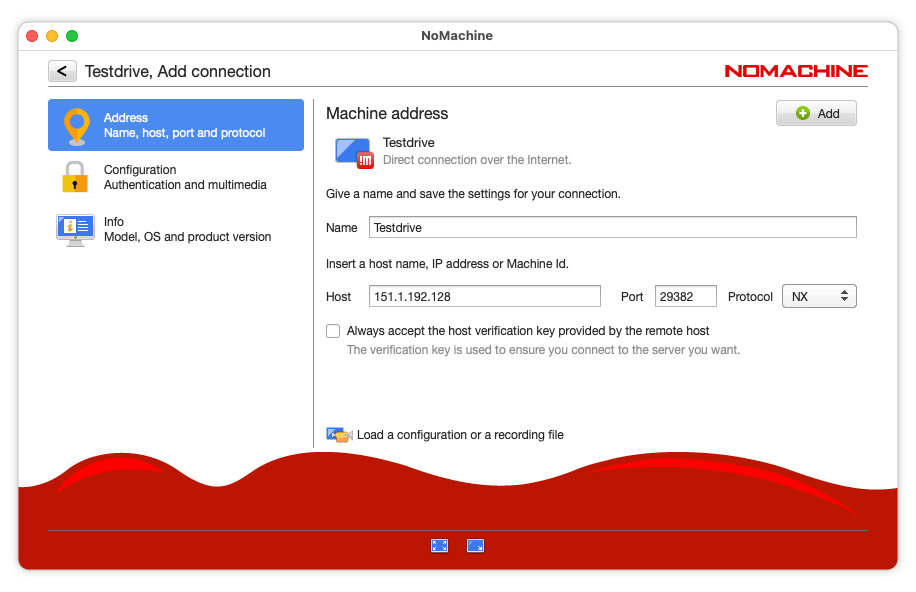
- Lancez le client NoMachine sur votre appareil local.
- Ajoutez l'adresse IP de l'hôte Linux et cliquez sur Connecter.
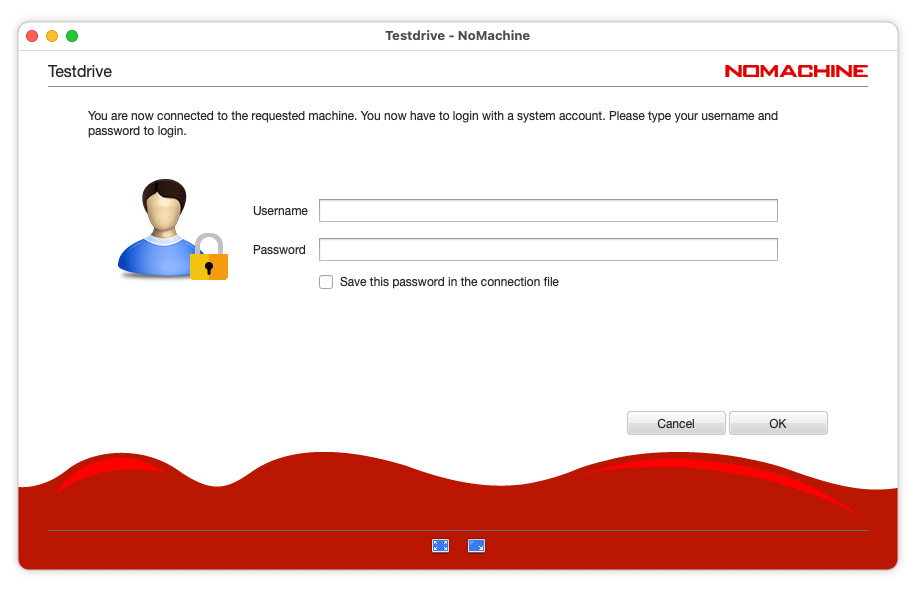
- Saisissez vos identifiants système Linux.
Étape 3 : Création de la nouvelle session
- Une fois authentifié, vous arriverez à l'écran "Sessions récentes" ou "Tous les bureaux".
- Cliquez sur le lien intitulé "Créer un nouveau bureau ou une session personnalisée".
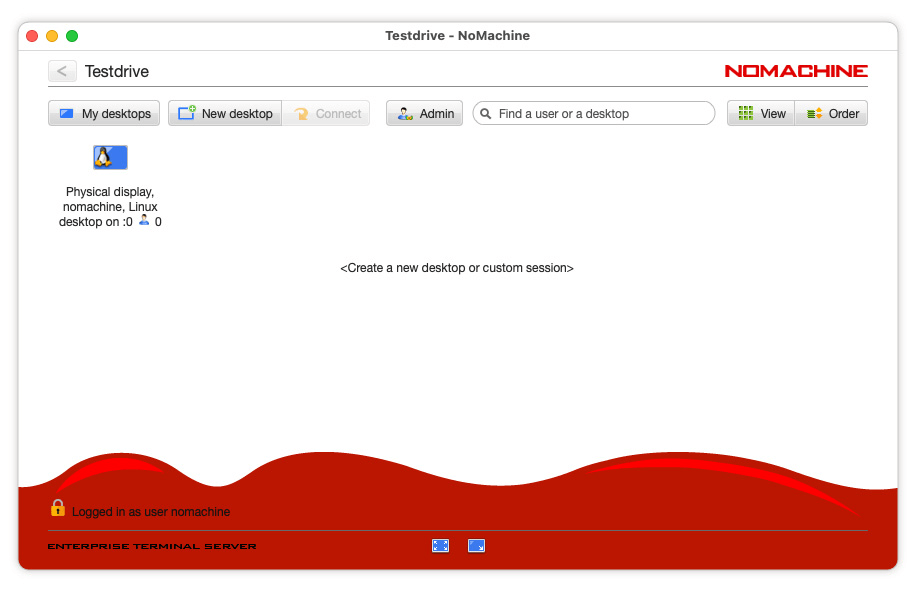
- Si plusieurs environnements de bureau sont installés, NoMachine les listera. Sélectionnez celui que vous préférez (par exemple, Ubuntu par défaut ou XFCE).
- Le serveur va maintenant initialiser une nouvelle session X. Vous travaillez désormais sur un véritable affichage virtuel qui n'existe pas sur le moniteur distant.
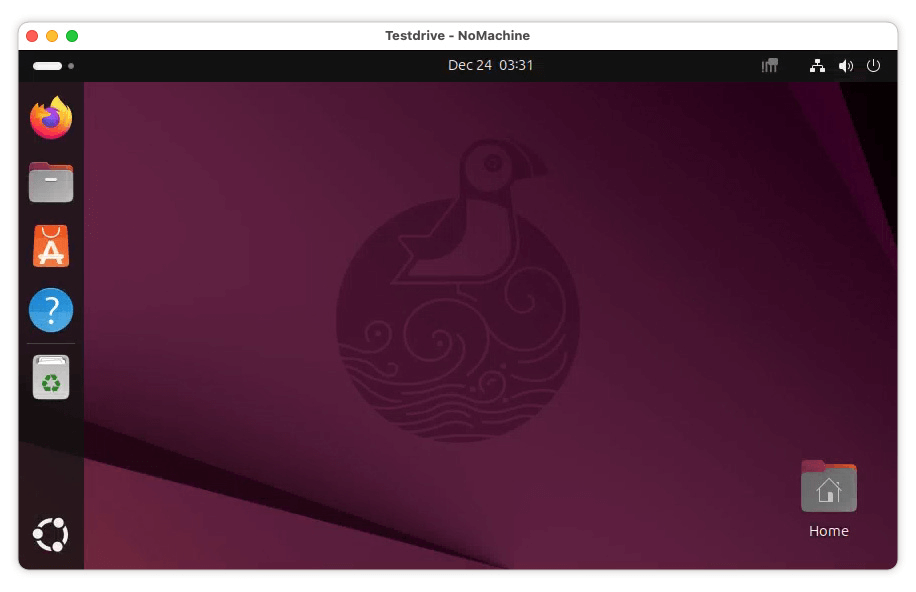
Étape 4 : Déclenchement manuel pour les systèmes sans tête
Si vous rencontrez un écran noir sur une machine Linux sans tête, le gestionnaire d'affichage local peut interférer. Vous pouvez forcer le service virtuel NoMachine en exécutant :
- sudo systemctl stop display-manager
- sudo /usr/NX/bin/nxserver --restart
Une alternative moderne : Créer des écrans virtuels avec AnyViewer
Bien que NoMachine soit un acteur majeur dans le monde Linux, sa dépendance aux affichages physiques pour Windows et macOS constitue un obstacle. Traditionnellement, les utilisateurs devaient acheter des "HDMI Dummy Plugs" pour tromper leurs ordinateurs et activer les hautes résolutions.
AnyViewer propose une solution de bureau à distance moderne et logicielle qui cible spécifiquement cette faiblesse, en faisant un choix supérieur pour les utilisateurs Windows et Mac ayant besoin d'étendre leur espace d'écran.
Pourquoi AnyViewer est le choix supérieur pour l'expansion virtuelle
- Aucun matériel requis (Win/Mac) : Contrairement à certains outils nécessitant des "fiches fantômes" physiques, AnyViewer peut créer jusqu'à trois écrans virtuels par logiciel. Cela vous permet d'utiliser une configuration multi-écran sur une machine sans tête, sans matériel supplémentaire.
- Flux de travail multi-écran simple : AnyViewer vous permet d'exécuter différentes applications sur des écrans virtuels séparés et de basculer facilement entre eux, comme avec de vrais écrans multiples.
- Performance fluide en haute résolution : Il est optimisé pour des fréquences d'images élevées, donc même avec plusieurs écrans virtuels, la latence reste faible et l'expérience est fluide.
- Gestion flexible des fenêtres : Vous pouvez ouvrir les écrans distants dans des fenêtres séparées et les déplacer ou les organiser librement pour un meilleur multitâche.
- Accès sans tête stable : Comme le pilote d'affichage fonctionne au niveau logiciel, AnyViewer évite les problèmes courants des configurations sans tête comme les écrans noirs ou la basse résolution.
Comment créer un écran virtuel dans AnyViewer
Étape 1. Ouvrez le logiciel et démarrez une session de contrôle à distance vers votre PC cible.

Étape 2. Dans la fenêtre de session à distance, regardez la barre d'outils en haut.
Étape 3. Cliquez sur l'onglet Écran.
Étape 4. Choisissez Écran virtuel dans le menu déroulant et sélectionnez le nombre d'écrans souhaité (jusqu'à 3).

Étape 5. Vos écrans virtuels sont maintenant actifs. Vous pouvez déplacer des fenêtres au-delà des bordures "invisibles" vers les nouveaux affichages virtuels.

Conclusion
Le choix de la configuration d'affichage virtuel NoMachine appropriée dépend entièrement de votre environnement. Si vous êtes un utilisateur avancé de Linux, NoMachine offre des capacités de bureau virtuel natif inégalées. Cependant, si vous travaillez sous Windows ou macOS et souhaitez éviter l'encombrement des bouchons matériels factices, une alternative à NoMachine comme AnyViewer propose une approche plus rationalisée, basée sur des logiciels, pour étendre votre espace de travail à distance.



 en tant que source préférée
sur Google
en tant que source préférée
sur Google