

9 meilleures alternatives à Mouse Without Borders pour tous les appareils
Comparez neuf alternatives à Mouse Without Borders pour contrôler des appareils sous Windows, macOS, Linux, Android et iOS. Découvrez quels outils fonctionnent sur un réseau local, lesquels prennent en charge l'accès à distance et comment configurer AnyViewer pour un contrôle multi-appareil.

Par Tyler Publié le 10/10/2026


Qu'est-ce que Mouse without Borders ?
Mouse Without Borders permet un contrôle fluide sur plusieurs PC comme s'il s'agissait d'un seul bureau. Cet utilitaire vous permet de déplacer votre souris entre trois écrans ou plus, même si l'un d'eux est connecté à un autre PC. C'est un outil très populaire dans la catégorie des systèmes d'exploitation et des utilitaires pour le partage de souris.
Cependant, Mouse without Borders présente quelques limitations.
- Il peut souffrir de latence ou de problèmes de connectivité si le réseau est instable.
- Il nécessite également que tous les ordinateurs connectés se trouvent sur le même réseau, ce qui peut limiter son utilisation dans certains environnements.
- Il est principalement conçu pour les systèmes Windows, de sorte que la compatibilité avec d'autres systèmes d'exploitation peut être limitée.
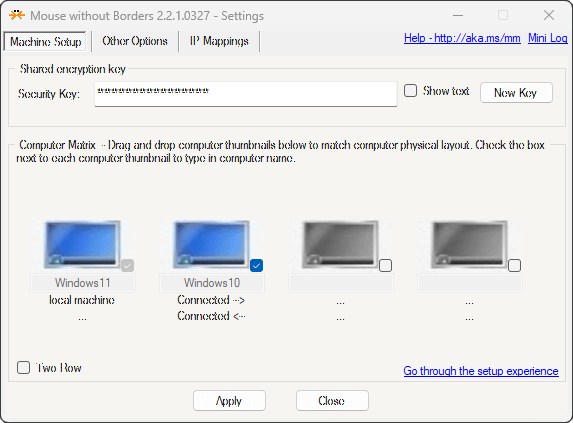
Les 9 meilleures alternatives à Mouse without Borders pour contrôler un PC
Le bon remplacement dépend de l'emplacement des ordinateurs, des systèmes d'exploitation qu'ils exécutent et du fait que vous ayez besoin de plus que du simple partage de clavier et de souris. Utilisez ce tableau pour affiner la liste avant de lire les avis détaillés.
| Outil | Plateformes | Fonctionne sur Internet | Transfert de fichiers | Idéal pour |
|---|---|---|---|---|
| AnyViewer | Windows, macOS, iOS, Android | Oui | Oui | Travail à distance, assistance et accès sans surveillance |
| Synergy | Windows, macOS, Linux | Principalement LAN | Glisser-déposer sur les abonnements pris en charge | Postes mixtes (OS multiples) |
| Barrier | Windows, macOS, Linux | Principalement LAN | Non | Partage gratuit et basique de clavier et de souris |
| Input Director | Windows | LAN | Presse-papiers partagé | Postes multi-PC sous Windows uniquement |
| Input Leap | Windows, macOS, Linux | Principalement LAN | Non | Configurations open-source multi-OS |
| ShareMouse | Windows, macOS | LAN | Oui | Configuration facile et découverte automatique |
| Multiplicity | Windows | Fonctionnalités LAN et KVM à distance | Oui | Stations de travail professionnelles multi-PC |
| InputShare | Windows vers Android | USB ou Wi-Fi | Non | Tests et saisie sur Android |
| Deskflow | Windows, macOS, Linux | Principalement LAN | Non | Partage moderne open-source de clavier et de souris |
Sélection rapide : Choisissez AnyViewer lorsque les appareils se trouvent sur des réseaux différents ou lorsque vous avez besoin d'un accès sans surveillance et d'un transfert de fichiers. Synergy, Barrier, Input Leap et Deskflow conviennent à un bureau proche doté de plusieurs systèmes d'exploitation. Input Director ou Multiplicity est plus judicieux pour une configuration entièrement sous Windows, tandis qu'InputShare est conçu pour contrôler Android depuis un PC.
Option 1. AnyViewer : Contrôler à distance la souris et le clavier du PC
AnyViewer adopte une approche différente des outils de partage de clavier fonctionnant uniquement sur LAN. Ce logiciel de bureau à distance affiche l'écran de l'ordinateur distant et transmet les entrées du clavier et de la souris via une session à distance, de sorte que les appareils n'ont pas besoin d'être sur le même réseau.
La fonctionnalité Mur d'écrans d'AnyViewer permet aux utilisateurs d'afficher et de contrôler tous leurs appareils à partir d'une seule fenêtre, en gérant les claviers et les souris de manière transparente. Son interface épurée rend la configuration et l'utilisation simples, ce qui est idéal pour le support, la gestion d'équipe et l'accès aux fichiers à distance. AnyViewer offre des connexions rapides et réactives avec un délai minimal.
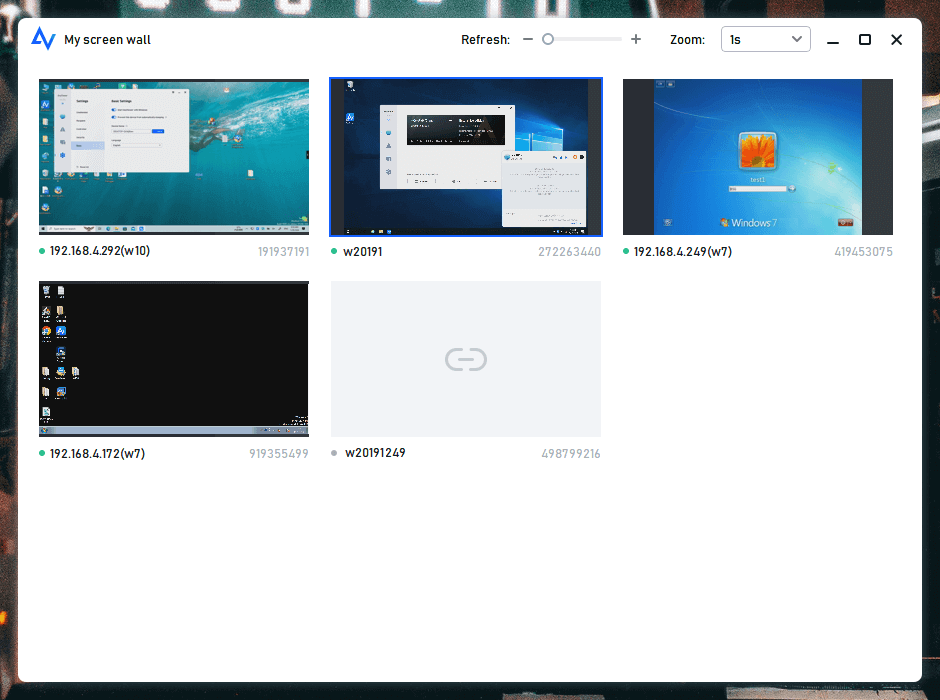
AnyViewer protège les sessions à distance grâce à un chiffrement de bout en bout et prend en charge l'authentification à deux facteurs pour la sécurité des comptes.
Fonctionnalités d'AnyViewer :
- Contrôle à distance sans surveillance de la souris et du clavier : Contrôlez la souris et le clavier de votre PC de n'importe où, même si personne ne se trouve devant l'ordinateur.
- Transfert de fichiers : Déplacez facilement des fichiers entre votre ordinateur et le PC distant à l'aide du glisser-déposer ou d'un gestionnaire de fichiers.
- Sessions multiples : Gérez plusieurs connexions à distance en même temps, ce qui est parfait pour le support informatique ou la gestion de plusieurs ordinateurs.
- Enregistrement et capture d'écran : Enregistrez vos sessions à distance ou capturez des captures d'écran directement pendant une connexion, ce qui est pratique pour la formation, la documentation ou le dépannage.
- Partage d'écran : Partagez votre écran ou visualisez celui d'une autre personne en temps réel, ce qui est utile pour les présentations ou le dépannage.
- Synchronisation audio : Écoutez l'audio du PC distant sur votre appareil local, idéal pour les réunions à distance ou le visionnage de vidéos.
- Accès depuis des appareils mobiles : Contrôlez votre PC depuis votre smartphone ou votre tablette (iOS et Android) à l'aide de l'application mobile AnyViewer.
- Détection du clavier et de la souris Bluetooth : Utilisez des claviers et des souris Bluetooth connectés à votre appareil mobile pour contrôler le PC, exactement comme si vous y étiez.
Quand AnyViewer est la meilleure option :
- Travail en dehors de votre PC principal : Accédez à un ordinateur de bureau ou personnel depuis un autre réseau au lieu de limiter le contrôle aux appareils situés sur le même bureau.
- Aide aux membres de la famille ou aux clients : Affichez l'écran distant tout en contrôlant le clavier et la souris pour résoudre un problème.
- Gestion d'ordinateurs sans surveillance : Connectez-vous à un appareil attribué sans attendre que quelqu'un accepte la session.
- Contrôle d'un PC depuis un téléphone ou une tablette : Utilisez l'application mobile lorsqu'un deuxième ordinateur n'est pas disponible.
- Surveillance de plusieurs ordinateurs : Utilisez Screen Wall pour consulter plusieurs écrans attribués depuis une seule fenêtre.
Comment contrôler un autre appareil avec AnyViewer :
- Installez AnyViewer. Téléchargez et installez l'application sur l'ordinateur que vous allez contrôler et sur l'appareil que vous utiliserez pour vous connecter.
- Connectez-vous sur les deux appareils. Créez un compte AnyViewer, puis connectez-vous avec le même compte sur chaque appareil. L'ordinateur distant apparaîtra sous Appareil une fois qu'il aura été attribué.
- Démarrez la connexion. Sur l'appareil de contrôle, ouvrez Appareil, sélectionnez l'ordinateur cible et cliquez sur Contrôle en un clic.
- Utilisez la barre d'outils de session. Ajustez la qualité d'affichage, transférez des fichiers, changez d'écran ou activez d'autres commandes de session disponibles selon vos besoins.
Option 2. Synergy : Outil professionnel fluide et multiplateforme
Synergy partage un seul clavier et une seule souris entre des ordinateurs Windows, macOS et Linux situés sur le même bureau. C'est un choix pratique lorsque votre installation mélange les systèmes d'exploitation et que vous souhaitez que le pointeur passe d'un écran à l'autre.
Installez Synergy sur chaque ordinateur, configurez l'ordinateur doté du clavier et de la souris physiques en tant que Serveur et ajoutez les autres en tant que Clients. Les abonnements payants diffèrent par les fonctionnalités et le support inclus, veuillez donc vérifier les détails de l'abonnement actuel avant d'acheter.
Puisque Synergy est conçu pour des ordinateurs proches, il ressemble davantage à Mouse Without Borders qu'à un outil complet de bureau à distance. Il est moins adapté lorsque vous avez besoin de voir et de contrôler un ordinateur via Internet.
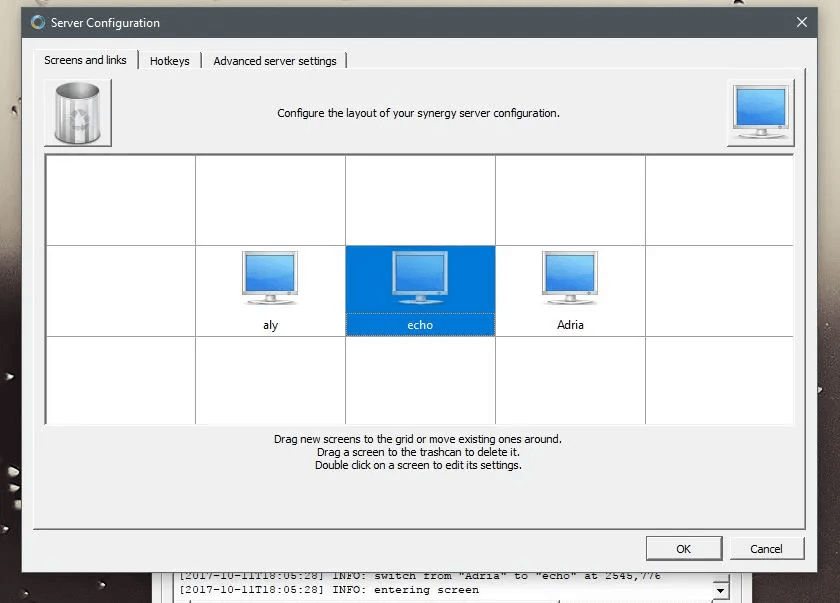
Fonctionnalités de Synergy :
- Partage de souris
- Partage de clavier
- Partage du Presse-papiers
- Chiffrement SSL/TLS
- Commutation de type KVM virtuel
- Configuration de connexion automatique
- Prise en charge de Wayland
- Fonctionnalité glisser-déposer
- Compatibilité multiplateforme
Option 3. Barrier : Contrôleur multi-appareil gratuit et open-source
Barrier est un outil gratuit et open source permettant de partager un même clavier et une même souris entre des ordinateurs Windows, macOS et Linux. Il couvre l'essentiel sans abonnement ni commutateur KVM physique.
La configuration suit un modèle serveur-client : installez Barrier sur chaque ordinateur, désignez la machine connectée au clavier et à la souris comme le Serveur, puis disposez les écrans des Clients. Barrier est léger, mais sa configuration peut demander plus de travail qu'un outil commercial doté d'une découverte automatique.
Barrier fonctionne au mieux sur un bureau personnel ou un bureau à domicile où tous les ordinateurs sont proches et où l'utilisateur est à l'aise avec le dépannage des paramètres réseau.
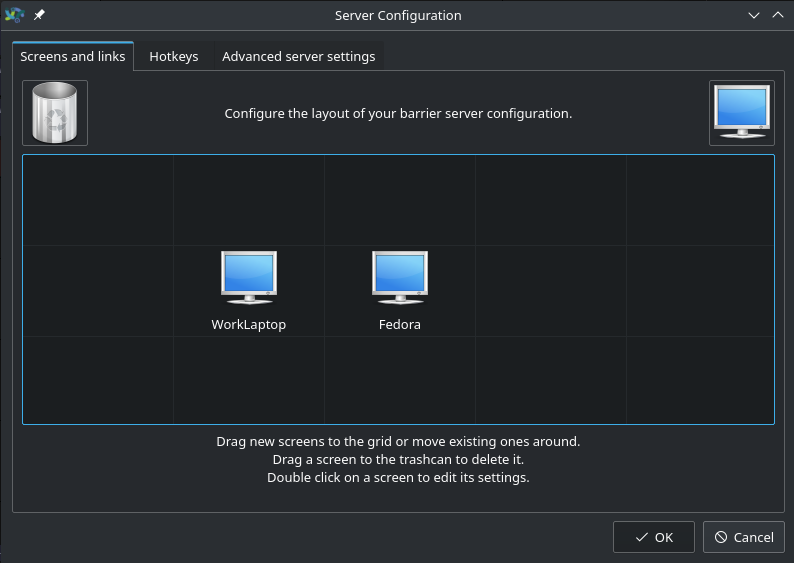
Fonctionnalités de Barrier :
- Entièrement gratuit et open source
- Partage de souris entre appareils
- Partage de clavier entre appareils
- Synchronisation du presse-papiers
- Prise en charge de Windows, macOS et Linux
- Utilisation légère des ressources
- Prise en charge multi-moniteur
- Chiffrement SSL optionnel via les versions de la communauté
Option 4. Input Director : Conçu pour Windows uniquement
Pour les utilisateurs Windows recherchant des performances plus fluides que Mouse Without Borders, Input Director est une alternative très appréciée. Cependant, il demande plus d'efforts de configuration et peut poser des difficultés aux moins expérimentés.
Par exemple, Input Director peine souvent à détecter d'autres appareils sur le réseau lors d'un balayage, même en saisissant manuellement le nom d'hôte. Néanmoins, l'entrée directe de l'adresse IP de la machine secondaire résout généralement ce problème, garantissant un fonctionnement fluide.
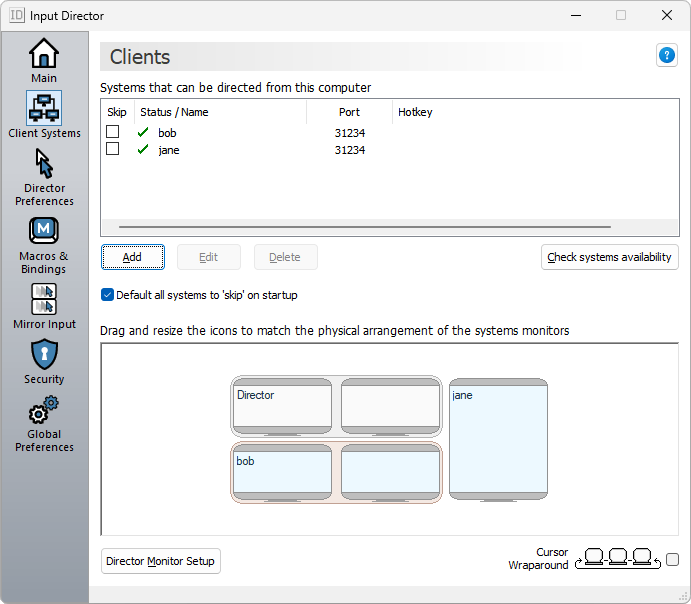
De plus, Input Director offre des fonctionnalités de sécurité robustes qui vous permettent de contrôler les ordinateurs autorisés à se connecter, ainsi que des raccourcis clavier personnalisables et des fonctionnalités supplémentaires. Bien que ces fonctions puissent en décourager certains, les habitués du système constateront qu'Input Director fonctionne de manière aussi fluide que Synergy, bien que exclusivement pour les environnements Windows.
Fonctionnalités d'Input Director :
- Partage de clavier
- Partage de souris
- Enregistrement de macros
- Partage d'écran
Option 5. Input Leap : Option multiplateforme légère
Input Leap est un utilitaire léger et open-source qui fonctionne comme un commutateur KVM virtuel, vous permettant de contrôler plusieurs ordinateurs avec un seul clavier et une seule souris. Il fonctionne de manière similaire aux anciens commutateurs KVM matériels, mais sans nécessiter de dispositifs physiques.
Comparé à Synergy ou Barrier, Input Leap met l'accent sur la simplicité et la stabilité. Sa conception minimaliste simplifie la configuration et prend en charge un mouvement fluide du pointeur d'un écran à l'autre, le partage du presse-papiers et des environnements multi-plateformes. Bien qu'il n'inclue pas autant de fonctionnalités avancées que les solutions commerciales, l'approche épurée d'Input Leap en fait la solution idéale pour les utilisateurs qui recherchent une expérience basique, gratuite et sans fioritures.
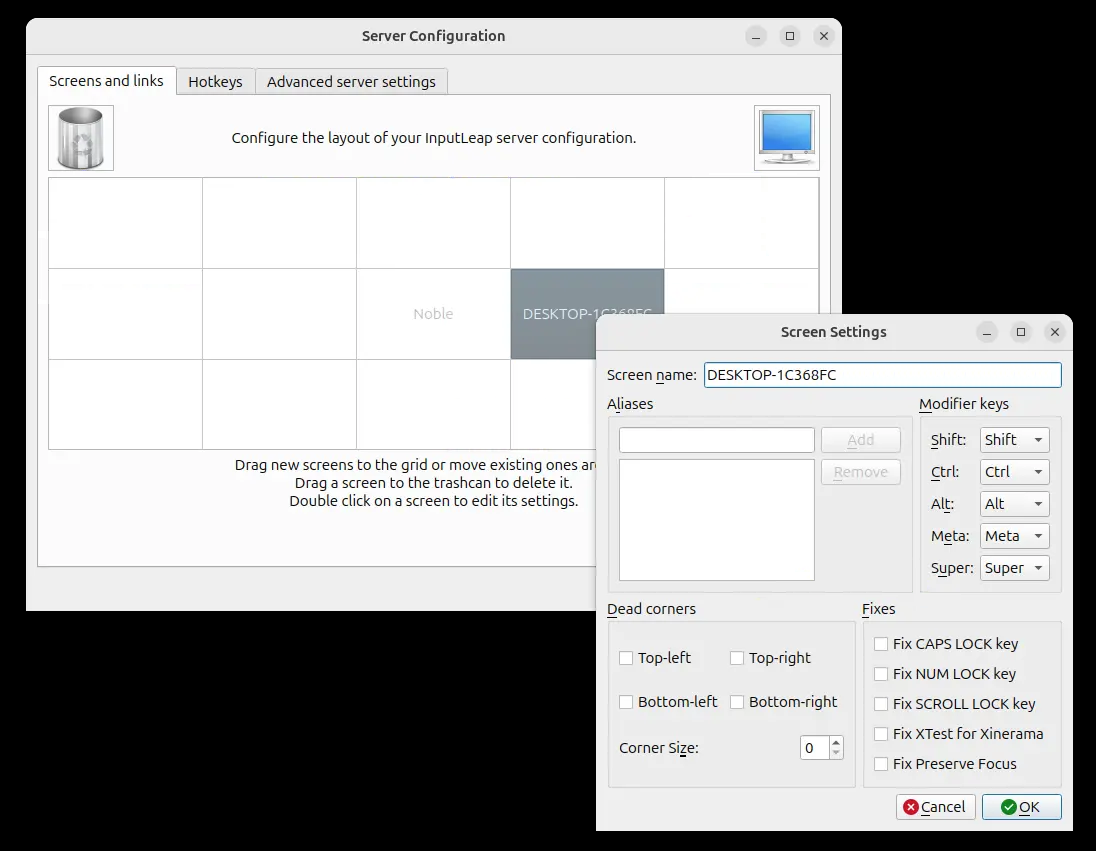
Fonctionnalités d'Input Leap :
- Partage de clavier et de souris
- Partage du presse-papiers
- Support multi-plateforme
- Léger et open-source
- Aucun matériel requis
- Installation et configuration faciles
Option 6. ShareMouse : riche en fonctionnalités et facile à utiliser
ShareMouse est une alternative soignée et conviviale à Mouse Without Borders. Contrairement à certains outils open-source, ShareMouse offre une interface plus raffinée avec une détection automatique des appareils et un processus de configuration fluide. Déplacez simplement votre souris vers le bord d'un écran pour passer à un autre ordinateur — aucune configuration manuelle n'est requise.
Au-delà du partage de base du clavier et de la souris, ShareMouse comprend des fonctionnalités avancées telles que les transferts de fichiers par glisser-déposer, la communication LAN sécurisée et la synchronisation du presse-papiers. Il prend également en charge les environnements multi-plateformes, ce qui en fait une option solide pour les utilisateurs disposant de systèmes Windows et macOS.
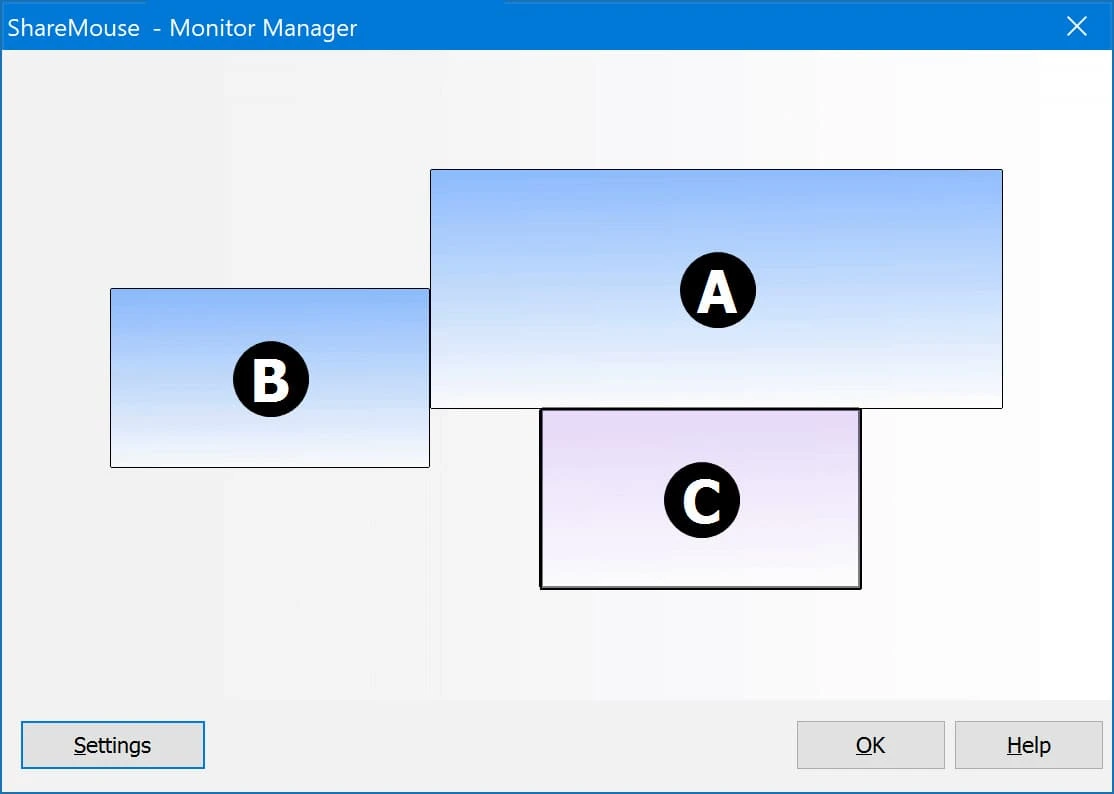
Fonctionnalités de ShareMouse :
- Détection automatique des appareils
- Partage de clavier et de souris
- Prend en charge Windows etamp; macOS
- Partage du presse-papiers
- Transfert de fichiers par glisser-déposer
- Connexion chiffrée sécurisée
- Support multi-moniteur
Option 7. Multiplicity : solution KVM multi-PC professionnelle
Multiplicity offre une expérience KVM virtuelle haut de gamme pour contrôler plusieurs ordinateurs avec un seul clavier et une seule souris. Conçu par Stardock, il propose des transitions fluides entre les appareils et des fonctionnalités avancées adaptées aux environnements professionnels tels que les centres de commande ou les services informatiques.
Multiplicity permet des transferts de fichiers sécurisés, le partage audio et le verrouillage centralisé des ordinateurs, le tout sans matériel supplémentaire. Ses performances sont stables et réactives, même sur plusieurs machines.
Bien qu'il s'agisse d'une solution payante, les utilisateurs à la recherche d'un outil de contrôle multi-PC de qualité professionnelle apprécieront sa fiabilité et la richesse de ses fonctionnalités.
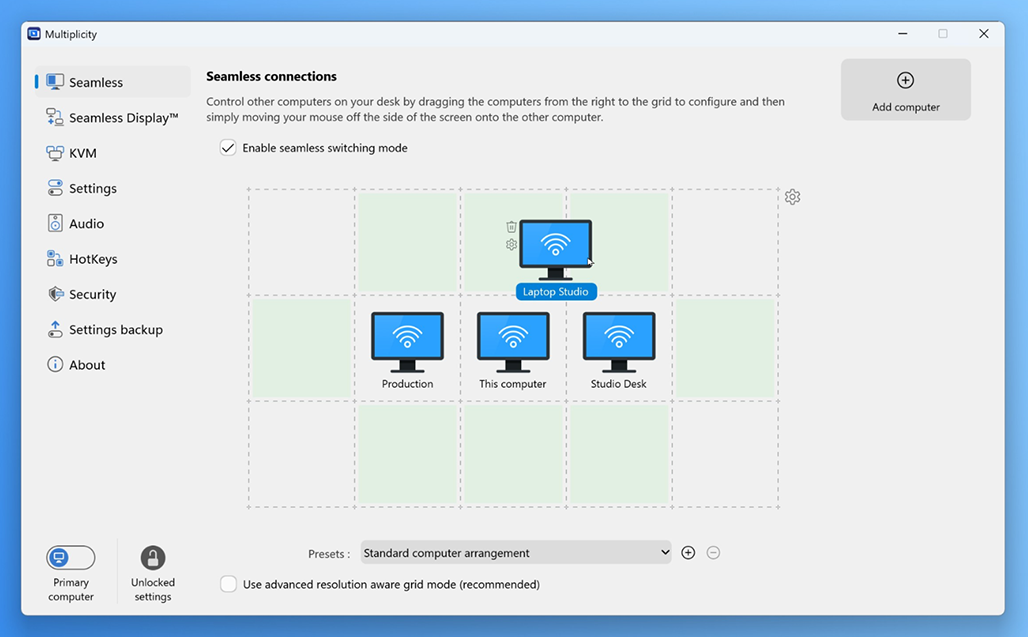
Fonctionnalités de Multiplicity :
- Partage de clavier et de souris
- Transfert de fichiers entre PC
- Partage audio à partir d'appareils distants
- Connexions chiffrées sécurisées
- Gestion multi-PC
- Conçu pour un usage professionnel
Option 8. InputShare : contrôlez des appareils Android à l'aide des périphériques de votre PC
InputShare offre un type de contrôle spécialisé : au lieu de contrôler un autre ordinateur, vous pouvez partager le clavier et la souris de votre PC avec un appareil Android. Il fonctionne via ADB dans le cadre d'une configuration filaire ou sans fil.
Cela rend InputShare particulièrement utile pour les développeurs, les testeurs ou les utilisateurs qui souhaitent saisir de longs messages, naviguer dans des applications ou contrôler leur téléphone sans avoir à le prendre constamment en main. Bien que son cas d'utilisation soit plus restreint, il comble une lacune importante que les outils KVM traditionnels ne traitent pas.
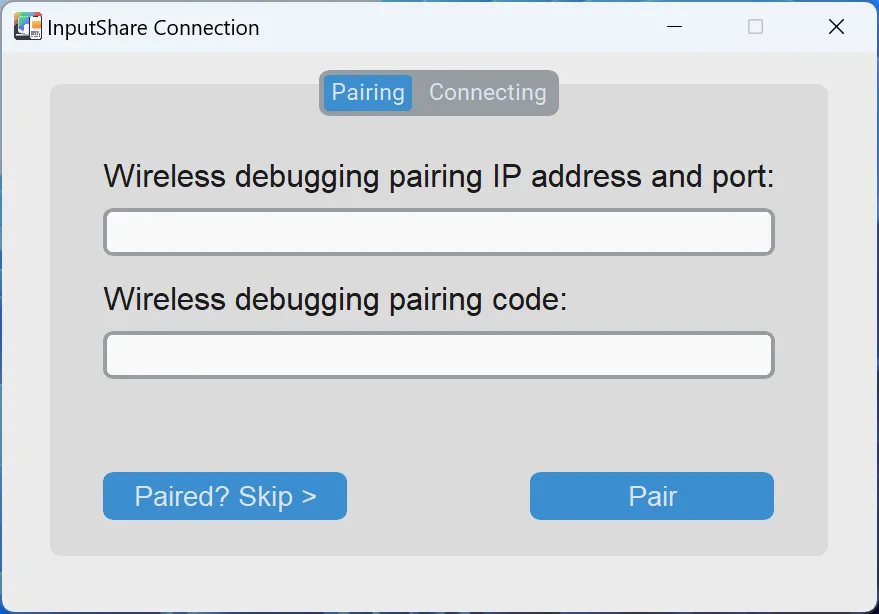
Fonctionnalités d'InputShare :
- Partage du clavier et de la souris du PC avec Android
- Fonctionne via USB ou Wi-Fi (basé sur ADB)
- Aucun accès root requis
- Contrôle à faible latence
- Idéal pour la productivité et les tests d'applications
Option 9. Deskflow : partage de clavier et de souris open source moderne
Deskflow est une alternative moderne et open source similaire à Synergy et Barrier, mais dotée d'une interface actualisée et de paramètres de sécurité par défaut renforcés. Il vous permet d'utiliser le clavier et la souris d'un ordinateur pour contrôler de manière transparente les appareils situés à proximité, tout comme une configuration KVM logicielle.
Deskflow met l'accent sur la simplicité et la sécurité, avec le chiffrement TLS activé par défaut. Il prend en charge Windows, macOS et Linux, ce qui le rend adapté aux environnements mixtes. Son fonctionnement est fluide et intuitif, en particulier pour les utilisateurs qui recherchent un outil open source gratuit et fiable.
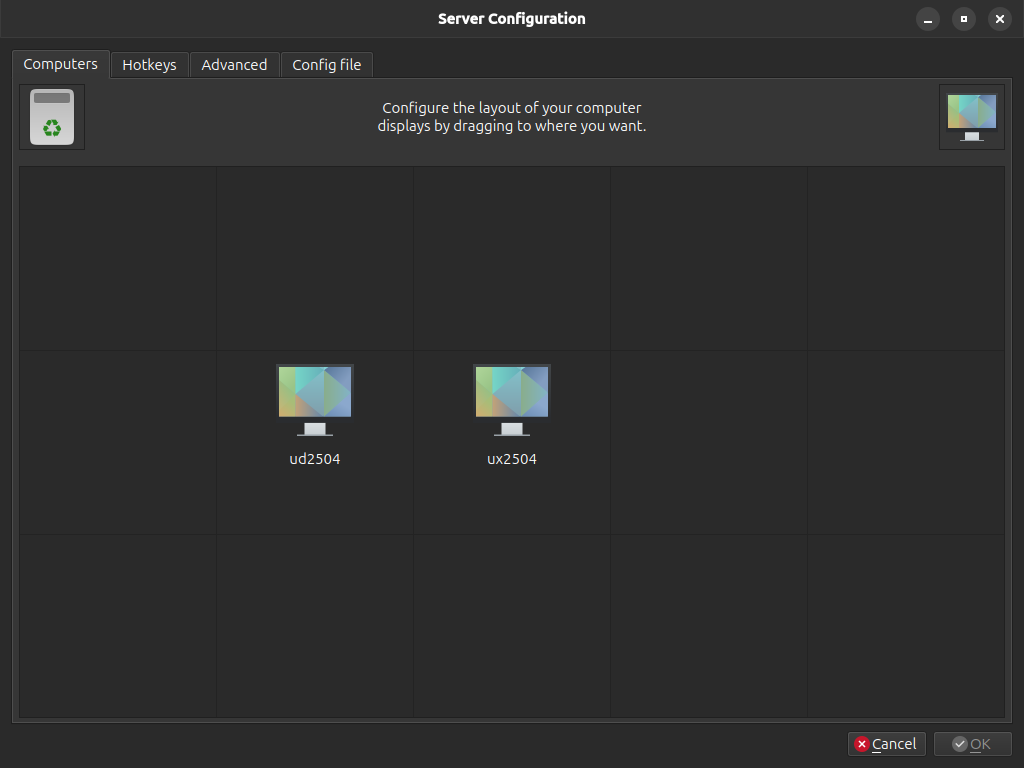
Fonctionnalités de Deskflow :
- Gratuit et open source
- Partage de clavier et de souris
- Synchronisation du presse-papiers
- Chiffrement TLS activé par défaut
- Prise en charge multiplateforme
- Flux de travail multi-appareil fluide
En résumé
Pour les ordinateurs situés sur le même bureau, faites votre choix en fonction du système d'exploitation : Input Director ou Multiplicity pour les configurations exclusivement sous Windows, et Synergy, Barrier, Input Leap ou Deskflow pour les environnements mixtes Windows, macOS et Linux. ShareMouse est une option pratique pour Windows et Mac, tandis qu'InputShare cible le contrôle d'Android depuis un PC.
Si les ordinateurs se trouvent sur des réseaux différents, ou si vous avez besoin d'un accès sans surveillance, de transferts de fichiers, d'un contrôle mobile et d'un affichage en direct de l'écran distant, AnyViewer constitue une alternative plus directe. Télécharger AnyViewer pour tester le contrôle inter-appareils depuis un autre ordinateur ou un appareil mobile.



 en tant que source préférée
sur Google
en tant que source préférée
sur Google