

Reflet Windows 10 vers iPad : Top 3 Solutions gratuites de mise en miroir de l'écran
Ce message présente les trois meilleures méthodes pour refléter Windows 10 vers iPad, chacune avec ses fonctionnalités clés uniques. Veuillez sélectionner la méthode qui correspond le mieux à vos besoins.

Par Tyler Mis à jour le 15/01/2025


Comment puis-je refléter mon ordinateur Windows sur mon iPad?
Bonjour à tous. Je travaille sur mon PC de bureau, qui est fixe et ne peut pas être déplacé. Cependant, je veux pouvoir rester au lit et travailler sur mon iPad Pro pour mes tâches professionnelles. Mon WiFi est connecté au réseau local. Puis-je refléter mon PC (Windows 10) sur mon iPad sans fil?
-Question from Reddit

La mise en miroir de l"écran de votre ordinateur Windows sur votre iPad peut considérablement améliorer votre productivité et votre confort, vous permettant d"accéder au contenu de votre ordinateur sur un écran plus grand en déplacement. Que vous souhaitiez présenter un diaporama, jouer à des jeux ou effectuer plusieurs tâches simultanément, la mise en miroir offre une solution fluide.
Comment refléter Windows 10 sur iPad facilement et rapidement [3 méthodes]
Voici trois méthodes qui vous permettront de mettre en miroir facilement et de manière flexible Windows 10 sur votre iPad. Veuillez prendre note de leurs principales caractéristiques et sélectionner celle qui correspond le mieux à vos besoins.
Méthode 1. Refléter Windows 10 sur iPad via internet avec AnyViewer
L"application principale recommandée pour la mise en miroir de Windows sur iPad est AnyViewer, un logiciel polyvalent de mise en miroir d"écran. Voici quelques raisons convaincantes d"opter pour AnyViewer :
- Fonctionnalité double : AnyViewer permet une mise en miroir et un contrôle sans faille de Windows à partir de l"iPad et de l"iPhone. À l"inverse, il permet également de mettre en miroir l"écran de votre iPad sur Windows.
- Mise en miroir à distance : AnyViewer facilite la mise en miroir de l"écran via internet. Que votre ordinateur Windows et votre iPad soient sur des réseaux différents ou dans des endroits distincts, vous pouvez mettre en miroir l"écran sans aucune limitation.
- Accès non supervisé : Avec AnyViewer, vous pouvez mettre sans effort l"écran d"un ordinateur Windows 10 non supervisé sur votre iPad, vous offrant ainsi un accès non supervisé à distance similaire à une présence physique devant l"ordinateur.
Maintenant, voyons comment refléter Windows 10 sur iPad via AnyViewer.
Étape 1. Téléchargez AnyViewer sur votre ordinateur Windows 10 et 11 en cliquant sur le bouton de téléchargement fourni, et sur votre iPad depuis l"App Store.
Étape 2. Installez et lancez AnyViewer sur votre ordinateur Windows. Accédez à l"onglet "Connexion", puis cliquez sur "Inscription" et remplissez tous les champs obligatoires pour créer votre compte AnyViewer.

Étape 3. Ensuite, connectez-vous avec le même compte sur votre iPad. Ensuite, accédez à "Appareil" > "Mes appareils" où vous trouverez la liste des appareils assignés.

Étape 4. Sélectionnez le PC Windows 10 souhaité et appuyez sur "Contrôle en un clic". Vous avez maintenant réussi à refléter votre ordinateur Windows 10 sur votre iPad.

✍ Note: Pour ceux qui souhaitent assigner des appareils supplémentaires à leur compte pour un accès à distance sans surveillance, il est recommandé de passer à un plan Professionnel ou Entreprise.
Voie 2. Refléter un PC Windows sur iPad via LAN avec Microsoft Remote Desktop
Microsoft Remote Desktop a précédemment lancé une application Client Remote Desktop pour les appareils iOS, communément appelée "RD Client". Cette application permet aux utilisateurs de refléter Windows 10 sur différents modèles d"iPad tels que Pro, Mini et Air au sein d"un réseau local. Cependant, il convient de noter que si vous avez besoin de refléter un PC Windows sur iPad à travers différents réseaux, RD Client peut ne pas être l"option la plus adaptée pour vous.
Étape 1. Sur les ordinateurs Windows 10 et 11, activez le Bureau à distance.
Note: Si votre Windows 10 ou 11 est une édition Home, vous ne pouvez pas activer le Bureau à distance car il n"est disponible que sur les éditions avancées de Windows comme Windows 10 ou 11 Professional.
Étape 2. Sur l"iPad Pro/Mini, téléchargez RD Client dans l"App Store.
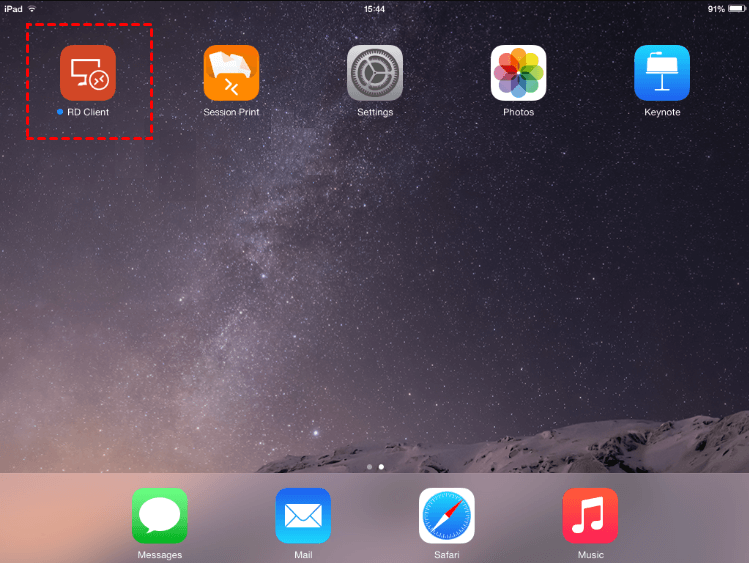
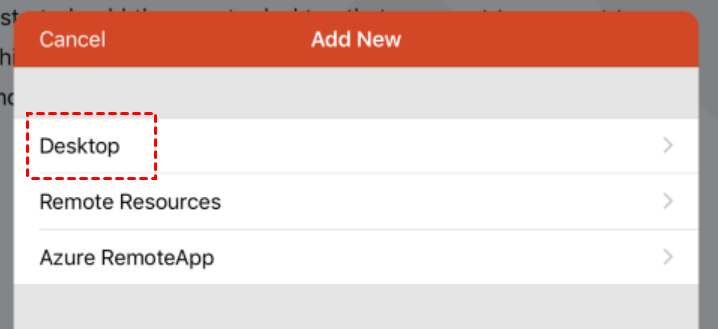
Étape 3. Cliquez sur le signe et Bureau pour ajouter un nouveau bureau.
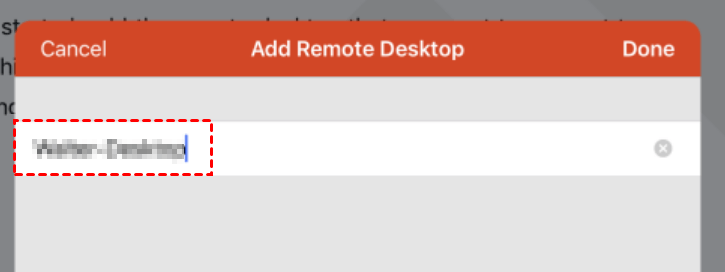
Étape 4. Entrez le nom du bureau ou l"adresse IP du PC.
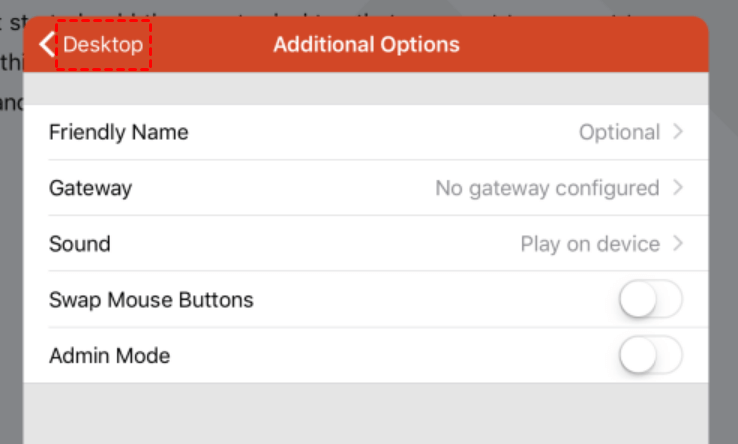
Étape 5. Cliquez sur Options supplémentaires pour effectuer une configuration supplémentaire.
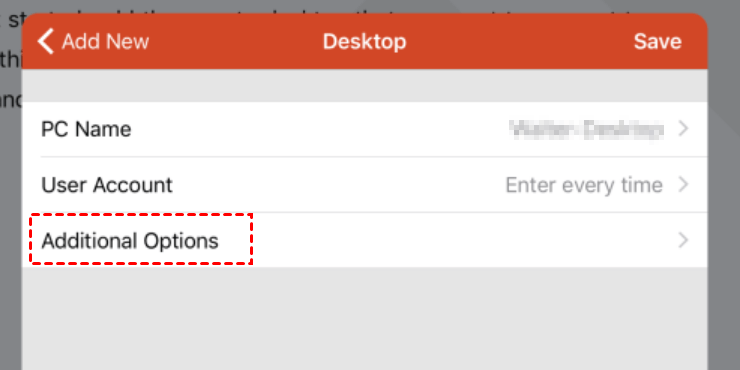
Étape 6. Vous pouvez configurer Nom convivial, Passerelle, Son, Inverser les boutons de la souris, et Mode administrateur ou non. Après la configuration, cliquez sur Bureau.
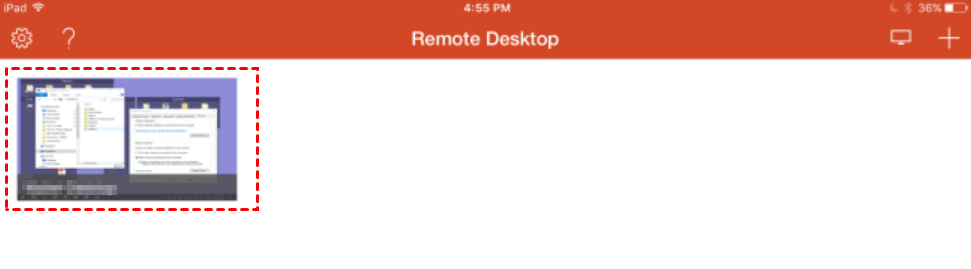
Étape 7. Ensuite, le bureau de l"ordinateur apparaîtra dans la fenêtre principale du Bureau à distance.
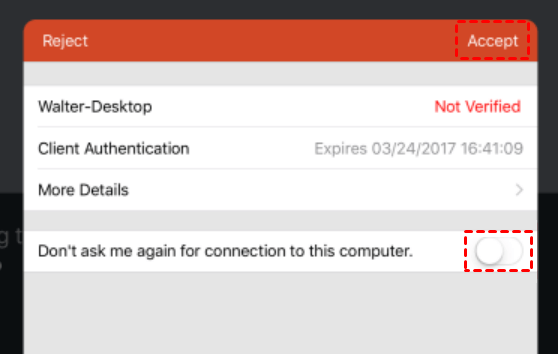
Étape 8. Si vous voyez un écran vous indiquant que le PC n"est pas vérifié, appuyez sur Accepter pour continuer la connexion. Vous pouvez activer l"option Ne me demandez plus pour cette connexion si vous ne souhaitez plus voir le message.
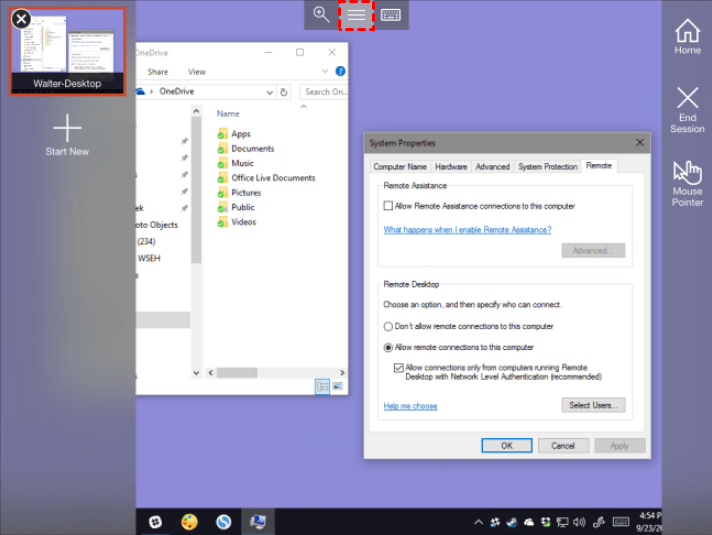
Étape 9. Après avoir réussi à connecter votre iPad à Windows 10, un menu apparaîtra au milieu en haut de l"écran. Vous pouvez appuyer sur le bouton du milieu pour ouvrir quelques options du Bureau à distance.
Voie 3. Répliquer l"écran de Windows sur iPad via des réseaux locaux avec AirDroid Cast
AirDroid Cast est une application polyvalente de partage d"écran multiplateforme qui reflète sans fil votre PC sur votre iPad. Elle offre des services de diffusion en continu d"écran fluides et sans faille. En utilisant la fonction AirPlay, AirDroid Cast vous permet de refléter facilement votre PC sous Windows sur n"importe quel appareil Apple.
bien qu"AirDroid Cast offre une diffusion d"écran sans faille dans les limites des réseaux locaux, il peut rencontrer des problèmes lors de la réplication d"écrans sur différents réseaux ou sur de longues distances.
Étape 1. Commencez par télécharger et installer AirDroid Cast sur votre iPad et votre ordinateur. Une fois installée, lancez l"application sur les deux appareils.
Étape 2. Sur votre iPad, appuyez sur "Recevoir Screen Cast".
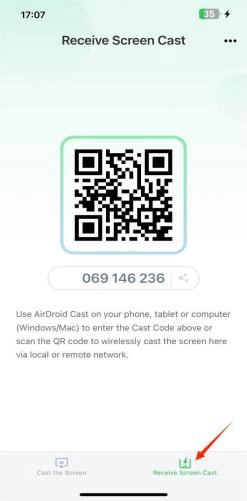
Étape 3. Sur votre PC, cliquez sur "Répliquer sur". Ensuite, saisissez le code à 9 chiffres affiché sur votre iPad.
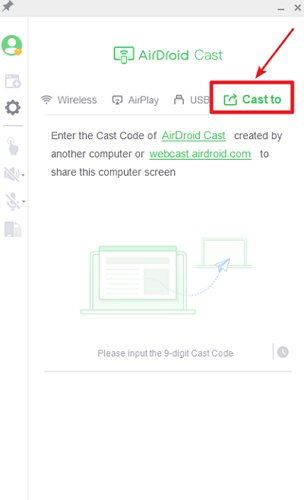
Étape 4. Suivez les invites pour autoriser la connexion. Une fois connecté avec succès, l"écran de votre PC sera répliqué sur votre iPad.
Conclusion
En conclusion, la réplication de Windows 10 sur iPad ouvre un monde de possibilités pour une productivité et une commodité améliorées. Que vous choisissiez AnyViewer pour ses capacités d"accès à distance sans surveillance, Microsoft Remote Desktop pour la réplication sur réseau local, ou AirDroid Cast pour le partage d"écran fluide dans les réseaux locaux, chaque méthode offre des fonctionnalités uniques pour répondre à vos besoins. En suivant les étapes décrites pour chaque méthode, vous pouvez répliquer facilement votre ordinateur Windows 10 sur votre iPad, vous permettant de travailler, de présenter ou de jouer depuis le confort de votre lit ou de n"importe où vous le souhaitez. Profitez de la puissance de la réplication et améliorez votre expérience informatique à de nouveaux sommets.



 en tant que source préférée
sur Google
en tant que source préférée
sur Google