

Comment transférer des photos d'un PC vers un iPhone 7 avec ou sans iTunes
Quelles sont les méthodes pour transférer des photos d'un PC vers un iPhone 7 ? Vous disposez en réalité de plusieurs options. Vous pouvez transférer des photos entre des PC et des iPhone avec ou sans iTunes. Voici les étapes détaillées.

Par Tyler Publié le 07/09/2026


Transférer des photos d'un PC vers un iPhone 7
« Je stocke généralement mes photos sur mon PC car la capacité de stockage de mon iPhone 7 est trop limitée, seulement 16 Go. Mais parfois, j'ai besoin de transférer certaines photos de mon PC vers mon téléphone. Comment puis-je faire cela ? »
Normalement, il existe de nombreuses façons de transférer des fichiers d'un PC vers des appareils iOS, par exemple l'iPhone 7. Vous pouvez utiliser iTunes pour connecter l'iPhone 7 au PC. Si vous trouvez que ce n'est pas assez pratique ou que la vitesse de transfert est trop lente, vous avez d'autres choix, comme iCloud, Fichiers ou OneDrive. Dans cet article, nous vous guiderons sur la façon de transférer des photos d'un PC vers un iPhone 7 avec ou sans iTunes.
Comment transférer des photos d'un PC vers un iPhone 7 avec iTunes
Traditionnellement, vous pouvez transférer des photos d'un PC vers un iPhone 7 en utilisant iTunes. Mais attention, l'utilisation de la synchronisation iTunes effacera tout le contenu de votre iPhone. Il est donc préférable de sauvegarder votre iPhone au préalable pour éviter toute perte de données.
Étape 1. Créez un dossier sur votre ordinateur et enregistrez-y toutes les photos que vous souhaitez transférer sur votre iPhone 7.
Étape 2. Connectez votre iPhone à l'ordinateur à l'aide d'un câble USB.
Étape 3. Téléchargez et installez la dernière version d'iTunes sur votre ordinateur.
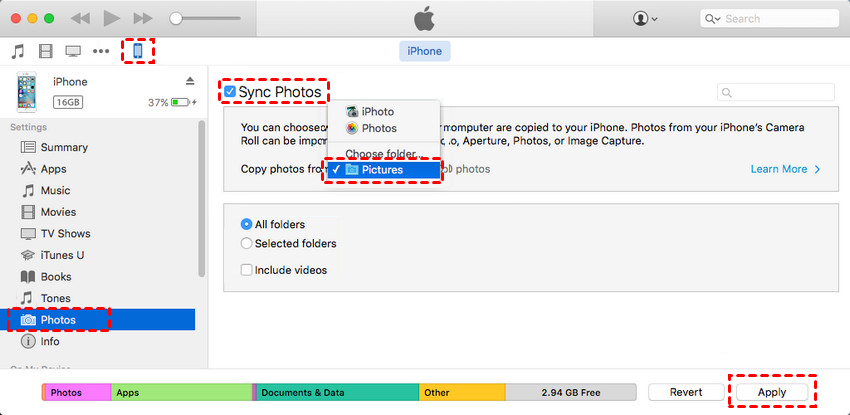
Étape 4. Accédez à l'onglet Appareil, choisissez Photos et cochez Synchroniser les photos. Sélectionnez ensuite le dossier que vous venez de créer sur votre PC et choisissez Appliquer.
Comment transférer des photos d'un PC vers un iPhone 7 sans iTunes
Bien sûr, vous pouvez déplacer des photos d'un PC vers un iPhone 7 sans iTunes. Nous présentons ici trois outils : iCloud, Fichiers et OneDrive.
Méthode 1. iCloud
Étape 1. Sur l'ordinateur, ouvrez la page iCloud Drive dans votre navigateur. Saisissez ensuite votre identifiant Apple et votre mot de passe pour vous connecter à votre compte iCloud.
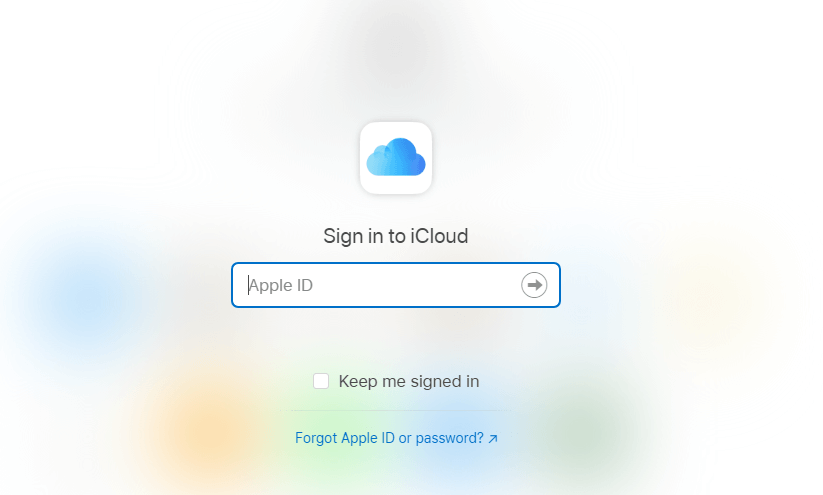
Étape 2. Une fois connecté à iCloud Drive, vous verrez une rangée d'icônes au milieu en haut de l'écran. Cliquez sur la deuxième icône (Télécharger) pour transférer les fichiers de votre ordinateur vers votre iCloud Drive.

Étape 3. Sur votre iPhone, ouvrez l'application Fichiers et accédez à iCloud Drive ; vous y verrez les photos que vous venez de télécharger depuis votre ordinateur. Vous pouvez effectuer un appui long sur les photos pour les télécharger.

Méthode 2. Application Fichiers
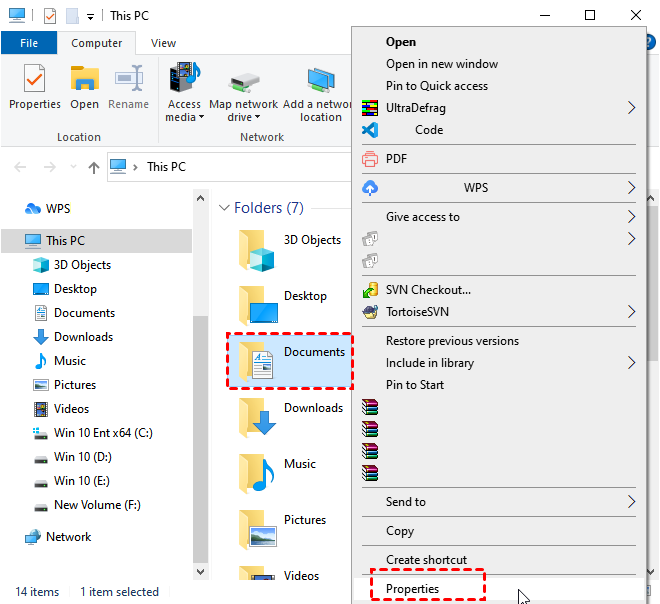
Étape 1. Sur l'ordinateur, enregistrez les photos que vous souhaitez transférer sur votre iPhone 7 dans un dossier. Faites un clic droit sur le dossier, puis choisissez Propriétés.
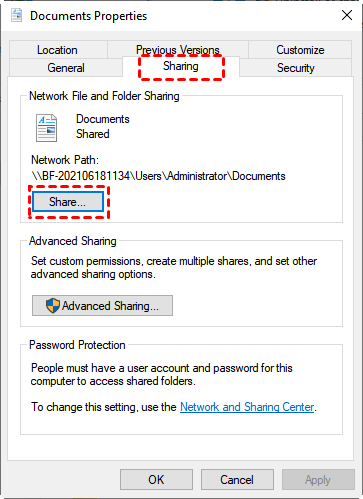
Étape 2. Allez dans l'onglet Partage, puis cliquez sur Partager.
Étape 3. Choisissez les personnes avec qui partager, puis cliquez sur Partager.
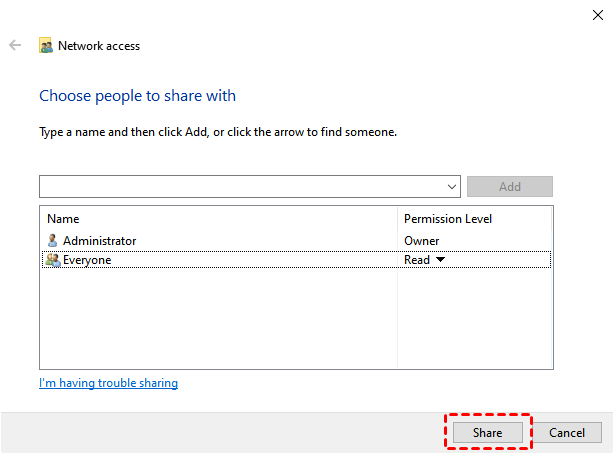
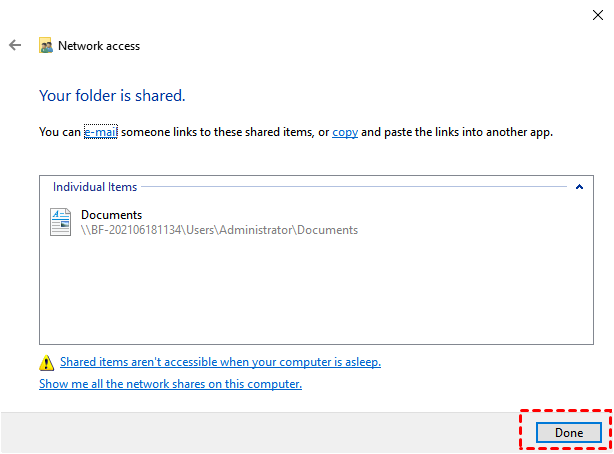
Étape 4. Cliquez sur Terminé pour terminer le processus.
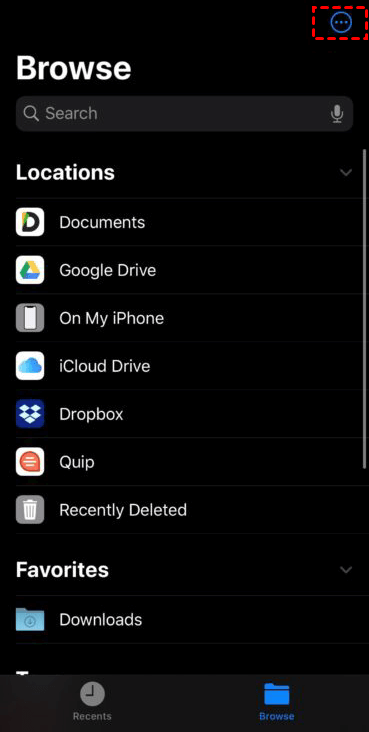
Étape 5. Ouvrez l'application intégrée Fichiers sur votre iPhone. Appuyez sur l'icône « trois points » située dans le coin supérieur droit.
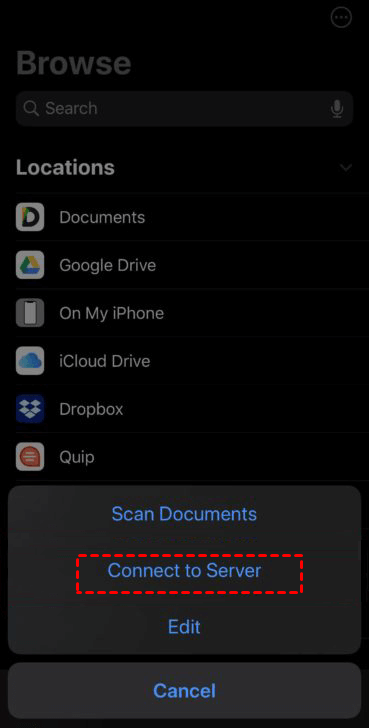
Étape 6. Choisissez Se connecter au serveur.
Étape 7. Saisissez l'adresse IP de l'ordinateur et cliquez sur Connecter.

Étape 8. Ensuite, vous pouvez accéder au dossier partagé sur Windows. Vous pouvez copier les photos que vous avez enregistrées au préalable dans ce dossier, puis les coller sur votre iPhone.

Méthode 3. OneDrive
Étape 1. Cliquez sur Ce PC, puis recherchez et cliquez sur OneDrive - Personnel dans le volet de gauche.
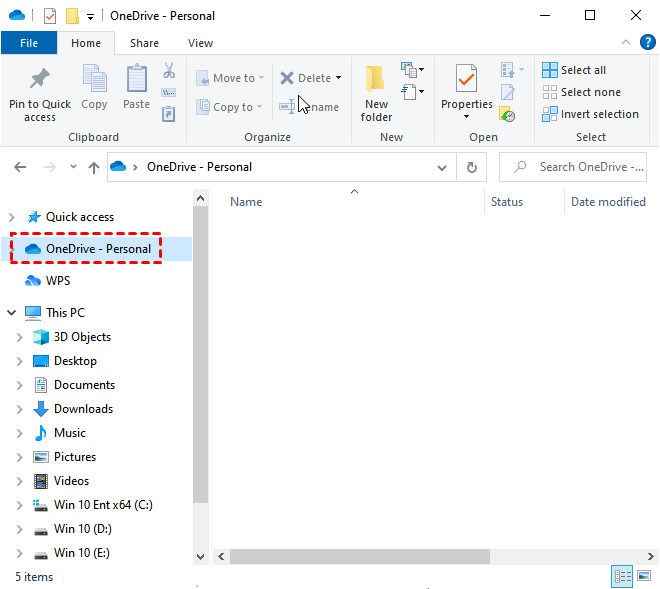
Étape 2. Connectez-vous à votre compte Microsoft pour activer OneDrive.

Étape 3. Enregistrez les photos que vous souhaitez transférer du PC vers l'iPhone dans Images.
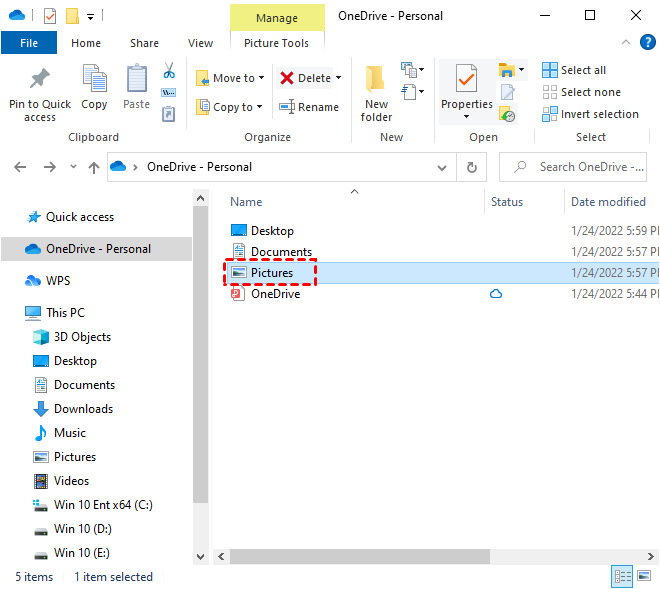
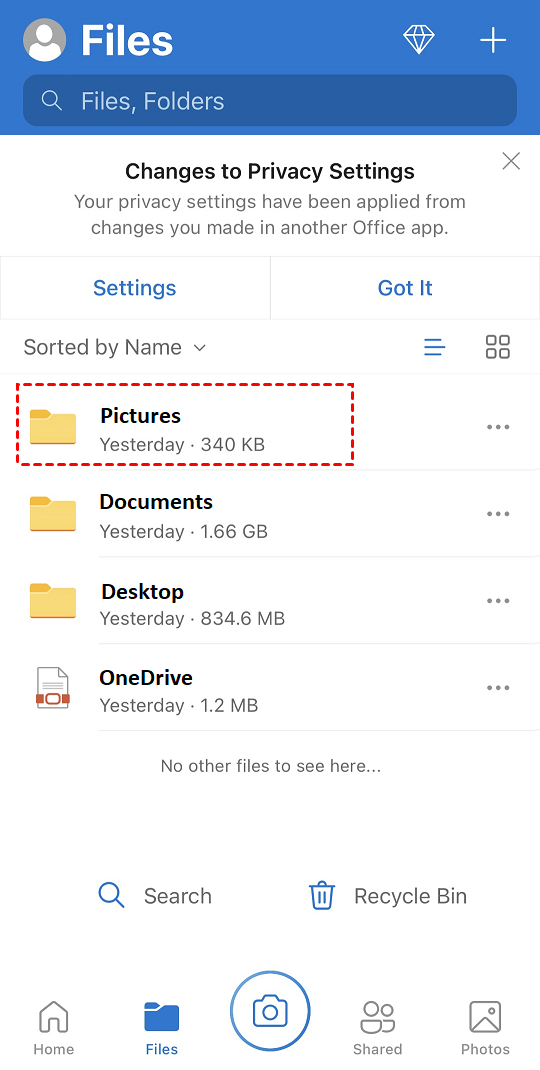
Étape 4. Téléchargez OneDrive sur votre iPhone depuis l'App Store. Ouvrez-le et connectez-vous à votre compte Microsoft.

Étape 5. Cliquez sur Images.
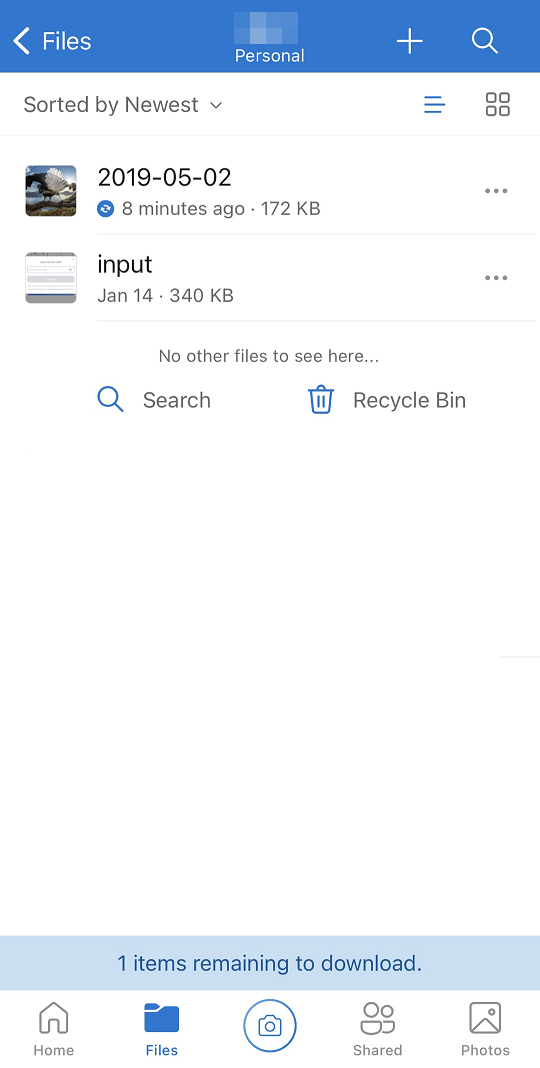
Étape 6. Vous pouvez ensuite voir sur votre iPhone les photos que vous avez enregistrées depuis votre PC.
Conclusion
Cet article présente principalement comment transférer des photos d'un PC vers un iPhone 7 avec ou sans iTunes. Si vous utilisez iTunes, n'oubliez pas de sauvegarder votre iPhone au préalable pour éviter toute perte de données. Si vous souhaitez utiliser d'autres outils, vous pouvez choisir iCloud, Fichiers ou OneDrive. Par ailleurs, un autre moyen d'accéder à distance à vos photos PC depuis votre iPhone consiste à utiliser le logiciel de bureau à distance AnyViewer. Il prend en charge plusieurs versions de Windows et appareils iOS, vous permettant de connecter votre iPhone ou iPad à vos PC depuis n'importe où.



 en tant que source préférée
sur Google
en tant que source préférée
sur Google