

Comment transférer des fichiers de l'iPhone au PC sans fil
Vous cherchez un moyen facile de transférer des fichiers de l'iPhone au PC sans fil ? Ce guide complet couvre des méthodes sécurisées et de haute qualité pour déplacer des fichiers sans câbles USB, incluant les logiciels de bureau à distance, les dossiers partagés et iCloud.

Par Tyler Mis à jour le 05/02/2026


Comment transférer des fichiers de l'iPhone vers un PC sans USB ?
Les appareils Apple comme l'iPhone et le Mac fonctionnent parfaitement ensemble grâce à AirDrop. Cependant, lorsqu'il s'agit de transférer des fichiers d'un iPhone vers un PC Windows, les choses ne sont pas aussi simples. La plupart des utilisateurs comptent encore sur des câbles USB pour garantir une vitesse stable et l'intégrité des fichiers. Mais que faire si vous voulez la même expérience fiable sans brancher de câble ?
Si vous vous êtes déjà demandé comment transférer des fichiers de l'iPhone vers un PC sans fil, vous n'êtes pas seul. La bonne nouvelle est qu'il existe des moyens efficaces de transférer des fichiers de l'iPhone vers un PC sans fil — sans sacrifier la qualité ou la sécurité. Ci-dessous, nous vous présentons trois méthodes éprouvées qui fonctionnent sur tous les systèmes et s'adaptent à différents scénarios.
Comment transférer des fichiers de l'iPhone vers un PC sans fil
Transférer des fichiers d'un iPhone vers un PC Windows ne nécessite pas forcément de câbles ou de configurations compliquées. Que vous souhaitiez savoir comment transférer des données de l'iPhone vers un PC sans fil, envoyer des fichiers à distance ou partager des données sur le même réseau, les méthodes suivantes vous aideront à choisir la solution sans fil la plus efficace pour vos besoins.
Méthode 1. Utiliser un logiciel de bureau à distance pour transférer des fichiers (Recommandée)
Si vous voulez la solution la plus flexible et professionnelle pour transférer des fichiers de l'iPhone vers un PC sans fil, un logiciel de bureau à distance est le meilleur choix. Parmi les outils disponibles, AnyViewer se distingue par son équilibre entre performances, sécurité et facilité d'utilisation.
Contrairement aux méthodes sans fil traditionnelles qui reposent sur le même réseau local, AnyViewer fonctionne via Internet. Cela signifie que vous pouvez envoyer des fichiers de l'iPhone vers un PC sans fil, même lorsque vos appareils sont à des endroits différents. Que vous voyagiez, travailliez à distance ou que vous accédiez à votre ordinateur du bureau depuis votre domicile, AnyViewer garantit un accès aux fichiers ininterrompu.
Pourquoi AnyViewer a un avantage concurrentiel
- Aucune limitation réseau : Fonctionne sur différents réseaux et emplacements, pas seulement sur le même Wi-Fi.
- Aucune restriction de taille ou de type de fichier : Transférez de grandes vidéos, photos, documents ou fichiers compressés sans limites.
- Sécurité de haut niveau : Utilise le chiffrement de bout en bout et la vérification de compte pour protéger vos données pendant la transmission.
- Interface simple et intuitive : Conçue pour les débutants comme pour les utilisateurs avancés.
- Fonctionnalité polyvalente : En plus du transfert de fichiers, AnyViewer prend en charge le contrôle à distance et l'accès à l'écran en temps réel.
Ces avantages font d'AnyViewer la solution idéale pour les utilisateurs souhaitant envoyer des fichiers en toute sécurité de l'iPhone vers un PC sans fil, sans dépendre de câbles ou de réseaux locaux.
Étapes simples pour transférer des fichiers avec AnyViewer :
Étape 1. Installez AnyViewer sur votre iPhone/iPad et votre PC Windows, puis connectez-vous avec le même compte.

Étape 2. Ouvrez AnyViewer sur votre iPhone et sélectionnez votre PC > choisissez Transfert de fichiers et connectez-vous.
Étape 3. Sélectionnez les fichiers et envoyez-les sans fil entre votre iPhone et votre PC.

Astuce : Tous les transferts de fichiers sont initiés depuis l'application mobile AnyViewer, garantissant une expérience fluide et cohérente.
Méthode 2. Utiliser les dossiers partagés pour transférer des fichiers entre Windows et iPhone
Si votre iPhone et votre PC Windows sont connectés au même réseau local, les dossiers partagés offrent un moyen pratique de transférer des données de votre iPhone vers votre PC sans fil, sans avoir à installer de logiciel supplémentaire sur votre PC.
Étapes d'utilisation des dossiers partagés :
Étape 1. Créez un nouveau dossier sur le bureau de votre Windows ou à l'emplacement de votre choix.
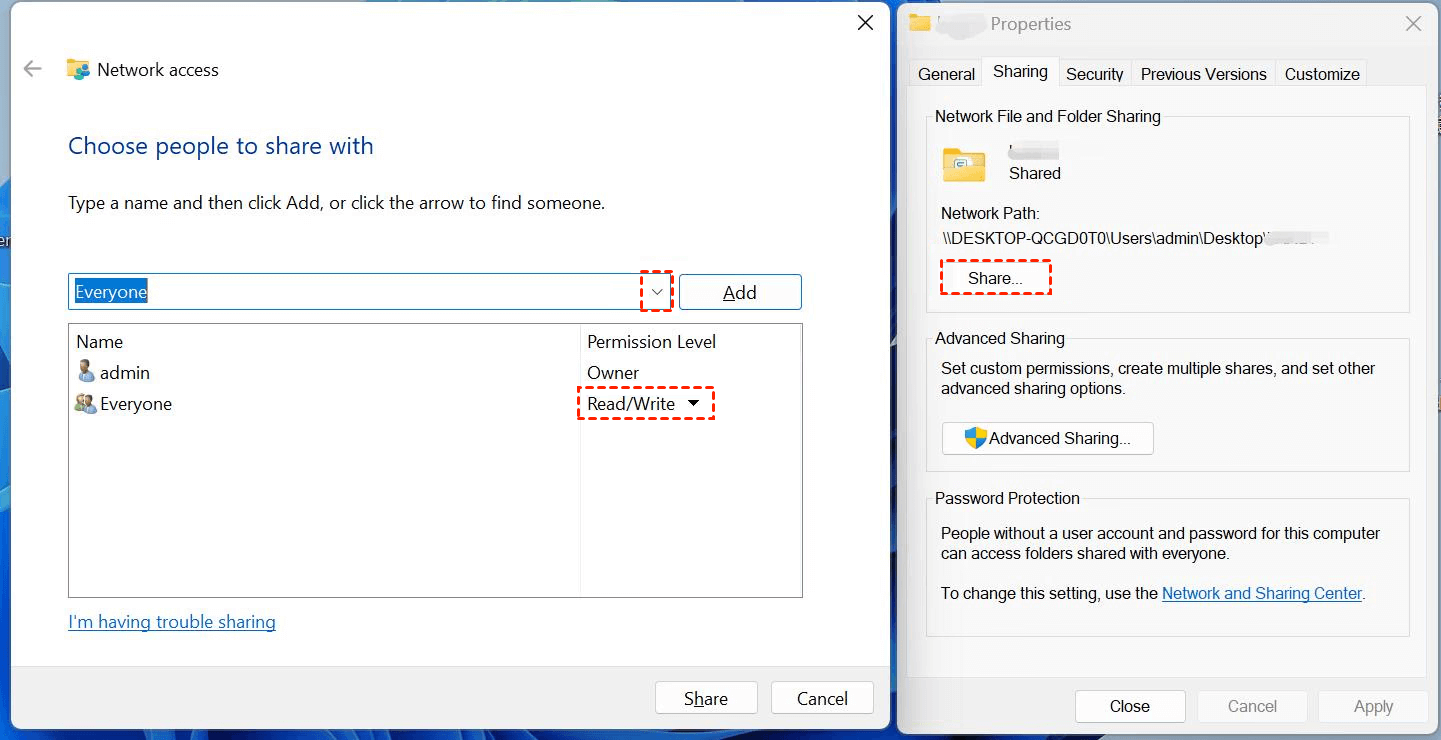
Étape 2. Faites un clic droit sur le dossier et sélectionnez Propriétés. Allez dans l'onglet Partage et cliquez sur Partager. Recherchez Everyone et cliquez sur Ajouter. Définissez le niveau d'autorisation sur Lecture/Écriture. Cliquez sur Partager.
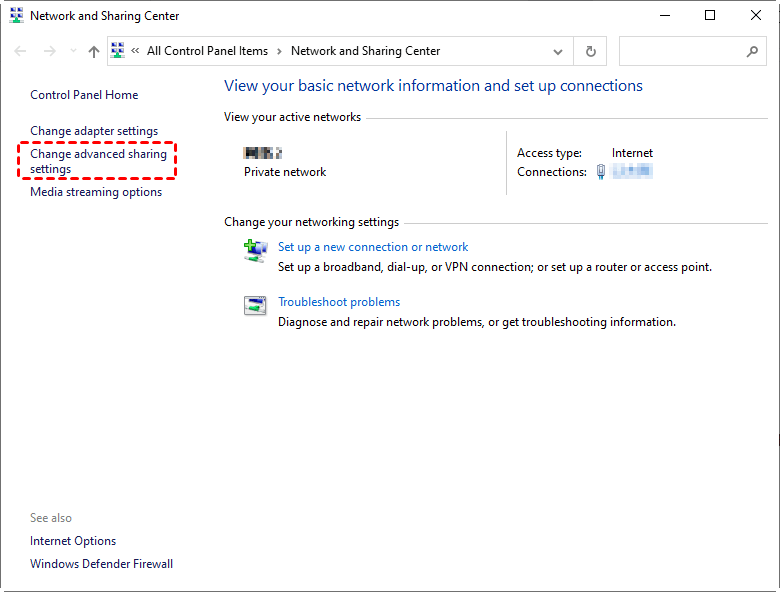
Étape 3. Ouvrez le Panneau de configuration. Allez dans Réseau et Internet > Centre Réseau et partage. Cliquez sur Modifier les paramètres de partage avancés.
Étape 4. Activez les options suivantes :
- Découverte du réseau
- Partage de fichiers et d'imprimantes
- Partage de dossiers publics
Désactivez :
- Partage protégé par mot de passe
Enregistrez les paramètres.
.png)
Étape 5. Retournez au Centre Réseau et partage. Cliquez sur État WLAN. Sélectionnez Détails et notez l'adresse IPv4.

Étape 6. Ouvrez l'application Fichiers sur votre iPhone/iPad. Appuyez sur les trois points dans le coin supérieur droit. Sélectionnez Se connecter au serveur. Entrez l'adresse IP du PC Windows. Appuyez sur Se connecter. Choisissez Invitié et appuyez sur Suivant. Vous devriez maintenant voir et accéder au dossier Windows partagé.

Étape 7. Placez les fichiers dans le dossier partagé sur Windows. Ouvrez le dossier depuis l'application Fichiers sur votre iPhone. Téléchargez les fichiers sur votre appareil.
Étape 8. Sélectionnez des photos, vidéos ou documents sur votre iPhone. Appuyez sur Partager > Enregistrer dans Fichiers. Choisissez le dossier partagé. Accédez aux fichiers ultérieurement depuis votre PC Windows.
Avantages :
- Transferts entièrement sans fil
- Aucune limite de taille ou de format de fichier
- Aucun logiciel tiers requis sur Windows
Inconvénients :
- Fonctionne uniquement sur le même réseau Wi-Fi
- La configuration peut être déroutante pour les débutants
- Risques de sécurité potentiels si les paramètres de partage sont mal configurés
Méthode 3. Utiliser iCloud pour un transfert sans fil entre Windows et iPhone
iCloud est une option pratique pour les utilisateurs qui préfèrent l'écosystème intégré d'Apple et qui n'ont besoin d'envoyer des fichiers de l'iPhone vers le PC sans fil qu'occasionnellement.
Comment transférer des fichiers avec iCloud
Étape 1. Sur votre iPhone, allez dans Réglages > [Votre nom] > iCloud.
Étape 2. Activez iCloud Drive.

Étape 3. Ouvrez l’application Fichiers et téléversez les fichiers vers iCloud Drive.
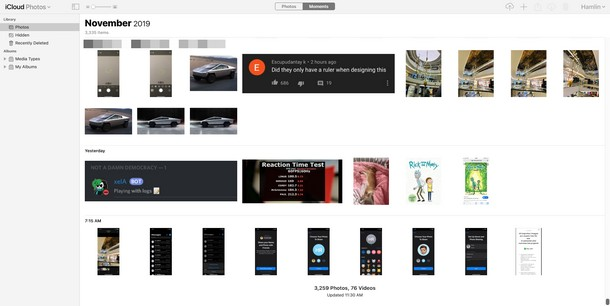
Étape 4. Sur votre PC, ouvrez un navigateur et rendez-vous sur iCloud.com.
Étape 5. Connectez-vous avec votre identifiant Apple.
Étape 6. Cliquez sur iCloud Drive.

Étape 7. Téléchargez les fichiers sur votre PC.
Quand choisir iCloud
- Vous voulez une solution rapide, sans configuration
- La taille des fichiers est petite ou modérée
- Vous avez déjà suffisamment de stockage iCloud
Conclusion
Si vous vous demandez comment transférer des fichiers de l'iPhone vers le PC sans fil, la meilleure méthode dépend de votre situation. Pour un accès à distance et un transfert de fichiers volumineux, AnyViewer offre la plus grande flexibilité et sécurité. Si les deux appareils sont sur le même réseau, les dossiers partagés permettent des transferts sans fil de haute qualité. Pour un usage quotidien et pratique, iCloud reste une option simple et familière. Choisissez la méthode qui correspond à vos besoins, et vous n'aurez plus jamais besoin de compter sur des câbles USB.
FAQ
Comment transférer directement de l'iPhone vers le PC ?
Vous pouvez transférer directement en utilisant des méthodes sans fil telles qu'un logiciel de bureau à distance, des dossiers partagés sur le même réseau, ou des services cloud comme iCloud.
Puis-je transférer des fichiers sans fil du téléphone vers le PC ?
Oui. Les fichiers de l'iPhone peuvent être transférés sans fil vers un PC à l'aide d'outils comme AnyViewer, des dossiers partagés Windows, ou iCloud.
L'iPhone avec USB-C peut-il transférer des données ?
Oui. Les modèles d'iPhone récents avec des ports USB-C prennent en charge le transfert de données, mais cette méthode nécessite toujours un câble.
Peut-on brancher un iPhone sur un PC pour transférer des fichiers ?
Oui. En utilisant un câble USB et des outils comme iTunes ou l'Explorateur de fichiers, vous pouvez transférer des fichiers, bien que cela ne soit pas sans fil.
Comment transférer des fichiers de l'iPhone vers un ordinateur portable à l'aide d'un câble Type-C ?
Vous pouvez connecter votre iPhone à un ordinateur portable à l'aide d'un câble Type-C compatible et transférer des fichiers via un logiciel pris en charge ou des outils de gestion de fichiers.



 en tant que source préférée
sur Google
en tant que source préférée
sur Google