

Comment supprimer la gestion à distance d'un Mac : Guide simple
Ce guide vous montre comment supprimer la gestion à distance d'un Mac en l'effaçant et en supprimant le profil MDM. Après ces étapes, vous récupérerez le contrôle total de votre appareil. Pour un accès à distance sécurisé, pensez à utiliser AnyViewer.

Par Tyler Publié le 10/10/2026


Comment supprimer la Gestion à distance de mon Mac ?
La Gestion à distance est une fonctionnalité de macOS qui permet aux administrateurs de contrôler et surveiller à distance des appareils Mac. Elle est couramment utilisée par les organisations pour appliquer des politiques de sécurité et offrir un support informatique.
Cependant, si vous avez acheté un Mac d'occasion ou si vous avez quitté une organisation, rester bloqué sur l'écran de configuration "Gestion à distance" peut s'avérer extrêmement frustrant.
Dans ce guide, nous vous présentons la méthode professionnelle pour contourner et supprimer la Gestion à distance afin de reprendre le contrôle total de votre Mac.
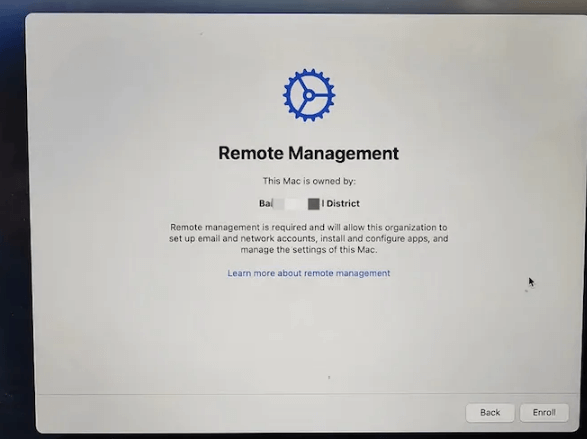
Comment supprimer la Gestion à distance d'un Mac
Vous pouvez apprendre à supprimer la Gestion à distance d'un Mac en suivant ces cinq étapes. Voici la navigation rapide :
Étape 1. Préparer une clé USB d'installation macOS
Avant de commencer, vous avez besoin d'un lecteur amorçable (d'au moins 16 Go) pour réinstaller une version propre de macOS. C'est essentiel car nous devons effectuer une « installation propre » pour rompre le lien MDM au niveau matériel lors de la configuration.
1. Téléchargez le programme d'installation de macOS (par exemple, Monterey ou Ventura) depuis l'App Store. Assurez-vous que le fichier se nomme "Install macOS [Version Name]" et qu'il se trouve dans votre dossier Applications.
2. Connectez votre clé USB.
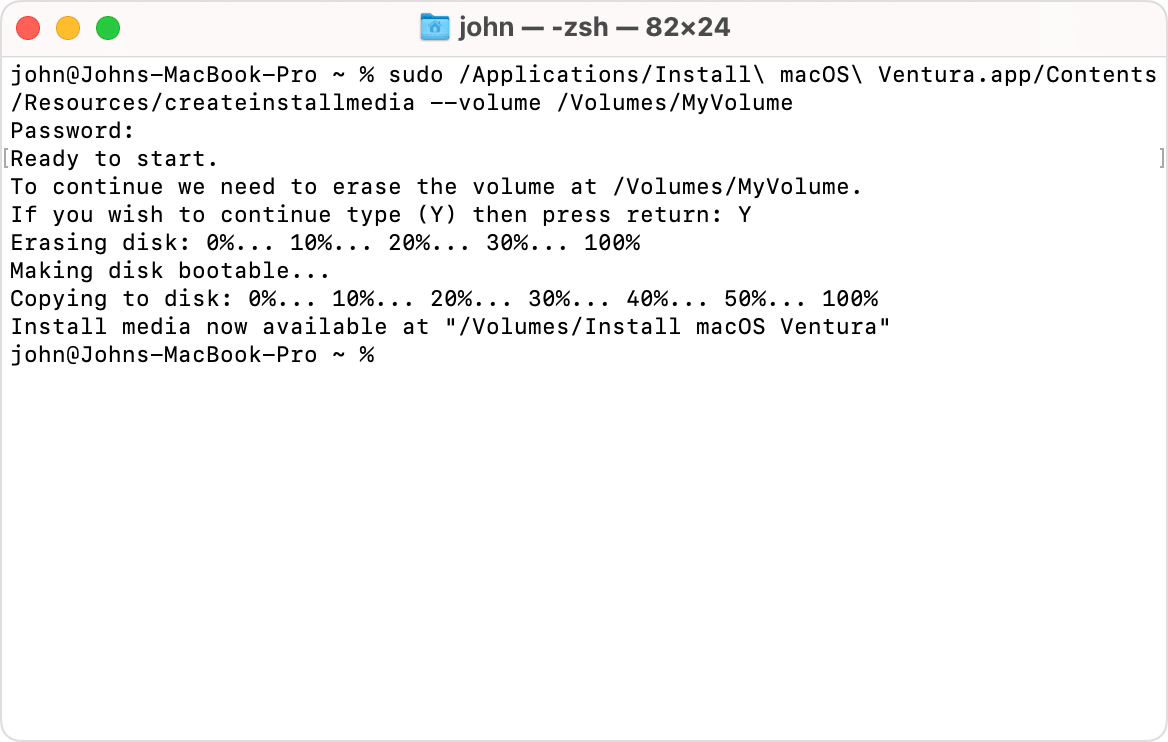
3. Ouvrez Terminal et utilisez la commande suivante (Remplacez MyVolume par le nom de votre clé USB) :
sudo /Applications/Install\ macOS\ Monterey.app/Contents/Resources/createinstallmedia --volume /Volumes/MyVolume
4. Appuyez sur Retour, saisissez votre mot de passe administrateur et tapez Y pour confirmer l'effacement du lecteur.
5. Attendez que le Terminal ait terminé. Une fois l'opération terminée, éjectez la clé USB en toute sécurité – elle est maintenant prête pour une installation propre.
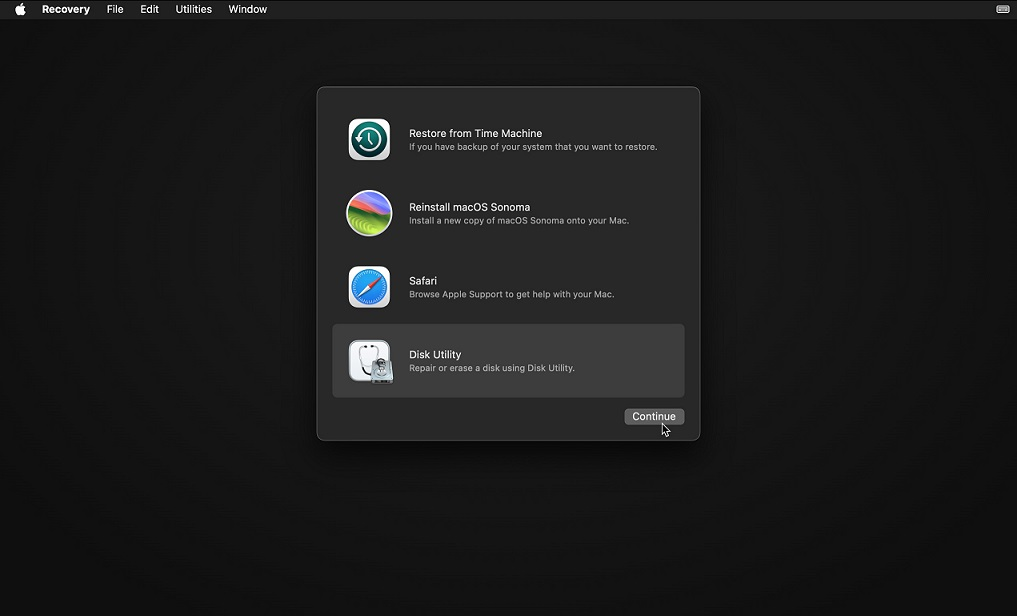
Étape 2. Effacer le Mac et effacer les données système en mode de récupération
Pour supprimer la fenêtre de gestion à distance de votre MacBook, vous devez effacer l'installation de Ventura ou Monterey via l'environnement de récupération macOS. Voici comment accéder au mode de récupération selon le type de votre Mac :
- Mac avec puce Apple Silicon : Éteignez le Mac, puis maintenez enfoncé le bouton d'alimentation jusqu'à ce que l'écran « Chargement des options de démarrage » apparaisse. Sélectionnez Options pour accéder à la Récupération macOS.
- Mac Intel : Maintenez les touches Commande + R enfoncées tout en allumant le Mac pour démarrer sur la Récupération macOS.
Une fois dans le mode de récupération, choisissez Utilitaire de disque dans le menu et effacez votre Mac. Ensuite, votre Mac redémarrera et vous invitera à l'activer. Utilisez le Wi-Fi ou un point d'accès mobile pour l'activation, ce dernier étant plus facile à déconnecter par la suite si nécessaire.
Étape 3. Réinstaller macOS sans connexion Internet
Insérez la clé USB bootable de macOS Monterey dans votre Mac et suivez ces étapes pour accéder aux options de démarrage :
Conseil crucial : C'est l'étape la plus critique du contournement. Vous ne devez pas vous connecter au Wi-Fi pendant le processus de configuration. Cela empêche le Mac d'atteindre les serveurs DEP (Device Enrollment Program) d'Apple.
1. Branchez votre lecteur USB bootable et redémarrez le Mac en maintenant la touche Option (Intel) ou le bouton d'alimentation (Silicon) pour sélectionner l'USB comme disque de démarrage.
2. Choisissez Réinstaller macOS et suivez les instructions à l'écran.
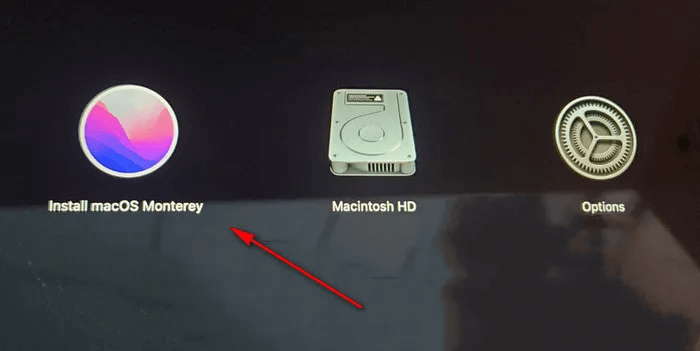
3. Lorsque l'assistant de configuration demande de choisir un réseau, cliquez sur "Continuer sans Internet". Cela permet d'ignorer la vérification MDM.
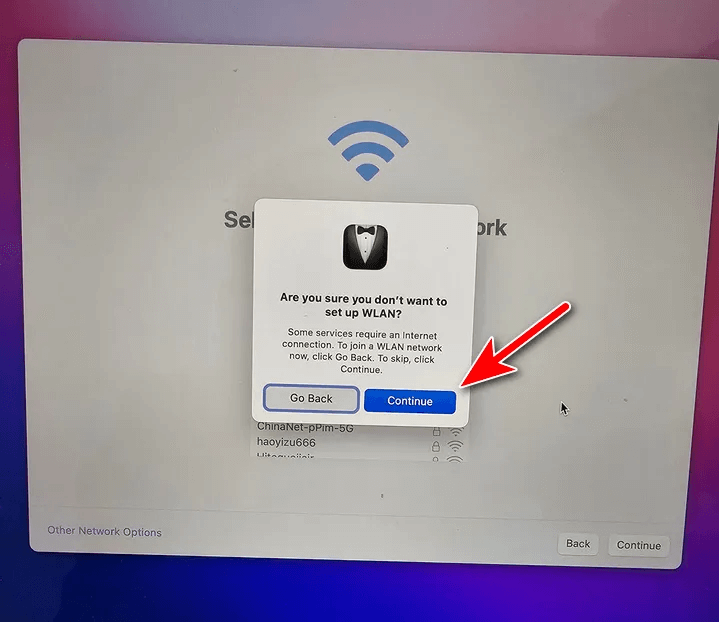
Suivez les instructions pour terminer la configuration. En quelques minutes, vous accéderez au bureau et l'écran de gestion à distance ne s'affichera plus, même si le Mac se connecte à un réseau.
Étape 4. Désactiver la protection de l'intégrité du système (SIP) pour modifier les profils
Pour supprimer les profils MDM système profondément ancrés, vous devez désactiver brièvement le verrou de sécurité interne du Mac, appelé SIP.
1. Redémarrez en Mode de récupération une fois de plus.
2. Allez dans le menu supérieur, ouvrez Utilitaires > Terminal.
3. Tapez la commande suivante et appuyez sur Entrée :
csrutil disable
4. Redémarrez votre Mac pour accéder au bureau.
Étape 5. Exécuter les commandes du Terminal pour supprimer définitivement les profils MDM
Maintenant que vous êtes de retour sur votre bureau, connectez-vous à votre nouveau compte utilisateur. Ouvrez le Terminal et exécutez ces commandes une par une pour effacer les enregistrements d'activation cachés qui déclenchent la gestion à distance :
- sudo rm /var/db/ConfigurationProfiles/Settings/.cloudConfigHasActivationRecord
- sudo rm /var/db/ConfigurationProfiles/Settings/.cloudConfigRecordFound
- sudo touch /var/db/ConfigurationProfiles/Settings/.cloudConfigProfileInstalled
- sudo touch /var/db/ConfigurationProfiles/Settings/.cloudConfigRecordNotFound
Ensuite, entrez cette commande pour vérifier l'état MDM de l'appareil :
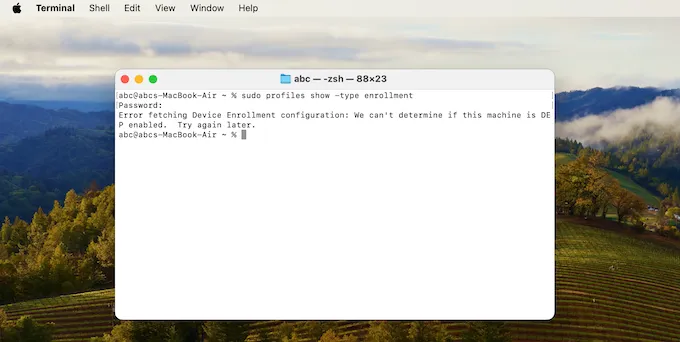
- sudo profiles show -type enrollment
Assurez-vous qu'il n'affiche pas l'état MDM de votre appareil ou qu'il l'indique comme « impossible à déterminer ». Si c'est le cas, félicitations, vous avez supprimé avec succès le profil MDM.
Au-delà de MDM : Une meilleure façon de gérer votre Mac à distance
Une fois que vous avez réussi à supprimer la gestion à distance restrictive au niveau de l'organisation, vous pourriez toujours avoir besoin d'un moyen d'accéder à votre Mac pour le travail personnel, le support informatique ou les transferts de fichiers.
Au lieu de réactiver la solution MDM native d'Apple, complexe et souvent sujette à des bugs, AnyViewer propose une alternative professionnelle et « non intrusive » de logiciel de contrôle et de gestion à distance. Il vous offre la puissance du contrôle à distance sans le risque d'être bloqué par un administrateur tiers.
Pourquoi AnyViewer est la solution post-MDM par excellence :
| Fonctionnalité | MDM natif d'Apple | AnyViewer (Recommandé) |
| Complexité de configuration | Élevée (Nécessite des profils & des serveurs) | Instantanée (Installation en un clic) |
| Contrôle | Contrôlé par l'organisation | Propriété personnelle totale |
| Multiplateforme | Limité principalement à Apple/Windows | Mac, Windows, iOS & Android |
| Performance | Partage d'écran basique | Diffusion haute vitesse à 60 FPS |
| Sécurité | Contrôle administrateur centralisé | Chiffrement ECC de bout en bout |
Comment configurer l'accès à distance personnel en 3 minutes :
Étape 1. Téléchargez et installez AnyViewer sur les deux appareils Mac.
Étape 2. Créez un compte gratuit et connectez-vous sur les deux machines pour les lier automatiquement.

Étape 3. Accédez à l'onglet Appareil, sélectionnez votre Mac et cliquez sur Contrôle en un clic. Vous pouvez désormais accéder à votre bureau depuis n'importe où dans le monde, totalement libéré des restrictions MDM.
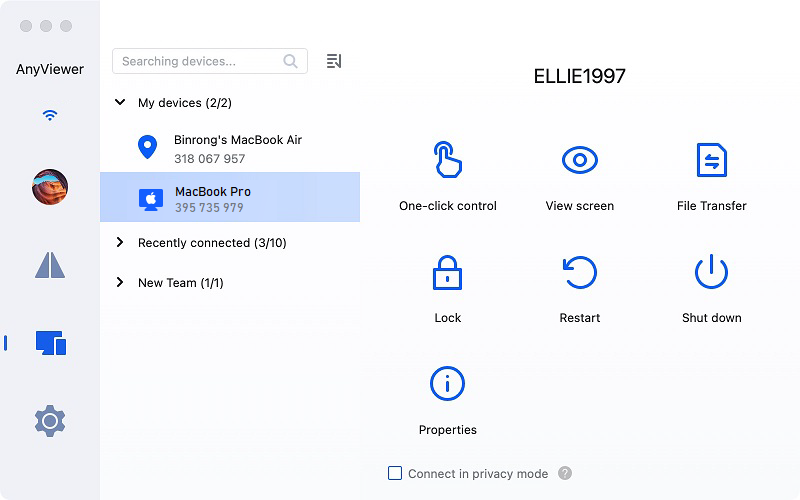
Si vous gérez plusieurs Mac, les forfaits tarifaires d'AnyViewer vous permettent de gérer un nombre illimité d'appareils, d'attribuer des autorisations et de profiter de transferts de fichiers ultra-rapides — idéal pour les professionnels de la création et les petites équipes.
Conclusion
Si vous vous demandez comment supprimer la gestion à distance d'un Mac, suivre les étapes détaillées ci-dessus vous aidera à reprendre le contrôle total de votre appareil. De la préparation d'une clé USB d'installation macOS à la suppression du profil MDM, chaque étape garantit un processus minutieux et efficace. Une fois l'opération terminée, vous pouvez profiter de votre Mac sans interruptions. Pour un contrôle et une gestion à distance optimisés par la suite, pensez à utiliser AnyViewer, une solution fiable et sécurisée conçue pour répondre à vos besoins de contrôle à distance, même si vous devez contrôler des Mac qui ne sont pas sur le même réseau.
FAQ
1. Une réinitialisation d'usine ou un effacement de disque supprime-t-il définitivement la gestion à distance ?
2. Est-il légal de supprimer la gestion à distance d'un Mac ?
3. Puis-je mettre à jour mon macOS après avoir contourné l'écran MDM ?
4. La suppression du MDM affectera-t-elle les performances ou la sécurité de mon Mac ?
5. Quelle est la différence entre la gestion à distance et le verrouillage d'activation iCloud ?
- Gestion à distance (MDM) : Utilisée par les entreprises pour gérer les paramètres et les applications. Elle peut généralement être contournée via le Terminal.
- Verrouillage d'activation iCloud : Lié à un identifiant Apple personnel. Il est beaucoup plus difficile à contourner et nécessite généralement le mot de passe du propriétaire d'origine ou une preuve d'achat pour qu'Apple le déverrouille. Ce guide est spécifiquement destiné à la suppression du MDM, et non au déverrouillage d'iCloud.



 en tant que source préférée
sur Google
en tant que source préférée
sur Google