

Comment savoir si quelqu'un est connecté sur mon ordinateur ? |RDP
Découvrez comment savoir si quelqu'un est connecté sur mon ordinateur via les méthodes détaillées. Utilisez AnyViewer pour profiter la connexion à distance plus simple et facile.

Par Eva Mis à jour le 11/10/2025


Besoin de savoir qui est connecté sur un serveur Windows
Dans le monde interconnecté d’aujourd’hui, l’utilisation du Bureau à distance est devenue de plus en plus courante. Que ce soit pour le travail ou un usage personnel, accéder à des ordinateurs à distance offre une commodité inégalée. Cependant, cette commodité implique aussi la nécessité de surveiller attentivement les utilisateurs connectés à des sessions de bureau à distance. Savoir qui accède à votre système est essentiel pour la sécurité, la productivité et la gestion des ressources.
Heureusement, vérifier les utilisateurs connectés à un bureau à distance n’est pas aussi compliqué qu’il n’y paraît. Ce guide vous expliquera la procédure étape par étape.
Comment savoir si quelqu'un est connecté sur mon ordinateur ?
Si vous souhaitez savoir comment voir qui est connecté à un bureau à distance, lisez cet article. Il présente plusieurs méthodes pour vérifier les utilisateurs connectés au Bureau à distance. Grâce à ces techniques, vous pouvez garder le contrôle sur les accès à distance et protéger la sécurité de votre réseau.
Méthode 1. Utiliser l’Invite de commandes ou PowerShell
Pour vérifier qui est connecté à un ordinateur distant, vous pouvez utiliser les outils « Invite de commandes » ou « PowerShell ».
Étape 1. Ouvrez la boîte « Exécuter » en appuyant sur les touches « Windows + R ». Saisissez « cmd » ou « PowerShell », puis appuyez sur « Entrée ».

Étape 2. La fenêtre Invite de commandes / PowerShell s’ouvre. Tapez l’une des commandes suivantes et appuyez sur « Entrée », en remplaçant « RemoteComputerName » par le nom de votre ordinateur distant.
quser /server:RemoteComputerName
query user /server:RemoteComputerName
Pour plusieurs ordinateurs :
quser /server:computer1 & quser /server:computer2 & quser /server:computer3
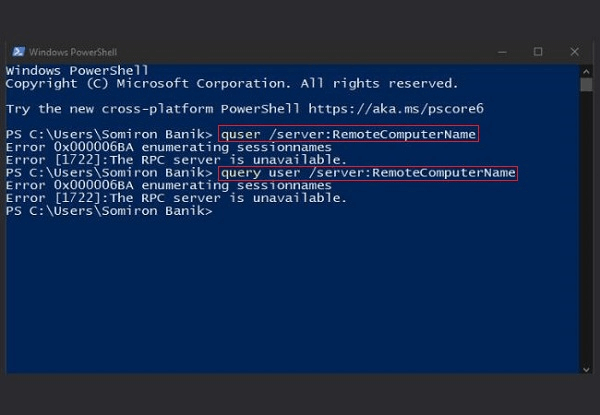
Étape 3. Une fois la commande exécutée, le terminal affichera le nom de l’utilisateur actuellement connecté à l’ordinateur distant.
Méthode 2. Utiliser l’Observateur d’événements
L’Observateur d’événements fournit des informations sur les événements de sécurité du système, utiles pour les audits. Pour détecter les connexions réussies, procédez comme suit :
Étape 1. Accédez à l’Observateur d’événements via le menu Démarrer ou en le recherchant dans la barre des tâches.
Étape 2. Dans le panneau de gauche, accédez à « Journaux Windows » > « Sécurité ».
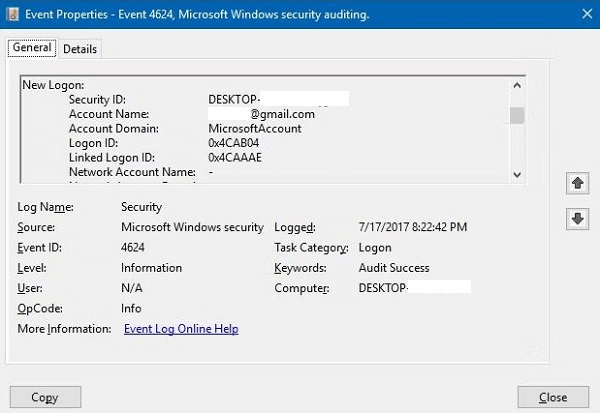
Étape 3. Recherchez les événements portant l’ID de l'événement 4624. Ce message indique qu’« un compte s’est connecté avec succès ».
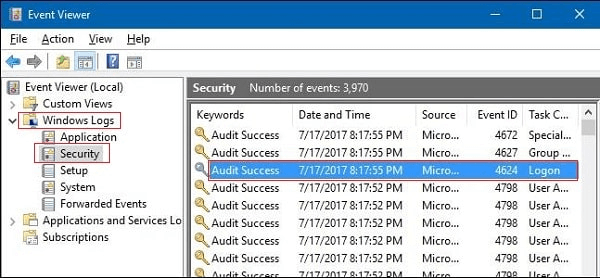
En examinant les détails de ces événements, vous pouvez obtenir des informations précieuses sur l’utilisateur connecté, notamment son nom d’utilisateur, son domaine (le cas échéant) et le poste de travail utilisé pour accéder à la machine distante.
Méthode 3. Utiliser le Gestionnaire des tâches
Bien que le Gestionnaire des tâches ne distingue pas toujours clairement les utilisateurs locaux des utilisateurs distants, il reste un outil pratique pour effectuer une vérification rapide sur une machine locale prenant en charge l’accès à distance. Voici comment l’utiliser :
Étape 1. Faites un clic droit sur la barre des tâches et sélectionnez « Gestionnaire des tâches », ou utilisez le raccourci Ctrl + Maj + Échap pour l’ouvrir.
Étape 2. Recherchez l’onglet « Utilisateurs » (sa présence dépend de la version de Windows) et cliquez dessus. Cet onglet affiche la liste des utilisateurs actuellement connectés localement et à distance sur la même machine.
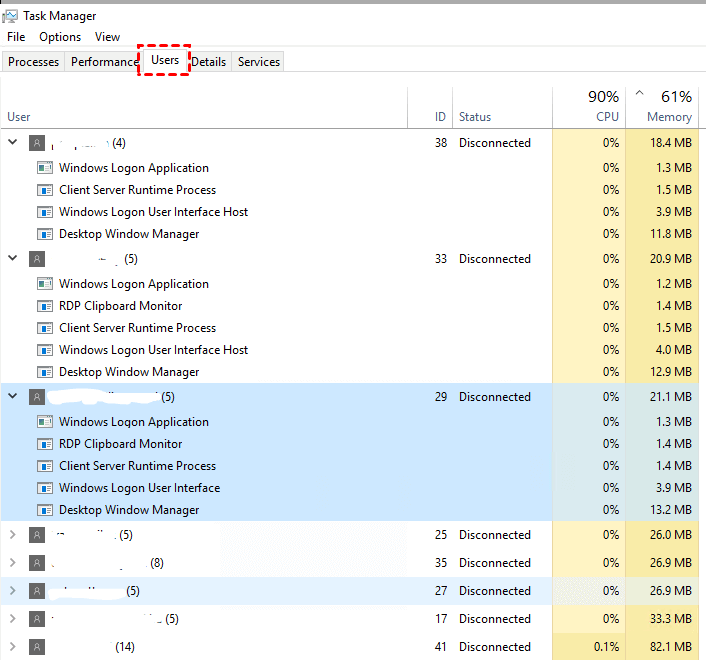
Méthode 4. Utiliser le Gestionnaire des services Bureau à distance
Pour les systèmes configurés en tant qu’hôtes de session Bureau à distance (RDSH) sur Windows Server, utilisez l’outil **Gestionnaire des services Bureau à distance** pour superviser et contrôler les sessions à distance. Pour ouvrir le « Gestionnaire des services Bureau à distance » via la console Microsoft Management Console, suivez les étapes ci-dessous :
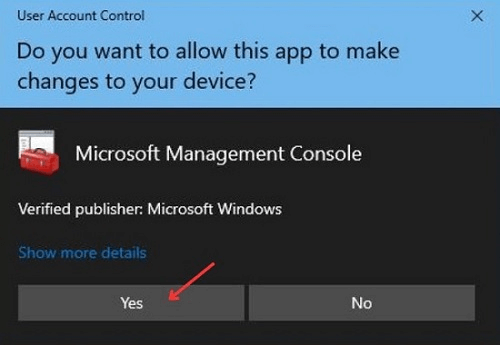
Étape 1. Ouvrez la fenêtre « Exécuter » en appuyant sur les touches « Windows + R », tapez « mmc », puis appuyez sur « Entrée ». Une fenêtre contextuelle relative à Microsoft Management Console s’affichera ; cliquez sur « Oui ».
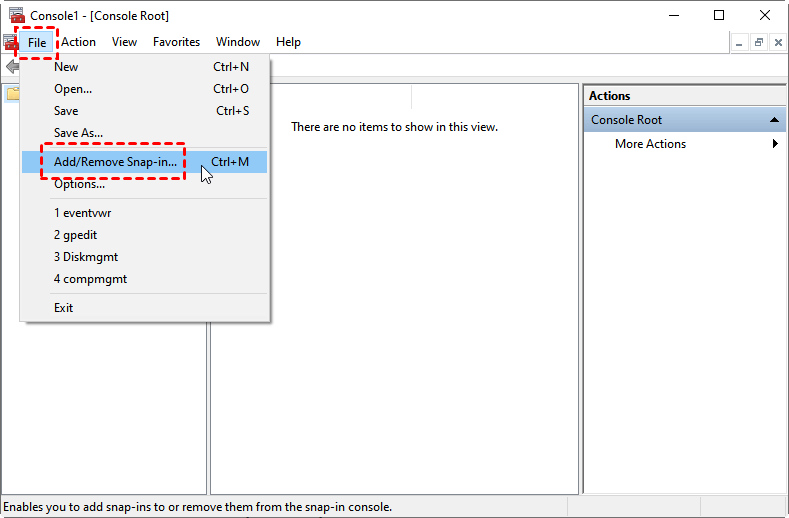
Étape 2. Accédez au menu Fichier et sélectionnez « Ajouter/Supprimer un composant logiciel enfichable... ».
Étape 3. Sous « Composants logiciels enfichables disponibles », choisissez « Gestionnaire des services Bureau à distance », puis cliquez sur « Ajouter ».
Étape 4. Dans la boîte de dialogue « Sélectionner un ordinateur », décidez si vous souhaitez établir une connexion avec l’ordinateur local ou un autre. Si vous optez pour « Un autre ordinateur », saisissez manuellement le nom de l’ordinateur ou utilisez la fonction « Parcourir » pour le localiser. Cliquez sur « OK ».
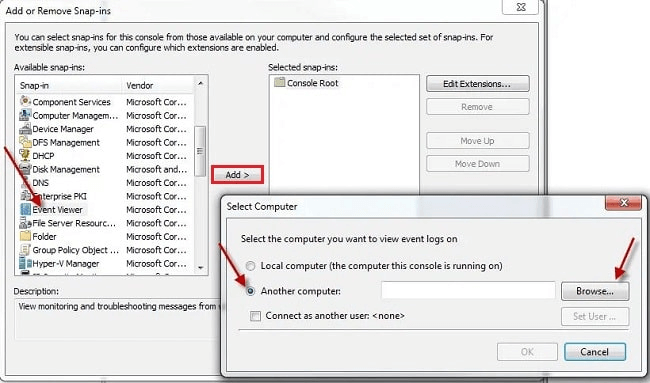
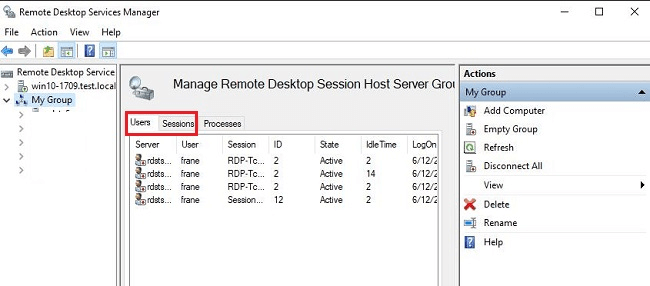
Étape 5. Dans la boîte de dialogue « Ajouter ou supprimer des composants logiciels enfichables », cliquez sur « OK ». Vous pouvez désormais utiliser cette commande pour voir qui est connecté à un ordinateur distant. Dans l’interface du « Gestionnaire des services Bureau à distance », cliquez sur l’onglet « Utilisateurs » pour afficher tous les détails relatifs aux utilisateurs. De même, vous pouvez voir toutes les sessions actives, y compris les noms d’utilisateur, les ID de session et les détails de connexion, en cliquant sur l’onglet « Sessions ».
AnyViewer : la manière la plus simple de savoir si quelqu'un est connecté sur mon ordinateur
Bien que les outils intégrés soient pratiques, un logiciel tiers comme AnyViewer pousse la surveillance à distance à un niveau supérieur. AnyViewer propose une interface conviviale dotée de fonctionnalités puissantes, ce qui en fait un excellent choix pour une gestion complète du Bureau à distance. Vous pouvez non seulement surveiller qui est connecté, mais aussi contrôler les sessions, résoudre les problèmes et collaborer facilement avec vos collègues. AnyViewer offre les fonctionnalités remarquables suivantes :
- ★Avantages :
- Simple à utiliser avec une interface conviviale.
- Il peut être utilisé sur Windiows, macOS, iOS, Android.
- Prend en charge plusieurs langues, le français, l'anglais, etc.
- Il permet le transfert de fichiers ordinateur vers ordinateur, le chat en texte, le miroir d'écran mobile, le contrôle sans surveillance, etc.
- Il sécurise vos données avec : Cryptage asymétrique ECC 256 bits de bout en bout, Authentification à deux facteurs, etc.
Si vous passez à un forfait supérieur, vous pouvez profiter des fonctions avancées.
-
Gestion d’équipe efficace : Pour une gestion d’équipe fluide et centralisée, AnyViewer est la meilleure option.
-
Rôles et autorisations personnalisés : Les administrateurs de l’édition Enterprise peuvent créer des rôles personnalisés et modifier les autorisations pour chacun, permettant ainsi un accès parfaitement adapté.
-
Structure hiérarchique : Les administrateurs peuvent établir des groupes de sous-comptes et attribuer les autorisations en fonction du niveau hiérarchique des employés, garantissant une gestion efficace des appareils.
Étape 1. Commencez par télécharger et exécuter AnyViewer sur tous vos appareils. Si vous possédez déjà un compte Enterprise, cliquez sur « Se connecter ». Si vous êtes nouveau, sélectionnez « S’inscrire ».

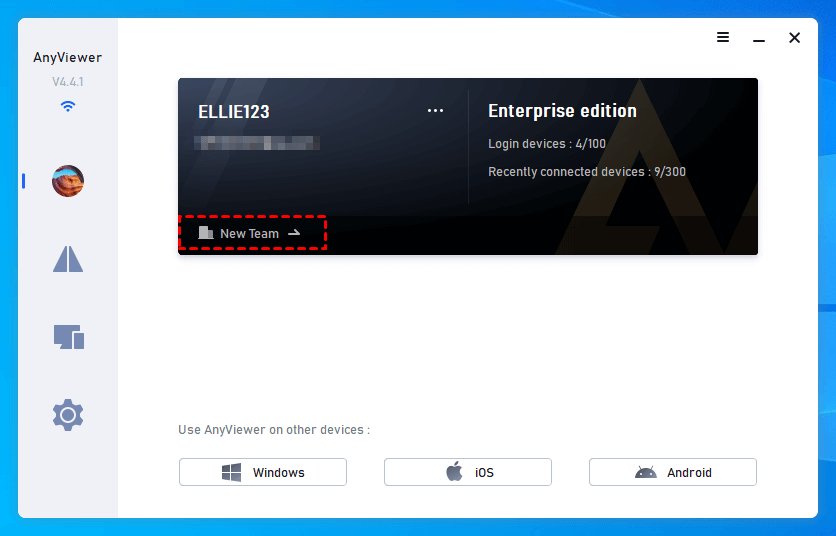
Étape 2. Une fois connecté avec succès, cliquez sur « New Team ».
Étape 3. Accédez ensuite à la section Gestion des utilisateurs et ouvrez la liste des membres.
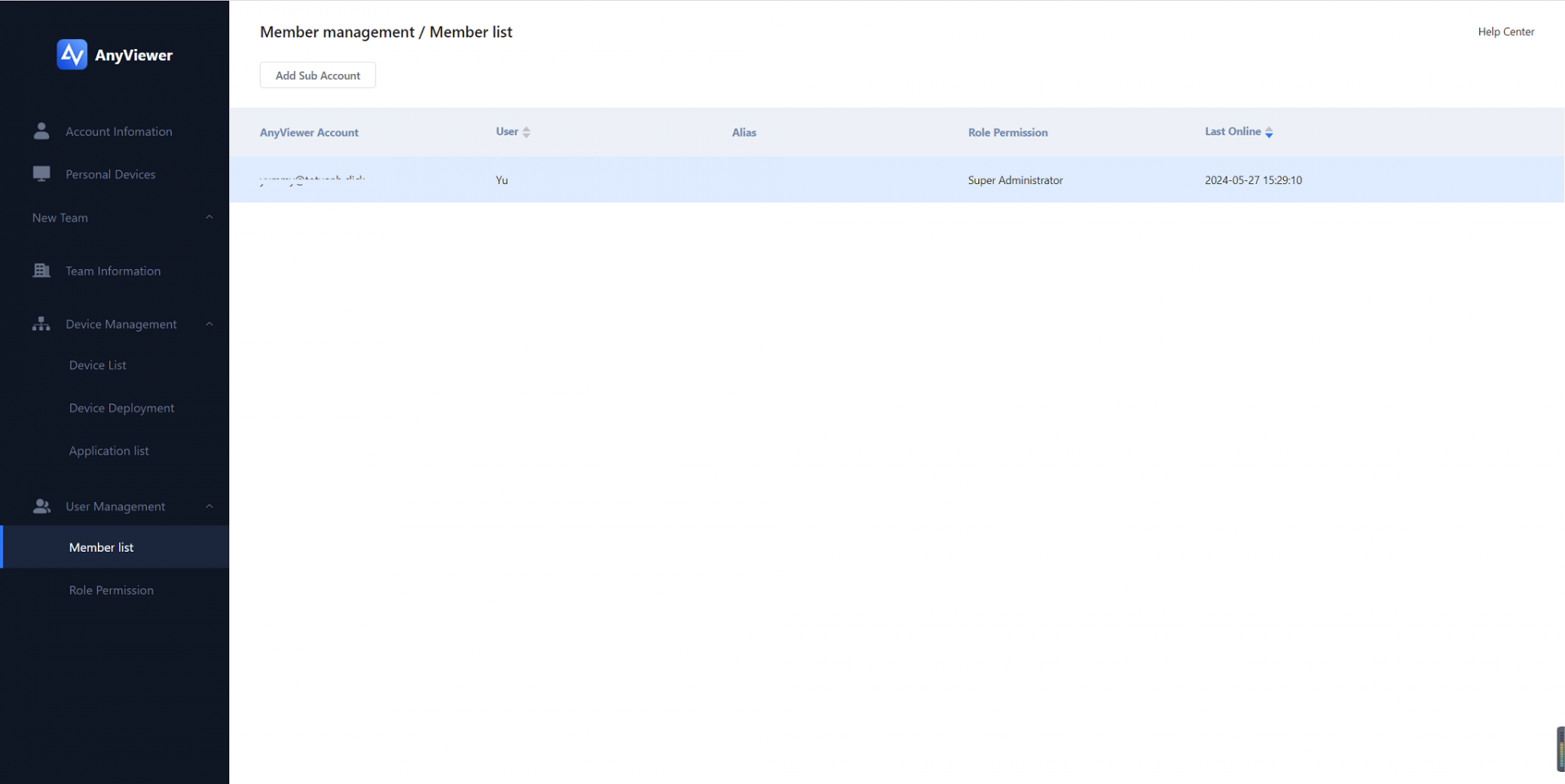
Étape 4. Vous pouvez désormais voir tous les utilisateurs connectés au Bureau à distance et les gérer, en ajoutant des notes ou en modifiant leurs autorisations.
- ★Conseil :
- L’édition Enterprise d’AnyViewer offre des fonctionnalités supplémentaires, notamment les sessions simultanées illimitées, la gestion des rôles et des permissions, le déploiement en masse via MSI, ainsi que la possibilité de créer des groupes pour la gestion des ordinateurs, et bien plus encore.
Lecture étendue : Comment faire pour qu'un collègue n'accède pas à mon ordinateur à distance dans AnyViewer ?
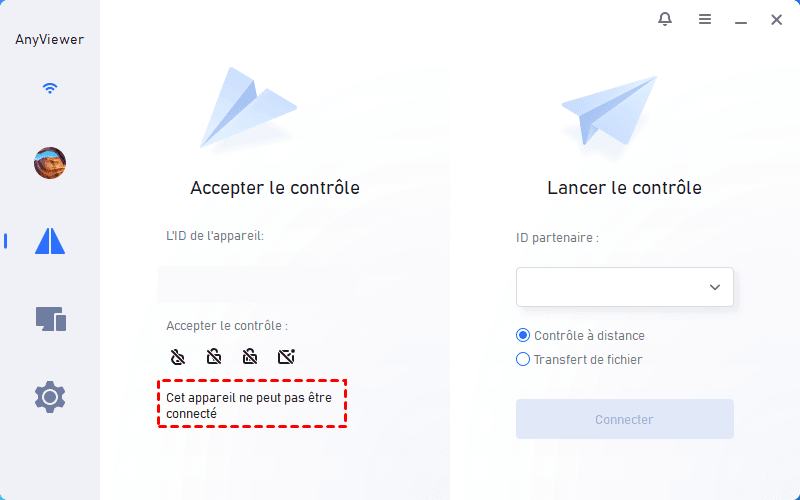
Dans AnyViewer, si vous ne souhaitez pas que d'autres personnes contrôlent votre ordinateur à distance, vous pouvez effectuer quelques configurations simples dans les paramètres.
1. Accédez à la section Paramètres, cliquez sur Destinataire. Ici, vous pouvez configurer certains paramètres pour que votre ordinateur soit utilisé comme terminal contrôlé.
2. Par exemple, j'ai désactivé tous les paramètres ici.
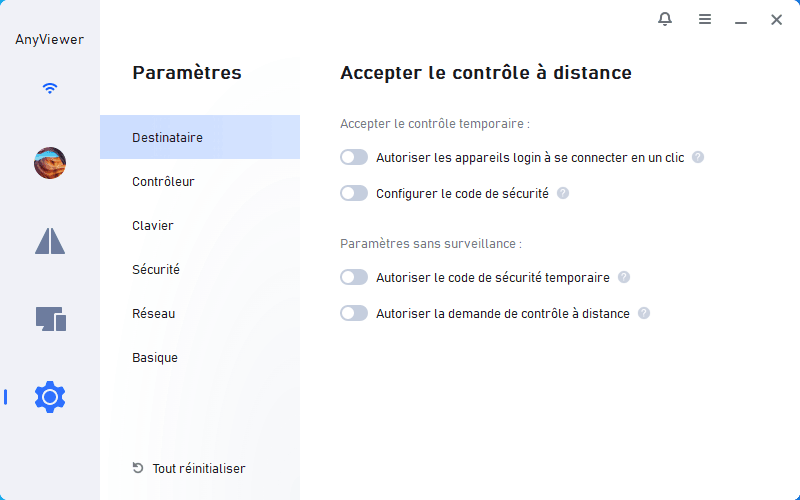
3. Ensuite, vous pouvez voir ce message dans la section Connexion.
Conclusion
Vous savez désormais comment savoir si quelqu'un est connecté sur mon ordinateur. En suivant les méthodes présentées dans ce guide complet, vous obtiendrez des informations précieuses sur les personnes accédant à votre système et pourrez gérer efficacement l’accès à distance.
Que vous choisissiez d’utiliser les outils intégrés comme l’Invite de commandes, le Visualiseur d’événements ou le Gestionnaire des tâches, ou que vous préfériez une solution tierce comme AnyViewer, l’essentiel est de rester proactif dans la surveillance et la gestion du Bureau à distance. Avec la bonne approche, vous renforcerez la sécurité de votre réseau et optimiserez la gestion des sessions à distance pour une efficacité maximale.
Alors, n’attendez plus ! Découvrez les méthodes présentées dans ce guide et prenez le contrôle de votre environnement Bureau à distance dès aujourd’hui !



 en tant que source préférée
sur Google
en tant que source préférée
sur Google