

[Simple Steps] Comment ajouter un ordinateur à Splashtop
Ce bref guide explique comment ajouter un ordinateur à Splashtop. Vous y trouverez des étapes de configuration simples pour l'accès à distance Splashtop.

Par Iota Mis à jour le 17/03/2026


🌟Consensus des experts
Splashtop excelle dans les environnements d'entreprise gérés nécessitant un contrôle administratif strict, tandis qu'AnyViewer est le choix privilégié pour les particuliers et les petites équipes recherchant un accès distant immédiat et sans frustration.
Partie 1. Configuration de Splashtop L'ajout d'un Mac à Splashtop implique un processus technique en plusieurs étapes. Les administrateurs doivent générer un package de déploiement, installer le Splashtop Streamer sur l'ordinateur cible et utiliser des codes de vérification uniques à 12 chiffres pour lier les appareils.
Partie 2. L'alternative AnyViewer AnyViewer offre une expérience rationalisée qui contourne entièrement les configurations complexes. Les utilisateurs installent simplement le logiciel et se connectent avec des identifiants identiques sur les deux ordinateurs. Les appareils se synchronisent automatiquement, permettant un contrôle à distance instantané en un seul clic.
Comment ajouter un ordinateur à Splashtop
Pour accéder à distance à un ordinateur via Splashtop, l'appareil doit d'abord être ajouté à votre compte en installant le Splashtop Streamer. Ce programme connecte l'ordinateur à votre compte Splashtop Business et permet aux administrateurs de gérer les accès. Le processus implique généralement la création d'un package de déploiement et l'installation du streamer sur l'appareil cible. Une fois installé, l'ordinateur apparaîtra automatiquement dans votre liste d'appareils, le rendant disponible pour les connexions à distance et la configuration ultérieure des autorisations.
Étape 1. Connectez-vous à votre compte Splashtop et accédez à la section Gestion, puis ouvrez Déploiement. Créez un nouveau package de déploiement. Ce package inclut un programme d'installation Streamer personnalisé et un code unique à 12 chiffres qui applique automatiquement les paramètres nécessaires lors de l'installation.
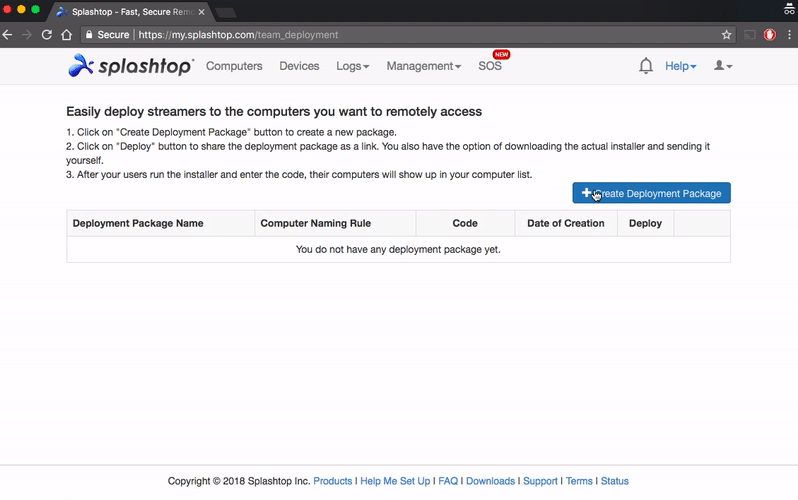
Étape 2. Après la création du package de déploiement, sélectionnez le fichier d'installation généré pour le package. Ce programme d'installation contient la configuration qui lie l'ordinateur à votre compte Splashtop sans nécessiter de configuration manuelle après l'installation.
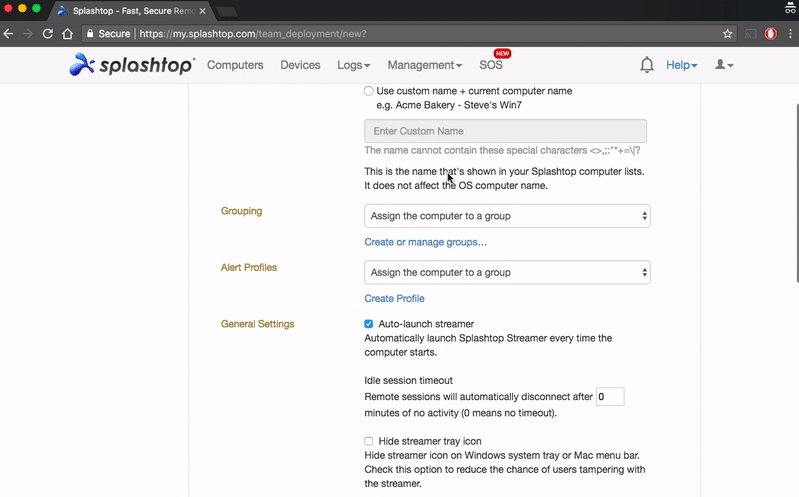
Étape 3. Envoyez le lien ou le fichier d'installation aux utilisateurs dont les ordinateurs doivent être ajoutés. Ils peuvent télécharger le programme d'installation depuis le lien fourni et l'exécuter sur leur appareil pour installer le Splashtop Streamer.
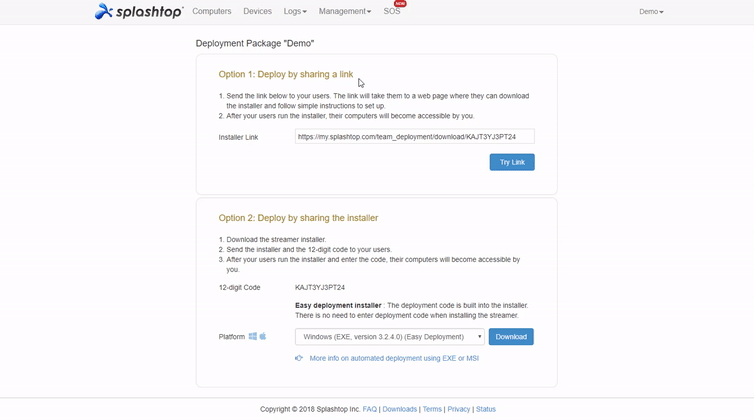
Étape 4. Si vous gérez de nombreux ordinateurs, vous pouvez installer le Streamer vous-même en utilisant l'installation silencieuse via des outils en ligne de commande, des packages MSI ou des outils de gestion tels que.
Étape 5. Une fois l'installation terminée, l'ordinateur apparaîtra automatiquement dans votre liste d'appareils Splashtop. Les administrateurs utilisant le même compte pourront alors accéder à distance à l'appareil et ajuster les autorisations d'accès via la console de gestion Splashtop.
Étape 6. Créez un compte Splashtop si vous n'en possédez pas déjà un. Après l'inscription, connectez-vous à votre compte pour pouvoir commencer à configurer et gérer vos appareils distants.
Étape 7. Ouvrez le tableau de bord Splashtop et localisez l'option pour ajouter un nouvel ordinateur. Saisissez les informations requises et suivez les instructions affichées à l'écran pour poursuivre la configuration.
Étape 8. Terminez l'étape de vérification en saisissant ou en confirmant le code unique fourni pendant le processus de configuration. Cela confirme que l'ordinateur est lié à votre compte.
Étape 9. Une fois la vérification terminée, l'ordinateur apparaîtra dans votre liste d'appareils Splashtop. Vous pourrez alors commencer à utiliser les fonctionnalités d'accès à distance de Splashtop pour vous connecter à l'appareil et le contrôler.
Bien que Splashtop propose plusieurs méthodes pour ajouter des ordinateurs, la configuration peut impliquer de multiples étapes telles que la création de comptes, la vérification des appareils, ou la gestion des packages de déploiement et des liens d'installation. Ce processus peut sembler complexe pour les particuliers ou les petites équipes. Si vous préférez une configuration plus rapide et plus simple, AnyViewer est une bonne alternative. Il vous permet d'ajouter des appareils facilement en vous connectant avec le même compte, sans configuration compliquée ni codes de déploiement. La section suivante explique comment ajouter et accéder rapidement à un ordinateur en utilisant AnyViewer.
🔥La méthode la plus rapide pour ajouter des ordinateurs pour un accès à distance
Ajouter un ordinateur à Splashtop peut parfois impliquer plusieurs étapes de configuration. Les utilisateurs peuvent avoir besoin de télécharger des composants spécifiques, de créer un compte, de saisir des codes de vérification, ou de configurer des paramètres de déploiement avant qu'un appareil n'apparaisse dans le tableau de bord. Pour les entreprises, ce processus peut bien fonctionner, mais pour les particuliers ou les petites équipes, il peut sembler long et légèrement compliqué. Si vous souhaitez une méthode plus rapide et plus directe pour ajouter des ordinateurs pour un accès à distance, AnyViewer offre une approche plus simple. Il se concentre sur la liaison rapide des appareils et une gestion facile, permettant aux utilisateurs de se connecter à leurs ordinateurs avec une configuration minimale et moins d'étapes techniques.
🌟 Raisons pour lesquelles AnyViewer est plus rapide pour ajouter des ordinateurs
• Liaison d'appareils simple basée sur le compte
Après avoir installé AnyViewer et vous être connecté avec le même compte sur les deux appareils, l'ordinateur est automatiquement ajouté à votre liste d'appareils. Aucun package de déploiement ou configuration supplémentaire n'est requis.
• Processus d'installation facile
AnyViewer nécessite uniquement un téléchargement et une installation rapides sur les appareils que vous souhaitez connecter. Il n'est pas nécessaire de gérer des programmes d'installation, des liens de déploiement ou une configuration en ligne de commande.
• Accès à distance en un clic
Une fois que l'ordinateur apparaît dans votre liste d'appareils, vous pouvez démarrer une session à distance sans surveillance en un seul clic, ce qui permet de gagner du temps par rapport aux méthodes de connexion en plusieurs étapes.
• Gestion pratique des appareils
Tous les ordinateurs connectés sont organisés en un seul endroit, ce qui facilite la gestion de plusieurs appareils et le démarrage rapide de sessions à distance en cas de besoin.
Grâce à sa configuration rationalisée et sa gestion simple des appareils, AnyViewer peut être une alternative pratique pour les utilisateurs qui souhaitent ajouter des ordinateurs et démarrer un accès à distance plus rapidement. Dans la section suivante, vous apprendrez étape par étape comment ajouter un ordinateur et vous y connecter en utilisant AnyViewer.
Étape 1. Téléchargez, installez et lancez AnyViewer sur les deux ordinateurs, par exemple Windows et Mac.
(Windows)

(Mac)
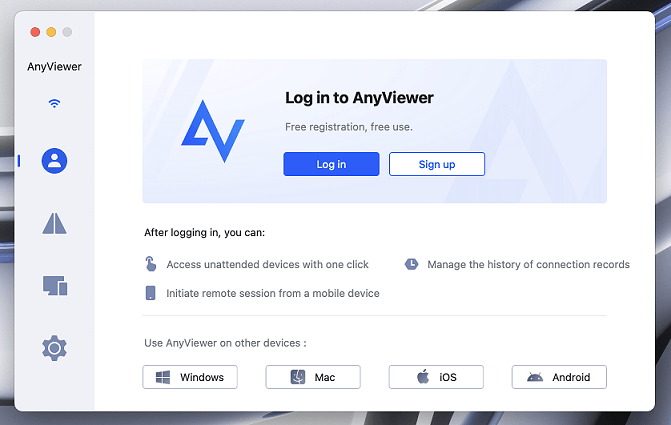
Étape 2. Rendez-vous sur Connexion, puis cliquez sur S'inscrire. (Si vous vous êtes déjà inscrit sur son site officiel, vous pouvez vous connecter directement.)
Étape 3. Remplissez les informations d'inscription.

Étape 4. Vous pouvez alors constater que vous êtes connecté avec succès à AnyViewer. Votre appareil sera automatiquement attribué au compte sur lequel vous vous êtes connecté.

Étape 5. Connectez-vous au même compte AnyViewer sur les deux appareils, puis vous pouvez établir une connexion directe en cliquant sur Contrôle en un clic.

- Remarques : Il est recommandé de passer votre compte à un plan Professionnel ou Entreprise. Cela vous apporte de nombreuses fonctionnalités avancées :
- Plus d'appareils pourront être attribués au même compte pour un accès sans surveillance.
- Plus de canaux de connexion pour permettre à plus d'appareils d'établir une connexion à distance simultanément.
- Un appareil peut se connecter à plusieurs autres appareils en même temps.
- Noircir l'écran de l'ordinateur distant et désactiver le clavier et la souris distants pour protéger la vie privée.
- Transférer des fichiers de 1 To à 10 Mo/s.
- Des qualités d'image supérieures.
Conclusion
En résumé, ajouter un ordinateur à Splashtop sur Mac nécessite d'installer le Streamer et de lier l'appareil via un package de déploiement ou un programme d'installation. Bien que cette méthode fonctionne bien pour les environnements gérés, le processus de configuration peut impliquer plusieurs étapes telles que la création de compte, la vérification et la configuration de l'installation.
Pour les utilisateurs qui souhaitent une méthode plus rapide et plus simple pour ajouter des ordinateurs pour un accès à distance, AnyViewer offre une option plus directe. En installant l'application et en vous connectant avec le même compte sur les deux appareils, les ordinateurs peuvent être automatiquement ajoutés à la liste des appareils et accessibles en un clic. Grâce à son installation facile, sa liaison rapide des appareils et ses fonctionnalités de gestion pratiques, AnyViewer peut être une solution pratique pour les particuliers et les équipes qui souhaitent démarrer rapidement l'accès à distance et gérer leurs appareils plus efficacement.
FAQ
🗨️ Pourquoi cet ordinateur n'apparaît-il pas dans le Bureau à distance ?
Lorsque le Bureau à distance n'apparaît pas, cela se produit généralement lorsque l'ordinateur distant est éteint, n'est pas connecté à Internet ou que le Bureau à distance n'est pas activé. Les paramètres réseau, les restrictions du pare-feu ou des noms d'ordinateur incorrects peuvent également empêcher l'appareil d'apparaître.
🗨️ Comment ajouter un ordinateur à Remote PC ?
Installez le logiciel d'accès à distance sur l'ordinateur cible et connectez-vous avec le même compte utilisé sur votre appareil principal. Une fois le programme installé et lié au compte, l'ordinateur apparaîtra généralement dans la liste des appareils pour l'accès à distance.
🗨️ Pourquoi Splashtop ne reconnaît-il pas mon ordinateur ?
Splashtop peut ne pas reconnaître votre ordinateur si le Splashtop Streamer n'est pas installé, n'est pas en cours d'exécution ou n'est pas connecté au bon compte. Des problèmes de connexion Internet ou les paramètres du pare-feu peuvent également bloquer l'apparition de l'appareil.
🗨️ Comment ajouter un autre ordinateur à Splashtop ?
Installez le Splashtop Streamer sur le nouvel ordinateur et liez-le à votre compte Splashtop en utilisant un package de déploiement ou des identifiants de connexion. Après l'installation, l'ordinateur devrait automatiquement apparaître dans votre liste d'appareils.
🗨️ Pourquoi le Bureau à distance ne trouve-t-il pas mon ordinateur ?
Le Bureau à distance peut échouer à trouver votre ordinateur si l'appareil n'est pas sur le même réseau, si le Bureau à distance est désactivé, si le pare-feu bloque la connexion, ou si le nom de l'ordinateur ou l'adresse IP est incorrect.



 en tant que source préférée
sur Google
en tant que source préférée
sur Google