

Meilleurs logiciels gratuits d'enregistrement d'écran
Ce guide présente les meilleurs outils gratuits d'enregistrement d'écran pour toutes les plateformes. Des options avancées comme OBS Studio aux choix simples comme Loom, en passant par l'enregistrement à distance avec AnyViewer, vous pouvez capturer des vidéos facilement et gratuitement.

Par Tyler Publié le 07/09/2026


Quel est le meilleur logiciel d'enregistrement d'écran gratuit ?
Le logiciel d'enregistrement d'écran est devenu un outil essentiel pour les professionnels, les joueurs, les éducateurs et les créateurs de contenu. Que vous souhaitiez créer des tutoriels, enregistrer des sessions de jeu ou capturer des réunions en ligne, choisir le bon logiciel d'enregistrement d'écran peut considérablement améliorer votre productivité et la qualité de votre contenu. Heureusement, de nombreux outils d'enregistrement d'écran gratuits offrent des fonctionnalités puissantes sans rien coûter.

Dans ce guide complet, nous explorerons les 15 meilleurs logiciels d'enregistrement d'écran gratuits disponibles sur Windows et Mac, nous discuterons de leurs fonctionnalités, avantages et limites, et nous vous présenterons le meilleur logiciel de bureau à distance avec capacités d'enregistrement d'écran pour répondre à des besoins plus avancés et professionnels.
Top 15 des logiciels d'enregistrement d'écran gratuits
Pour faciliter votre recherche, le tableau ci-dessous compare les 15 outils de capture d'écran open-source mentionnés précédemment, vous offrant une vue d'ensemble claire de leurs principales fonctionnalités et différences.
OBS Studio (Open Broadcaster Software)
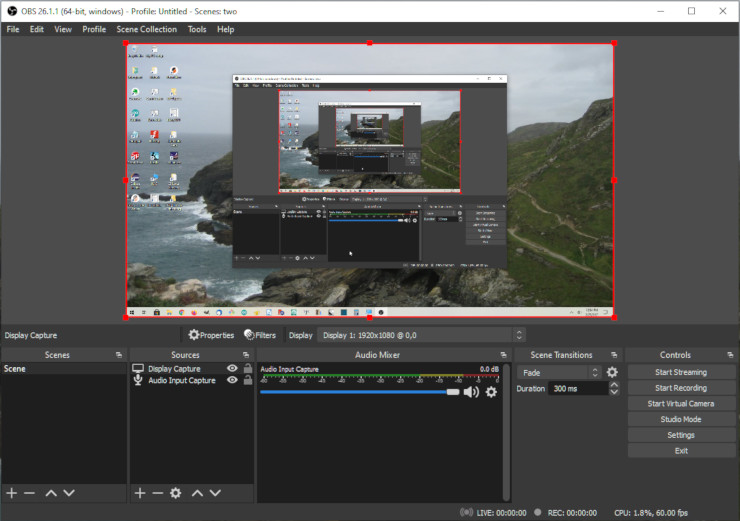
OBS Studio est l'un des logiciels d'enregistrement d'écran gratuits les plus fiables et les plus riches en fonctionnalités sur Mac et Windows. Il est conçu pour les utilisateurs qui souhaitent un contrôle total sur leurs enregistrements, offrant une personnalisation approfondie et des capacités de niveau professionnel. Avec OBS, vous pouvez enregistrer votre écran, diffuser en temps réel ou capturer de la vidéo à partir de multiples sources d'entrée telles que des webcams, des images, des fenêtres de navigateur, et plus encore.
Cet enregistreur gratuit n'inclut aucun filigrane et propose une suite impressionnante d'outils, de transitions personnalisées, de filtres avancés, de réglages de couleur et une longue liste d'améliorations pour optimiser votre résultat final.
Fonctionnalités clés :
- Capture multi-source : Enregistrez simultanément votre écran, votre webcam, vos applications et vos onglets de navigateur.
- Scènes et transitions personnalisées : Créez des scènes superposées et basculez facilement entre elles à l'aide de raccourcis clavier.
- Mixeur audio avancé : Gérez séparément l'audio du bureau et du microphone avec des filtres tels que le noise gate ou la compression.
- Prise en charge des plugins : Étendez les fonctionnalités en utilisant des plugins développés par la communauté tels que Virtual Camera, NDI, Replay Buffer, et plus encore.
- Disponibilité multiplateforme : Performances et fonctionnalités uniformes sur Windows, macOS et Linux.
Avantages
- Entièrement gratuit et sans filigrane
- Prend en charge l'enregistrement haute qualité, y compris la 4K à 60 fps avec des codecs à haut débit ou sans perte
- Extrêmement personnalisable, configurez les raccourcis clavier, les mises en page, l'encodage, et plus encore
- Une vaste bibliothèque de tutoriels, ainsi que des communautés actives sur Discord/Reddit
- Prise en charge intégrée du streaming pour Twitch, YouTube et Facebook Live
Inconvénients
- Courbe d'apprentissage plus abrupte en raison de son interface complexe et de ses nombreux paramètres
- Peut consommer des ressources CPU/GPU importantes, surtout sur du matériel ancien
- Manque d'outils de découpage ou d'édition de base intégrés
- Aucune option native de téléchargement ou de synchronisation dans le cloud
ShareX

ShareX est un puissant outil de capture d'écran open-source conçu exclusivement pour les utilisateurs de Windows. Il excelle à la fois dans l'enregistrement d'écran et la capture de captures d'écran, ce qui en fait une option polyvalente pour les flux de travail quotidiens. Avec ShareX, vous pouvez facilement enregistrer votre écran, capturer des diffusions en direct YouTube avec audio, annoter des images ou des vidéos, et télécharger votre contenu instantanément, le tout sans dépenser un centime.
Fonctionnalités clés :
- Capture basée sur une région : Choisissez parmi les modes d'enregistrement libre, spécifique à une fenêtre, défilant ou plein écran.
- Outils d'annotation intégrés : Modifiez rapidement des captures d'écran ou des images vidéo à l'aide de flèches, d'outils de surbrillance, de flous, et plus encore.
- Flux de travail automatisés : Configurez des tâches telles que le renommage, le téléchargement, l'ajout de filigrane ou la conversion de fichiers après chaque capture.
- Prend en charge plusieurs formats : Exportez en MP4, GIF, WebM ou via des codecs personnalisés grâce à FFmpeg.
- Téléchargements instantanés dans le cloud : Envoyez des fichiers directement vers des services comme Imgur, Dropbox, Google Drive et plus de 80 autres destinations.
Avantages
- Léger et portable avec une faible consommation de CPU et de RAM
- Sans publicité et totalement sans filigrane
- Inclut des utilitaires avancés comme l'OCR, la lecture de codes QR et la combinaison d'images
- Prend en charge l'automatisation et les flux de travail basés sur des raccourcis clavier
- Idéal pour les utilisateurs souhaitant des paramètres de capture hautement personnalisables
Inconvénients
- Disponible uniquement pour Windows
- Aucune fonctionnalité de diffusion en direct intégrée
- L'interface peut sembler complexe en raison de ses menus étendus
- Pas de prévisualisation en temps réel lors de l'enregistrement, ce qui peut entraîner des captures imprécises
Loom

Loom est un enregistreur d'écran simple conçu pour la création rapide de vidéos. Il vous permet d'enregistrer votre écran avec plusieurs options de mise en page et inclut la capture par webcam. Bien qu'il n'offre pas de fonctionnalités avancées telles que des notes pendant l'enregistrement ou des outils de dessin pour les utilisateurs gratuits, sa simplicité le rend attrayant pour les utilisateurs occasionnels ou les tutoriels rapides. Les plans payants débloquent l'outil de dessin et suppriment d'autres limitations.
L'un des avantages de Loom est sa flexibilité : il peut être utilisé comme application de bureau dédiée ou comme extension Chrome. Les utilisateurs peuvent ajuster la taille de la webcam pendant les enregistrements, ce qui est utile pour alterner l'attention entre leur visage et le contenu à l'écran. Cependant, certains avis notent que l'application de bureau peut présenter des bugs.
Fonctionnalités clés :
- Mises en page d'enregistrement multiples : Capturez le plein écran, une fenêtre ou une zone personnalisée avec diverses options de mise en page.
- Intégration de la webcam : Enregistrez la vidéo de la webcam en même temps que votre écran, avec une taille et une position réglables.
- Arrière-plans virtuels : Remplacez ou floutez votre arrière-plan pendant les enregistrements (fonctionnalité payante).
- Édition instantanée : Coupez ou ajustez votre vidéo immédiatement après l'enregistrement.
- Partage automatique : Les enregistrements terminés sont téléchargés instantanément avec un lien partageable.
- Options audio : Capturez l'audio du système, le microphone ou les deux simultanément, avec suppression du bruit de fond.
- Transcriptions et statistiques de visionnage : Générez des transcriptions vidéo illimitées et suivez l'engagement des spectateurs (fonctionnalités payantes).
- Contrôles de confidentialité : Définissez des autorisations d'accès pour les vidéos afin de contrôler qui peut les voir.
Avantages
- Disponible à la fois en tant qu'application de bureau et extension Chrome
- La vidéo de la webcam peut être redimensionnée pendant l'enregistrement
- Partage vidéo facile via des liens automatiques
- Plusieurs mises en page d'enregistrement pour répondre à différents besoins
- Simple et convivial une fois l'inscription effectuée
Inconvénients
- Le forfait gratuit limite les enregistrements à 5 minutes
- Maximum de 50 créateurs et jusqu'à 25 vidéos par personne sur le forfait lite
- Création de compte requise ; l'inscription peut prendre du temps
- Impossible d'insérer des balises ou des notes dans les vidéos avec le forfait gratuit
- L'application de bureau peut rencontrer des bugs
ScreenPal (anciennement Screencast-O-Matic)

ScreenPal est l'un des outils d'enregistrement d'écran les plus anciens du marché, récemment mis à jour avec une approche axée sur le bureau. Les utilisateurs installent désormais WebLaunchRecorder pour commencer l'enregistrement. L'interface est simple mais peut parfois sembler lente.
Fonctionnalités clés :
- Enregistrement flexible : capturez facilement tout l'écran ou des zones sélectionnées.
- Enregistrement audio : enregistrez l'entrée du microphone ; l'audio système nécessite un forfait premium.
- Éditeur vidéo de base : coupez des clips et ajustez les ondes sonores dans l'application.
- Mise en surbrillance du curseur de la souris : améliore la concentration du spectateur lors de tutoriels ou de démonstrations.
- Partage instantané : téléchargez directement sur YouTube, Google Drive, Dropbox, et plus encore.
- Aucune inscription requise : commencez à enregistrer immédiatement sans créer de compte.
- Prise en charge de la résolution : enregistre dans la résolution native de l'écran.
Avantages
- Très abordable, surtout avec les forfaits premium
- La limite d'enregistrement de 15 minutes est suffisante pour les tutoriels courts
- Aucun compte nécessaire pour commencer l'enregistrement
- Options de partage et de publication faciles
- La mise en surbrillance du curseur améliore la clarté pour les spectateurs
Inconvénients
- Ne capture pas l'audio système avec le forfait gratuit
- Enregistrements enregistrés localement ; téléchargement manuel requis pour le partage en ligne
- Les enregistrements gratuits incluent un filigrane
- Les performances peuvent être lentes sur certains systèmes
- Impossible de mettre en pause les enregistrements pendant la capture
Bandicam

Bandicam est un enregistreur d'écran polyvalent et riche en fonctionnalités, conçu pour les joueurs et les créateurs de contenu. Bien que la version gratuite limite les enregistrements à 10 minutes, le logiciel excelle grâce à sa large gamme d'outils et d'options de personnalisation, ce qui le rend idéal pour enregistrer des séquences de jeu, des tutoriels ou des appareils externes tels que des consoles et des smartphones. Léger et intuitif, Bandicam permet aux utilisateurs d'adapter les paramètres à leur flux de travail sans compromettre les performances.
Fonctionnalités clés :
- Enregistrement haute résolution : prend en charge la vidéo jusqu'à 4K à 480 FPS.
- Enregistrement d'appareils externes : capturez la vidéo depuis une PlayStation, une Xbox, un téléviseur, un smartphone ou une webcam.
- Enregistrement multi-écran : enregistrez deux moniteurs simultanément.
- Annotation en direct : dessinez, ajoutez du texte et insérez des images ou des logos pendant l'enregistrement.
- Effets de clic de souris : mettez en surbrillance les clics pour attirer l'attention.
- Enregistrement programmé : automatisez les heures de début et de fin des enregistrements.
- Filigrane minimal : maintient la marque de la version gratuite discrète.
- Aucun compte requis : commencez l'enregistrement immédiatement après l'installation.
Avantages
- Extrêmement polyvalent avec prise en charge du jeu et de la capture d'appareils externes
- Léger, facile à utiliser et hautement configurable
- Filigrane minimal sur la version gratuite
- Prend en charge les enregistrements haute résolution et à fréquence d'images élevée
- Aucun compte ou inscription requis
Inconvénients
- Version gratuite limitée à des enregistrements de 10 minutes
- Fichiers enregistrés localement ; téléchargement manuel requis pour le partage en ligne
- Pas d'éditeur vidéo intégré (le découpage/fractionnement nécessite le logiciel séparé Bandicut)
Screencastify

Screencastify est un enregistreur d'écran basé sur navigateur riche en fonctionnalités, idéal pour les éducateurs et toute personne créant du contenu vidéo interactif. Il permet aux utilisateurs d'annoter en temps réel à l'aide de stylos, de formes ou d'emojis, avec des dessins qui suivent le défilement, une fonctionnalité utile pour les tutoriels ou présentations longs.
Le partage et le stockage sont fluides, avec des téléchargements automatiques vers Google Drive et une publication facile sur YouTube ou Google Classroom. Bien que la plateforme nécessite une connexion avec un compte Google, le processus de configuration est simple, permettant aux utilisateurs de commencer à enregistrer rapidement.
Fonctionnalités clés :
- Outils d'annotation interactifs : stylos, formes et émojis qui restent visibles et défilent avec le contenu.
- Éditeur vidéo intégré : coupez et ajustez les enregistrements immédiatement après la capture.
- Superposition de webcam : redimensionnez et positionnez votre flux de webcam pendant l'enregistrement.
- Analyses vidéo et engagement : suivez les interactions des spectateurs et les mesures d'engagement.
- Intégration à Google Drive : enregistrement automatique avec des options de partage faciles vers YouTube ou Google Classroom.
- Questions interactives : ajoutez des quiz ou des questions pour accroître la participation des spectateurs.
Avantages
- Interface intuitive avec des outils d'annotation faciles à utiliser
- L'enregistrement automatique sur Google Drive simplifie la gestion des fichiers
- Superposition de webcam réglable pour les tutoriels ou les présentations
- Éditeur vidéo intégré pour un découpage de base
- Idéal pour les enseignants et la création de contenu interactif
Inconvénients
- Le forfait gratuit limite les enregistrements à 30 minutes par vidéo
- Plafond de stockage vidéo de 10 Go sur le forfait gratuit
- La limite d'exportation de 30 minutes peut ne pas convenir aux projets plus longs
- Nécessite une connexion avec un compte Google pour l'utilisation
- Pas idéal pour enregistrer des applications ou des jeux haute performance
AnyMP4 Screen Recorder

AnyMP4 Screen Recorder se distingue par sa combinaison de fonctionnalités puissantes et ciblées. Contrairement aux enregistreurs basiques, il offre des options avancées adaptées aux professionnels, aux joueurs ou à toute personne ayant besoin d'un contrôle précis sur ses enregistrements. Les utilisateurs peuvent choisir parmi plusieurs fréquences d'images (20, 24, 25, 30 ou 60 ips) et enregistrer des caméras, des jeux, des fenêtres ou des téléphones. L'outil prend également en charge une grande variété de formats d'exportation, notamment MP4, MOV, AVI, GIF, et plus encore.
Les fonctionnalités professionnelles supplémentaires incluent l'ajout d'un filigrane de logo aux enregistrements, la planification d'enregistrements automatiques et la réduction du bruit du micro pour améliorer la clarté audio. Bien que la résolution et la durée des enregistrements soient illimitées, la version gratuite limite les clips vidéo à 3 minutes, ce qui les rend mieux adaptés aux tutoriels courts, aux vidéos de feedback rapide ou au contenu explicatif.
Fonctionnalités clés :
- Modes d'enregistrement avancés: Capturez l'écran complet, des zones sélectionnées, des jeux, des webcams ou des appareils connectés.
- Flexibilité de la fréquence d'images: Choisissez parmi 20, 24, 25, 30 ou 60 fps.
- Formats d'exportation multiples: Enregistrez vos captures aux formats MP4, MOV, AVI, WMV, F4V, TS, GIF et divers formats audio.
- Filigrane de logo: Ajoutez le logo de votre marque pendant l'enregistrement.
- Enregistrement programmé: Automatisez les heures de début pour les enregistrements récurrents.
- Réduction du bruit du micro: Réduisez le bruit de fond pour un son clair.
- Prévisualisation et découpage: Coupez et vérifiez vos enregistrements avant de les enregistrer.
- Enregistreur GIF: Convertissez rapidement vos captures d'écran en GIF.
Avantages
- Fonctionnalités uniques telles que la réduction du bruit, l'enregistrement programmé et le filigrane
- Version gratuite disponible ; version payante abordable pour les utilisateurs intensifs
- Contrôle total sur la qualité audio et vidéo avec plusieurs préréglages
- Enregistrez l'écran entier ou une section personnalisée
- Possibilité de dessiner sur les vidéos et de créer des GIF
Inconvénients
- L'application de bureau consomme de l'espace de stockage sur votre appareil
- L'interface utilisateur a une courbe d'apprentissage plus raide que les enregistreurs plus simples
- La version gratuite limite les enregistrements à seulement 3 minutes
Enregistreur d'écran FlexClip

L'enregistreur d'écran de FlexClip est un outil minimaliste basé sur le Web, conçu pour une grande facilité d'utilisation. Son interface intuitive le rend parfait pour les débutants ou toute personne ayant besoin d'un moyen rapide d'enregistrer son écran sans installer de logiciel. Les utilisateurs sélectionnent simplement la zone qu'ils souhaitent capturer, activent l'enregistrement du microphone si nécessaire et lancent l'enregistrement.
Comme il ne dispose pas de fonctionnalités de montage intégrées, FlexClip est mieux adapté aux enregistrements basiques qu'aux tutoriels professionnels, au streaming ou au contenu éducatif. Après l'enregistrement, les vidéos peuvent être téléchargées et modifiées dans un outil distinct.
Fonctionnalités clés :
- Options de capture d'écran : Enregistrez tout l'écran ou sélectionnez des zones spécifiques.
- Plateforme Web : Aucune installation requise, économise de l'espace de stockage.
- Prise en charge du microphone : Capturez l'audio en même temps que votre écran.
- Interface simple : Facile à naviguer et à utiliser pour les débutants.
- Option de réenregistrement rapide : Recommencez immédiatement si nécessaire.
Avantages
- Simple et direct à utiliser
- Basé sur le navigateur, aucun téléchargement de logiciel lourd
- Peut capturer l'écran complet ou des zones personnalisées
Inconvénients
- Très basique ; aucune fonctionnalité d'édition incluse
- Ne convient pas à un usage professionnel, éducatif ou pour le streaming
Kazam

Kazam est un utilitaire d'enregistrement d'écran simple et léger créé spécifiquement pour les utilisateurs de Linux. Il est conçu pour ceux qui souhaitent une interface épurée et des options d'enregistrement essentielles sans configurations complexes. Kazam gère les captures plein écran, par fenêtre et par zone, prend en charge l'entrée audio et exporte les vidéos dans des formats courants, ce qui le rend idéal pour des tâches d'enregistrement rapides et sans tracas.
Sa force réside dans son approche minimaliste : efficace, convivial et facile à maîtriser, même pour les débutants.
Fonctionnalités clés :
- Enregistrement d'écran flexible : Capturez l'écran entier, une fenêtre choisie ou une zone sélectionnée ; prend en charge les sorties H.264, VP8 et WebM.
- Diffusion en direct : Diffusez directement sur YouTube, Twitch et d'autres plateformes.
- OCR intégré : Extrayez du texte à partir de captures d'écran pour l'édition ou la documentation.
- Enregistrement audio : Capturez le son du système et l'entrée du microphone via PulseAudio.
- Superposition de webcam : Ajoutez une fenêtre de webcam mobile pendant votre enregistrement.
Avantages
- Extrêmement convivial pour les débutants avec une interface propre et simple
- Faible utilisation des ressources, idéal pour le matériel modeste
- Exportation via interface graphique vers des formats vidéo faciles à éditer
- Option de téléchargement pratique pour YouTube
- Inclut des capacités de capture d'écran
Inconvénients
- Uniquement disponible pour les environnements Linux
- Rythme de développement plus lent avec moins de contributions de la communauté
- Plantages occasionnels pouvant entraîner la perte d'enregistrements
- L'installation initiale peut être instable ou nécessiter un dépannage manuel
SimpleScreenRecorder

SimpleScreenRecorder est un programme d'enregistrement d'écran rapide, efficace et convivial, conçu spécifiquement pour les systèmes Linux. Malgré sa conception légère, il offre des performances puissantes avec la prise en charge des captures plein écran, par fenêtre et par zone personnalisée. L'aperçu en temps réel intégré aide les utilisateurs à surveiller la qualité de l'enregistrement, ce qui le rend adapté à tous les usages, des tutoriels aux sessions de jeu.
Grâce à son équilibre entre simplicité et options de contrôle avancées, il convient aussi bien aux débutants qu'aux utilisateurs expérimentés ayant besoin d'un outil d'enregistrement fiable sous Linux.
Fonctionnalités clés :
- Modes de capture flexibles : Enregistrez tout l'écran, une zone sélectionnée ou une seule fenêtre avec le son.
- Prise en charge d'OpenGL : Idéal pour un enregistrement de jeu fluide avec un impact minimal sur les performances.
- Aperçu en direct : Vérifiez le flux d'enregistrement en temps réel pour garantir la qualité et la précision.
- Variété de formats de sortie : Exportez des vidéos au format MKV, MP4, WebM, OGG, et plus encore.
- Prise en charge de la pause/reprise : Pratique pour les sessions d'enregistrement longues ou segmentées.
Avantages
- Optimisé exclusivement pour Linux avec d'excellentes performances
- Une faible utilisation du processeur le rend idéal pour le matériel ancien ou de milieu de gamme
- Offre des paramètres avancés pour le débit binaire, les codecs et la personnalisation de la sortie
- Peut enregistrer des captures partielles si le logiciel plante de manière inattendue
- Enregistre simultanément le microphone et le son du système
Inconvénients
- Uniquement sous Linux, non disponible pour Windows ou macOS
- L'interface est fonctionnelle mais datée par rapport aux outils modernes
- Des plantages occasionnels peuvent toujours entraîner une perte d'enregistrement
- Aucun montage intégré, nécessite des éditeurs tiers
- Manque de capacités de streaming natives pour des plateformes comme YouTube ou Twitch
Captura
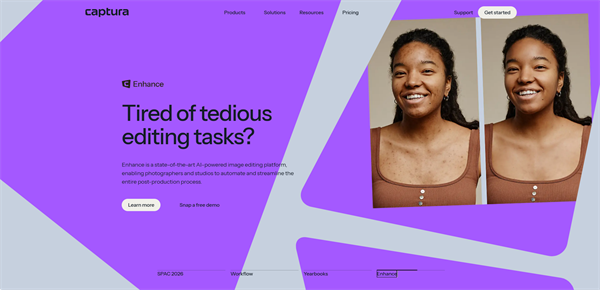
Captura est un outil de capture d'écran léger, exclusif à Windows, qui a gagné en popularité pour sa simplicité et sa polyvalence. Développé en C# et publié sous licence MIT, il permet aux utilisateurs de capturer l'activité du bureau, les vidéos en streaming, les images de webcam, l'audio, les clics de souris et même les frappes au clavier. Bien qu'il ait été largement apprécié pour ses performances efficaces, son développement a officiellement cessé en avril 2023, ce qui signifie qu'aucune mise à jour ou correctif futur ne sera publié.
Fonctionnalités clés :
- Capture d'écran et audio : Enregistrez l'intégralité de l'écran, une fenêtre sélectionnée ou une zone personnalisée, ainsi que l'audio du système et du microphone.
- Superposition de webcam : Intégrez directement les images de votre webcam dans vos enregistrements.
- Visualisation des entrées : Affichez les frappes au clavier et mettez en surbrillance les clics de souris, idéal pour les tutoriels ou les démonstrations.
- Fonctionnalités en ligne de commande : Prend en charge l'automatisation et les enregistrements scriptés pour des flux de travail avancés.
Avantages
- Extrêmement léger, ce qui le rend idéal pour les machines moins puissantes
- Offre des enregistrements nets avec des fréquences d'images et des options de codec réglables
- Propose plusieurs formats de sortie, notamment MP4, AVI et GIF
- Open-source sous licence MIT, gratuit pour un usage personnel et commercial
- Interface simple et intuitive adaptée aux débutants
Inconvénients
- Le développement a pris fin en avril 2023, aucune mise à jour ou correctif n'est donc attendu
- N'inclut pas de fonctionnalités intégrées de montage ou de diffusion en direct
- Les bugs ou problèmes existants peuvent rester non résolus
- Disponible uniquement pour Windows
- Capacités d'accélération matérielle limitées
recordMyDesktop
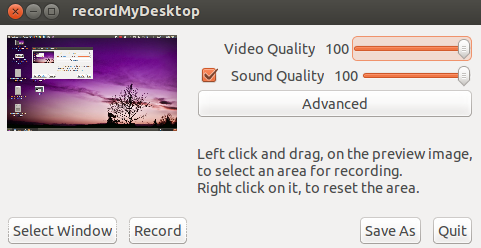
recordMyDesktop est un logiciel de capture d'écran gratuit de longue date, conçu pour les utilisateurs de Linux qui préfèrent un outil simple et économe en ressources. Il se concentre sur la capture de votre bureau et de l'audio sans complexités inutiles ni exigences système élevées. Les enregistrements sont sauvegardés au format Ogg Theora/Vorbis, ce qui en fait une option fiable pour des tâches de capture d'écran rapides et directes telles que des démonstrations, des tutoriels et de la documentation.
Bien qu'il n'ait pas bénéficié de mises à jour modernes ou de nouvelles fonctionnalités ces dernières années, il reste un favori parmi les utilisateurs qui privilégient le minimalisme et la fiabilité.
Fonctionnalités clés :
- Prise en charge CLI + GUI: Offre à la fois des fonctionnalités en ligne de commande et des interfaces graphiques GTK/QT pour répondre aux préférences de chaque utilisateur.
- Capture du bureau ou d'une fenêtre: Enregistrez l'intégralité du bureau ou uniquement des fenêtres sélectionnées.
- Enregistrement audio via ALSA ou JACK: S'intègre parfaitement aux systèmes audio natifs Linux pour la capture du micro et du son système.
- Réglages de performance: Ajustez précisément la fréquence d'images, la qualité d'encodage et les paramètres de performance.
- Sortie basée sur Ogg: Enregistre les vidéos au format .ogv en utilisant les codecs vidéo Theora et audio Vorbis.
Avantages
- Extrêmement léger et performant sur le matériel Linux ancien
- Aucune dépendance envers des bibliothèques tierces comme FFmpeg
- Capacités de ligne de commande puissantes pour le scripting ou l'automatisation
- Entièrement open-source sous licence GPL
- Interfaces graphiques simples disponibles pour GNOME et KDE
Inconvénients
- Ne prend pas en charge le MP4 ou d'autres formats vidéo modernes
- Interface obsolète avec un développement actuel limité
- Pas de superposition de webcam ni d'outils de montage intégrés
- Problèmes occasionnels de synchronisation audio sur certains systèmes
- Manque de fonctions avancées telles que les outils d'annotation ou la diffusion en direct
VokoscreenNG
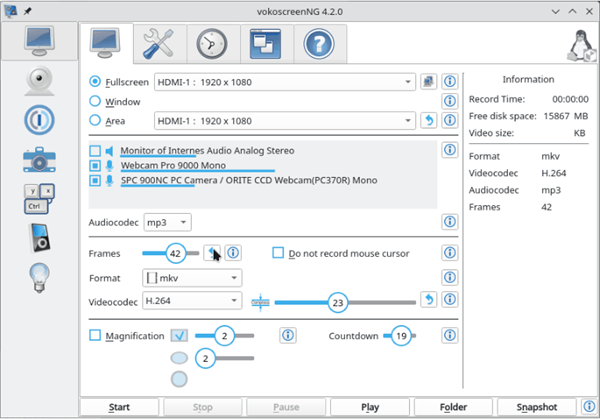
VokoscreenNG est un outil d'enregistrement d'écran open-source polyvalent conçu pour les utilisateurs de Linux et de Windows. Reconnu pour sa stabilité et sa facilité d'utilisation, c'est un excellent choix pour les enseignants, les formateurs et toute personne ayant besoin de créer des tutoriels ou des démonstrations clairs et professionnels. Avec des fonctionnalités telles que la superposition de webcam, des options audio flexibles et de multiples formats de sortie, il offre une expérience d'enregistrement fiable et gratuite.
Fonctionnalités clés :
- Modes d'enregistrement flexibles: Capturez tout votre écran, une fenêtre sélectionnée ou une zone personnalisée, avec ou sans audio.
- Superposition de webcam: Ajoutez le flux de votre webcam à vos enregistrements et ajustez son emplacement selon vos besoins.
- Variété d'entrées audio: Enregistrez le son système, l'entrée microphone, ou les deux simultanément.
- Formats d'exportation multiples: Enregistrez vos captures en MKV, MP4, WebM ou AVI avec une résolution et une fréquence d'images personnalisables.
- Compte à rebours: Des options de délai intégrées vous aident à vous préparer avant le début de l'enregistrement.
Avantages
- Interface épurée et conviviale, facile à prendre en main pour les débutants
- Performances constantes sous Windows et Linux
- Idéal pour les présentations, le contenu éducatif et les tutoriels logiciels
- Développement actif avec prise en charge multilingue
- Entièrement open-source, sans publicité ni filigrane
Inconvénients
- Aucun outil intégré pour le découpage, le montage ou l'annotation
- Certains utilisateurs signalent des problèmes avec plusieurs moniteurs
- Peu adapté à l'enregistrement de jeux à haut taux de rafraîchissement (FPS)
- Problèmes occasionnels de synchronisation audio sur les ordinateurs anciens
- L'interface peut paraître simpliste pour les utilisateurs recherchant un design plus moderne
Green Recorder
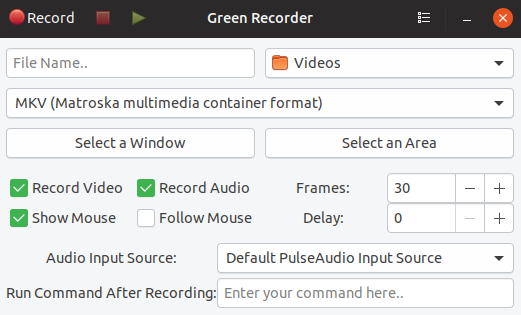
Green Recorder était un outil d'enregistrement d'écran open-source simple et léger, conçu pour Linux, en particulier pour les environnements GNOME et Wayland. Bien que le projet ait été abandonné, il a bénéficié d'une communauté fidèle grâce à sa facilité d'utilisation et sa configuration rapide. Il prenait en charge l'enregistrement de bureau de base avec audio et proposait plusieurs formats de sortie courants, ce qui en faisait une option pratique pour des screencasts simples. En tant que l'un des premiers enregistreurs à prendre en charge Wayland, il a joué un rôle notable dans les débuts de l'enregistrement sur bureau Linux.
Fonctionnalités clés :
- Prise en charge de Wayland et Xorg : L'un des premiers outils compatibles avec les sessions Wayland sur GNOME.
- Interface minimaliste : Design simple idéal pour les débutants et les utilisateurs non techniques.
- Capture audio : Enregistre le son du système ou l'entrée du microphone.
- Prise en charge multi-format : Sorties en MKV, AVI, MP4, WMV et WebM.
- Nommage automatique : Horodate et enregistre automatiquement les captures pour une organisation facile.
Avantages
- Très léger et rapide à lancer
- Excellente option pour les utilisateurs de GNOME et Wayland
- Prend en charge les formats de sortie courants sans configuration supplémentaire
- Extrêmement convivial pour les débutants avec un minimum de paramètres
- Open-source et autrefois facilement installable via PPA
Inconvénients
- Plus maintenu ni mis à jour activement
- Absence de fonctionnalités avancées comme les superpositions de webcam ou le montage intégré
- Problèmes de compatibilité avec de nombreuses distributions Linux après 2020
- Problèmes occasionnels de synchronisation audio
- Non conçu pour des scénarios d'enregistrement professionnels ou haute performance
CamStudio
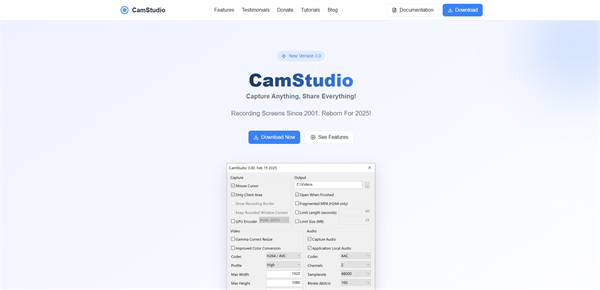
CamStudio est un enregistreur d'écran gratuit et open-source pour Windows, conçu pour capturer à la fois l'activité de l'écran et l'audio, produisant des fichiers vidéo AVI. Sa conception simple le rend idéal pour créer des tutoriels de base, des guides ou du contenu éducatif. Léger et simple, il est facile à prendre en main pour les débutants.
Cependant, CamStudio est obsolète par rapport aux enregistreurs modernes, manquant de fonctionnalités avancées et de prise en charge des codecs récents. Les utilisateurs doivent également se méfier des téléchargements non officiels, qui peuvent contenir des logiciels malveillants.
Fonctionnalités clés :
- Capture d'écran de base : Enregistrez l'écran complet, des fenêtres spécifiques ou des zones personnalisées.
- Enregistrement audio : Capturez simultanément l'audio du microphone et du système.
- Outils d'annotation : Ajoutez des légendes textuelles directement pendant l'enregistrement.
- Effets de curseur : Mettez en surbrillance les mouvements de la souris et les clics pour plus de clarté.
- Conversion SWF : Convertissez les enregistrements AVI au format Flash (SWF).
Avantages
- Entièrement gratuit et open-source pour les utilisateurs Windows
- Léger et fonctionne bien même sur des machines anciennes
- Interface simple avec une courbe d'apprentissage minimale
- Adapté aux tutoriels rapides ou aux vidéos éducatives
- Aucun filigrane ni limite de temps d'enregistrement
Inconvénients
- Interface obsolète et prise en charge limitée des codecs (par exemple, MP4 non pris en charge nativement)
- Le développement a ralenti, sans mise à jour majeure depuis des années
- Les sources de téléchargement non officielles peuvent inclure des logiciels publicitaires ou malveillants
- Manque de fonctionnalités de superposition de webcam, d'édition ou de découpage
- Peut être instable sur Windows 10 et les systèmes plus récents
Astuce bonus : Le meilleur logiciel gratuit de bureau à distance avec enregistrement d'écran

Pour un accès à distance fluide combiné à l'enregistrement d'écran, AnyViewer est une option gratuite exceptionnelle. Contrairement aux enregistreurs d'écran standard qui ne capturent que votre écran local, AnyViewer vous permet d'accéder à un ordinateur distant et de l'enregistrer sans effort. Cela le rend idéal pour les services de support informatique à distance, la collaboration en équipe, les tutoriels en ligne ou les tâches de surveillance depuis n'importe où.
Fonctionnalités clés :
- Accès et contrôle à distance : Connectez-vous à n'importe quel appareil Windows en toute sécurité via Internet ou un réseau local.
- Enregistrement d'écran en temps réel : Capturez tout ce qui se trouve sur l'écran distant, y compris l'audio du système et l'entrée du microphone.
- Prise en charge multi-appareils : Gérez et accédez à plusieurs ordinateurs avec un seul compte.
- Enregistrement de haute qualité : Enregistrez en résolution HD avec des fréquences d'images fluides pour une sortie vidéo claire.
- Partage de fichiers facile : Transférez des enregistrements et des fichiers directement entre des appareils locaux et distants.
- Axé sur la sécurité : Le chiffrement de bout en bout et l'authentification à deux facteurs garantissent des sessions à distance sécurisées.
Pourquoi AnyViewer ?
- Entièrement gratuit pour un usage personnel avec des fonctionnalités généreuses
- Combine l'accès au bureau à distance et l'enregistrement d'écran dans un seul outil
- Prend en charge l'enregistrement audio et la capture vidéo de haute qualité
- Léger et facile à utiliser, même pour les débutants
- Aucune configuration complexe nécessaire ; fonctionne sur réseau local ou Internet
Pour quiconque a besoin d'enregistrer une session à distance ou de fournir des conseils visuels à distance, AnyViewer élimine le besoin de plusieurs applications. C'est une solution pratique, sécurisée et de haute qualité qui fait le pont entre le contrôle de bureau à distance et l'enregistrement d'écran.
Conclusion
Il existe de nombreux logiciels d'enregistrement d'écran gratuits, chacun adapté à des besoins différents. OBS Studio et ShareX sont parfaits pour les utilisateurs avancés qui souhaitent un contrôle total, tandis que Loom, FlexClip et Kazam sont faciles à utiliser pour des enregistrements rapides. Les utilisateurs de Linux peuvent essayer SimpleScreenRecorder ou VokoscreenNG pour des options légères.
De plus, AnyViewer se distingue comme un choix unique pour quiconque a besoin d'un enregistrement d'écran à distance combiné à un accès à distance sécurisé. En sélectionnant soigneusement le logiciel qui correspond à votre flux de travail, vous pouvez créer du contenu attrayant et de haute qualité efficacement, le tout sans dépenser un centime.



 en tant que source préférée
sur Google
en tant que source préférée
sur Google