

Les 7 meilleurs logiciels de serveur FTP gratuits de votre choix
Les serveurs FTP permettent des transferts de fichiers sécurisés sur le réseau. Les serveurs FTP gratuits comme FileZilla et Xlight offrent diverses fonctionnalités, tandis qu'AnyViewer constitue une alternative simple et sécurisée pour un usage personnel et professionnel.

Par Tyler Publié le 10/10/2026


Qu'est-ce qu'un serveur FTP ?
Un serveur FTP (File Transfer Protocol) est un ordinateur ou une application logicielle qui facilite le transfert de fichiers entre ordinateurs sur un réseau. Il sert de référentiel central où les utilisateurs peuvent charger, télécharger et gérer des fichiers à distance. Les serveurs FTP sont couramment utilisés dans les entreprises et les organisations pour permettre un partage et un stockage de fichiers sécurisés et efficaces.
Les utilisateurs se connectent à un serveur FTP à l'aide d'un logiciel client FTP, ce qui leur permet de naviguer dans les répertoires, de charger des fichiers de leur ordinateur local vers le serveur et de télécharger des fichiers du serveur vers leur ordinateur. Les serveurs FTP prennent en charge diverses méthodes d'authentification pour garantir un accès sécurisé, telles que l'authentification par nom d'utilisateur et mot de passe, et proposent souvent des options de chiffrement comme FTPS (FTP Secure) ou SFTP (SSH File Transfer Protocol) pour protéger les données pendant la transmission.
Globalement, les serveurs FTP jouent un rôle crucial en permettant une gestion transparente des fichiers et une collaboration à travers les réseaux, offrant une méthode fiable pour transférer des fichiers sur Internet ou au sein de réseaux privés.
Les 7 meilleurs logiciels de serveurs FTP gratuits
De nombreux serveurs FTP sont accessibles, mais certains nécessitent un paiement. Vous trouverez ci-dessous les meilleurs programmes de serveurs FTP gratuits compatibles avec Windows, macOS et Linux. Ceux-ci peuvent être téléchargés et utilisés gratuitement pour le partage de fichiers.
Option 1. FileZilla Server
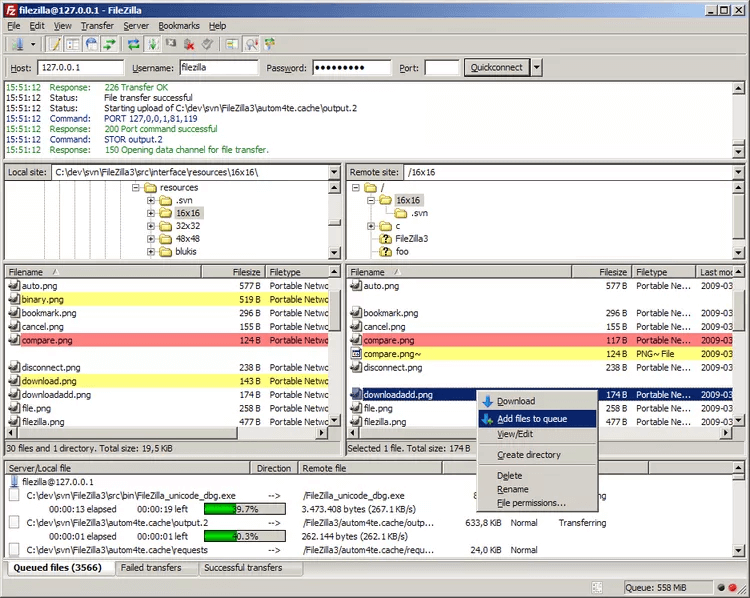
FileZilla Server est une application de serveur gratuite et open source conçue pour Windows. Elle permet la gestion de serveurs FTP locaux et distants.
Les utilisateurs peuvent configurer les ports sur lesquels le programme écoute, le nombre maximal de connexions simultanées autorisées, l'allocation des threads processeur et les paramètres de délai d'attente pour les connexions, les transferts et les connexions utilisateur.
Les fonctionnalités de sécurité incluent le bannissement automatique des adresses IP après des échecs répétés de connexion, la prise en charge de FTP sur TLS pour imposer des connexions chiffrées et empêcher l'utilisation de FTP non chiffré, ainsi que des capacités de filtrage IP pour bloquer l'accès au serveur FTP à des adresses ou plages d'adresses IP spécifiques.
Les tâches administratives telles que la mise hors ligne du serveur ou son verrouillage en un seul clic pour stopper les nouvelles connexions jusqu'à son déverrouillage sont simples.
FileZilla Server offre également des fonctionnalités complètes de gestion des utilisateurs et des groupes. Cela inclut la limitation de la bande passante par utilisateur et la possibilité d'attribuer diverses permissions telles qu'un accès en lecture/écriture ou en lecture seule.
Avantages :
- Interface ergonomique.
- Transferts de fichiers simultanés.
- Prise en charge des transferts de fichiers sécurisés.
- Favoris pour des connexions rapides.
Inconvénients :
- Aucune fonctionnalité d'édition de fichiers intégrée.
- Absence de rafraîchissement automatique de l'affichage des dossiers.
Option 2. Xlight FTP Server
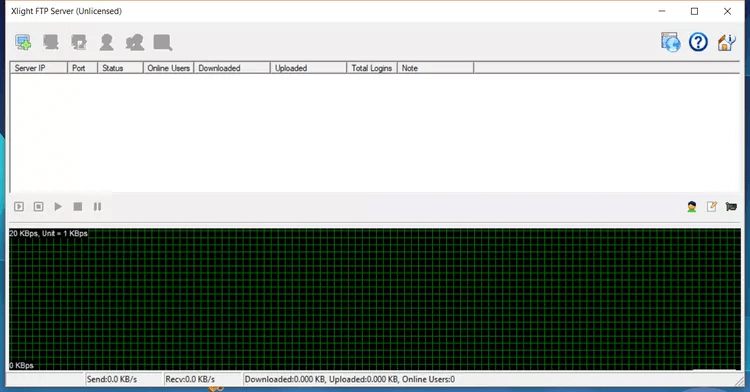
Xlight est un serveur FTP gratuit à l'apparence moderne qui offre davantage d'options de personnalisation par rapport à FileZilla Server.
Une fois un serveur virtuel créé dans Xlight, vous pouvez ajuster les paramètres en double-cliquant dessus. Vous pouvez y configurer les ports du serveur, les adresses IP, les paramètres de sécurité, l'allocation de bande passante et les limites d'utilisateurs, ainsi qu'imposer des restrictions sur les connexions simultanées provenant de la même adresse IP.
Une fonctionnalité notable de Xlight est sa capacité à déconnecter automatiquement les utilisateurs qui dépassent un délai d'inactivité spécifié sans communication avec le serveur.
Xlight FTP Server prend en charge SSL et permet l'utilisation de certificats clients obligatoires. Il s'intègre également à ODBC, Active Directory et LDAP à des fins d'authentification.
Xlight est disponible gratuitement pour un usage personnel et est compatible avec les versions 32 bits et 64 bits de Windows. Il peut être utilisé soit comme application portable, soit être installé comme un programme conventionnel.
Avantages :
- Léger.
- Prend en charge les transferts de fichiers sécurisés.
- Fonctionnalité d'administration à distance.
- Gère plusieurs connexions simultanément.
Inconvénients :
- Courbe d'apprentissage plus raide pour les novices en FTP.
- La configuration peut être complexe.
Option 3. CompleteFTP
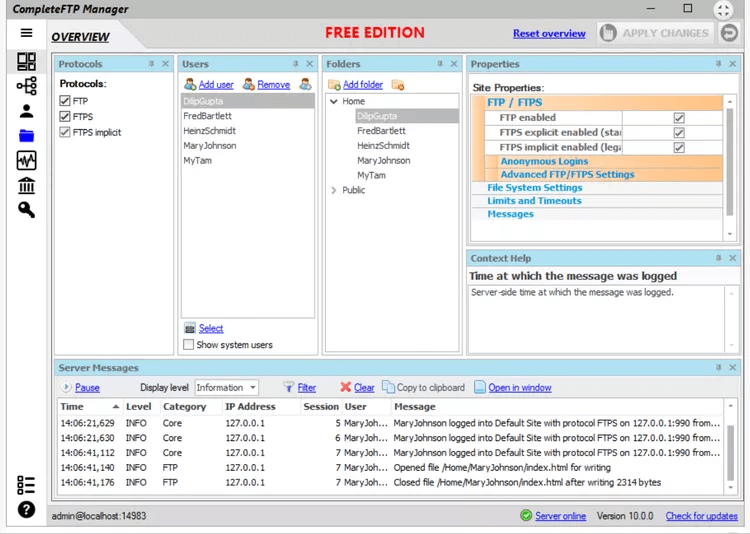
CompleteFTP est un serveur FTP Windows gratuit prenant en charge les protocoles FTP et FTPS.
Il dispose d'une interface graphique complète, conviviale et simple. L'interface est minimaliste, les paramètres étant facilement accessibles depuis un menu latéral.
Des guides étape par étape intégrés dans CompleteFTP facilitent l'apprentissage de ses différentes fonctionnalités et options. Vous pouvez accéder à ces guides à tout moment en sélectionnant "Step-by-step guides" dans le menu supérieur du programme.
Lors de l'installation, CompleteFTP fonctionne initialement comme une version d'évaluation de son édition professionnelle. Les instructions fournies sur la page de téléchargement guident les utilisateurs pour activer l'édition gratuite de CompleteFTP, qui inclut toutes les fonctionnalités susmentionnées.
Avantages :
- Processus d'installation simple.
- Prend en charge les transferts de fichiers chiffrés.
- Offre de nombreuses options de personnalisation.
- Comprend plus de fonctionnalités que de nombreux serveurs FTP.
Inconvénients :
- Le menu complet est masqué par défaut.
- Problèmes de performances occasionnels.
- Fonctionnalités limitées dans la version gratuite.
Option 4. Core FTP Server
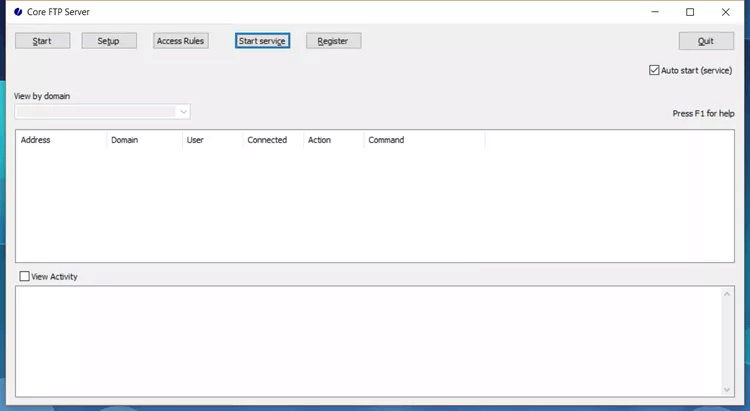
Core FTP Server propose deux versions adaptées aux utilisateurs Windows.
La première version est un serveur léger, extrêmement simple à prendre en main et pouvant être configuré en une minute. Il est entièrement portable et ne nécessite que des informations de base telles que le nom d'utilisateur, le mot de passe, le port et le chemin racine. Des configurations facultatives sont disponibles pour ceux qui ont besoin de paramètres supplémentaires.
La deuxième version de Core FTP Server est une solution complète. Elle permet aux utilisateurs de spécifier des noms de domaine, de la configurer pour qu'elle démarre automatiquement en tant que service, de créer plusieurs comptes d'utilisateurs avec des autorisations et des restrictions détaillées, d'établir des règles d'accès, et plus encore.
Les deux versions de Core FTP Server sont disponibles en éditions 32 bits et 64 bits pour Windows.
Avantages :
- Processus d'installation simple et rapide.
- Prend en charge les transferts de fichiers chiffrés.
- Intégration avec Active Directory.
- Interface conviviale.
Inconvénients :
- La version gratuite limite le support à trois domaines.
Option 5. vsftpd
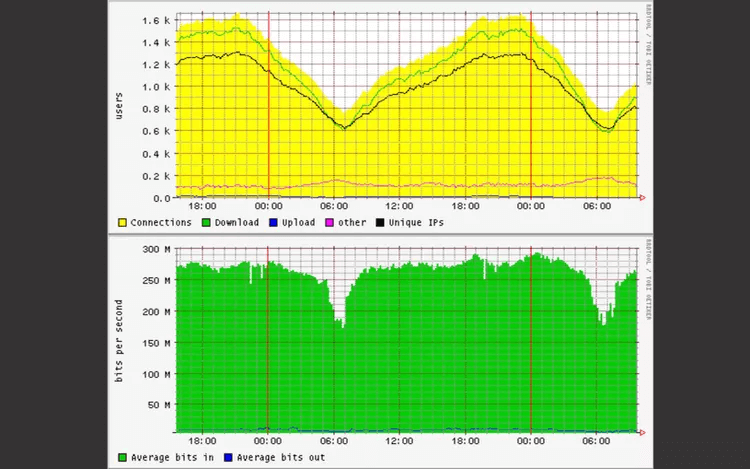
vsftpd est un serveur FTP Linux reconnu pour l'importance qu'il accorde à la sécurité, aux performances et à la stabilité. Il sert de serveur FTP par défaut pour Ubuntu, Fedora, CentOS et les systèmes d'exploitation similaires.
Les principales fonctionnalités de vsftpd incluent des capacités de gestion des utilisateurs, la limitation de la bande passante et la prise en charge du chiffrement SSL. Il propose également des paramètres personnalisables par utilisateur, ainsi que des contrôles pour limiter les connexions en fonction des adresses IP sources et configurer la prise en charge d'IPv6.
Avantages :
- Serveur FTP haute vitesse.
- Prend en charge les transferts de fichiers sécurisés.
- Léger.
Inconvénients :
- Exclusivement réservé à Linux.
- Processus d'installation et de configuration complexe.
- Fonctionnalité limitée.
Option 6. ProFTPD
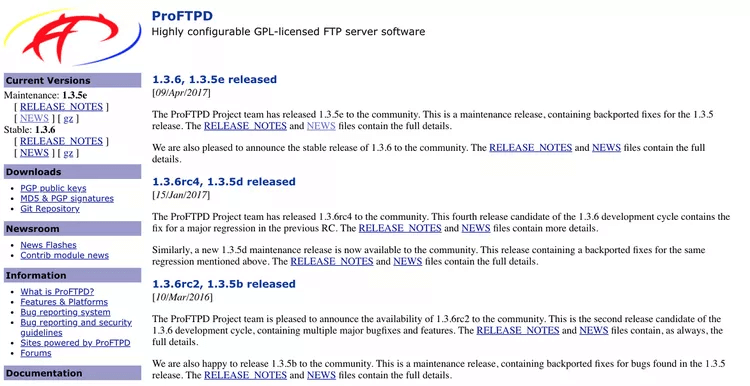
ProFTPD est un choix favorable pour les utilisateurs Linux recherchant un serveur FTP doté d'une interface graphique, ce qui simplifie son utilisation par rapport aux opérations en ligne de commande.
Cependant, après l'installation de ProFTPD, les utilisateurs doivent en plus installer l'outil graphique Gadmin et établir la connectivité avec le serveur.
Parmi les principales fonctionnalités de ProFTPD figurent la prise en charge d'IPv6, l'extensibilité modulaire, des capacités de journalisation robustes, la prise en charge des répertoires et fichiers cachés, une fonctionnalité de serveur autonome et des configurations personnalisables par répertoire.
ProFTPD est compatible avec divers systèmes d'exploitation tels que macOS, FreeBSD, Linux, Solaris, Cygwin, IRIX, OpenBSD et d'autres.
Avantages :
- Sécurité renforcée par rapport aux autres serveurs FTP.
- Les modules complémentaires étendent les fonctionnalités.
- Bien adapté aux serveurs Web.
Inconvénients :
- Limité aux systèmes d'exploitation Linux.
- L'installation peut être difficile pour les débutants.
Option 7. Rebex Tiny SFTP Server
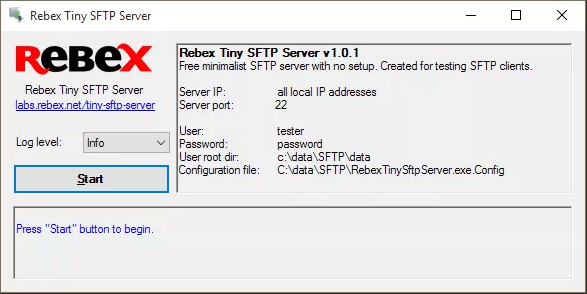
Ce serveur FTP pour Windows est léger et portable ; il peut être opérationnel en quelques secondes simplement en extrayant le programme téléchargé et en cliquant sur Démarrer.
Le principal inconvénient de ce logiciel est que tous les ajustements de configuration doivent être effectués via le fichier texte RebexTinySftpServer.exe.config. Ce fichier permet aux utilisateurs de modifier des paramètres tels que les noms d'utilisateur, les mots de passe, les chemins des répertoires racine, les numéros de port FTP, les préférences de démarrage de l'application pour le serveur et les paramètres de sécurité.
Pour commencer à utiliser le programme, extrayez le contenu du fichier ZIP et lancez RebexTinySftpServer.exe.
Avantages :
- Tutoriels accessibles pour vous guider.
- Ne nécessite aucune installation ; configuration simple.
- Garantit la confidentialité des utilisateurs.
- Transferts de fichiers sécurisés.
Inconvénients :
- Interface minimaliste avec des fonctionnalités avancées limitées.
- Requiert .NET 4.0.
- Compatible uniquement avec Windows.
Astuce bonus : Utilisation d'AnyViewer pour le transfert de fichiers
Lorsque vous recherchez une solution de transfert de fichiers fiable qui va au-delà des serveurs FTP traditionnels, AnyViewer s'impose comme une alternative polyvalente. Bien qu'il soit principalement reconnu pour ses fonctionnalités de bureau à distance, AnyViewer offre de robustes fonctionnalités de transfert de fichiers qui peuvent répondre efficacement à vos besoins.
Principaux avantages de l'utilisation d'AnyViewer
Voici les principaux avantages de l'utilisation d'AnyViewer pour le transfert de fichiers :
- Facilité d'utilisation : AnyViewer propose une interface conviviale qui simplifie le processus de transfert de fichiers entre appareils. Il élimine la complexité souvent associée à la configuration des serveurs FTP traditionnels.
- Fonctionnalités de sécurité : AnyViewer intègre des protocoles de chiffrement (Chiffrement sur les courbes elliptiques (ECC) et authentification à deux facteurs) pour sécuriser vos transferts de fichiers, garantissant ainsi la confidentialité des données pendant la transmission.
- Capacités d'accès à distance : Au-delà du transfert de fichiers, AnyViewer permet l'accès à distance aux bureaux et aux serveurs, ce qui en fait un outil polyvalent pour les environnements de travail collaboratifs.
- Gratuit pour tous les usages : AnyViewer est disponible gratuitement pour tous les usages, ce qui en fait une solution économique par rapport aux alternatives de serveurs FTP payantes.
Comment utiliser AnyViewer pour le transfert de fichiers
Suivez les étapes ci-dessous pour utiliser AnyViewer pour le transfert de fichiers :
Étape 1. Téléchargez, installez et lancez AnyViewer sur les deux ordinateurs.
Étape 2. Sur l'ordinateur distant, créez un compte AnyViewer. Une fois inscrit, vous devriez voir une notification de connexion réussie.

Étape 3. Sur l'ordinateur local, connectez-vous en utilisant le même compte AnyViewer.

Étape 4. Accédez à l'onglet Appareil, sélectionnez l'ordinateur distant et cliquez sur Transfert de fichiers pour lancer le processus de transfert de fichiers.

Étape 5. Une boîte de dialogue de transfert de fichiers apparaîtra. Sélectionnez les fichiers cibles et utilisez les flèches pour transférer des fichiers entre les deux ordinateurs.

- ★Conseils :
- Pour transférer des fichiers plus volumineux de votre ordinateur local vers un bureau distant à une vitesse plus rapide, envisagez de passer à AnyViewer Professional ou Enterprise :
- Taille de fichier : transférez des fichiers jusqu'à 1 To.
- Vitesse : atteignez des vitesses de transfert allant jusqu'à 10 Mo/s.
- Efficacité : utilisez jusqu'à 5 threads pour des transferts de fichiers efficaces.
- Commodité : transférez plusieurs fichiers simultanément.
En résumé
En conclusion, les serveurs FTP sont essentiels pour des transferts de fichiers sécurisés et efficaces sur les réseaux. Les logiciels de serveur FTP gratuits tels que FileZilla, Xlight, CompleteFTP, Core FTP Server, vsftpd, ProFTPD et Rebex Tiny SFTP Server offrent diverses fonctionnalités adaptées à différentes plateformes et besoins. Chacun présente ses forces et ses faiblesses, aidant les utilisateurs à choisir la solution la mieux adaptée.
De plus, AnyViewer constitue une alternative au logiciel de serveur FTP gratuit pour le transfert de fichiers grâce à son interface conviviale, sa sécurité robuste et ses capacités d'accès à distance, ce qui en fait un outil polyvalent pour un usage personnel et professionnel.



 en tant que source préférée
sur Google
en tant que source préférée
sur Google