

Dell Mobile Connect : connecter le téléphone à l'ordinateur portable
Comment connecter votre téléphone à un ordinateur portable Dell ? La réponse est d'utiliser Dell Mobile Connect. Cet article présente la méthode détaillée pour utiliser ce programme.

Par Tyler Publié le 19/08/2026


Comment connecter mon iPhone à mon ordinateur portable Dell ?
“J’ai constaté que devoir regarder mon téléphone pour répondre aux appels, aux messages ou aux notifications en plein travail sur mon PC est incroyablement distrayant. Par conséquent, je me demande s’il existe un moyen de recevoir tous mes SMS et alertes d’appel de mon iPhone vers mon ordinateur portable Dell.”
Comment utiliser Dell Mobile Connect
L’exigence mentionnée ci-dessus a donné naissance à Dell Mobile Connect. Qu’est-ce que Dell Mobile Connect ? C’est un programme qui vous permet d’interagir avec votre téléphone depuis votre ordinateur Dell. Avec ce programme, vous pouvez facilement passer ou recevoir des appels, lire vos messages sur votre PC. En d’autres termes, vous pouvez contrôler votre téléphone à l’aide du clavier, de la souris ou de l’écran tactile de votre PC.
Ensuite, nous allons apprendre à utiliser Dell Mobile Connect pour vous connecter à votre ordinateur portable Dell depuis votre téléphone. Avant de commencer, assurez-vous que votre ordinateur portable Dell et votre téléphone ont tous les deux le Bluetooth activé.
Étape 1. Téléchargez et installez Dell Mobile Connect sur votre ordinateur portable Dell. Ensuite, ouvrez-le.
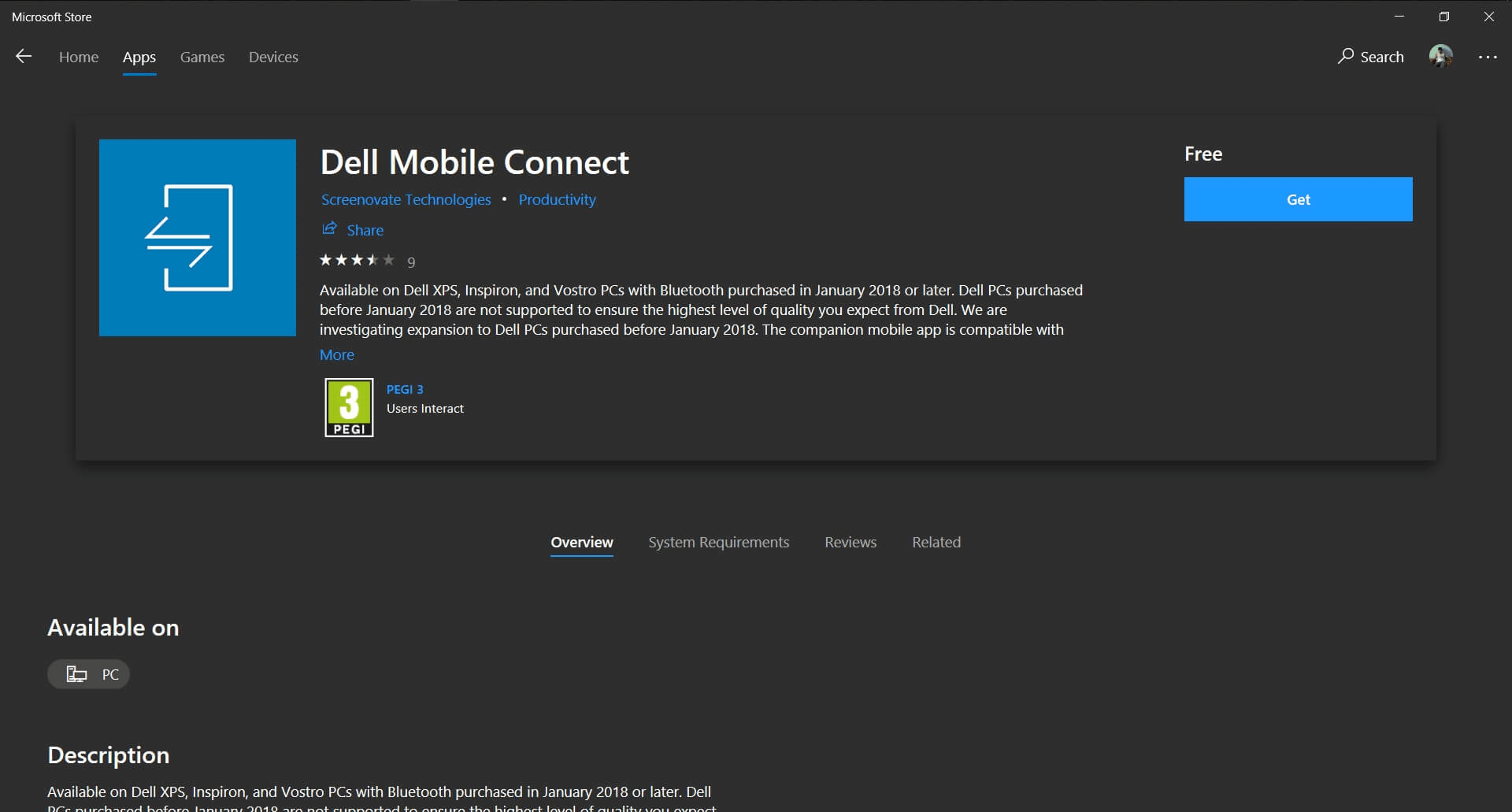
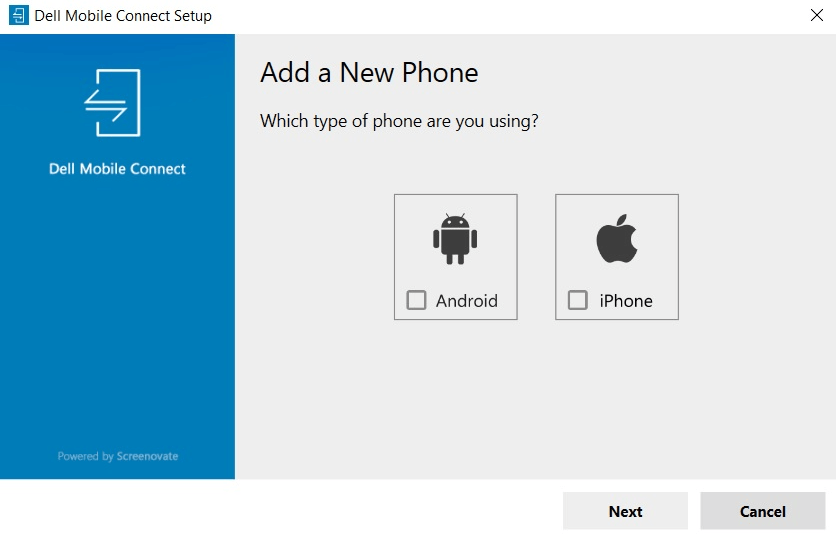
Étape 2. Choisissez le type de téléphone que vous utilisez, puis cliquez sur Suivant.
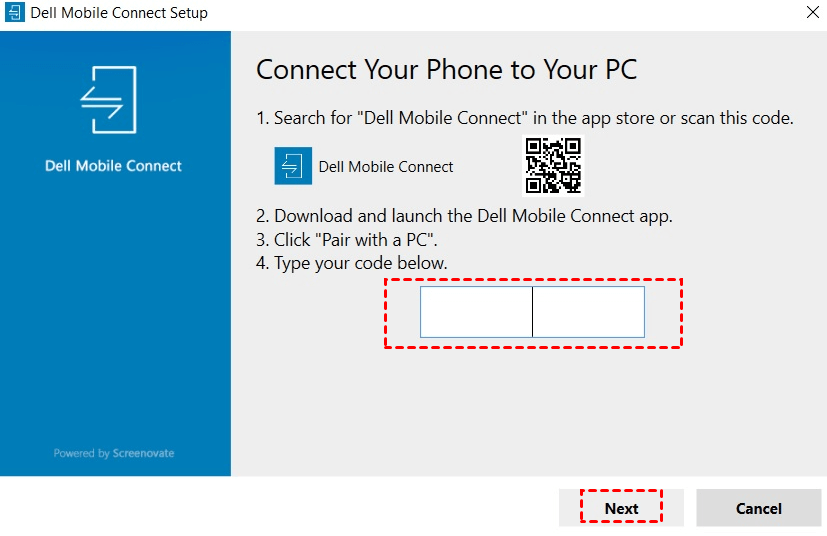
Étape 3. Sur cette page, vous verrez un code. Vous pouvez utiliser l’appareil photo de votre téléphone pour scanner le code afin de télécharger Dell Mobile Connect sur votre téléphone ou de le télécharger depuis Google Play et l’App Store d’Apple.
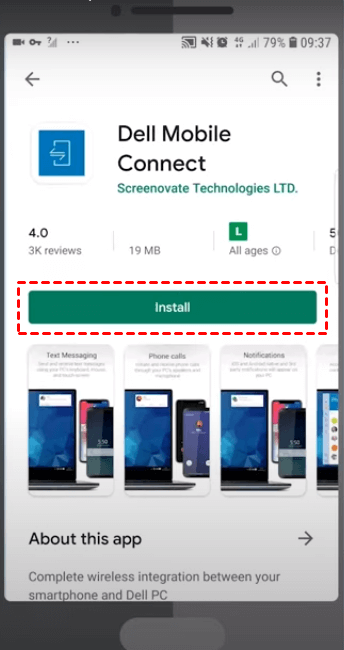
Étape 4. Que vous choisissiez de scanner le code ou de le télécharger depuis l’App Store, cliquez sur Installer. Ouvrez-le après l’installation.
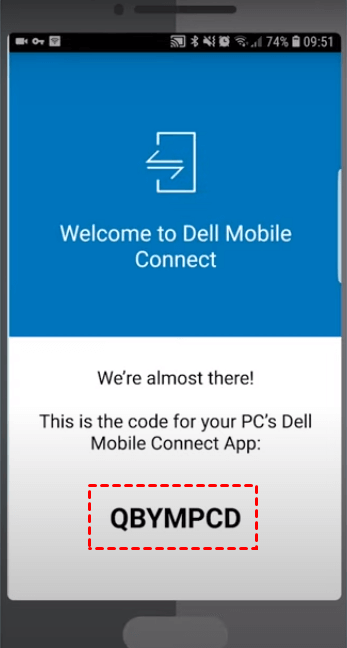
Étape 5. Saisissez le code ci-dessous sur votre ordinateur portable Dell (étape 3).
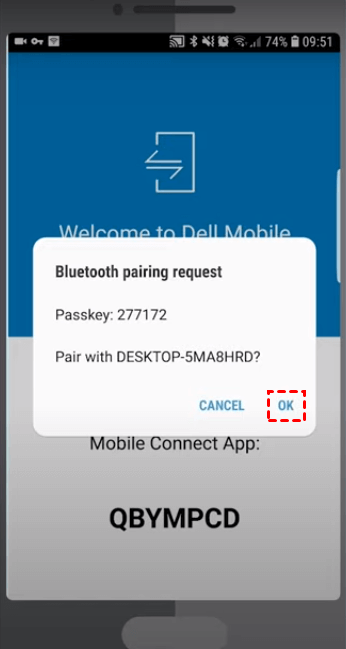
Étape 6. Vous recevrez une demande d’appairage Bluetooth, cliquez sur OK pour vous connecter à votre ordinateur portable Dell.
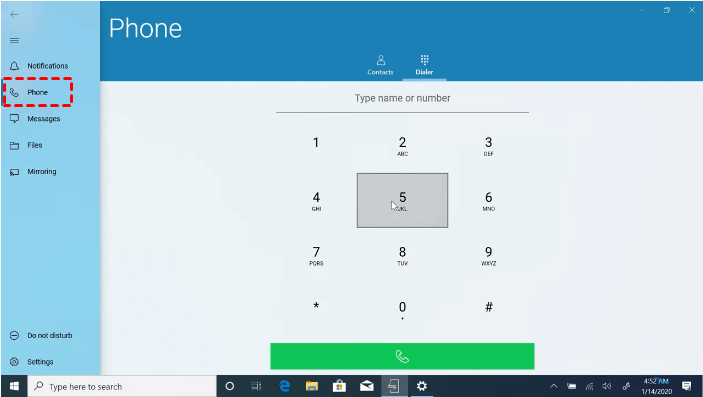
Étape 7. Après avoir connecté avec succès votre ordinateur portable à votre téléphone, vous pouvez voir les notifications de votre ordinateur sur votre téléphone, passer des appels, lire des messages, envoyer des fichiers, etc.
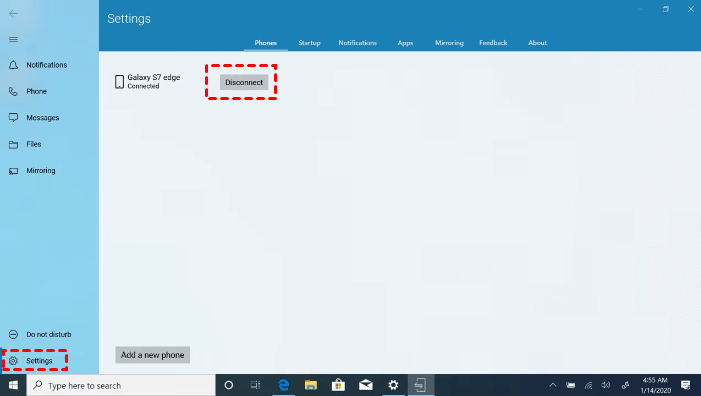
Étape 8. Si vous souhaitez arrêter la connexion, cliquez simplement sur Paramètres puis sur Déconnecter.
AnyViewer: Contrôler l'ordinateur depuis le téléphone
Dell Mobile Connect vous permet de contrôler votre téléphone depuis votre PC. Mais que faire si vous souhaitez contrôler votre PC depuis votre téléphone? Nous vous présentons AnyViewer, un logiciel de bureau à distance gratuit qui vous permet de contrôler à distance votre PC depuis vos appareils iOS. Une fois connecté, vous pouvez accéder aux fichiers de votre ordinateur, ouvrir des programmes et résoudre les problèmes de votre ordinateur depuis votre téléphone.
Ensuite, voyons comment utiliser AnyViewer.
Partie 1. Préparation de l'ordinateur Windows
Étape 1. Téléchargez, installez et lancez AnyViewer sur l'ordinateur Windows.

Étape 2. Accédez à Connexion, puis cliquez sur Inscription. (Si vous êtes déjà inscrit sur son site officiel, vous pouvez vous connecter directement.)

Étape 3. Renseignez les informations d'inscription.

Étape 4. Vous pouvez alors constater que vous êtes connecté à AnyViewer avec succès. Votre appareil sera automatiquement attribué au compte sur lequel vous êtes connecté.

Partie 2. Accéder à distance sans surveillance sur iPhone
Étape 1. Téléchargez et installez AnyViewer for iOS sur votre iPhone, puis ouvrez-le.

Étape 2. Tous les appareils connectés au même compte s'afficheront ici. Choisissez l'appareil que vous souhaitez contrôler.

Étape 3. Cliquez sur Contrôle à distance pour obtenir un accès à distance sans surveillance à l'ordinateur spécifique.

Étape 4. Vous connecterez ainsi votre iPhone à Windows 7. Il prend en charge les écrans verticaux et horizontaux, et vous pouvez basculer librement.

Conclusion
Cet article présente principalement comment utiliser Dell Mobile Connect pour passer et recevoir des appels ou envoyer et recevoir des messages directement sur votre ordinateur portable. Si vous souhaitez utiliser votre téléphone pour contrôler un ordinateur à distance, nous vous proposons également une solution. Vous pouvez utiliser AnyViewer pour accéder à distance à des fichiers informatiques ou ouvrir des programmes informatiques depuis votre iPhone, comme si vous étiez assis devant l'ordinateur.



 en tant que source préférée
sur Google
en tant que source préférée
sur Google