

Corrigé : La connexion a été interrompue par l'ordinateur distant avant de pouvoir être établie
Cet article examine pourquoi une connexion VPN a été interrompue avant de pouvoir être établie. Il guide en douceur les lecteurs pour comprendre les déconnexions par l'ordinateur distant et trouver des solutions simples et efficaces pour leurs réseaux.

Par Iota Mis à jour le 13/03/2026


🌟 Aperçu rapide :
Si vous rencontrez l'erreur 628 (« La connexion a été interrompue par l'ordinateur distant avant d'être établie »), votre ordinateur a bien commencé à contacter un serveur distant ou un VPN, mais la « poignée de main » a échoué lors de l'authentification ou de la communication.
Les causes les plus fréquentes de cette interruption sont des pilotes réseau obsolètes, des adaptateurs WAN Miniport corrompus, des paramètres de pare-feu trop stricts ou l'utilisation d'un protocole VPN incompatible (comme PPTP).
Comment la résoudre immédiatement : Pour résoudre ce problème sur-le-champ, vous devrez généralement vérifier votre matériel réseau et ajuster les paramètres de votre système. Les solutions les plus efficaces seront partagées dans ce passage.
Mettre à jour vos pilotes réseau pour garantir la compatibilité du matériel.
Réinstaller les adaptateurs WAN Miniport pour réinitialiser les composants VPN de Windows.
Activer le protocole Microsoft CHAP Version 2 afin que le serveur distant accepte vos identifiants.
Désactiver votre serveur proxy ou suspendre temporairement le Pare-feu Windows pour vous assurer qu'un logiciel de sécurité ne bloque pas la connexion.
Passer à un outil de support à distance direct (comme AnyViewer) si les configurations VPN continuent d'échouer.
Si cette erreur vous frustre et que vous souhaitez simplement retrouver une connexion, poursuivez votre lecture. Vous trouverez ci-dessous notre guide complet, étape par étape, pour dépanner l'erreur 628 et rétablir définitivement votre connexion à distance.
Quelles sont les causes les plus courantes de l'erreur 628
« La connexion a été interrompue par l'ordinateur distant avant d'être établie » est une erreur réseau qui apparaît lorsque votre ordinateur tente de se connecter à un serveur distant ou à un VPN, mais que le système distant met fin à la connexion avant qu'elle ne soit pleinement établie.
Sous Windows, ce problème est généralement lié à l'erreur 628. Cela signifie que votre appareil a initié le processus de connexion, mais que l'ordinateur ou le serveur distant l'a interrompu pendant la phase d'authentification ou de communication. Par conséquent, la connexion échoue avant que vous puissiez accéder au système distant.
Rencontrer ce message peut être extrêmement frustrant. Voici quelques causes courantes. Après les avoir identifiées, vous pourrez suivre notre guide pour corriger cette erreur.
❗ Encombrement du réseau
Si le serveur est surchargé ou si la connexion Internet est instable, la demande de connexion peut être interrompue avant d'être pleinement établie.
❗Interférence du pare-feu ou du logiciel de sécurité
Les pare-feu ou les programmes antivirus peuvent bloquer la connexion car ils la détectent comme un risque de sécurité potentiel.
❗Pilotes réseau obsolètes ou défectueux
Des pilotes de carte réseau ou de Miniport WAN anciens ou corrompus peuvent empêcher le système de terminer le processus de connexion.
❗Identifiants de connexion incorrects
Saisir un nom d'utilisateur ou un mot de passe erroné peut amener le serveur à interrompre immédiatement la connexion.
Une fois la cause identifiée, vous pouvez appliquer la solution appropriée pour rétablir la connexion avec succès.
Comment corriger l'erreur "La connexion a été interrompue par l'ordinateur distant avant d'être établie" ?
Méthode 1. Effectuer des vérifications préliminaires de connexion
Lorsque la connexion à un ordinateur distant échoue, il est préférable de commencer par des étapes de dépannage simples. Des problèmes basiques tels qu'un signal faible, des câbles mal branchés ou des perturbations réseau temporaires peuvent interrompre le processus de connexion et déclencher l'erreur "la connexion a été interrompue par l'ordinateur distant avant d'être établie". Effectuer plusieurs vérifications rapides peut aider à éliminer les problèmes courants avant de passer à des solutions plus avancées. Cette approche peut faire gagner du temps et rétablir rapidement la connexion dans de nombreuses situations.
Étape 1. Vérifiez la force du signal dans votre modem ou gestionnaire de réseau pour vous assurer que la connexion est stable.
Étape 2. Assurez-vous que le modem ou le périphérique réseau est correctement connecté à l'ordinateur. Étape 3. Débranchez le câble du modem ou du réseau et rebranchez-le fermement.
Étape 4. Redémarrez le modem ou le routeur pour actualiser la connexion réseau.
Étape 5. Désactivez temporairement le logiciel antivirus qui pourrait bloquer la connexion.
Étape 6. Redémarrez l'ordinateur en mode sans échec et essayez de vous connecter à nouveau.
Si le problème persiste après ces vérifications de base, l'incident peut être lié à la configuration système ou aux pilotes. Dans ce cas, mettre à jour le pilote réseau est une bonne étape suivante, car des pilotes obsolètes ou corrompus peuvent empêcher Windows d'établir une connexion distante stable.
Méthode 2. Mettre à jour le pilote réseau
Des pilotes réseau obsolètes ou corrompus peuvent provoquer des problèmes de communication entre votre ordinateur et le serveur distant. Lorsque le pilote ne fonctionne pas correctement, le processus de connexion peut échouer avant d'être pleinement établi, entraînant l'erreur 628. Mettre à jour le pilote réseau via le Gestionnaire de périphériques peut actualiser les fichiers du pilote et améliorer la compatibilité avec votre matériel réseau. Cette méthode est simple et résout souvent les erreurs de connexion liées aux problèmes de pilotes.
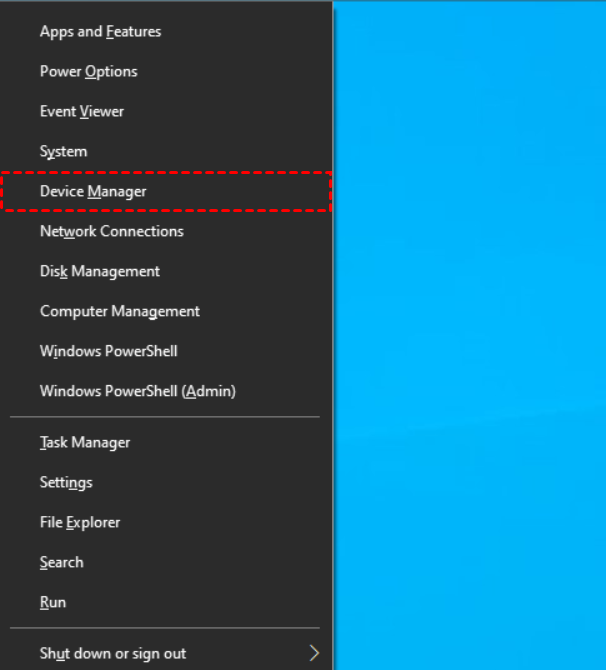
Étape 1. Appuyez sur Win X et choisissez Gestionnaire de périphériques dans le menu.
Étape 2. Développez Cartes réseau et localisez votre modem ou carte réseau.
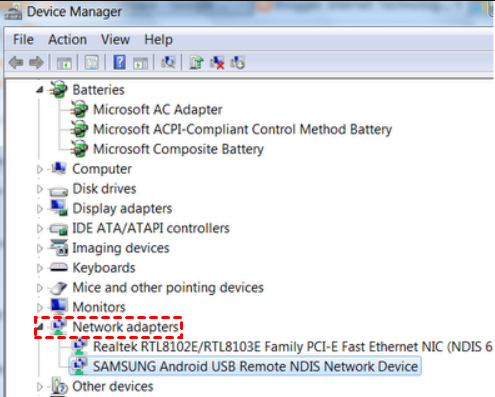
Étape 3. Faites un clic droit sur le périphérique et sélectionnez Mettre à jour le pilote.

Étape 4. Choisissez Rechercher automatiquement les pilotes et suivez les instructions à l'écran.
Étape 5. Redémarrez votre ordinateur une fois la mise à jour terminée.
Si la mise à jour du pilote ne résout pas le problème, celui-ci peut impliquer des composants WAN Miniport corrompus utilisés pour les connexions VPN ou à distance. La réinstallation de ces composants peut reconstruire la configuration de connexion dans Windows.
Méthode 3. Réinstaller les adaptateurs WAN Miniport
Les adaptateurs WAN Miniport sont des périphériques virtuels utilisés par Windows pour les connexions réseau VPN et à distance. Si ces composants sont corrompus ou mal configurés, le système peut échouer à établir la connexion et afficher l'erreur de connexion interrompue. Réinstaller les adaptateurs WAN Miniport force Windows à reconstruire automatiquement ces composants réseau. Ce processus résout souvent les problèmes de connexion liés aux protocoles VPN et aux services d'accès à distance.
Étape 1. Appuyez sur Win X et ouvrez le Gestionnaire de périphériques.
Étape 2. Développez Cartes réseau et trouvez WAN Miniport (SSTP).
Étape 3. Faites un clic droit sur le périphérique et sélectionnez Désinstaller le périphérique.
Étape 4. Confirmez l'action de désinstallation lorsque l'invite apparaît.
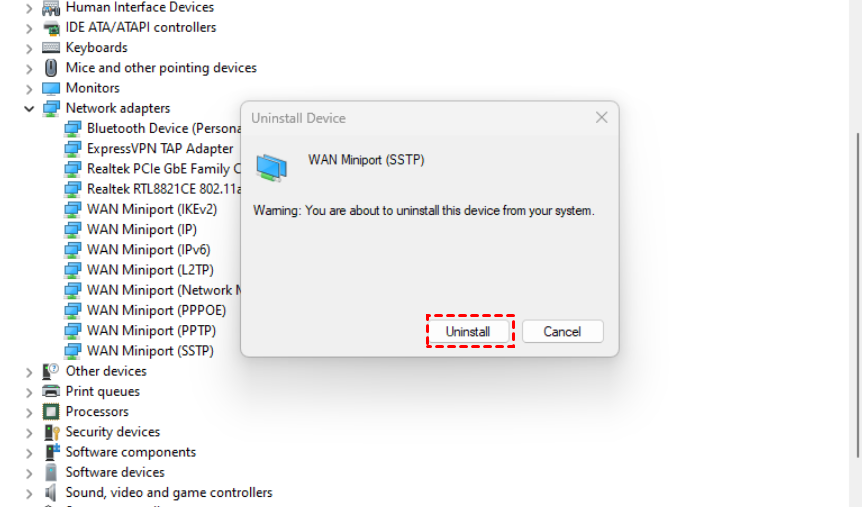
Étape 5. Répétez le même processus pour désinstaller les autres périphériques WAN Miniport.
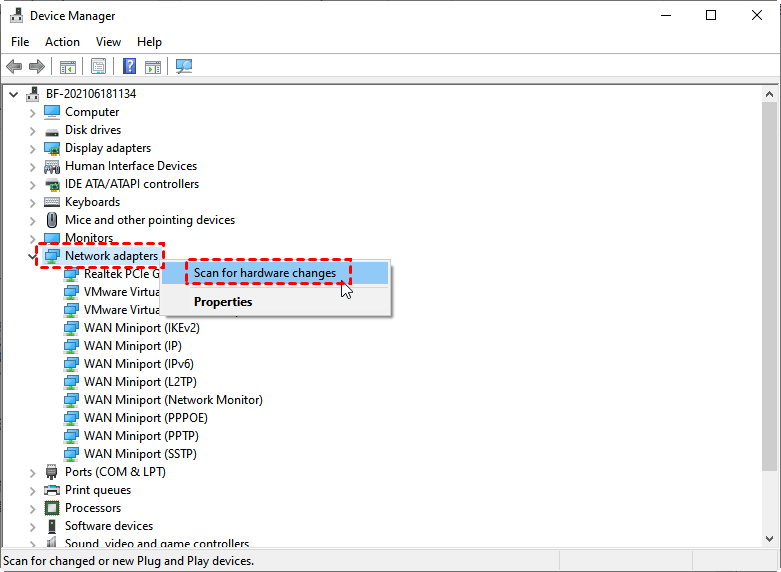
Étape 6. Faites un clic droit sur Cartes réseau et sélectionnez Analyser les modifications matérielles pour les réinstaller.
Si le problème persiste après la réinstallation des adaptateurs WAN Miniport, les paramètres d'authentification VPN pourraient être incorrects. Ajuster le protocole d'authentification peut aider à s'assurer que la demande de connexion est acceptée par le serveur distant.
Méthode 4. Activer le protocole Microsoft CHAP version 2
Certaines connexions VPN ou à distance nécessitent des protocoles d'authentification spécifiques pour vérifier les informations d'identification de l'utilisateur. Si le protocole correct n'est pas activé, le serveur distant peut rejeter la demande de connexion et la terminer immédiatement. L'activation de Microsoft CHAP version 2 dans les paramètres de sécurité du VPN garantit que Windows utilise une méthode d'authentification compatible. Cet ajustement est couramment recommandé lors de la résolution d'erreurs de connexion liées au VPN.
Étape 1. Ouvrez le Panneau de configuration et cliquez sur Afficher l'état et les tâches du réseau.
Étape 2. Sélectionnez Modifier les paramètres de la carte sur le volet de gauche.
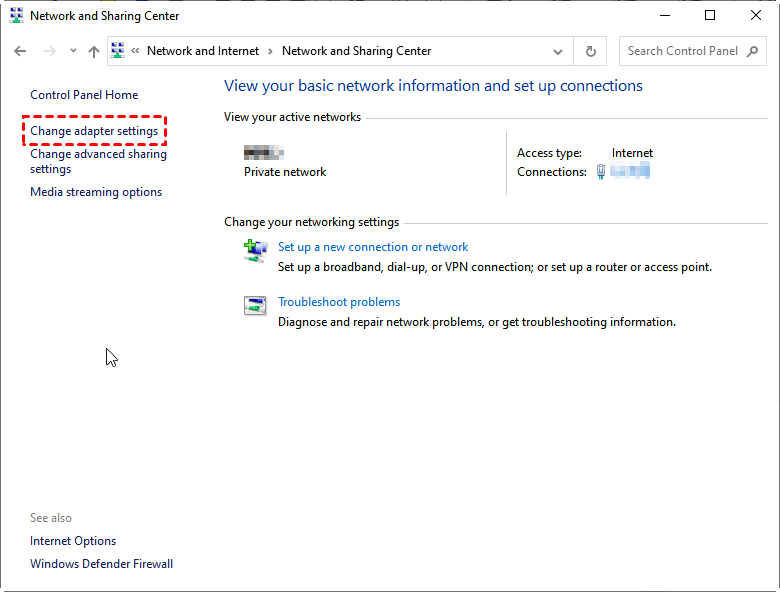
Étape 3. Faites un clic droit sur votre connexion VPN et choisissez Propriétés.
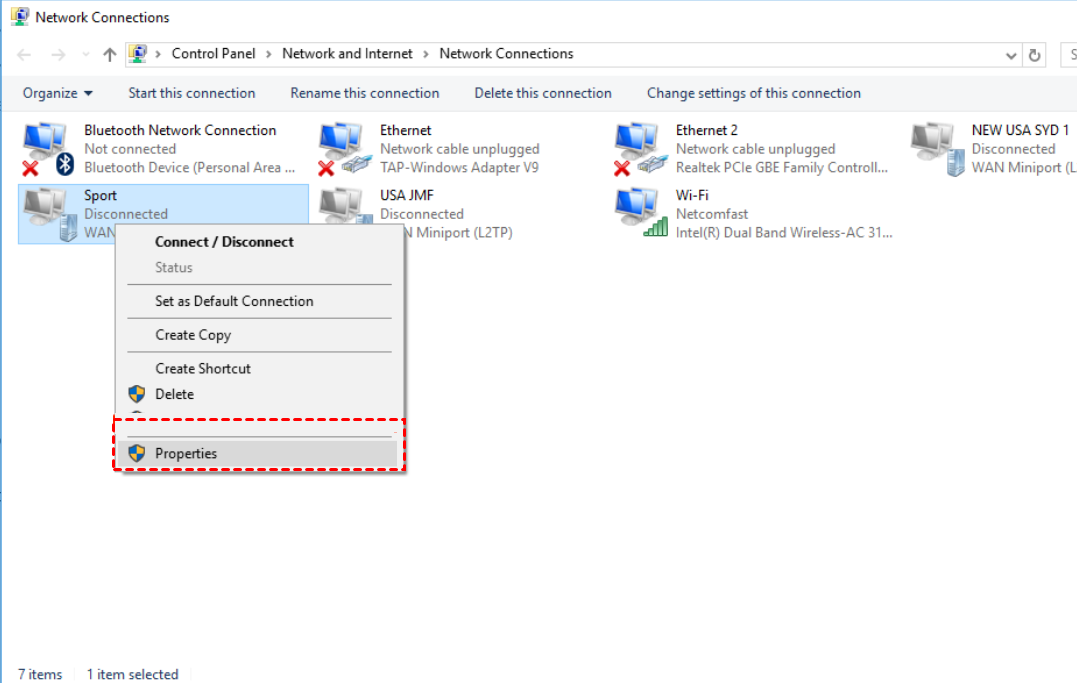
Étape 4. Allez dans l'onglet Sécurité.
Étape 5. Sélectionnez Autoriser ces protocoles et cochez Microsoft CHAP Version 2.
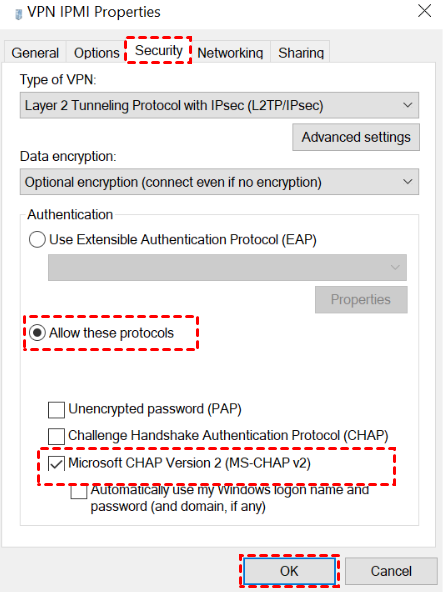
Étape 6. Cliquez sur OK pour enregistrer les paramètres.
Si le problème de connexion persiste, il peut être causé par un routage réseau incorrect via un serveur proxy. Désactiver les paramètres proxy peut parfois résoudre les échecs de connexion à distance.
Méthode 5. Désactiver le serveur proxy
Les serveurs proxy sont parfois utilisés pour gérer ou filtrer le trafic réseau. Cependant, si la configuration du proxy est incorrecte ou incompatible avec votre connexion VPN, elle peut interrompre la communication entre votre ordinateur et le serveur distant. Désactiver temporairement le proxy peut aider à déterminer s'il est à l'origine du problème d'interruption de connexion. Cette méthode est rapide à exécuter et résout souvent les conflits de configuration réseau.
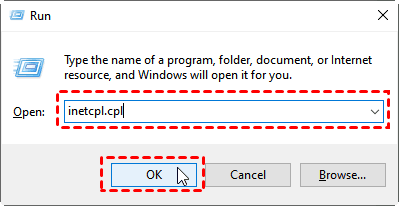
Étape 1. Appuyez sur Win R, tapez inetcpl.cpl, et appuyez sur OK.
Étape 2. Dans la fenêtre Propriétés Internet, ouvrez l'onglet Connexions.
Étape 3. Cliquez sur Paramètres réseau.
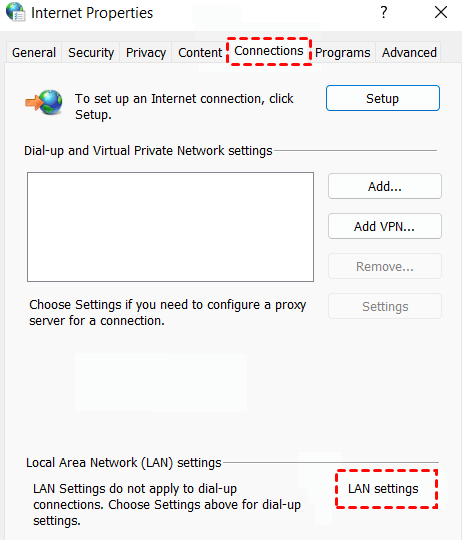
Étape 4. Décochez Utiliser un serveur proxy pour votre réseau local.
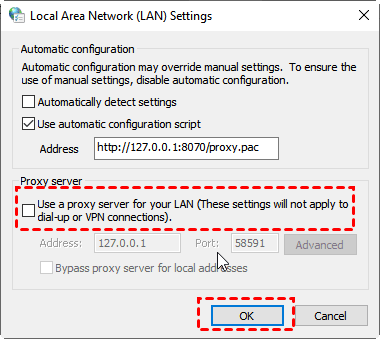
Étape 5. Cliquez sur OK et fermez la fenêtre.
Étape 6. Essayez de vous reconnecter au serveur distant.
Si la désactivation du proxy ne résout pas le problème, celui-ci peut être lié à des restrictions de sécurité du pare-feu Windows. Ajuster les paramètres du pare-feu peut aider à déterminer si celui-ci bloque la demande de connexion.
Méthode 6. Ajuster les paramètres du Pare-feu Windows
Le Pare-feu Windows protège votre système en bloquant les activités réseau suspectes. Cependant, dans certaines situations, il peut également bloquer le trafic VPN ou les protocoles de connexion à distance nécessaires à l'établissement de la connexion. Désactiver temporairement le pare-feu peut aider à déterminer s'il interfère avec le processus de connexion. Si la connexion fonctionne après cette modification, vous pourrez ultérieurement créer des règles de pare-feu appropriées au lieu de laisser le pare-feu désactivé.
Étape 1. Ouvrez le Pare-feu Windows Defender depuis le Panneau de configuration.
Étape 2. Cliquez sur Activer ou désactiver le Pare-feu Windows Defender.
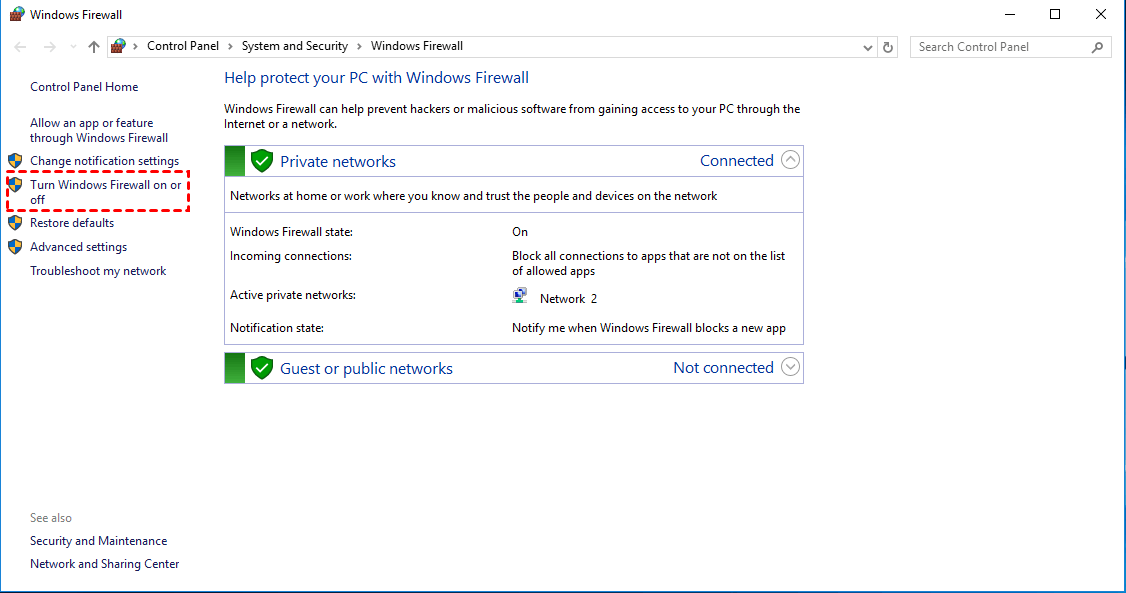
Étape 3. Sélectionnez Désactiver le Pare-feu Windows Defender pour les réseaux privés et publics.
Étape 4. Cliquez sur OK pour appliquer les modifications.

Étape 5. Essayez d'établir à nouveau la connexion.
Si la connexion fonctionne après la désactivation du pare-feu, cela confirme que les règles du pare-feu bloquent la connexion. Vous pouvez alors créer des exceptions pour le VPN ou le programme d'accès à distance au lieu de laisser le pare-feu désactivé pour des raisons de sécurité.
🔥Pour aller plus loin : Utilisez AnyViewer pour une assistance à distance stable
Si vous rencontrez souvent des erreurs de connexion lors de l'utilisation d'un VPN ou de paramètres réseau complexes, opter pour un outil d'accès à distance plus simple peut aider. Un programme professionnel de bureau à distance comme AnyViewer offre un moyen plus stable de se connecter à un autre ordinateur. Il vous permet d'accéder à des appareils distants sans configurer de VPN, de redirection de port ou d'autres paramètres réseau complexes. Que les ordinateurs soient sur le même réseau local ou connectés via Internet, le logiciel peut établir une session à distance directe et fiable.
En tant que solution d'accès à distance tout-en-un, AnyViewer inclut également plusieurs fonctionnalités utiles qui facilitent l'assistance à distance :
🔶 Accès à distance sans surveillance
Vous pouvez vous connecter à un ordinateur distant à tout moment sans qu'une personne n'ait besoin d'accepter la demande.
🔶 Transfert de fichiers flexible
Les fichiers peuvent être transférés rapidement entre les appareils, facilitant ainsi le partage de documents ou l'installation de programmes à distance.
🔶 Gestion multi-appareils
Le logiciel vous permet de gérer plusieurs ordinateurs distants simultanément depuis une seule interface.
🔶 Chat intégré
Pendant une session à distance, vous pouvez communiquer avec l'autre utilisateur en envoyant des messages directement dans la boîte de chat.
La sécurité est également bien protégée. AnyViewer utilise le chiffrement ECC pour garder vos données en sécurité pendant les connexions à distance. Il propose également un mode confidentialité dans les offres supérieures pour aider à protéger les informations sensibles sur l'écran distant.
Étape 1. Téléchargez, installez et lancez AnyViewer sur les deux ordinateurs. Allez dans Connexion, puis cliquez sur S'inscrire. (Si vous avez déjà créé un compte sur son site officiel, vous pouvez vous connecter directement.)

Étape 2. Remplissez les informations d'inscription.

Étape 3. Vous pouvez alors voir que vous êtes connecté avec succès à AnyViewer. Votre appareil sera automatiquement assigné au compte sur lequel vous vous êtes connecté.

Étape 4. Connectez-vous au même compte AnyViewer sur les deux appareils, puis vous pouvez établir une connexion directe en cliquant sur Contrôle en un clic.

Quels sont les protocoles VPN les plus couramment affectés ?
Bien que cela puisse se produire sur n'importe quelle connexion, c'est plus fréquent sur les protocoles plus anciens ou moins sécurisés.
| Protocole | Probabilité d'erreur | Raison courante |
| PPTP | Élevée | Souvent bloqué par les FAI et pare-feux modernes. |
| L2TP/IPsec | Moyenne | Généralement causée par des clés pré-partagées (PSK) incorrectes. |
| OpenVPN | Faible | Généralement plus stable ; les échecs sont habituellement dus à des certificats expirés. |
Comment pouvez-vous éviter que cela ne se reproduise ?
Si vous vous retrouvez à corriger cette erreur chaque semaine, envisagez ces ajustements à long terme :
Changer de protocole : Si vous utilisez PPTP, essayez de passer à L2TP ou IKEv2 dans les paramètres de votre VPN.
Mettre à jour Windows : Assurez-vous que votre système d'exploitation est entièrement mis à jour, car Microsoft publie fréquemment des correctifs pour la "pile réseau".
IP statique : Si vous vous connectez à un serveur domestique ou de bureau, attribuer une IP statique à la machine peut éviter la "confusion" lors de la négociation.
Quand devez-vous contacter votre FAI ? Si vous avez essayé toutes les étapes ci-dessus et que la connexion échoue toujours sur plusieurs appareils, l'ordinateur distant qui met fin à la connexion pourrait en réalité être votre fournisseur d'accès à Internet. Certains FAI limitent ou bloquent des ports VPN spécifiques pour gérer la bande passante. Un appel rapide à leur support technique peut confirmer s'il y a un blocage sur votre ligne. Ou vous pouvez directement vous tourner vers AnyViewer pour obtenir un accès à distance stable.
Conclusion
En conclusion, l'erreur « La connexion a été interrompue par l'ordinateur distant avant qu'elle ne puisse être établie » se produit généralement lorsque le processus de connexion entre votre ordinateur et un serveur distant échoue avant son achèvement. Ce problème est communément lié à l'Erreur 628 sous Windows et peut être causé par des réseaux instables, des restrictions de pare-feu, des pilotes obsolètes ou des identifiants de connexion incorrects.
Heureusement, ce problème peut souvent être résolu grâce à plusieurs méthodes de dépannage pratiques. Vérifier votre connexion réseau, mettre à jour les pilotes, réinstaller les adaptateurs WAN Miniport, ajuster les protocoles d'authentification, désactiver les paramètres de proxy et examiner les configurations du pare-feu peuvent tous contribuer à rétablir la connexion. Si les problèmes liés au VPN persistent, l'utilisation d'un outil d'accès à distance fiable tel qu'AnyViewer peut offrir un moyen plus simple et plus stable d'accéder aux ordinateurs distants. En identifiant la cause racine et en appliquant la solution appropriée, vous pouvez vous reconnecter avec succès et éviter que l'erreur ne se reproduise.
FAQ
Comment corriger « aucune autre connexion ne peut être établie vers cet ordinateur distant » ?
Vérifiez si l'ordinateur distant a atteint sa limite de connexions. Déconnectez les sessions inactives ou redémarrez le système distant pour libérer des connexions disponibles.
Comment corriger « une connexion à l'ordinateur distant n'a pas pu être établie » ?
Vérifiez l'adresse du serveur, contrôlez votre connexion Internet et confirmez que le service distant ou le serveur VPN fonctionne correctement.
Comment résoudre l'incapacité à se connecter à un serveur distant ?
Redémarrez votre réseau, mettez à jour les pilotes réseau, examinez les paramètres du pare-feu et assurez-vous que le serveur autorise les connexions à distance.
Que peut faire l'utilisateur final lorsqu'il ne parvient pas à se connecter au VPN ?
Vérifiez les identifiants de connexion, redémarrez le client VPN, basculez vers un autre serveur et confirmez que votre connexion Internet est stable.
Pourquoi mon ordinateur bloque-t-il mon VPN ?
Votre pare-feu, votre logiciel antivirus ou vos paramètres de sécurité réseau peuvent bloquer le trafic VPN car il est considéré comme un risque de sécurité potentiel.
Comment résoudre mon problème de connexion VPN ?
Redémarrez votre appareil et votre routeur, mettez à jour l'application VPN, changez le protocole ou le serveur VPN, et vérifiez les paramètres de pare-feu ou de proxy.



 en tant que source préférée
sur Google
en tant que source préférée
sur Google