

Comment voir l’écran d’un autre téléphone ?
Vous voulez voir l’écran d’un autre téléphone ? Ce guide vous explique comment utiliser des applications comme AnyViewer pour un partage d’écran simple et sécurisé.

Par Eva Mis à jour le 18/09/2025


Peut-on voir l’écran d'un autre téléphone ?
Peut-on voir l’écran du téléphone de quelqu’un d’autre ? À l’ère numérique actuelle, la technologie de partage d’écran a ouvert de nouvelles possibilités pour se connecter, dépanner ou même surveiller à distance. Que vous soyez un parent souhaitant garder un œil sur les appareils de vos enfants et voir leurs activités téléphoniques depuis le vôtre, un technicien d’assistance dépannant le téléphone d’un client, ou simplement en train de partager des informations avec un ami, le partage d’écran peut être un outil précieux.
Avec les technologies avancées vient le besoin de solides pratiques de confidentialité. Voir l’écran du téléphone de quelqu’un d’autre légalement dépend d’un facteur clé : le consentement. Sans autorisation claire, cela peut constituer une violation de la vie privée avec des conséquences juridiques, selon les lois locales. Les réglementations comme le RGPD en Europe exigent le consentement pour l’accès et le partage des données. Pour rester en sécurité, ayez toujours un objectif clair et obtenez d’abord le consentement de l’autre personne.
Comment voir l’écran d’un autre téléphone ?
Il n’existe pas de fonction intégrée de duplication d’écran entre smartphones, qu’ils soient Android ou iPhone. Vous devez utiliser des applications tierces pour voir l’activité d’un autre téléphone sur votre écran. Pas d’inquiétude — chaque application recommandée ici est fiable et a été testée pour fonctionner efficacement.
Découvrez comment voir l’écran d’un autre téléphone grâce aux quatre applications tierces suivantes.
Méthode 1. Voir l’écran d’un autre téléphone via AnyViewer [Recommandé] 🔥
Si vous souhaitez voir l’écran d’un autre téléphone à distance, AnyViewer est un excellent choix de mise en miroir d’écran mobile. Réputé pour son interface conviviale et ses fonctionnalités avancées, AnyViewer vous permet d’accéder et de contrôler l’écran d’un autre téléphone en toute sécurité, ce qui le rend idéal pour le dépannage, les démonstrations et l’assistance à distance.
En plus d’une visualisation sécurisée de l’écran, AnyViewer est rapide et fiable, réduisant les décalages pour une expérience fluide. Sa configuration simple le rend accessible même aux débutants, et il propose de nombreuses options de personnalisation pour adapter l’expérience à vos besoins spécifiques.
- ★ Astuces :
- Fonctionnement simple, aucune configuration compliquée requise, facile à utiliser.
- AnyViewer vous permet de transférer des fichiers entre deux ordinateurs, partager l'écran mobile sur ordinateur, lancer une session à distance en mode privé, gérer les appareils par groupe, etc.
- Il sécurise vos données avec : Cryptage asymétrique ECC 256 bits de bout en bout ; Authentification à deux facteurs ; Conformité.
AnyViewer est compatible à la fois avec les appareils Android et iOS, macOS et Windows, vous permettant de voir un téléphone sur un autre, quelle que soit la version. Voyons maintenant comment voir l’écran d’un autre téléphone avec AnyViewer.
Ici, vous pouvez télécharger ici AnyViewer pour Android, vous pouvez également le télécharger depuis l’App Store/Google Play, ou accéder directement à sa page officielle de téléchargement.
Étape 1. Téléchargez et installez AnyViewer sur votre appareil Android. Ouvrez l’application et créez un compte en sélectionnant « S’inscrire maintenant ».
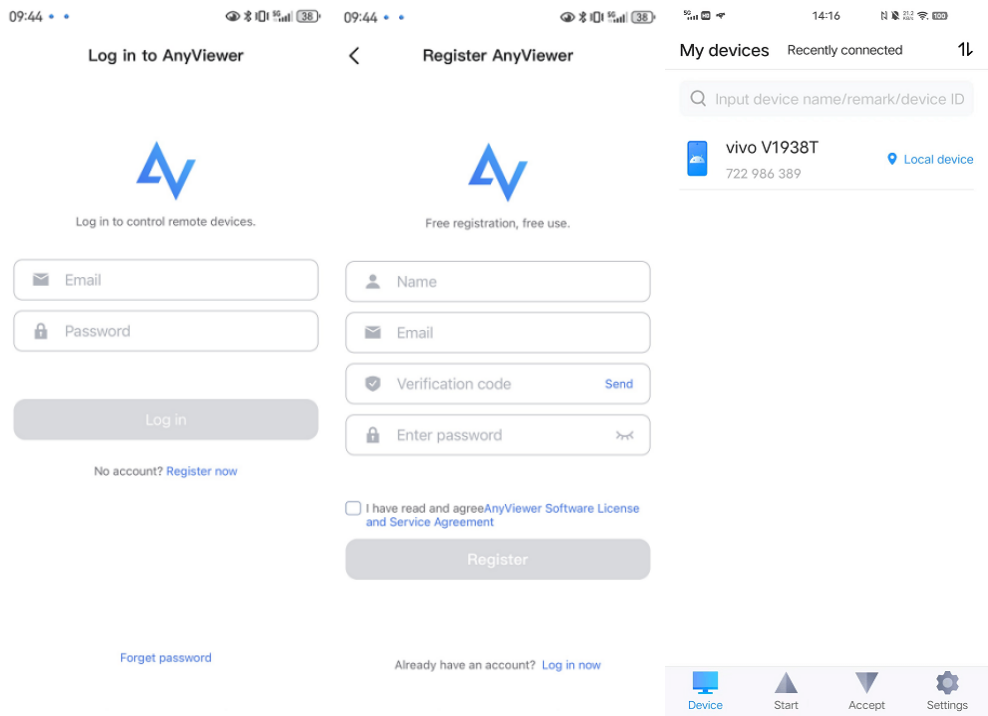
Étape 2. Installez AnyViewer sur votre autre téléphone iPhone et connectez-vous avec les mêmes identifiants.
Étape 3. Sur votre iPhone, accédez à la section « Appareil », sélectionnez votre appareil Android et appuyez sur « Contrôle à distance ».
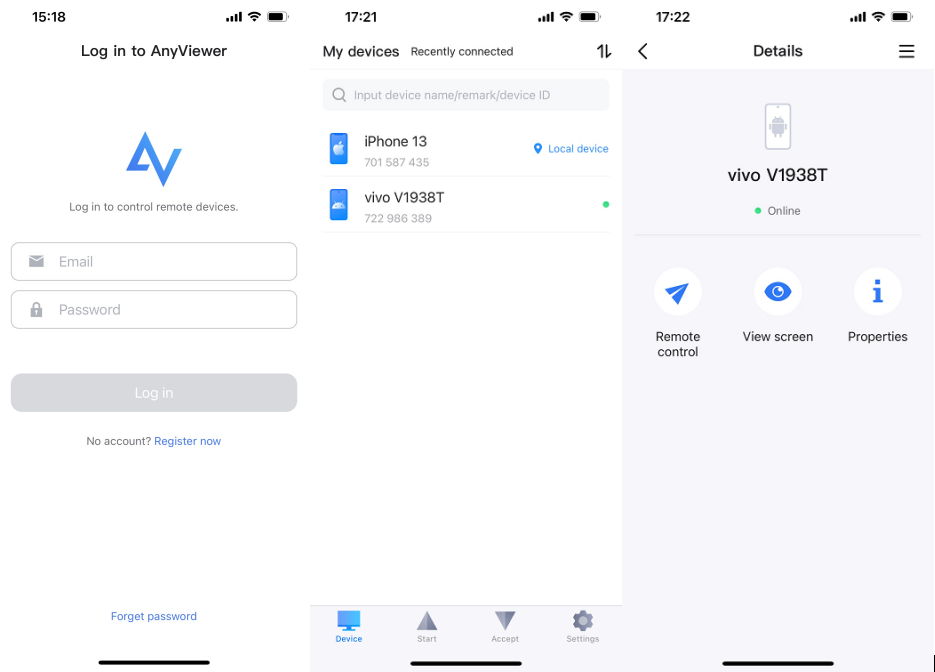
Étape 4. Sur votre appareil Android, appuyez sur « Accepter » et activez le « Service auxiliaire AnyViewer » dans les Services installés.

Étape 5. Vous êtes maintenant prêt à contrôler votre appareil Android à distance depuis votre iPhone grâce à AnyViewer.
- ★Conseils : Envisagez de passer à un forfait Professionnel ou Entreprise, vous pourrez bénéficier de :
- Connexion à davantage d’appareils avec le même compte
- Un accès, un contrôle et une gestion à distance améliorés sur plusieurs appareils
- Une meilleure qualité d’image pour le partage d’écran
- Et bien plus encore
Méthode 2. Voir l’écran d’un autre téléphone via TeamViewer
TeamViewer est largement reconnu pour ses capacités de contrôle à distance. Lorsqu’une personne a besoin d’aide avec son téléphone, vous pouvez vous y connecter à distance via TeamViewer, ce qui vous permet de voir et de contrôler son écran depuis votre appareil. Cela facilite grandement le support en visualisant l’écran en temps réel.
Voici comment voir l’écran d’un autre téléphone Android avec TeamViewer :
Étape 1. Téléchargez et ouvrez l’application TeamViewer QuickSupport sur l’appareil que vous souhaitez contrôler (Appareil 2). Notez l’ID unique affiché à l’écran.
Étape 2. Sur l’appareil que vous utiliserez pour le contrôle (Appareil 1), installez l’application TeamViewer Remote Control. Saisissez l’ID affiché sur l’Appareil 2 dans le champ prévu, puis appuyez sur « Remote Control » pour démarrer la connexion.
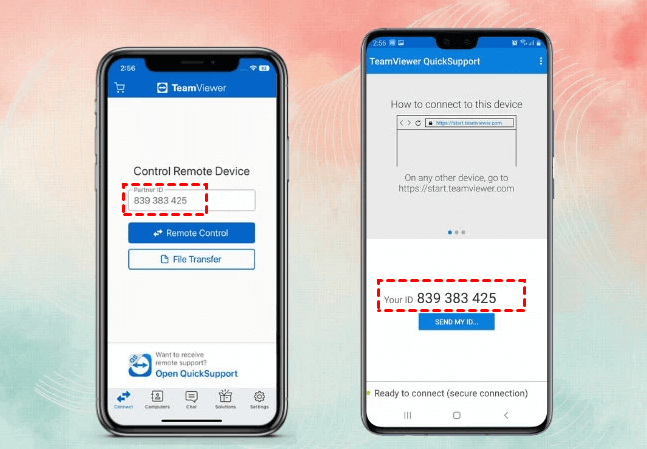
Étape 3. Une notification apparaîtra sur l’Appareil 2, indiquant que l’Appareil 1 souhaite prendre le contrôle. Sélectionnez « Allow » pour donner l’accès.
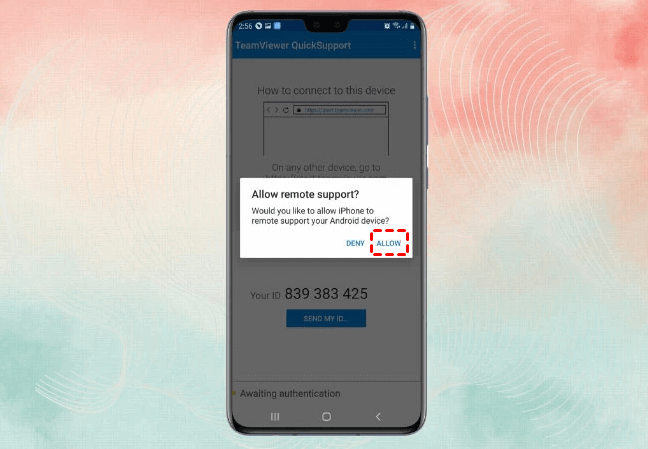
Une fois connectés, l’Appareil 1 affichera l’écran de l’Appareil 2, permettant un contrôle complet. Vous pouvez naviguer dans les applications, modifier les réglages et voir chaque action reflétée sur les deux écrans.
Remarque : Gardez à l’esprit que certaines actions peuvent avoir un léger délai, les commandes à distance pouvant mettre quelques secondes à apparaître sur l’appareil contrôlé.
Méthode 3. Voir l’écran d’un autre téléphone via AirDroid Parental Control
AirDroid Parental Control est un outil complet pour gérer et surveiller les appareils. Il permet de dupliquer l’écran entre iPhone et Android, vous offrant la possibilité de voir facilement l’écran d’un autre téléphone sur le vôtre. De plus, il permet de synchroniser les notifications d’applications, de surveiller l’environnement du téléphone et d’accéder aux rapports d’activité, offrant une solution pratique pour suivre l’activité d’un autre téléphone.
Comment voir l’écran d’un autre téléphone avec AirDroid Parental Control :
Étape 1. Téléchargez et installez l’application AirDroid Parental Control sur votre appareil. Créez un compte et connectez-vous.
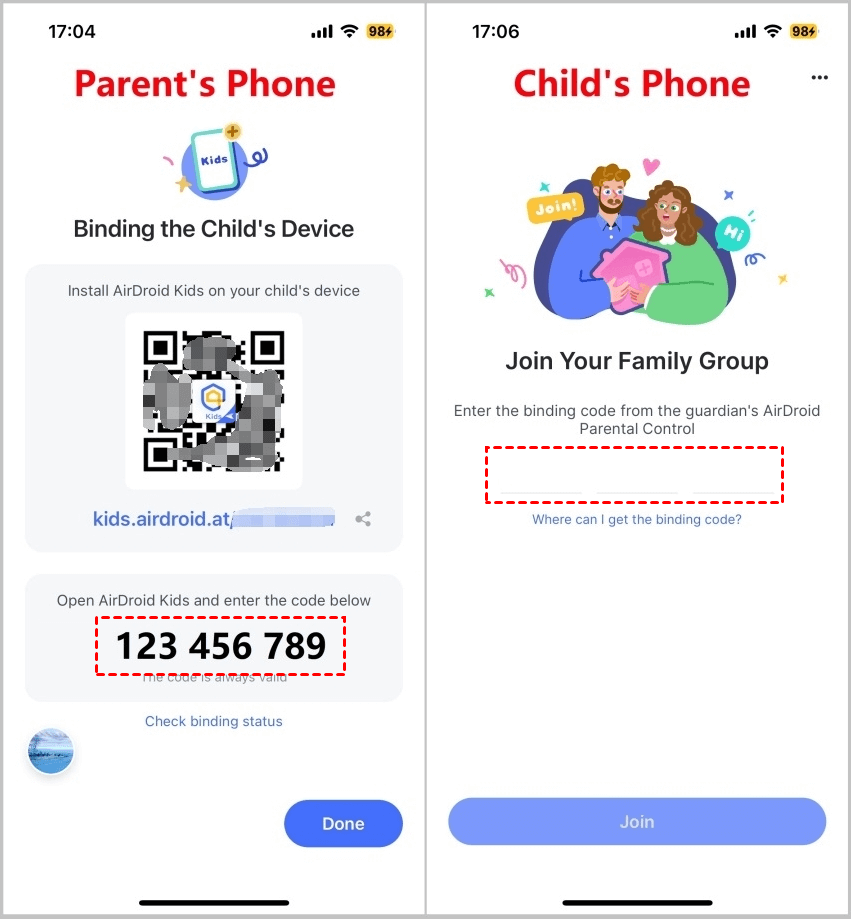
Étape 2. Sur le téléphone de votre enfant, installez l’application AirDroid Kids. Lancez l’application et suivez les instructions de configuration pour terminer l’installation.
Étape 3. Saisissez le code d’appairage pour connecter les deux appareils. Avec l’application en mode furtif, sélectionnez « Screen Mirroring » pour voir l’activité du téléphone de votre enfant sans interrompre son utilisation.
Méthode 4. Voir l’écran Android depuis un Android via ScreenShare
ScreenShare est une application fiable pour partager les écrans Android, permettant de contrôler d’autres appareils et de résoudre les problèmes à distance. Ses principales fonctionnalités incluent le contrôle à distance, l’assistance, le support et les capacités de bureau à distance. Avec ScreenShare, vous pouvez facilement partager votre écran avec une autre personne. Lorsque vous lancez l’application, vous serez invité à choisir entre deux options : agir comme diffuseur ou comme assistant, selon votre rôle dans la session.
Comment utiliser ScreenShare sur des appareils Android :
Étape 1. Ouvrez le Google Play Store sur votre téléphone Android, téléchargez et installez l’application.
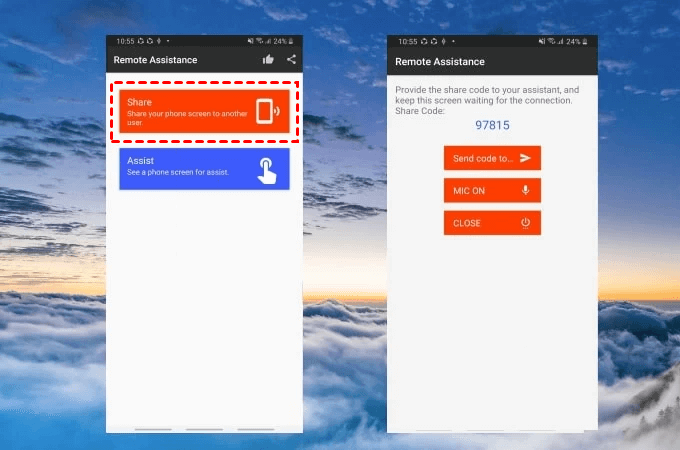
Étape 2. Lancez l’application, puis sur votre appareil Android, appuyez sur « Share » pour activer le partage d’écran avec l’autre téléphone.
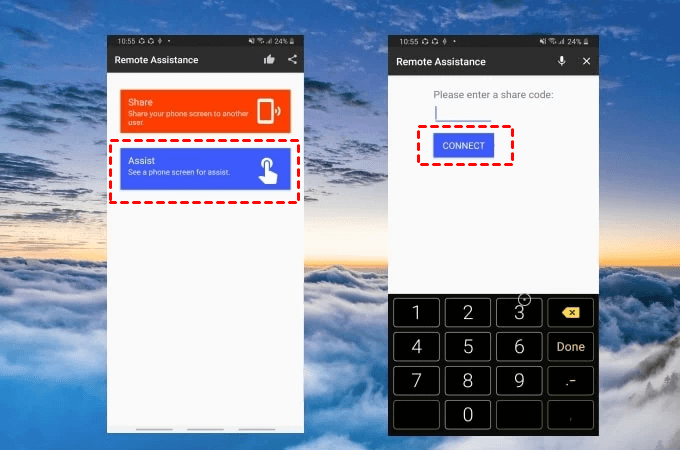
Étape 3. Sur le deuxième téléphone Android, sélectionnez « Assist » et saisissez le code PIN affiché sur le premier téléphone. Cela permettra d’accéder à l’écran partagé.
Conclusion
En conclusion, si vous recherchez un moyen sécurisé et efficace de voir l’écran d’un autre téléphone, AnyViewer est un excellent choix. Grâce à sa configuration simple, sa compatibilité multiplateforme et ses fonctionnalités de sécurité avancées, AnyViewer vous permet de visualiser et de contrôler à distance l’écran d’un autre appareil. N’oubliez pas qu’il est essentiel d’obtenir le consentement avant d’accéder au téléphone de quelqu’un d’autre afin de respecter les lois sur la vie privée. AnyViewer rend la connexion simple et sûre et offre une assistance rapide pour les téléphones lorsque vous en avez le plus besoin.



 en tant que source préférée
sur Google
en tant que source préférée
sur Google