

Comment réparer Chrome Remote Desktop qui ne se connecte pas (Guide 2026)
Cet article explique pourquoi Chrome Remote Desktop ne se connecte pas et fournit 8 étapes simples pour le réparer. Si vous avez besoin d'une connexion plus stable, nous vous montrons également comment utiliser AnyViewer comme alternative gratuite et fiable à Chrome Remote Desktop.

Par Tyler Mis à jour le 06/03/2026


Chrome Remote Desktop est un outil RDP gratuit et populaire qui permet aux utilisateurs d'accéder aux fichiers et programmes de leurs ordinateurs depuis n'importe où dans le monde via une connexion Internet. Que vous l'utilisiez pour un dépannage rapide ou pour accéder à votre poste de travail du bureau depuis chez vous, il est généralement reconnu pour sa simplicité.
Cependant, la "simplicité" ne signifie pas qu'il est à l'abri des bugs. C'est extrêmement frustrant lorsque vous voyez le redouté message indiquant que Chrome Remote Desktop ne se connecte pas, ou lorsque l'application ne parvient pas du tout à démarrer.
Si vous êtes actuellement face à une icône de chargement qui tourne ou à un message "appareil hors ligne", ne vous inquiétez pas. Ce guide couvre les raisons les plus courantes des échecs de connexion et fournit des solutions étape par étape pour vous remettre en ligne.
Raisons courantes pour lesquelles Chrome Remote Desktop échoue
Avant de plonger dans les correctifs, il est utile de comprendre pourquoi la connexion peut être interrompue ou pourquoi votre Google Remote Desktop ne peut pas se connecter. La plupart des problèmes proviennent de :
- Conflits de permissions : L'application ne dispose pas des droits nécessaires pour diffuser votre bureau.
- Problèmes de protocole réseau : Conflits entre IPv4 et IPv6.
- Erreurs d'authentification : Codes PIN obsolètes ou dysfonctionnements de la synchronisation du compte Google.
- Version logicielle : Utilisation des versions "Bêta" ou "Dev" de Chrome OS.
Résolution des problèmes de connexion de Chrome Remote Desktop
Pour vous aider à retrouver une expérience de bureau à distance fluide, nous avons compilé une liste détaillée de correctifs pour les obstacles les plus fréquents rencontrés par les utilisateurs lorsque Chrome Remote Desktop ne se connecte pas.
1. Problème : Chrome Remote Desktop ne démarre pas après l'installation
Parfois, l'installation se termine, mais le service refuse de démarrer, entraînant des problèmes de connexion à Chrome Remote Desktop. Cela est souvent dû à un dysfonctionnement de configuration lors de la configuration initiale.
Comment résoudre :
Étape 1. Assurez-vous que les machines hôte et cliente ont toutes deux un accès Internet actif.
Étape 2. Ouvrez l'application Chrome Remote Desktop sur votre ordinateur. Allez dans Appareils distants et supprimez l'appareil qui pose problème.
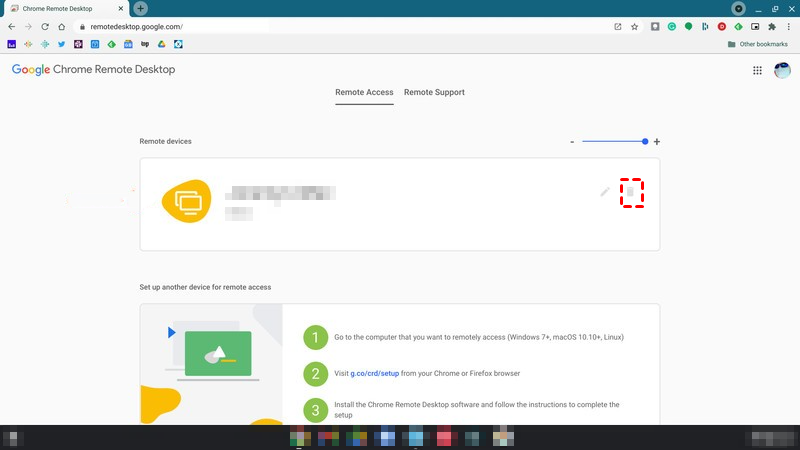
Étape 3. Accédez à Accès à distance et sélectionnez Configurer l'accès à distance pour reconnecter la machine depuis le début.

2. Problème avec Chrome OS en version de développement
Si vous utilisez un Chromebook, vérifiez votre canal. Google propose les canaux "Stable", "Beta" et "Dev" pour Chrome OS. Si vous êtes sur une version de développement, elle contient probablement des bogues qui empêchent l'extension CRD de fonctionner correctement.
Comment résoudre le problème :
Revenez au canal Stable ou assurez-vous que votre système d'exploitation est mis à jour vers la version la plus récente.
Étape 1. Ouvrez les Paramètres sur votre Chromebook.
Étape 2. Sélectionnez À propos de ChromeOS en bas à gauche.
Étape 3. Cliquez sur Vérifier les mises à jour pour vous assurer d'être sur la dernière version.
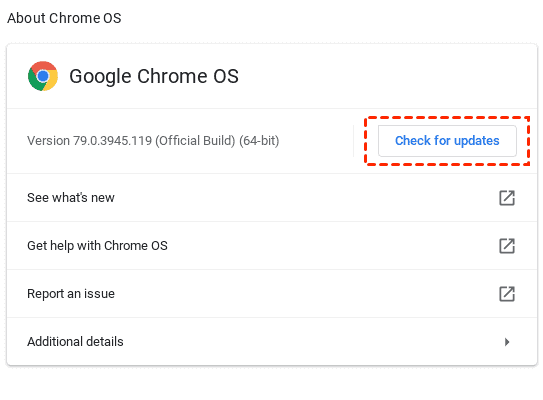
Étape 4. Pour changer de canal, cliquez sur Détails supplémentaires > Changer de canal.
Étape 5. Sélectionnez Stable et suivez les instructions pour "Changer de canal et effectuer un Powerwash".
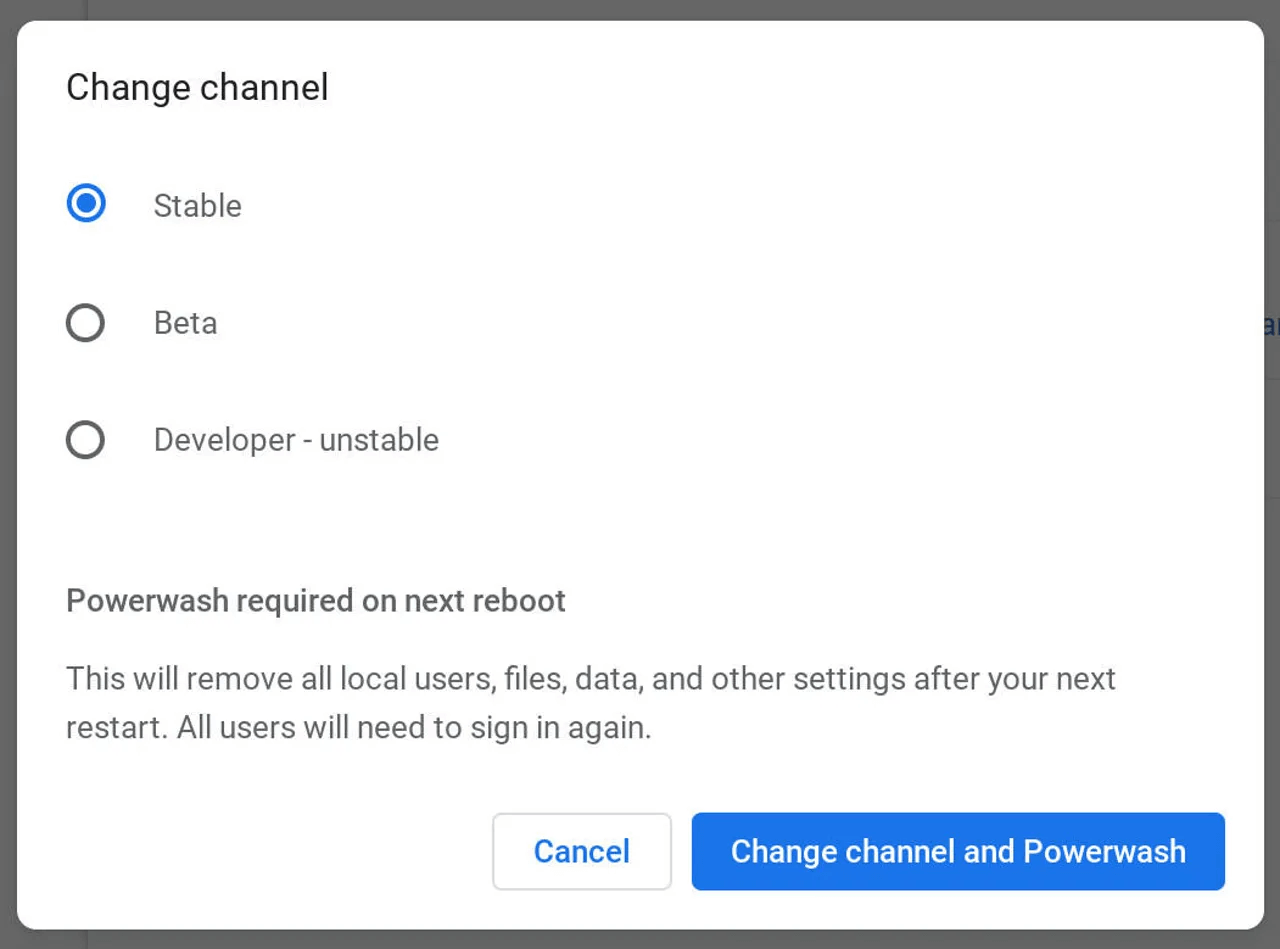
Remarque : Le passage au canal Stable effectuera un "Powerwash" de votre appareil, supprimant les fichiers locaux. Assurez-vous de sauvegarder d'abord vos données sur Google Drive.
3. Impossible de s'authentifier en raison d'erreurs serveur
Les erreurs d'authentification surviennent souvent à cause de conflits entre plusieurs comptes Google ou d'informations d'identification obsolètes enregistrées dans votre navigateur. C'est un problème courant pour les utilisateurs qui gèrent à la fois des comptes Gmail personnels et professionnels sur le même appareil.
Comment résoudre le problème :
L'objectif est de résoudre le conflit de comptes et de resynchroniser vos informations d'identification avec le serveur Chrome Remote Desktop.
Étape 1. Ouvrez votre navigateur Google, cliquez sur l'icône de votre profil et sélectionnez Se déconnecter de tous les comptes.
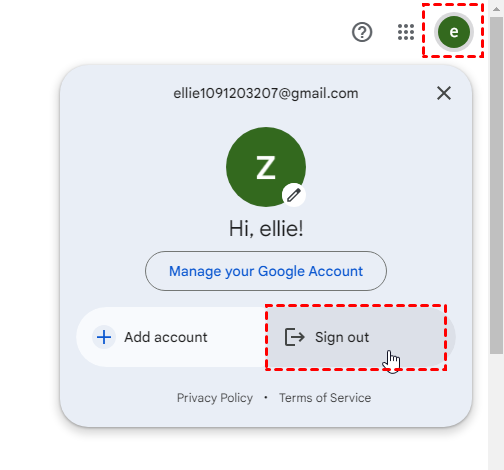
Étape 2. Connectez-vous à nouveau en utilisant uniquement l'adresse e-mail spécifique utilisée pour configurer l'accès à distance.
Étape 3. Si l'erreur persiste, allez dans Paramètres > Vous et Google et supprimez temporairement tout profil d'e-mail secondaire.
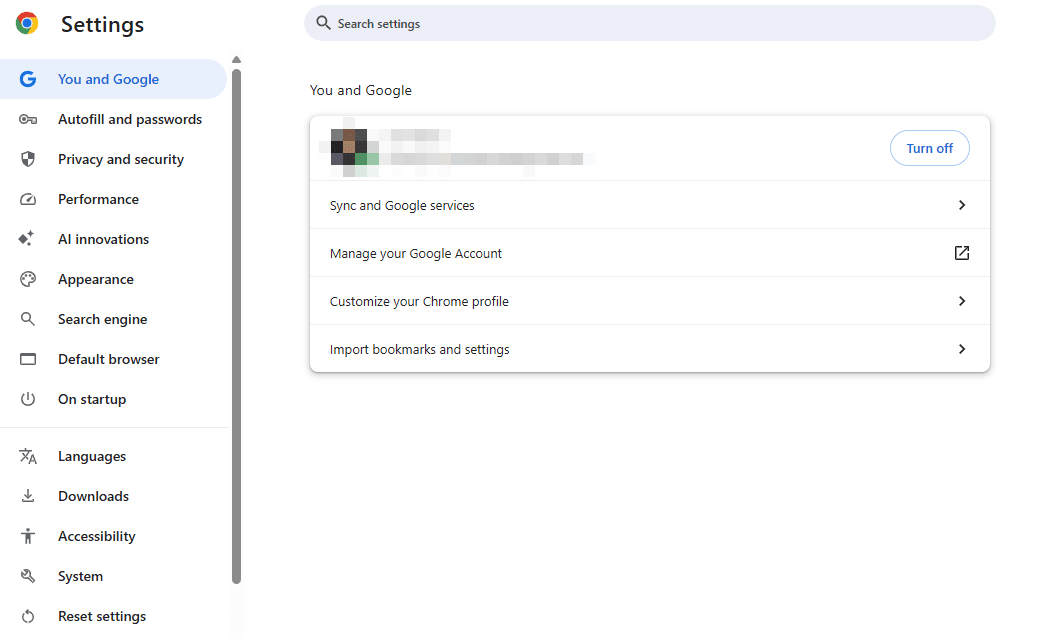
Étape 4. Lancez à nouveau l'application CRD. Elle devrait maintenant vous demander une connexion propre, sans conflit serveur.
4. Échec du démarrage de l'accès à distance par CRD
Des conflits logiciels, des ressources système limitées ou un service d'arrière-plan bloqué peuvent empêcher Chrome Remote Desktop (CRD) de démarrer le service d'accès à distance. Cela se traduit souvent par un bouton "Activer" grisé ou qui ne répond pas.
Comment résoudre le problème :
Rafraîchir les services d'arrière-plan est le moyen le plus efficace de résoudre cet état.
Étape 1. Redémarrez votre ordinateur. Un simple redémarrage efface souvent les processus bloqués, comme le service hôte Chrome Remote Desktop, qui peut être coincé dans un état "Démarrage".
Étape 2. Assurez-vous que les autres outils de bureau à distance (comme AnyViewer ou le RDP natif de Windows) sont complètement fermés, car ils peuvent entrer en conflit avec le contrôle de l'affichage par CRD.
Étape 3. Appuyez sur "Win R", tapez "services.msc", et assurez-vous que le "Service Chrome Remote Desktop" est défini sur Automatique et qu'il est actuellement en cours d'exécution.
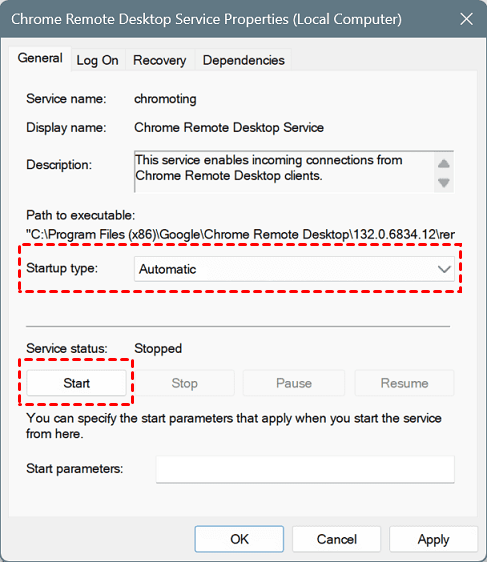
Étape 4. Relancez l'application. Après le redémarrage, ouvrez l'application Chrome Remote Desktop et essayez à nouveau de basculer l'accès à distance sur "Activé".
5. Conflits avec la fonctionnalité "Se connecter sans code PIN"
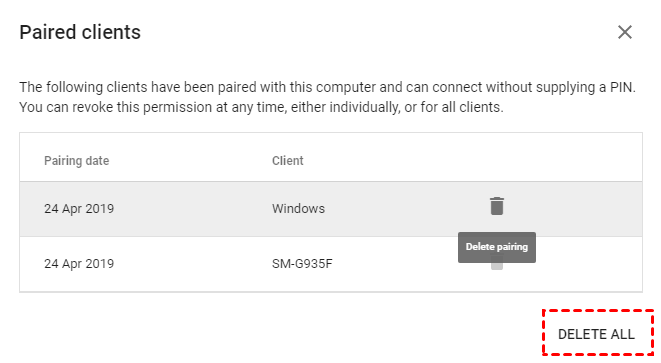
La fonctionnalité "Se connecter sans code PIN" est pratique, mais elle est souvent à l'origine des erreurs "Chrome Remote Desktop ne se connecte pas". Lorsque le jeton de "jumelage" enregistré expire ou est corrompu, la connexion échoue.
Comment résoudre le problème :
Étape 1. Accédez à l'interface web de Chrome Remote Desktop sur l'ordinateur hôte.
Étape 2. Localisez votre appareil et cliquez sur Afficher/Modifier.
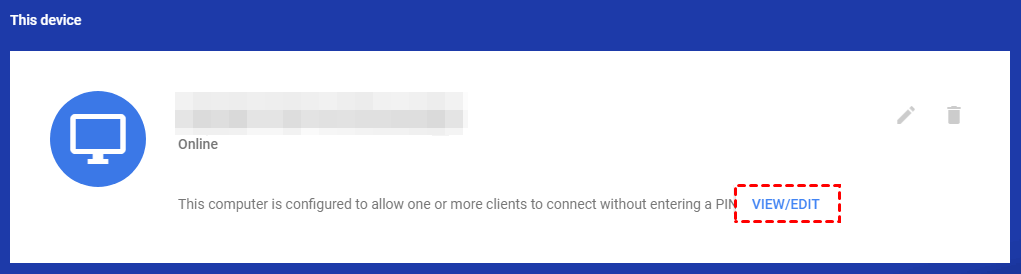
Étape 3. Sélectionnez Tout supprimer pour retirer tous les appareils autorisés à se connecter sans code PIN.
Étape 4. Allez dans l'onglet Assistance à distance et cliquez sur Partager.
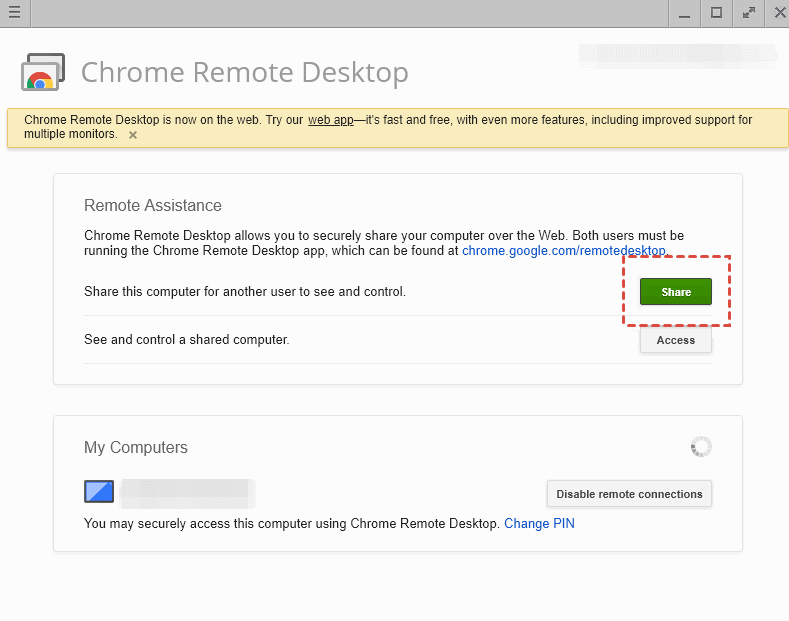
Étape 5. Cela générera un nouveau code PIN. Essayez de vous connecter depuis le client avec ce nouveau code pour resynchroniser les appareils.
6. Permissions CRD insuffisantes
Chrome Remote Desktop (CRD) ne fonctionnera pas correctement s'il ne dispose pas des autorisations d'accès à distance adéquates de la part du système d'exploitation. Dans ces cas, vous pourriez voir une erreur indiquant : "L'application ne dispose pas des autorisations nécessaires pour fonctionner correctement."
Comment résoudre le problème :
Les paramètres de sécurité modernes sur Windows et macOS nécessitent une autorisation explicite pour le partage d'écran et le contrôle des entrées.
Pour Windows :
Étape 1. Assurez-vous d'être connecté à un compte disposant de privilèges d'administrateur lors de l'installation ou de l'activation du service.
Étape 2. Si une fenêtre de demande d'autorisation est masquée derrière d'autres applications, CRD peut sembler bloqué. Réduisez les autres fenêtres pour vérifier la présence d'une invite.
Pour macOS :
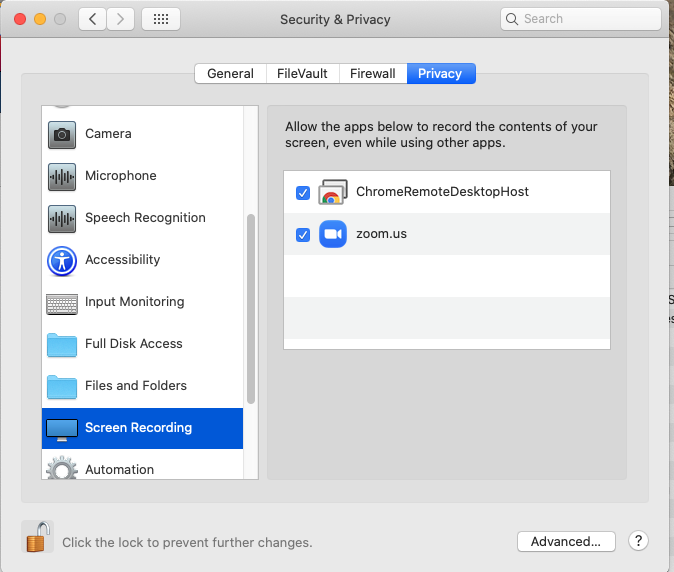
Étape 1. Allez dans Réglages Système > Confidentialité et sécurité.
Étape 2. Localisez Enregistrement d'écran et assurez-vous que l'interrupteur pour Chrome Remote Desktop est activé (ON).
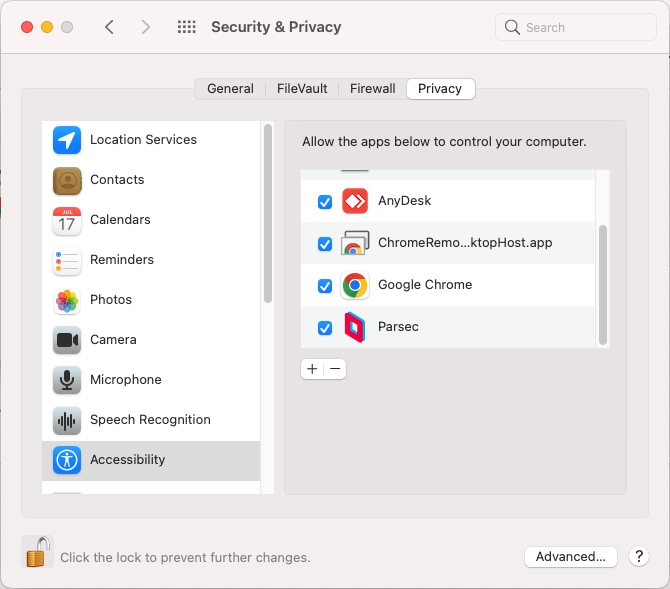
Étape 3. Accédez à Accessibilité dans le même menu et assurez-vous que Chrome Remote Desktop (ou "remoting_host") est également activé.
7. Problèmes de serveur IPv6
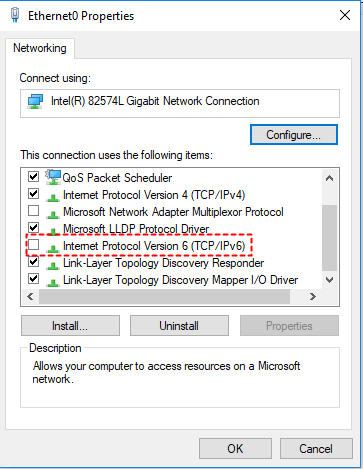
Bien qu'IPv6 soit l'avenir d'Internet, de nombreux routeurs et FAI ont encore des difficultés avec ce protocole. Windows privilégie souvent IPv6 par défaut, ce qui peut entraîner des erreurs "hôte hors ligne" dans CRD si la connexion est instable.
Comment passer à IPv4 :
Étape 1. Accédez à Paramètres > Réseau et Internet > Ethernet (ou Wi-Fi).
Étape 2. Cliquez sur Modifier les options d'adaptateur.
Étape 3. Faites un clic droit sur votre connexion active et sélectionnez Propriétés.
Étape 4. Localisez Protocole Internet version 6 (TCP/IPv6) et décochez la case.
Étape 5. Assurez-vous que Protocole Internet version 4 (TCP/IPv4) reste coché.
Étape 6. Cliquez sur OK et redémarrez votre ordinateur.
8. CRD affiche "Le code d'accès est invalide"
Cette erreur se produit généralement lors de l'utilisation de la fonctionnalité d'assistance à distance (code à usage unique) plutôt que de la fonctionnalité d'accès permanent (code PIN). Les codes d'accès sont limités dans le temps et expirent au bout de quelques minutes seulement. L'utilisation d'un code expiré ou mal saisi déclenchera l'erreur "Le code d'accès est invalide".
Comment résoudre le problème :
Selon que vous utilisez un code temporaire ou un code PIN permanent, suivez ces solutions :
Étape 1. Si vous fournissez une assistance à distance, assurez-vous que l'hôte génère un nouveau code immédiatement avant que le client ne tente de se connecter. Le code n'est valable que pour une seule session.
Étape 2. Si le problème concerne votre propre appareil, allez dans l'onglet Accès à distance, sélectionnez votre ordinateur et cliquez sur l'icône crayon (Modifier) pour "Modifier le code PIN". Saisissez un nouveau numéro à 6 chiffres.
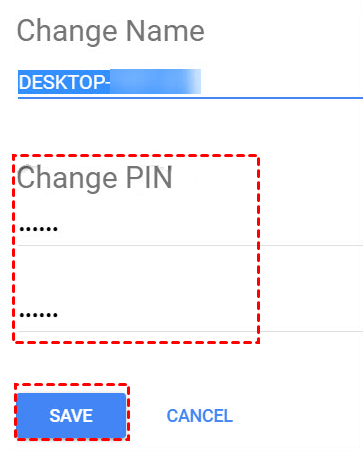
Étape 3. Si votre navigateur renseigne automatiquement un ancien code PIN invalide, supprimez l'appareil de la liste et réajoutez-le pour forcer une nouvelle invite d'authentification.
AnyViewer : La meilleure alternative fiable à Chrome Remote Desktop
Si vous avez essayé les étapes ci-dessus et constatez que Chrome Remote Desktop reste capricieux, il est peut-être temps de passer à une solution plus robuste et de qualité professionnelle.
AnyViewer est un logiciel de bureau à distance gratuit puissant, conçu pour surmonter les limites des outils basés sur un navigateur. Contrairement à CRD, qui dépend fortement de l'écosystème de Chrome et de la stabilité du navigateur, AnyViewer est une application autonome conçue pour la performance.
Pourquoi choisir AnyViewer ?
- Connexion plus rapide : Optimisé pour un streaming à faible latence, réduisant le "décalage" souvent présent dans CRD.
- Aucune extension nécessaire : Fonctionne comme une application de bureau dédiée pour Windows, macOS, iOS et Android.
- Configuration facile : Pas d'erreurs complexes de "code PIN" ou de "Synchronisation de compte", juste un simple ID d'appareil et un code de sécurité temporaire.
- Fonctionnalités professionnelles : Inclut le transfert de fichiers intégré, le redémarrage à distance et la prise en charge multi-écrans, des fonctionnalités souvent maladroites dans Chrome.
Comment utiliser AnyViewer pour un accès à distance
Étape 1. Téléchargez et installez AnyViewer sur l'ordinateur hôte et l'ordinateur client.
Étape 2. Créez un compte gratuit et connectez-vous à ce même compte sur les deux machines.

Étape 3. Sur votre appareil client, allez dans la liste Appareil, sélectionnez l'ordinateur hôte et cliquez sur Contrôle en un clic.

Étape 4. Vous êtes maintenant connecté ! Vous pouvez gérer les fichiers, redémarrer l'ordinateur distant ou modifier la résolution instantanément.
Conclusion
Résoudre l'erreur « Chrome Remote Desktop ne se connecte pas » implique généralement de supprimer les anciens appairages d'appareils, de désactiver IPv6 ou de vérifier que vos autorisations sont correctement configurées. Bien que CRD soit un outil pratique pour un usage occasionnel, sa dépendance au navigateur Chrome peut entraîner des problèmes persistants d'authentification et de performance.
Si vous avez besoin d'une connexion qui « fonctionne simplement » sans dépannage constant, télécharger une alternative dédiée à Chrome Remote Desktop comme AnyViewer est souvent la solution la plus efficace.



 en tant que source préférée
sur Google
en tant que source préférée
sur Google