Dans cet article, vous découvrirez la cause profonde du problème de déconnexion de Chrome Remote Desktop, ainsi que des informations précieuses sur les stratégies de dépannage pour résoudre efficacement le problème.
J"aimerais pouvoir me connecter à un ordinateur distant non supervisé via Chrome Remote Desktop, mais une fois que je clique sur Partager dans le plugin Chrome et que le code d"accès s"affiche, cela se déconnecte au bout de quelques minutes. Existe-t-il un moyen de forcer le plugin à écouter les connexions entrantes sans aucune déconnexion ?
- Question de Super User
Pourquoi ce problème se produit-il ? Nous savons tous qu"il existe deux façons de contrôler un ordinateur à distance via Chrome Remote Desktop, avec le code PIN permanent ou le code temporaire généré automatiquement, qui expire au bout de 5 minutes. Lorsque vous vous connectez à un ordinateur distant via le code temporaire, il se peut que vous rencontriez parfois le problème de déconnexion de Chrome Remote Desktop.
Cette déconnexion normale se produit en raison de problèmes de sécurité. Lorsque vous laissez quelqu"un d"autre partager votre ordinateur via le code temporaire, Google garantit la sécurité de votre ordinateur et de tout ce qui s"y trouve en vous demandant de confirmer la connexion toutes les 30 minutes. Si vous ne confirmez pas la connexion en temps voulu, Google détectera automatiquement que votre ordinateur peut être en danger. C"est alors que le problème de déconnexion de Chrome Remote Desktop se produit.
Alors comment configurer Chrome Remote Desktop pour qu"il ne se déconnecte jamais ? La solution que nous proposons est d"utiliser le code PIN permanent pour accéder à un autre ordinateur via Chrome Remote Desktop plutôt que le code temporaire. Les étapes détaillées sont les suivantes. Supposons que vous ayez déjà téléchargé le navigateur Google et ajouté l"extension sur les deux ordinateurs.
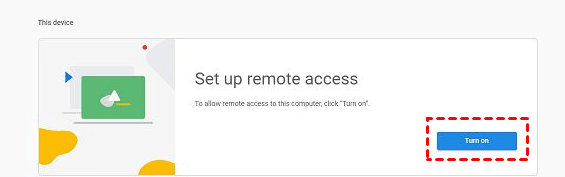
Étape 1. Sur l"ordinateur hôte, activez l"accès à distance.
Étape 2. Entrez un nom pour votre ordinateur, puis cliquez sur Suivant.
Étape 3. Choisissez un code PIN composé d"au moins 6 chiffres, puis entrez-le deux fois pour démarrer le programme.
Jusqu"à présent, vous avez déjà créé un code d"accès permanent. Ensuite, vous devrez entrer le code PIN requis pour accéder à votre ordinateur sur l"ordinateur client afin d"établir une connexion sans délai d"expiration. Les étapes détaillées sont les suivantes :
Étape 1. Sur l"ordinateur client, ouvrez le navigateur Chrome et rendez-vous ici. Ensuite, connectez-vous au même compte Google. Une fois connecté, vous pourrez voir les ordinateurs disponibles.
Étape 2. Cliquez sur l"ordinateur configuré précédemment et entrez son code PIN. Ensuite, vous pourrez démarrer votre contrôle à distance.
Lorsque vous rencontrez des difficultés avec Chrome Remote Desktop, envisager une alternative peut s"avérer bénéfique. AnyViewer se démarque comme une option viable, offrant un outil d"accès à distance gratuit vers des ordinateurs situés à distance. Son efficacité en fait un sérieux prétendant au titre de la meilleure alternative à Chrome Remote Desktop, grâce aux raisons convaincantes suivantes :
► Pour accéder à un ordinateur depuis un téléphone, vous pouvez aller sur l"App Store sur iPhone/iPad ou sur Google Play pour télécharger AnyViewer.
Après avoir confirmé que AnyViewer est téléchargé sur l"ordinateur client et l"ordinateur hôte, vous avez deux options pour établir une connexion à distance :
Étape 1. Installez et lancez AnyViewer sur les deux ordinateurs. Allez sur Se connecter, puis cliquez sur S"inscrire pour créer un compte AnyViewer. (Si vous avez déjà créé un compte sur son site officiel, vous pouvez vous connecter directement.)
Étape 2 : Connectez-vous au même compte AnyViewer sur les deux appareils. Votre appareil sera automatiquementassigné au compte auquel vous êtes connecté.
étape 2. Sur l"appareil local, allez dans Appareil, cliquez sur l"ordinateur distant, et vous pourrez réaliser une connexion directe en cliquant sur Contrôle en un clic. Vous pouvez également cliquer sur Transfert de fichiers pour transférer des fichiers entre deux ordinateurs.
✍ Note: Vous pouvez mettre à niveau votre compte gratuit vers un plan Professionnel ou Entreprise pour profiter de plus de droits, tels que l"attribution de plus de dispositifs pour un accès non assisté en un clic, le contrôle de plusieurs dispositifs en même temps, l"accès aux ordinateurs distants en mode confidentialité, etc.
Si vous ne souhaitez pas vous connecter au même compte sur les deux appareils pour des raisons de sécurité, vous pouvez lire les étapes suivantes pour apprendre deux autres méthodes de connexion.
Méthode de connexion 1. Envoyer une demande de contrôle
Étape 1. Sur l"ordinateur client, saisissez le ID de l"appareil de l"ordinateur hôte, puis cliquez sur Se connecter.
Étape 2. Cliquez sur Envoyer une demande de contrôle à votre partenaire.
Étape 3. Sur l"ordinateur hôte, cliquez sur Autoriser pour établir la connexion avec succès.
Méthode de connexion 2. Entrer le code de sécurité
Étape 1. Sur l"ordinateur hôte, allez dans Paramètres > Destinataire. Cochez la troisième option et définissez le code de sécurité permanent.
,Étape 2. Sur l"ordinateur client, saisissez l"ID de l"appareil de l"ordinateur hôte, puis cliquez sur Connecter. Choisissez Code de sécurité d"entrée et entrez le code. Cliquez sur OK pour obtenir un accès distant.
En résumé, si vous rencontrez des problèmes avec le délai d"expiration de Chrome Remote Desktop, vous avez des options. Vous pouvez opter pour une solution plus durable en utilisant un code PIN pour un accès continu. Alternativement, vous pouvez choisir une alternative simple comme AnyViewer. Avec sa polyvalence et sa solution d"accès à distance fiable, AnyViewer offre un choix simple pour résoudre ce problème.