

[Corrigé] Chrome Remote Desktop ne fonctionne qu'en Wi-Fi ?
Êtes-vous confronté au problème frustrant de Chrome Remote Desktop qui ne fonctionne qu'en Wi-Fi sur votre appareil Android ? Ne vous inquiétez pas, cet article propose trois solutions pour vous aider à utiliser CRD via les données mobiles sur Android.

Par Tyler Publié le 07/09/2026


Chrome Remote Desktop ne se connecte pas via 4G LTE
J'ai remarqué que Chrome Remote Desktop ne fonctionne que lorsque je suis chez moi et connecté à mon réseau WiFi, ce qui correspond à la connexion Ethernet de mon ordinateur de bureau. Existe-t-il une solution de contournement pour activer Chrome Remote Desktop via les données mobiles lorsque je ne suis pas chez moi ?
- Question posée sur Reddit

Chrome Remote Desktop est un logiciel de bureau à distance bien connu, compatible avec plusieurs systèmes d'exploitation, notamment Windows, Mac, Linux, iOS et Android. Les utilisateurs peuvent utiliser Chrome Remote Desktop Android pour accéder à un ordinateur à distance depuis n'importe où. Cependant, certains utilisateurs ont signalé que Chrome Remote Desktop ne fonctionne qu'en WiFi et non avec les données mobiles. Comment résoudre ce problème ?
Comment résoudre le problème de Chrome Remote Desktop qui ne fonctionne qu'en WiFi [3 solutions]
Vous trouverez ci-dessous trois stratégies pour résoudre le problème de Chrome Remote Desktop qui ne fonctionne qu'en WiFi sur Android.
Solution 1. Transformez votre téléphone en point d'accès mobile
Selon les expériences partagées par certains utilisateurs, une solution provisoire consiste à transformer votre smartphone en point d'accès mobile. Bien qu'il ne s'agisse pas d'une solution idéale ou permanente, elle permet de contourner le problème en attendant que l'équipe de support de Chrome Remote Desktop résolve le problème sous-jacent.
Solution 2. Désactivez le mode Économiseur de données sur Android
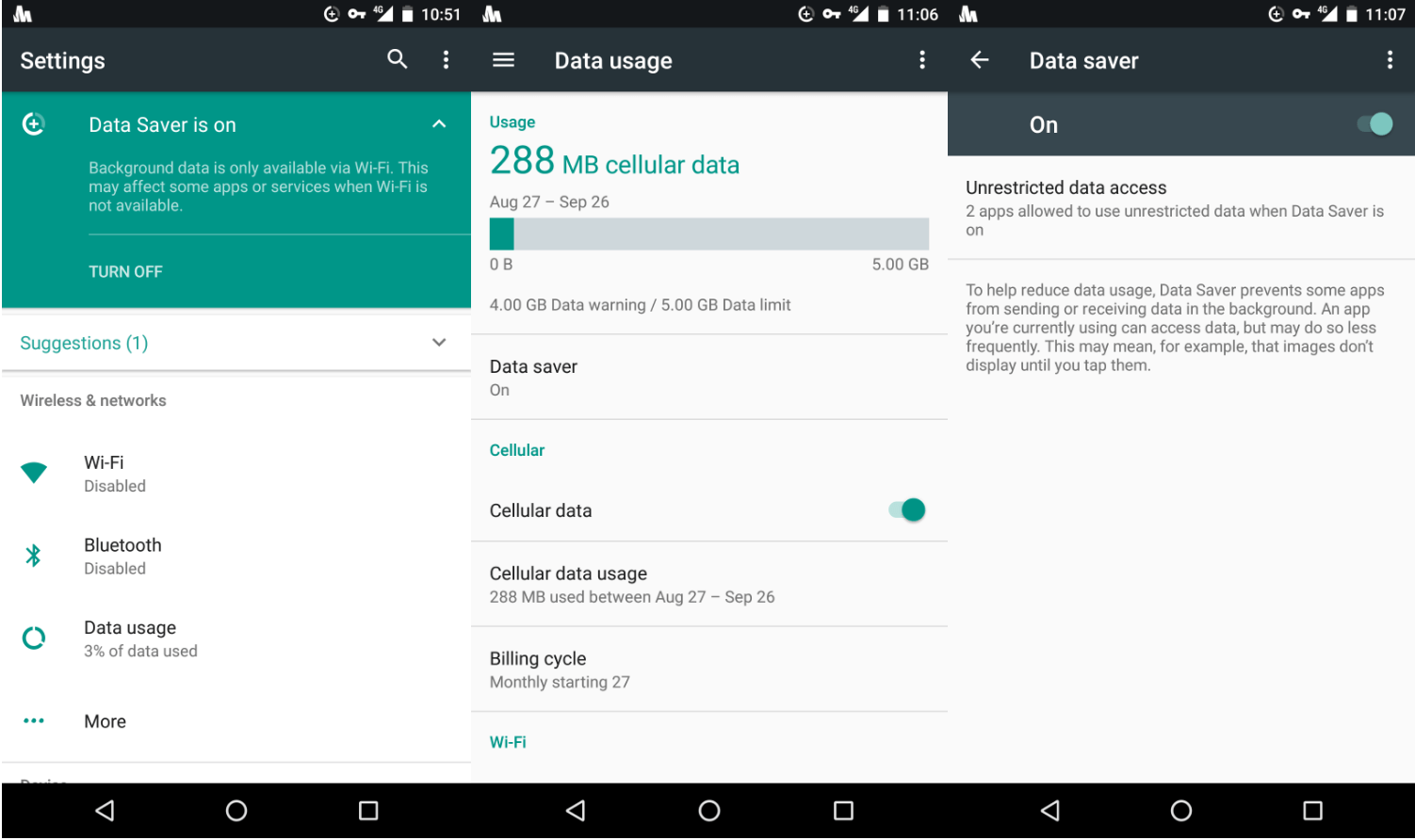
Les appareils Android disposent d'un mode Économiseur de données, destiné à réduire l'utilisation des données en arrière-plan et à limiter les activités des applications gourmandes en données. La désactivation de ce mode peut potentiellement rétablir le fonctionnement de Chrome Remote Desktop sur Android lors de l'utilisation des données mobiles.
Étape 1. Accédez à l'application Paramètres et naviguez vers la section Connexions.
Étape 2. Appuyez sur Utilisation des données.
Étape 3. Désactivez l'Économiseur de données en basculant l'interrupteur sur la position arrêt.
Solution 3. Utilisez une alternative à Chrome Remote Desktop
Envisagez d'opter pour une alternative gratuite à Chrome Remote Desktop qui contourne les problèmes de connectivité. L'une de ces options est AnyViewer, un logiciel de bureau à distance gratuit compatible avec les plateformes Windows, iOS et Android. Il prend entièrement en charge les connexions à distance PC à PC, Android à PC et iOS à PC.
Par ailleurs, AnyViewer offre plusieurs avantages :
- AnyViewer intègre une messagerie texte pendant la session, une fonctionnalité absente de Chrome Remote Desktop.
- Attendez-vous à des connexions à distance rapides et stables avec une qualité d'image supérieure grâce à AnyViewer, optimisant les performances pour les tâches gourmandes en ressources.
Étape 1. Téléchargez AnyViewer pour Windows sur l'ordinateur.
Étape 2. Enregistrez un compte AnyViewer.

Étape 3. Vérifiez la connexion réussie au compte pour garantir des associations d'appareils robustes.

- ★Conseils : Pour des fonctionnalités avancées, envisagez le plan Professional ou Enterprise d'AnyViewer, offrant une gamme d'avantages précieux :
- Allocation améliorée pour les attributions d'appareils en accès sans surveillance.
- Gestion efficace des sessions à distance simultanées.
- Sécurité renforcée grâce à l'intégration du mode confidentialité.
- ...
Étape 4. Téléchargez AnyViewer pour Android sur l'appareil Android.
Étape 5. Créez un compte AnyViewer et connectez-vous sur les deux appareils.

Étape 6. Sur l'appareil Android, accédez à « Appareil » et appuyez sur l'ordinateur que vous souhaitez contrôler. Appuyez sur « Contrôle en un clic, » pour vous connecter à l'ordinateur distant depuis votre téléphone ou tablette Android.

En résumé
Optimisez votre expérience Chrome Remote Desktop en suivant les solutions présentées dans cet article. En résolvant le problème Chrome Remote Desktop ne fonctionne qu'en WiFi, vous profiterez d'un accès ininterrompu à vos appareils, que ce soit via WiFi ou données mobiles. Bénéficiez de performances accrues, d'une gestion simplifiée et d'une sécurité avancée avec les abonnements premium d'AnyViewer. Adoptez ces solutions et dites adieu aux problèmes de connectivité.



 en tant que source préférée
sur Google
en tant que source préférée
sur Google