

Top 8 des solutions pour résoudre les plantages de Chrome Remote Desktop
Avez-vous déjà rencontré un problème de plantage avec Chrome Remote Desktop ? Ne vous inquiétez pas, cet article vous propose 8 solutions pour résoudre ce problème.

Par Tyler Publié le 07/09/2026


Chrome Remote Desktop plante après 30 secondes
Lorsque j'utilise Google Chrome Remote Desktop pour me connecter à mon PC Windows 10, la connexion plante après 30 secondes. Après m'être reconnecté, cela fonctionne pendant quelques minutes, puis plante à nouveau. Après un certain temps, la connexion fonctionne à nouveau pendant seulement 30 secondes, puis pendant quelques minutes, et ainsi de suite. Quelqu'un pourrait-il me conseiller sur la façon de résoudre le problème de plantage de Chrome Remote Desktop ?
- Question de la communauté Google
Comment résoudre le problème de plantage de Chrome Remote Desktop [8 solutions]
Si vous rencontrez un problème de plantage de Chrome Remote Desktop sur Windows 10/11, les 8 conseils de dépannage suivants devraient vous aider.
Solution 1. Vérifiez la connexion Internet
Si Chrome Remote Desktop plante sur Windows, Chromebook, iPhone, iPad, Mac ou tout autre appareil, vous devez commencer par vérifier votre connexion Internet.
Étape 1. Appuyez sur Win + R, tapez "ping 8.8.8.8 -t" et appuyez sur la touche Entrée.

Étape 2. Si la différence dans le nombre après « time » est faible, cela signifie que la connexion Internet est normale ; si le nombre après « time » augmente ou diminue fortement, cela signifie que la connexion Internet est défectueuse.
Solution 2. Supprimez les clients appariés et reconnectez-vous
Une autre option pour résoudre les problèmes de Chrome Remote Desktop consiste à dissocier tous les clients appariés et à recommencer à zéro. Cela aidera à résoudre les difficultés temporaires.
Étape 1. Lancez le programme Chrome Remote Desktop sur votre bureau ou accédez au site Web de Chrome Remote Desktop dans votre navigateur.
Étape 2. Sous l'onglet Accès à distance, dans le volet Appareils distants, cliquez sur le symbole de la corbeille à côté de l'appareil que vous souhaitez dissocier.
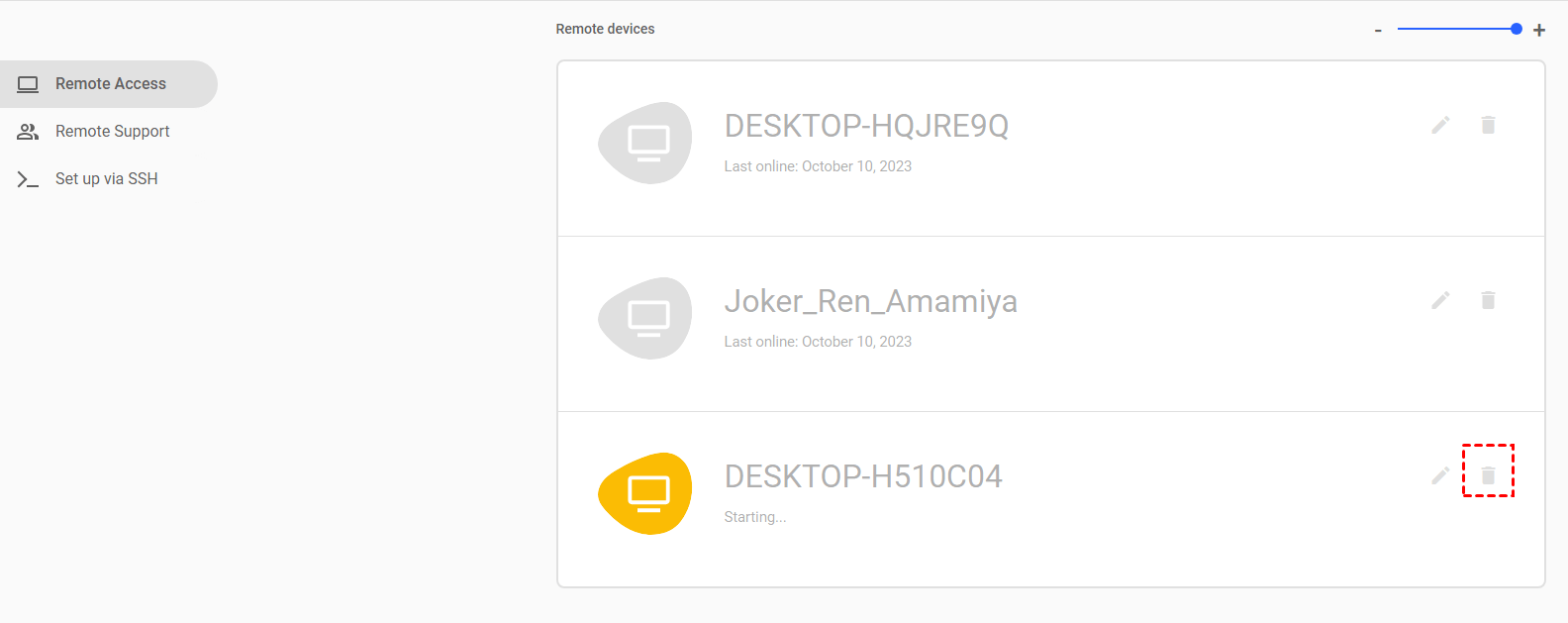
Étape 3. Après cela, configurez à nouveau l'ordinateur distant.
Solution 3. Désactivez la fonctionnalité PIN
Chrome Remote Desktop vous permet de connecter des appareils supplémentaires à l'ordinateur local à l'aide de la fonctionnalité PIN, bien que cette capacité puisse entraîner des problèmes de connectivité. Par conséquent, la suppression de cette fonctionnalité peut vous aider à résoudre le problème de plantage de Chrome Remote Desktop.
Étape 1. Ouvrez la boîte de dialogue Exécuter, tapez « regedit » puis appuyez sur OK pour ouvrir l'Éditeur du Registre.

Étape 2. Accédez à l'emplacement suivant : Ordinateur > HKEY_LOCAL_MACHINE > SOFTWARE > Policies. Faites un clic droit sur Policies , choisissez Nouveau puis sélectionnez Clé.

Étape 3. Entrez Google comme nom de la nouvelle clé. Faites un clic droit sur la clé Google , choisissez Nouveau et sélectionnez Clé (comme à l'étape 2). Entrez Chrome comme nom de la nouvelle clé.

Étape 4. Faites un clic droit dans l'espace vide du volet de droite, choisissez Nouveau et sélectionnez Valeur DWORD (32 bits).

Étape 5. Nommez la valeur DWORD RemoteAccessHostAllowClientPairing.

Étape 6. Double-cliquez sur la valeur DWORD nouvellement créée. Modifiez les données de la valeur sur 1 et cliquez sur OK.

Solution 4. Réparer l'installation de CRD
Vous pouvez utiliser l'outil de réparation Windows pour résoudre les problèmes liés à Chrome Remote Desktop.
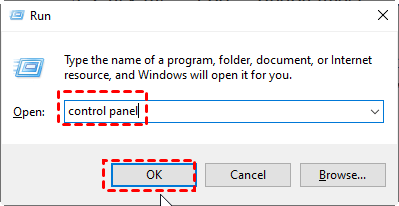
Étape 1. Ouvrez la boîte de dialogue Exécuter, saisissez "control panel", puis cliquez sur OK.
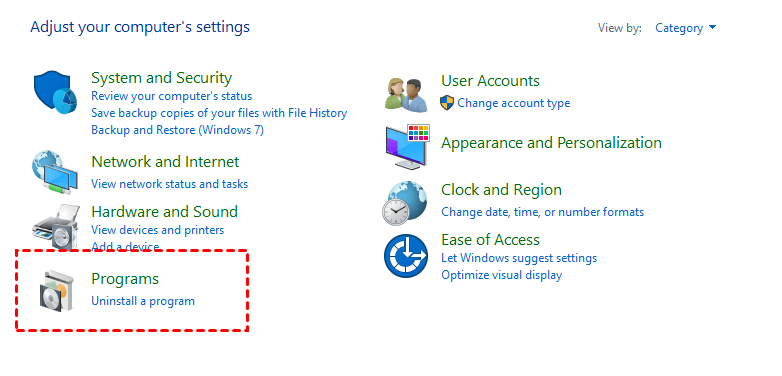
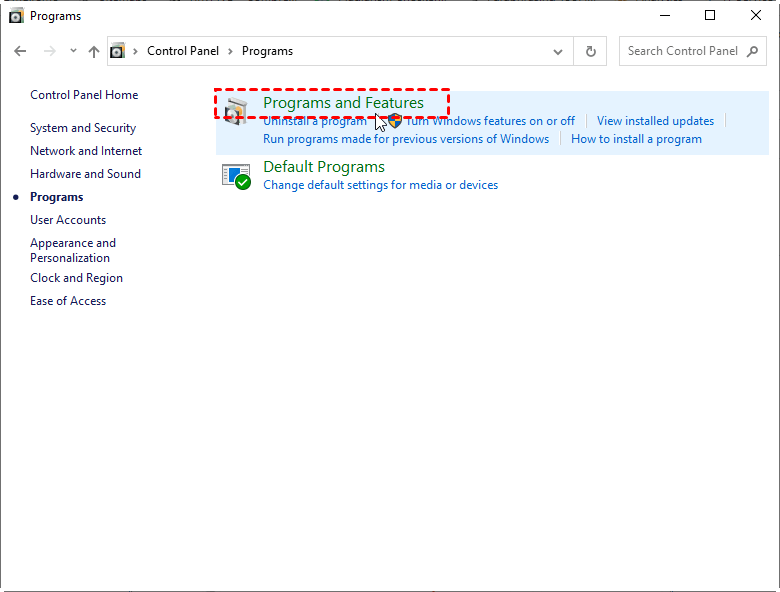
Étape 2. Cliquez sur Programmes.
Étape 3. Cliquez sur Programmes et fonctionnalités.
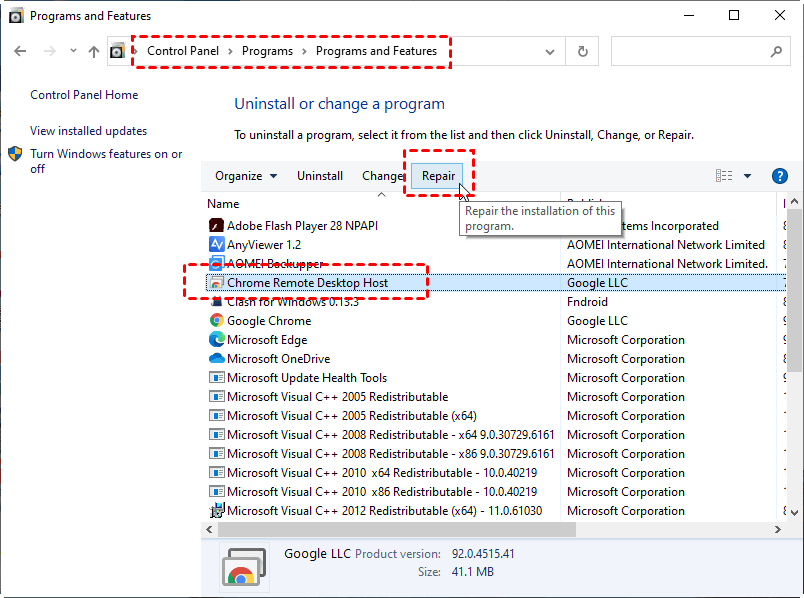
Étape 4. Sélectionnez Chrome Remote Desktop Host dans la liste des applications installées. Cliquez sur le bouton Réparer, puis attendez que l'outil de réparation corrige les éventuels problèmes liés à l'application.
Solution 5. Réinstaller l'extension Chrome Remote Desktop
La réinstallation de Chrome Remote Desktop peut aider à résoudre le problème de plantage de l'application. Parfois, une nouvelle installation est la meilleure solution pour éliminer l'erreur.
Étape 1. Ouvrez Programmes et fonctionnalités, recherchez Chrome Remote Desktop Host, puis cliquez sur Désinstaller.

Étape 2. Une fois désinstallé, accédez à Google Chrome et réinstallez Chrome Remote Desktop.
Solution 6. Réinstaller Google Chrome
Si la réinstallation de l'extension Chrome Remote Desktop ne fonctionne pas, essayez de réinstaller Google Chrome. Cela effacera toutes les données corrompues du navigateur et mettra à jour le navigateur vers la dernière version.
Étape 1. Ouvrez Programmes et fonctionnalités, recherchez Google Chrome, puis cliquez sur Désinstaller.
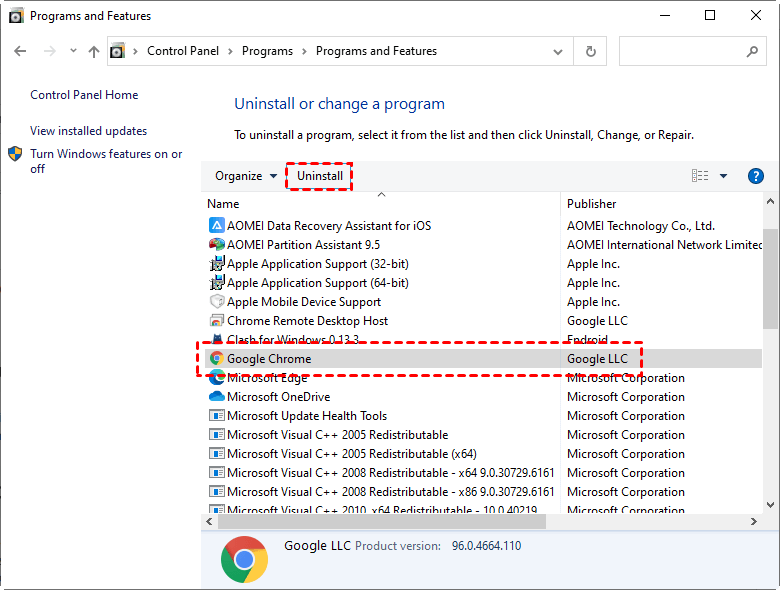
Étape 2. Une fois désinstallé, réinstallez Google Chrome et réinstallez également Chrome Remote Desktop.
Solution 7. Désactiver la connexion VPN
Plusieurs clients ont signalé que l'utilisation d'un VPN provoque souvent des dysfonctionnements de Chrome Remote Desktop. Par conséquent, il est conseillé de désactiver d'abord votre VPN avant d'essayer d'utiliser Chrome Remote Desktop.
Étape 1. Recherchez VPN dans la zone de recherche et cliquez sur Paramètres VPN pour les ouvrir.
Étape 2. Dans la fenêtre Réseau et Internet, passez à l'onglet VPN sur la gauche, recherchez le VPN connecté dans la fenêtre de droite et cliquez sur Supprimer.
Solution 8. Essayer une alternative à CRD avec une connexion stable
La solution finale consiste à choisir une alternative à Chrome Remote Desktop, par exemple, AnyViewer. AnyViewer est un logiciel de bureau à distance gratuit qui fonctionne sur Windows, iOS et Android. Ses avantages par rapport à Chrome Remote Desktop sont les suivants :
✔ ✍Discussion en temps réel. AnyViewer permet à l'utilisateur local de communiquer avec l'utilisateur distant via une boîte de discussion instantanée, alors que Chrome Remote Desktop ne permet pas aux utilisateurs de communiquer.
✔ ✍Plusieurs sessions à distance. AnyViewer permet aux utilisateurs de lancer plusieurs sessions à distance simultanément, mais Chrome Remote Desktop ne prend pas en charge les sessions multiples.
✔ ✍Redémarrer l'ordinateur distant. AnyViewer permet aux utilisateurs de redémarrer l'ordinateur à distance et de s'y reconnecter, tandis que Chrome Remote Desktop ne peut pas redémarrer la machine distante et se reconnecter.
Étape 1. Sur les deux ordinateurs, téléchargez, installez et lancez AnyViewer. Accédez à Connexion sur l'ordinateur contrôleur, puis cliquez sur S'inscrire (si vous vous êtes déjà inscrit sur son site officiel, vous pouvez vous connecter directement).

Étape 2. Remplissez le formulaire d'inscription.

Étape 3. Vous devriez maintenant voir que vous êtes connecté avec succès à AnyViewer. Votre appareil sera automatiquement associé au compte avec lequel vous vous êtes connecté.

Étape 4. Connectez-vous avec le même compte AnyViewer sur les deux ordinateurs, puis cliquez sur Contrôle en un clic pour un accès à distance sans surveillance.

- Notes :✎...
- Il est recommandé de mettre à niveau votre compte vers un plan Professionnel ou Entreprise. Que peut vous apporter un plan professionnel ou entreprise :
- Davantage d'appareils pourront être associés au même compte pour un accès sans surveillance.
- Plus de canaux de connexion pour permettre à davantage d'appareils d'établir une connexion à distance simultanément.
- Un appareil peut se connecter à plusieurs appareils simultanément.
- Masquer l'écran du PC distant et désactiver le clavier et la souris distants pour protéger la confidentialité.
- Transférer 1 To de fichiers à 10 Mo/s.
En résumé
Cet article présente principalement 8 solutions pour résoudre le problème de plantage de Chrome Remote Desktop. Nous espérons que les correctifs ci-dessus vous ont aidé à résoudre le problème de plantage de Chrome Remote Desktop. Si vous en avez assez de faire face à de tels problèmes persistants, essayez AnyViewer.



 en tant que source préférée
sur Google
en tant que source préférée
sur Google