

Correction : Décalage audio de Chrome Remote Desktop sur Windows 10, 11 [3 solutions]
Le décalage audio de Chrome Remote Desktop lors du montage vidéo peut être frustrant, mais vous n'êtes pas seul. La bonne nouvelle est qu'il existe trois solutions pratiques pour résoudre efficacement ce problème.

Par Tyler Publié le 07/09/2026


L'audio semble être lu à demi-vitesse
J'utilise Chrome Remote Desktop pour le montage vidéo sur un ordinateur de bureau plus puissant. Récemment, la lecture audio est devenue lente, non pas à cause de problèmes de synchronisation, mais plutôt comme une voix au ralenti. J'ai essayé sur plusieurs appareils avec le même résultat. Il semble qu'un paramètre sur la machine distante nécessite un ajustement, mais je ne sais pas par où commencer.”
- Question provenant de Reddit
Comment corriger le décalage audio de Chrome Remote Desktop sur Windows 10, 11 [3 solutions]
Le décalage audio de Chrome Remote Desktop sur Windows 10 ou 11 peut être frustrant, mais plusieurs étapes permettent de tenter de résoudre ce problème. Voici quelques étapes de dépannage pour vous aider à corriger le décalage audio de Chrome Remote Desktop.
Solution 1. Changer le périphérique de sortie audio du PC
Une méthode courante pour résoudre le décalage audio de Chrome Remote Desktop sur Windows 10 ou 11 consiste à changer le périphérique de sortie audio du PC. S'assurer que le périphérique de sortie audio de votre PC est réglé sur Haut-parleurs au lieu de Casque permettra à l'audio de Chrome Remote Desktop de fonctionner correctement.
Étape 1. Cliquez sur le menu Démarrer , puis sélectionnez Paramètres.

Étape 2. Dans le menu Paramètres, cliquez sur Système.

Étape 3. Choisissez Son puis, à droite sous Paramètres associés, sélectionnez Panneau de configuration Son.

Étape 4. Dans le Panneau de configuration Son, sous l'onglet Lecture, assurez-vous que le périphérique de sortie audio souhaité est réglé sur Haut-parleurs.
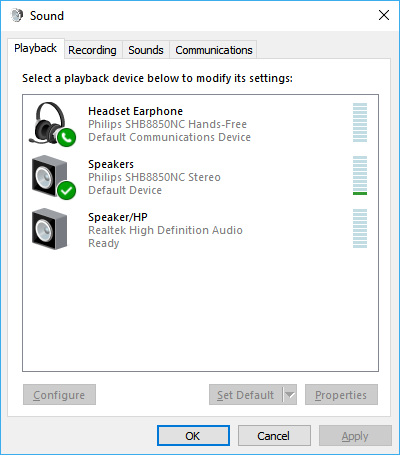
Solution 2. Utiliser l'application Chrome Remote Desktop
Chrome Remote Desktop existe en version extension web et en version application. De nombreux utilisateurs ont signalé que le décalage audio de Chrome Remote Desktop sous Windows 11 ou 10 ne se produit qu'avec l'extension web, et non avec la version application. Par conséquent, une autre solution consiste à utiliser l'application Chrome Remote Desktop. Cela peut offrir une expérience audio plus fluide et plus stable, réduisant ainsi le décalage.
Solution 3. Essayer une alternative à Chrome Remote Desktop
Si vous rencontrez toujours des problèmes de décalage audio malgré les solutions ci-dessus, vous pouvez envisager d'utiliser une alternative à Chrome Remote Desktop. AnyViewer est un logiciel de bureau à distance gratuit et robuste qui se concentre sur les connexions à faible latence. Il est conçu pour offrir une diffusion audio et vidéo fluide, ce qui en fait une solution potentielle aux problèmes de décalage audio.
De plus, AnyViewer présente des avantages supplémentaires par rapport à Chrome Remote Desktop :
- Chat textuel en session : AnyViewer propose une fonctionnalité unique de chat textuel en session qui améliore la communication lors des sessions à distance, offrant un avantage sur Chrome Remote Desktop.
- Transfert de fichiers convivial : AnyViewer excelle dans la simplification des transferts de fichiers, offrant une expérience plus conviviale par rapport aux limitations imposées par Chrome Remote Desktop.
- Gestion multi-session : AnyViewer vous permet d'accéder à distance à plusieurs appareils simultanément, une capacité non prise en charge par Chrome Remote Desktop, qui vous limite à une seule connexion à la fois.
Démarrer avec AnyViewer est un processus simple. Voici un guide étape par étape pour vous aider à commencer :
Étape 1. Commencez par installer AnyViewer sur les appareils de votre choix.
Étape 2. Préparez le terrain en vous inscrivant et en vous connectant avec le même compte sur ces deux appareils.

Étape 3. Sur votre appareil local, initiez facilement des connexions en localisant l'ordinateur distant cible répertorié dans la section Appareils. Vous pouvez le faire en toute simplicité grâce à la fonctionnalité pratique Contrôle en un clic.

Étape 4. Si vous souhaitez activer le son à distance, assurez-vous simplement que l'option audio est activée dans la barre d'outils.

- ★Conseils :
- En passant à un forfait Professionnel ou Entreprise, vous pouvez débloquer une multitude d'avantages supplémentaires, notamment :
- Allocation d'appareils accrue : cela simplifie le contrôle en un clic et vous permet de gérer plus d'appareils efficacement.
- Vitesses de transfert de fichiers améliorées : bénéficiez d'un gain d'efficacité notable lors du transfert de fichiers.
- Connexions sécurisées avec le mode confidentialité : protégez vos données en activant le mode confidentialité, garantissant des connexions sécurisées.
- Rendu d'image de haute qualité : profitez d'une expérience à distance immersive avec un rendu d'image de premier ordre.
- Gestion efficace des appareils : dans un contexte d'entreprise, rationalisez la gestion des appareils grâce à la création de groupes pour une organisation et un contrôle améliorés.
En résumé
Gérer le décalage audio de Chrome Remote Desktop lors du montage vidéo peut être frustrant, mais il existe des solutions efficaces pour atténuer ce problème. Qu'il s'agisse d'ajuster les paramètres audio de votre PC, de passer à l'application Chrome Remote Desktop ou d'explorer des alternatives comme AnyViewer, vous disposez d'options pour garantir une expérience de bureau à distance plus fluide et plus productive.



 en tant que source préférée
sur Google
en tant que source préférée
sur Google