

Fixé : Chrome Remote Desktop "Le code d'accès est invalide"
Cet article présente brièvement deux solutions pour résoudre le problème "code d'accès invalide" de Chrome Remote Desktop. Si vous rencontrez actuellement ce problème, suivez les étapes décrites dans cet article pour le résoudre.

Par Tyler Mis à jour le 15/01/2025


Comment réparer le problème "Le code d"accès n"est pas valide" de Google Remote Desktop?
"J"essaie d"utiliser CRD pour me connecter à mon ordinateur personnel. Je reçois un message d"erreur lorsque je clique sur le nom de l"ordinateur : Le code d"accès ne fonctionne pas. Veuillez réessayer. Le message apparaît avant même que j"essaie d"entrer le code PIN. Existe-t-il un moyen de le corriger?"
Comment corriger le problème "Le code d"accès n"est pas valide" de Chrome Remote Desktop
Avez-vous déjà rencontré le problème mentionné ci-dessus lors de l"utilisation de Chrome Remote Desktop pour accéder à distance à un autre ordinateur? Dans cette partie, nous vous présenterons deux solutions pour résoudre le problème "Le code d"accès n"est pas valide" de Chrome Remote Desktop.
Solution 1. Désactiver la fonctionnalité "se connecter sans PIN"
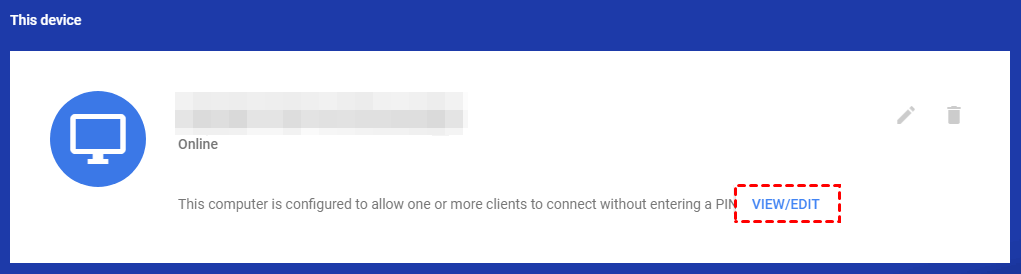
Étape 1. Accédez à https://remotedesktop.google.com/access, cliquez sur AFFICHER/EDITER sous Cet appareil.
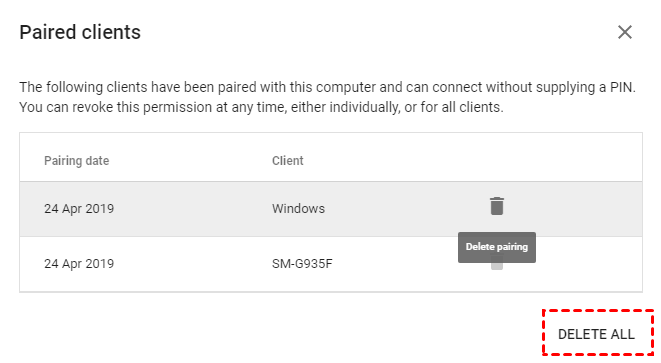
Étape 2. Cliquez sur TOUT SUPPRIMER. Cela supprimera tous les appareils enregistrés pouvant accéder à l"ordinateur sans code PIN.
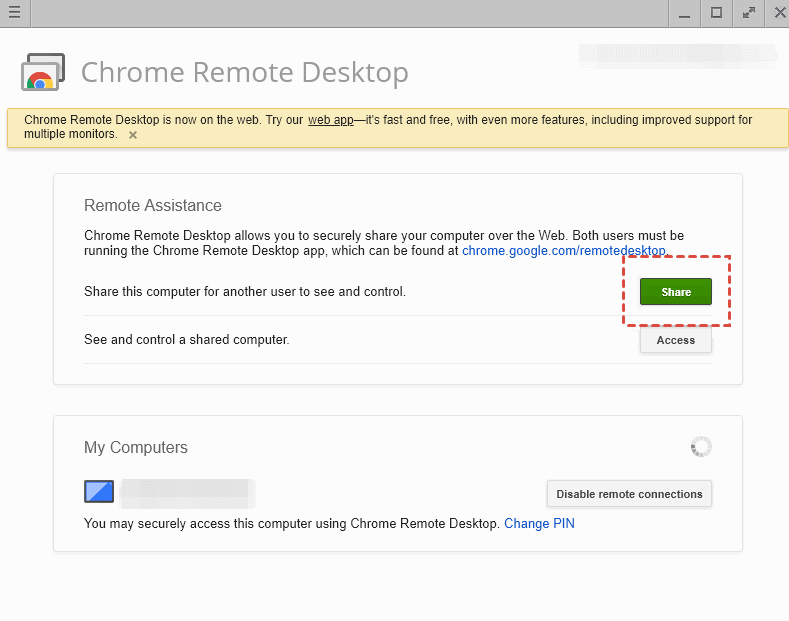
Étape 3. Maintenant, retournez à l"application de bureau à distance et cliquez sur Partager sous l"Assistance à distance.
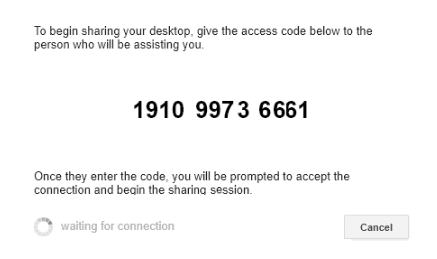
Étape 4. Maintenant, une nouvelle fenêtre s"ouvrira avec le code PIN qui sera utilisé pour se connecter à d"autres appareils. Entrez le code et vérifiez si CRD fonctionne correctement.
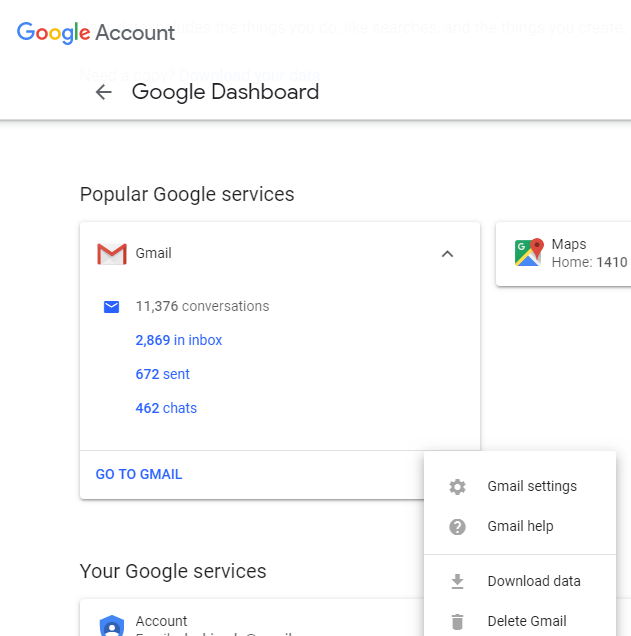
Solution 2. Supprimer Gmail du compte Google
Certains utilisateurs ont signalé que ce problème se produit lorsqu"ils ajoutent Gmail à leur compte Google, puis se connectent avec la nouvelle adresse e-mail. Par conséquent, une autre option que nous proposons est de supprimer Gmail de votre compte, puis de vous connecter avec la même adresse e-mail de connexion que celle que vous avez utilisée précédemment. Ensuite, tout fonctionnera normalement. Veuillez noter que cela supprimera tous vos e-mails de ce compte, alors faites une sauvegarde avant de procéder.
AnyViewer: la meilleure alternative à Chrome Remote Desktop
Les utilisateurs peuvent toujours rencontrer des problèmes de non-fonctionnement de Chrome Remote Desktop. Dans ce cas, vous avez besoin d"une alternative à Chrome Remote Desktop. Nous vous recommandons AnyViewer. C"est un logiciel gratuit et fiable de bureau à distance pour plusieurs versions de Windows. Son processus d"exploitation simple et son interface intuitive en font le moyen le plus simple de contrôler un PC à distance.
Partie 1. Pour un accès à distance sans surveillance en un clic
Étape 1. Téléchargez, installez et lancez AnyViewer sur les deux ordinateurs. Rendez-vous sur Connexion, puis cliquez sur S"inscrire. (Si vous vous êtes déjà inscrit sur le site officiel, vous pouvez vous connecter directement.)

Étape 2. Remplissez les informations d"inscription.

Étape 3. Ensuite, vous pouvez voir que vous êtes connecté avec succès à AnyViewer. Votre appareil sera automatiquement associé au compte auquel vous vous êtes connecté.

Étape 4. Connectez-vous au même compte AnyViewer sur les deux appareils, puis vous pouvez établir une connexion directe en cliquant sur Contrôle en un clic.

Partie 2. Deux méthodes de connexion d"AnyViewer
Si les deux appareils ne sont pas connectés au même compte, vous pouvez suivre les étapes ci-dessous pour apprendre deux autres méthodes de connexion. Cependant, veuillez noter que certaines fonctionnalités telles que le transfert de fichiers ne sont pas disponibles si vous n"êtes pas connecté.
Méthode de connexion 1. Envoyer une demande de contrôle
Étape 1. Sur l"ordinateur client, saisissez l"identifiant de l"appareil de l"ordinateur hôte, puis cliquez sur Connecter.

Étape 2. Cliquez sur Envoyer une demande de contrôle à votre partenaire.

Étape 3. Sur l"ordinateur hôte, cliquez sur Autoriser pour établir la connexion.

Méthode de connexion 2. Entrer le code de sécurité
Étape 1. Sur l"ordinateur hôte, allez dans Paramètres > Destinataire. Cochez la troisième option, puis spécifiez le code de sécurité permanent.

Étape 2. Sur l"ordinateur client, saisissez l"identifiant de l"appareil de l"ordinateur hôte, puis cliquez sur Connecter. Choisissez Entrer un code de sécurité et saisissez le code. Cliquez sur OK pour obtenir un accès à distance.

Conclusion
Cet article présente principalement comment résoudre le problème « Le code d"accès est invalide » dans Chrome Remote Desktop. Plus précisément, il existe deux solutions. Tout d"abord, vous pouvez désactiver la fonctionnalité « se connecter sans code PIN ». Deuxièmement, vous pouvez supprimer Gmail du compte Google si vous venez de l"ajouter. Une autre option pour vous est d"utiliser le meilleur alternative de Chrome Remote Desktop, AnyViewer, qui vous permet de contrôler à distance un PC facilement, rapidement et en toute sécurité.

