

Comment connecter un téléphone à un ordinateur via Bluetooth [iPhone et Android]
Cet article vous propose un tutoriel étape par étape pour connecter un téléphone à un ordinateur via Bluetooth. Si vous souhaitez connecter un iPhone ou un Android à un ordinateur via Bluetooth, lisez-le attentivement.

Par Tyler Publié le 07/09/2026


Comment connecter mon téléphone à mon ordinateur via Bluetooth ?
Est-il possible de connecter mon téléphone à mon ordinateur via Bluetooth, afin de pouvoir contrôler mon ordinateur depuis mon téléphone ou transférer des fichiers du téléphone vers l'ordinateur ?
- Question posée sur Quora
Connecter un téléphone Bluetooth à un ordinateur [iPhone et Android]
Le Bluetooth permet aux utilisateurs de jumeler leur téléphone avec leur ordinateur afin de pouvoir verrouiller leur ordinateur à distance depuis leur téléphone ou transférer des fichiers du téléphone vers l'ordinateur. Il n'est pas difficile de connecter un téléphone à un ordinateur sous Windows 10/11 via Bluetooth. Nous allons vous présenter ici comment connecter un iPhone et un Android à un ordinateur via Bluetooth.
Partie 1. Comment connecter un Android à un ordinateur via Bluetooth
Voyons comment activer le Bluetooth sur Android et sur l'ordinateur, puis comment les connecter.
Étape 1. Depuis le haut de l'écran du téléphone Android, faites glisser votre doigt vers le bas pour trouver l'icône Bluetooth et activez-la.

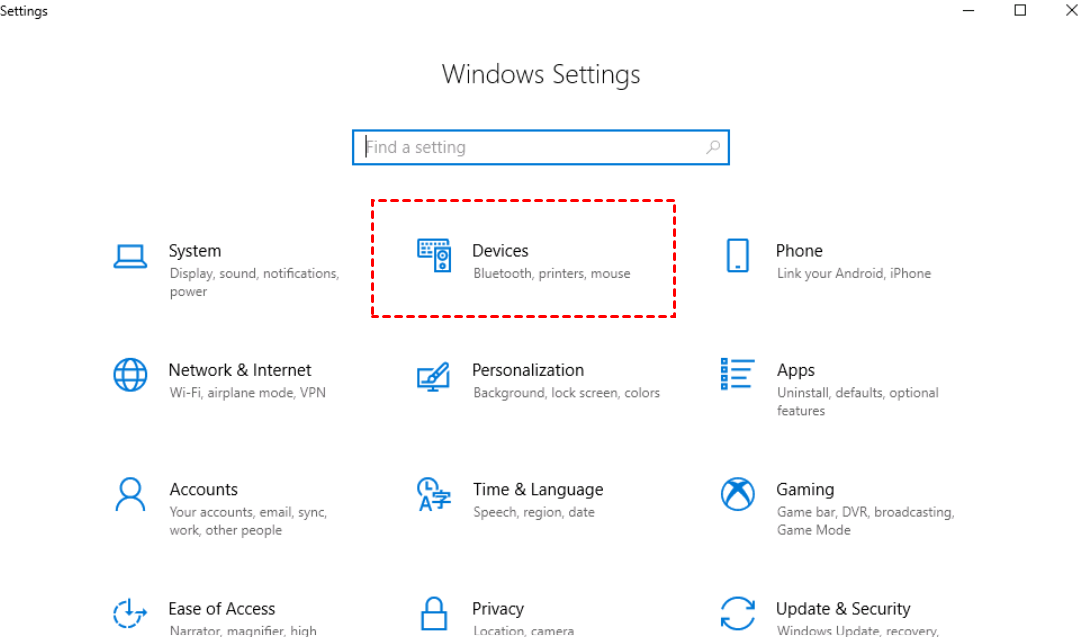
Étape 2. Sur l'ordinateur, accédez aux Paramètres et cliquez sur Périphériques.
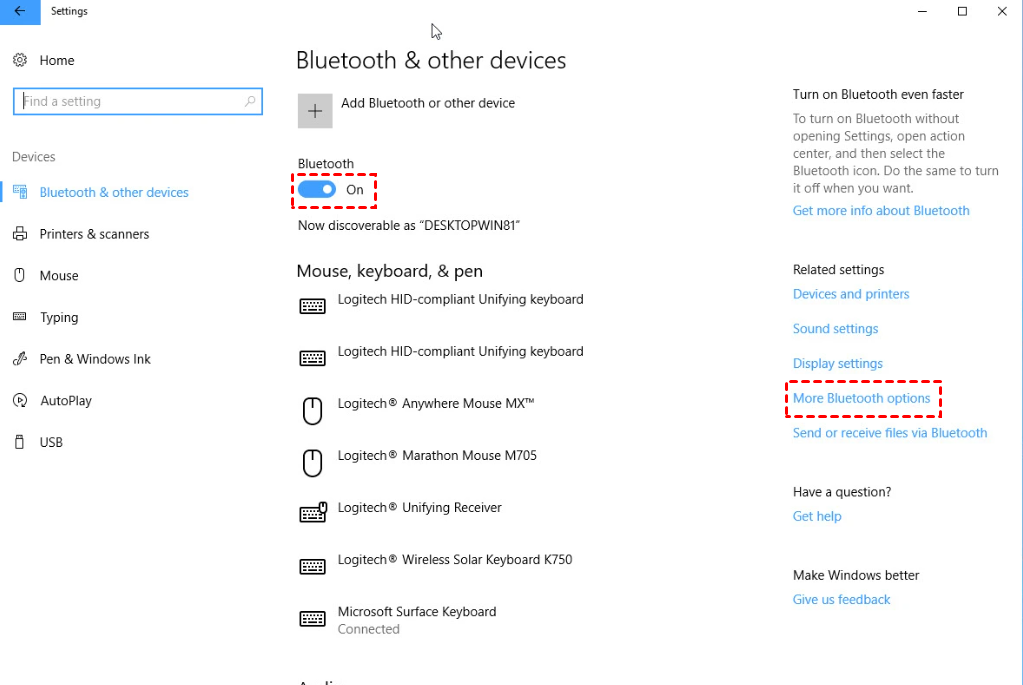
Étape 3. Vérifiez que l'option Bluetooth est sur Activé et cliquez sur Plus d'options Bluetooth dans le panneau de droite.
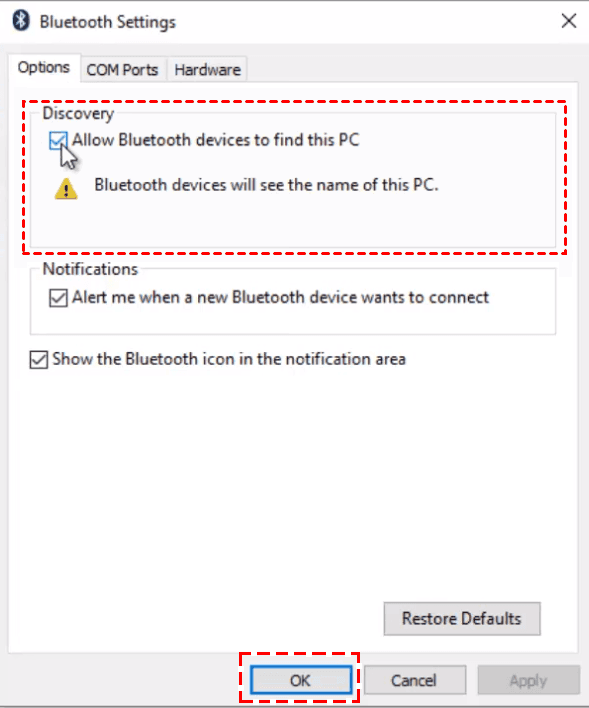
Étape 4. Cochez Autoriser les appareils Bluetooth à détecter ce PC, puis cliquez sur OK pour appliquer le paramètre.
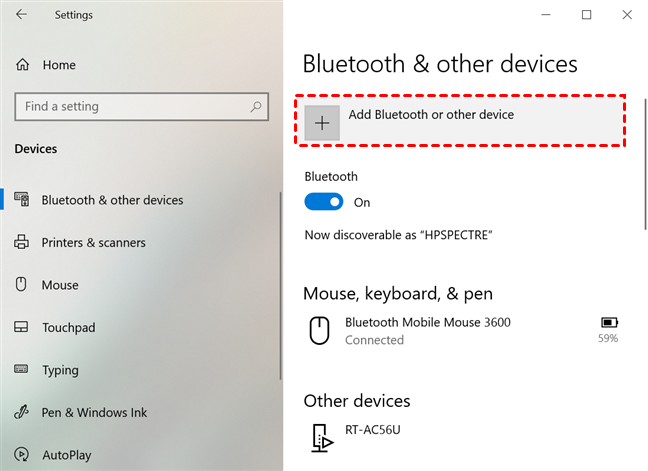
Étape 5. Cliquez sur Ajouter un appareil Bluetooth ou un autre appareil.
Étape 6. Dans la fenêtre Ajouter un appareil , sélectionnez Bluetooth , cliquez sur le téléphone Android avec lequel vous souhaitez effectuer le jumelage, puis cliquez sur Connecter .
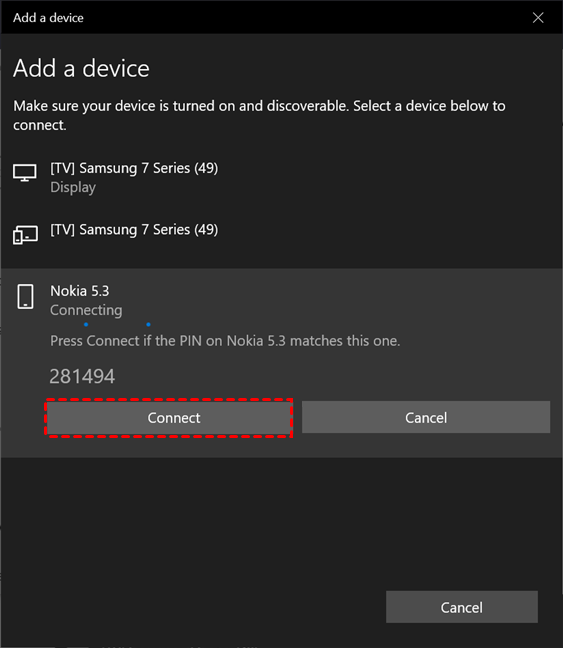
Étape 7. Votre téléphone recevra alors une demande de jumelage ; cliquez sur Jumeler > OK .

Vous avez maintenant connecté avec succès votre téléphone Android à votre ordinateur via Bluetooth. Si vous souhaitez contrôler votre ordinateur à distance depuis votre téléphone Android , par exemple pour le verrouiller, le redémarrer ou fermer votre session, vous pouvez utiliser l'outil Remote Link (PC Remote) pour Android.
Étape 1. Téléchargez, installez et ouvrez Remote Link sur vos deux appareils.
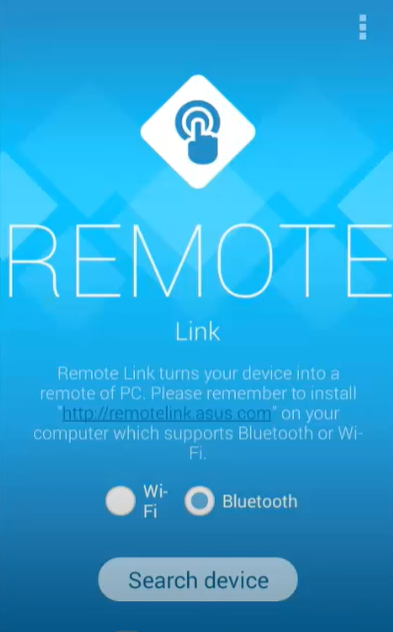
Étape 2. Sur votre téléphone, cochez Bluetooth et cliquez sur Rechercher un appareil .
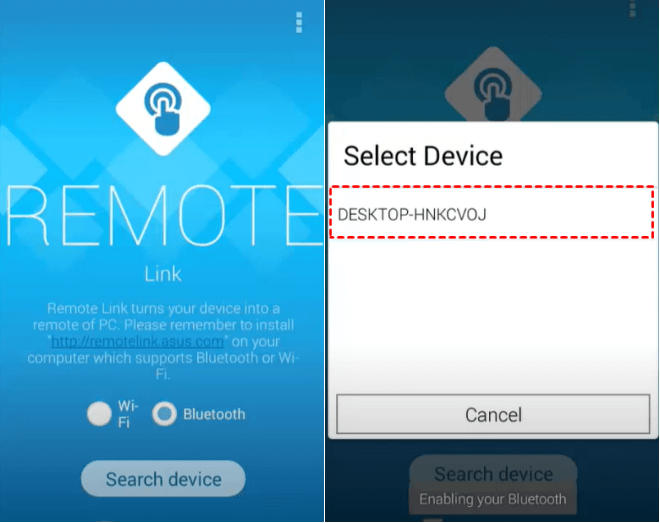
Étape 3. Appuyez ensuite sur l'appareil que vous souhaitez contrôler.
Étape 4. Votre téléphone est alors transformé en pavé tactile pour votre PC. Vous pouvez contrôler le PC distant en cliquant sur les boutons gauche et droit de la souris, ou vous pouvez également mettre en veille prolongée/redémarrer/ éteindre votre ordinateur distant , etc.
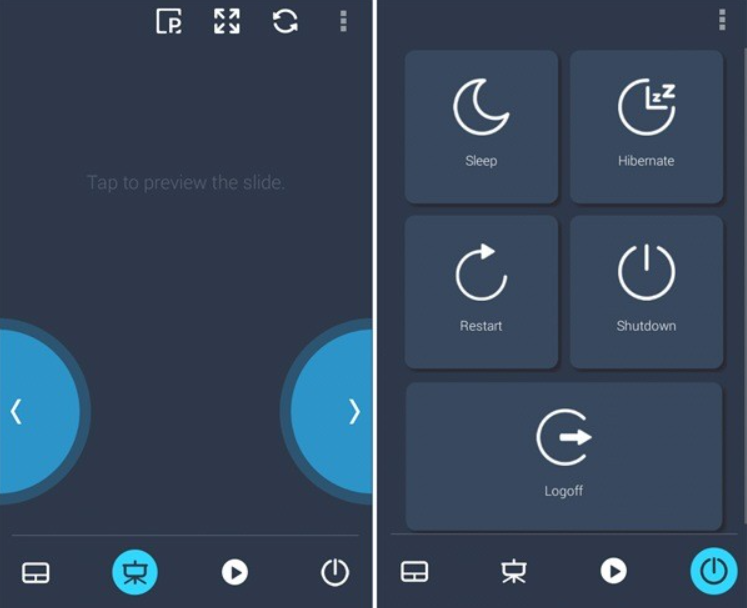
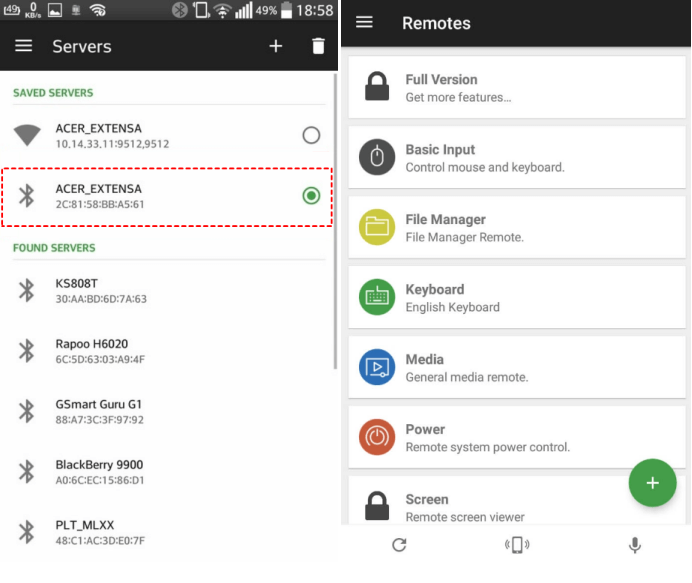
Si vous souhaitez connecter un téléphone Bluetooth à un ordinateur pour le transfert de fichiers, vous pouvez utiliser l'outil Unified Remote pour Android.
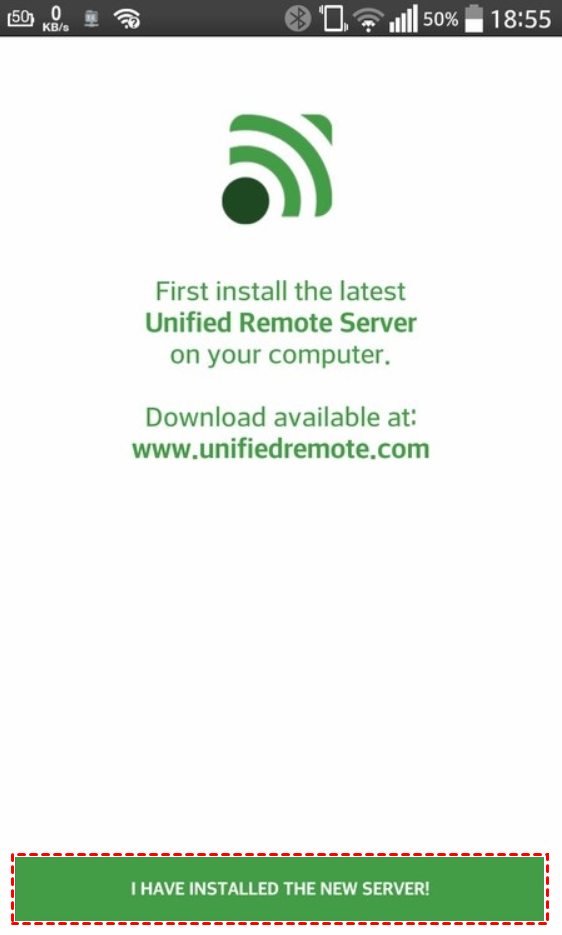
Étape 1. Téléchargez, installez et lancez la dernière version de Unified Remote sur votre PC et votre téléphone Android.
Étape 2. Sur votre téléphone, appuyez sur J'AI INSTALLÉ LE NOUVEAU SERVEUR.
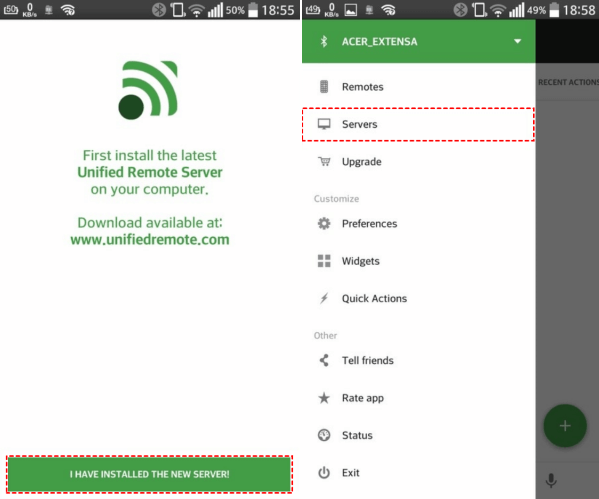
Étape 3. Vous verrez l'interface principale. Appuyez sur l'icône du menu supplémentaire et sélectionnez Serveurs.
Étape 4. Trouvez et appuyez sur votre ordinateur cible dans la liste des serveurs disponibles.
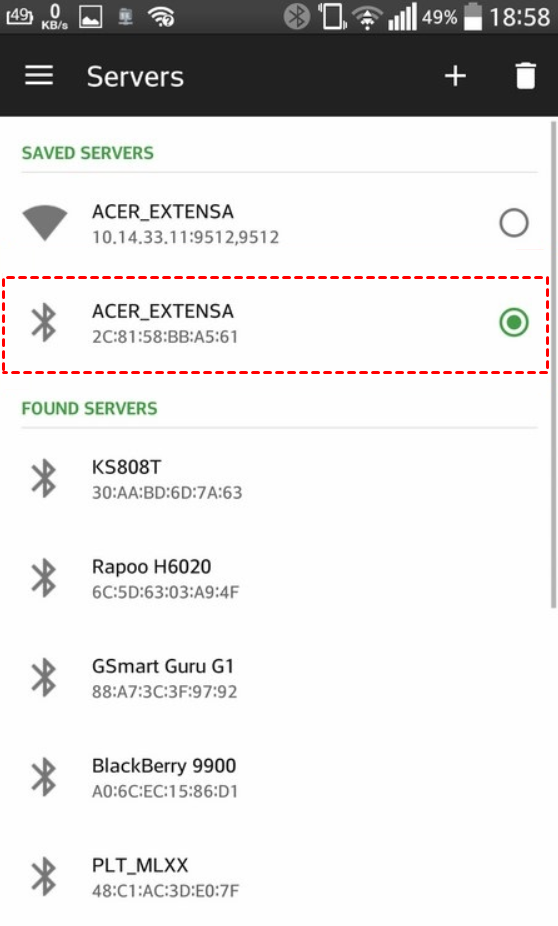
Étape 5. Vous pouvez désormais contrôler votre PC via Bluetooth.
Partie 2. Comment connecter un iPhone à un ordinateur via Bluetooth
Si vous souhaitez connecter un iPhone à un ordinateur via Bluetooth, vous pouvez suivre les étapes ci-dessous.
Étape 1. Allez dans Réglages > Partage de connexion sur votre iPhone.
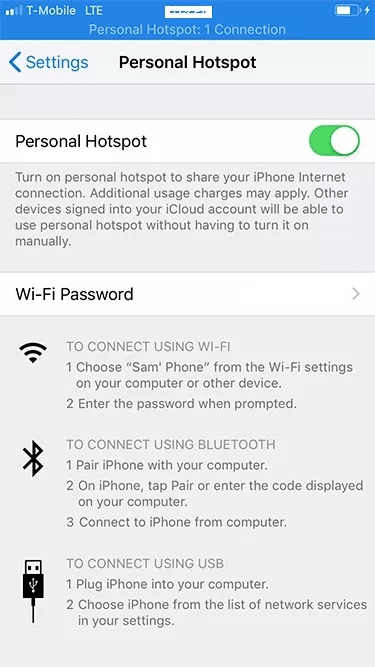
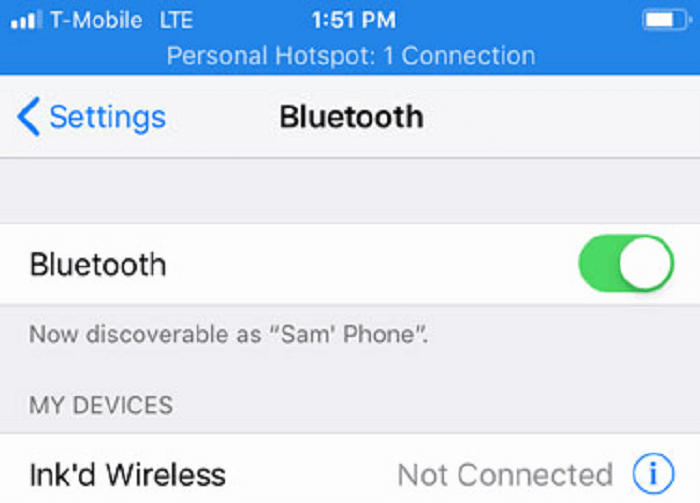
Étape 2. Allez ensuite dans Bluetooth et activez-le.
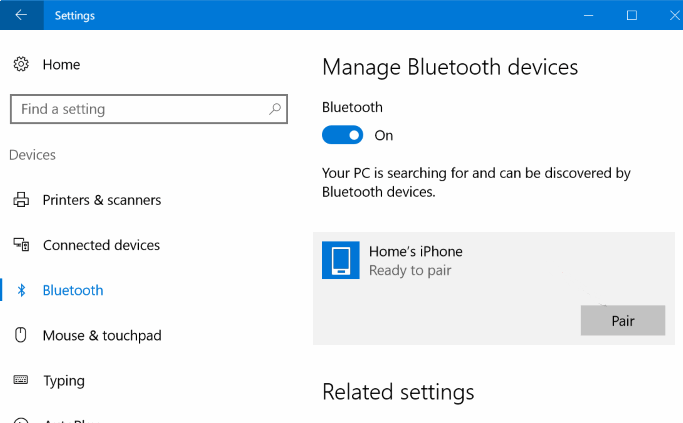
Étape 3. Sur votre PC, suivez les étapes mentionnées ci-dessus pour ouvrir le Bluetooth et coupler votre PC avec l'iPhone.
Étape 4. Accédez à Réseau et Internet > État > Modifier les options d'adaptateur pour permettre à votre PC de se connecter à Internet via le partage de connexion Bluetooth de l'iPhone.

Étape 5. Accédez à la Connexion réseau Bluetooth pour vérifier si elle est active. Si c'est le cas, votre iPhone sera automatiquement mis en miroir sur votre PC.
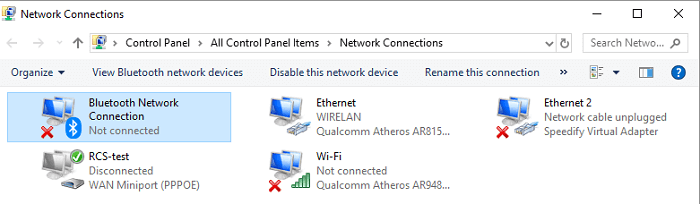
Étape 6. Maintenant, si vous souhaitez envoyer des photos de votre iPhone vers votre ordinateur, ouvrez simplement l'application Photos de votre iPhone, sélectionnez les photos que vous souhaitez transférer, puis cliquez sur l'option Envoyer et choisissez Bluetooth. Patientez un instant : les photos seront transférées sur votre ordinateur et enregistrées dans le dossier Images.
Astuce bonus : Comment contrôler un PC à distance depuis un téléphone, où que vous soyez
Si vous souhaitez contrôler votre ordinateur depuis votre iPhone ou votre téléphone Android, le Bluetooth n'est pas votre seule option. En réalité, vous disposez d'une meilleure solution. Il est fortement recommandé de contrôler votre ordinateur depuis votre téléphone avec AnyViewer, le logiciel de bureau à distance gratuit pour Windows. Il vous permet de prendre le contrôle total de vos ordinateurs Windows depuis votre iPhone ou votre téléphone Android, sans aucune limite de distance. Vous pouvez également verrouiller, redémarrer ou éteindre vos ordinateurs à distance avec votre téléphone.
Le processus de connexion d'un appareil Android ou d'un iPhone à un ordinateur est identique. Ici, nous prendrons l'iPhone comme exemple.
Étape 1. Téléchargez l'édition Windows d'AnyViewer sur votre PC. Installez-le et lancez-le.
Étape 2. Téléchargez AnyViewer pour iOS sur votre iPhone. Installez-le et exécutez-le.
Étape 3. Sur votre PC, inscrivez-vous et remplissez les informations pour créer un compte AnyViewer. Une fois connecté, le PC sera automatiquement associé au compte.

Étape 2. Après vous être connecté, vous pouvez voir votre interface dans l'image suivante. Accédez à l'onglet Appareil et vous constaterez que votre PC est automatiquement attribué à l'appareil.

Étape 3. Sur votre iPhone, saisissez l'E-mail et le Mot de passe pour vous connecter au même compte AnyViewer sur votre iPhone.

Étape 4. Vous verrez maintenant votre PC dans vos appareils.

Étape 5. Cliquez sur l'ordinateur portable que vous souhaitez contrôler et plusieurs options s'afficheront dans la capture d'écran suivante. Cliquez sur Contrôle à distance si vous souhaitez afficher l'écran avec un contrôle total de l'ordinateur distant.
Remarque : Cliquez sur Voir l'écran si vous souhaitez uniquement dupliquer l'écran de l'ordinateur sur votre iPhone sans prendre le contrôle du PC.

Étape 6. L'écran du bureau de l'ordinateur s'affichera alors sur votre iPhone. Vous pouvez consulter des fichiers, exécuter des applications Windows, éteindre le PC, etc.

Conclusion
Cet article présente principalement comment connecter un téléphone en Bluetooth à un ordinateur pour effectuer certaines tâches, par exemple, contrôler l'ordinateur depuis le téléphone, le verrouiller ou le redémarrer, ou transférer des fichiers. Si vous avez besoin de contrôler un ordinateur depuis un téléphone sans limitation de distance, vous pouvez également essayer AnyViewer, le meilleur logiciel de bureau à distance pour Windows, iOS et Android.



 en tant que source préférée
sur Google
en tant que source préférée
sur Google