

Les 9 meilleures applications mobiles de bureau à distance de 2026 [Avantages et inconvénients]
Vous recherchez la meilleure application mobile de bureau à distance ? Consultez ce guide détaillé sur 9 options, pesant les avantages et les inconvérents de chacune. Trouvez la solution idéale pour gérer facilement votre appareil mobile. Commencez la lecture dès maintenant pour obtenir de précieux conseils.

Par Tyler Publié le 10/10/2026


Quelle application est la meilleure pour l'accès à distance mobile ?
Dans le monde trépidant d'aujourd'hui, où la flexibilité et la mobilité sont primordiales, la demande de solutions de bureau à distance efficaces a explosé. Que vous travailliez en déplacement, que vous dépanniez l'ordinateur d'un ami ou que vous accédiez à votre PC personnel depuis un autre endroit, disposer de la meilleure application de bureau à distance mobile peut faire toute la différence.

Dans cet article, nous allons plonger dans l'univers des applications de bureau à distance et explorer les meilleures options disponibles pour votre appareil mobile.
Top 9 des meilleures applications de bureau à distance mobiles
Quelle est la meilleure application de bureau à distance mobile pour Windows 10 et Android ? Nous avons trouvé pour vous les 9 meilleurs logiciels de bureau à distance mobiles et avons décrit leurs avantages et inconvénients respectifs. Lisez la suite pour trouver l'option qui vous convient.
Option 1. AnyViewer [hautement recommandé]
AnyViewer s'impose comme un logiciel de bureau à distance de premier choix, offrant une expérience fluide pour l'accès aux appareils mobiles. En tant d'outil gratuit et convivial, il simplifie le processus de connexion aux appareils mobiles. AnyViewer bénéficie d'une compatibilité exceptionnelle et s'appuie sur des algorithmes de connexion optimisés, garantissant une expérience de contrôle à distance rapide et fluide avec un minimum de retards, tout en facilitant des opérations efficaces.
AnyViewer est un logiciel tout-en-un qui sert de solution complète pour le partage d'écran, la gestion d'appareils à distance et le contrôle à distance. Son ensemble de fonctionnalités étendu est conçu pour répondre à divers besoins, offrant une solution globale qui garantit un accès et une gestion à distance efficaces.
Grâce à des mesures techniques robustes, AnyViewer privilégie une sécurité de premier ordre pour les connexions à distance, inspirant confiance aux utilisateurs. Son interface épurée et conviviale améliore encore l'expérience globale, simplifiant considérablement le processus de connexion aux affichages distants.
Avantages :
- Formule gratuite : AnyViewer propose une formule gratuite pour un usage personnel et commercial, garantissant l'accessibilité à un large éventail d'utilisateurs.
- Accès flexible : Prenant en charge l'accès à distance avec et sans surveillance, AnyViewer offre une flexibilité de connexion aux appareils Android selon les préférences de l'utilisateur.
- Facilité d'utilisation : AnyViewer dispose d'une interface simple et conviviale, garantissant une expérience de connexion rapide et sans tracas.
- Utilisation illimitée : Les utilisateurs peuvent l'utiliser sans limitation de durée ou de fréquence, permettant une utilisation ininterrompue selon leurs besoins individuels.
- Partage du Presse-papiers : AnyViewer prend en charge le partage du presse-papiers, facilitant le copier-coller transparent entre les appareils locaux et distants.
- Fonctionnalité complète : AnyViewer inclut des fonctionnalités telles que le contrôle en un clic, la synchronisation instantanée du son distant, le chat textuel en direct pour la communication, le partage d'écran d'appareils iOS pour la compatibilité et la prise en charge de plusieurs moniteurs, améliorant ainsi la visibilité globale.
Inconvénients :
- Limitations de compatibilité : Malheureusement, AnyViewer n'est actuellement pas compatible avec les systèmes Mac et Linux, ce qui limite son utilisation pour les utilisateurs de ces plateformes.
Option 2. Microsoft Remote Desktop
En matière d'intégration transparente avec les PC Windows, Microsoft Remote Desktop s'impose comme un choix de premier ordre. Cette application permet aux utilisateurs de se connecter à leurs ordinateurs Windows sans effort, offrant une expérience riche et immersive. Avec des fonctionnalités telles que les gestes multi-touch et un processus de configuration simple, Microsoft Remote Desktop est incontournable pour ceux qui évoluent dans l'écosystème Windows.
Il vous suffit d'activer l'accès à distance sur votre PC Windows et d'installer l'application sur votre téléphone.
Avantages :
- Intégration transparente avec l'écosystème Windows : Microsoft Remote Desktop est conçu de manière optimale pour fonctionner dans l'environnement Windows. Cela garantit une expérience fluide pour les utilisateurs d'appareils sous Windows, offrant familiarité et simplicité d'utilisation.
- Gestes multi-touch pour une interaction améliorée : L'application prend en charge les gestes multi-touch, améliorant l'expérience interactive, en particulier pour les utilisateurs d'appareils tactiles. Cette fonctionnalité contribue à une interface plus intuitive et conviviale.
- Productivité multi-appareil : Microsoft Remote Desktop permet aux utilisateurs d'accéder à leur bureau Windows et de le contrôler depuis divers appareils mobiles, notamment des smartphones et des tablettes. Cette flexibilité contribue à une productivité accrue en permettant des scénarios de travail à distance.
- Ensemble de fonctionnalités riche : L'application offre un ensemble complet de fonctionnalités, notamment des capacités de transfert de fichiers, la redirection d'imprimantes et le partage du Presse-papiers. Ces fonctionnalités en font un outil polyvalent pour diverses tâches à distance, facilitant une expérience de travail fluide.
Inconvénients :
- Compatibilité multiplateforme limitée : Bien que Microsoft Remote Desktop dispose de versions pour macOS, iOS et Android, son principal atout réside dans la connexion d'appareils Windows. La compatibilité multiplateforme peut s'avérer moins fluide et les utilisateurs risquent de rencontrer des limitations lors de la connexion à des systèmes non Windows.
- Consommation de ressources : Certains utilisateurs ont indiqué que Microsoft Remote Desktop pouvait être gourmand en ressources, en particulier sur les appareils anciens ou moins puissants. Cela peut entraîner des problèmes de performance et nuire à l'expérience utilisateur, notamment dans des environnements aux ressources limitées.
- Version Pro pour les fonctionnalités avancées : Certaines fonctions et fonctionnalités avancées sont réservées à la version Pro, qui nécessite un abonnement distinct. Les utilisateurs à la recherche d'une expérience plus riche en fonctionnalités pourraient constater que certaines capacités ne sont pas disponibles dans la version gratuite.
- Difficultés de configuration des pare-feux : La configuration des pare-feux pour autoriser les connexions Bureau à distance peut s'avérer complexe, en particulier pour les utilisateurs peu familiers avec les paramètres réseau. Cela peut nécessiter des étapes de configuration supplémentaires et une expertise technique pour établir une connexion réussie.
Option 3. Chrome Remote Desktop
Dans le paysage dynamique des applications de bureau à distance, Chrome Remote Desktop s'impose comme une solution polyvalente et conviviale. Développée par Google, cette application innovante transforme votre expérience de navigation en un outil puissant d'accès à distance, vous permettant de contrôler votre ordinateur depuis le confort de votre appareil mobile.
Cet outil ne nécessite pas d'application distincte sur votre ordinateur. Vous vous connectez plutôt à l'aide d'un module complémentaire dans votre navigateur Chromium.

Avantages :
- Accessibilité basée sur le navigateur : Chrome Remote Desktop fonctionne dans le navigateur Chrome, ce qui simplifie l'expérience utilisateur. Cette approche basée sur le navigateur améliore l'accessibilité, éliminant le besoin d'applications autonomes et facilitant un processus de configuration rapide.
- Compatibilité multiplateforme : L'un des principaux avantages de Chrome Remote Desktop est son intégration transparente sur divers systèmes d'exploitation, notamment Windows, macOS, Linux et Chrome OS. Cette compatibilité multiplateforme garantit la flexibilité, permettant aux utilisateurs de se connecter à leur bureau à partir d'un large éventail d'appareils.
- Interface conviviale : L'application dispose d'une interface intuitive et conviviale, facilitant la navigation pour les utilisateurs. Avec un design minimaliste et un processus de configuration simple, Chrome Remote Desktop s'adresse aux utilisateurs de tous niveaux techniques, rendant l'accès à distance plus accessible à un plus large public.
- Assistance à distance et collaboration : Au-delà de l'usage personnel, Chrome Remote Desktop facilite la collaboration en permettant aux utilisateurs d'offrir ou de recevoir une assistance à distance. Cette fonctionnalité est inestimable pour résoudre des problèmes techniques ou collaborer sur des projets, favorisant un environnement collaboratif.
Inconvénients :
- Dépendance à Internet : Chrome Remote Desktop repose sur une connexion Internet pour l'accès à distance. Les utilisateurs se trouvant dans des zones mal connectées peuvent subir des perturbations ou des limitations de fonctionnalités, ce qui peut nuire à l'expérience globale du bureau à distance.
- Fonctionnalités avancées limitées : Bien que Chrome Remote Desktop soit efficace pour les besoins de base en matière d'accès à distance, il peut manquer de certaines fonctionnalités avancées présentes dans d'autres applications de bureau à distance dédiées. Les utilisateurs recherchant une expérience plus riche en fonctionnalités pourraient trouver l'application quelque peu limitée en termes de capacités.
- Pas d'accès hors ligne : En tant que solution basée sur le navigateur, Chrome Remote Desktop nécessite une connexion Internet active pour fonctionner. Cela signifie que les utilisateurs ne peuvent pas accéder à leur bureau hors ligne, ce qui peut constituer une limitation dans les situations où l'accès à Internet est indisponible.
- Moins adapté aux tâches gourmandes en graphismes : Bien que Chrome Remote Desktop fonctionne bien pour les tâches standard, il peut ne pas être le meilleur choix pour les applications gourmandes en graphismes ou les jeux. Les utilisateurs ayant besoin de performances graphiques élevées pour de telles tâches pourraient trouver des solutions de bureau à distance alternatives plus adaptées.
- Difficultés de configuration du pare-feu : La configuration des pare-feux pour Chrome Remote Desktop peut s'avérer complexe pour les utilisateurs qui ne connaissent pas les paramètres réseau. Certains utilisateurs peuvent trouver ce processus moins intuitif par rapport à d'autres applications de bureau à distance.
Option 4. TeamViewer
Dans le domaine des applications mobiles de bureau à distance, TeamViewer s'impose comme une solution polyvalente et riche en fonctionnalités, répondant aux besoins dynamiques des utilisateurs qui exigent un accès transparent à leurs bureaux depuis n'importe où dans le monde. Développée par TeamViewer GmbH, cette application a été largement acclamée pour ses capacités multiplateformes, ses fonctionnalités de sécurité robustes et son interface conviviale.
Avantages :
- Compatibilité multiplateforme : TeamViewer excelle en offrant une compatibilité multiplateforme, prenant en charge Windows, macOS, Linux, iOS et Android. Cette polyvalence garantit une expérience de bureau à distance cohérente et accessible sur divers appareils et systèmes d'exploitation.
- Interface conviviale : La navigation dans TeamViewer est une expérience fluide grâce à son interface conviviale. L'application est conçue pour être intuitive, ce qui permet aux utilisateurs de tous niveaux techniques d'établir facilement des connexions et de contrôler leurs appareils à distance.
- Capacités de transfert de fichiers flexibles : TeamViewer va au-delà du contrôle à distance en fournissant des capacités de transfert de fichiers efficaces. Les utilisateurs peuvent transférer des fichiers en toute transparence entre les appareils connectés, ce qui ajoute une couche supplémentaire de polyvalence à l'expérience du bureau à distance.
- Fonctionnalités de support à distance et de collaboration : TeamViewer se distingue par ses fonctionnalités exceptionnelles de support à distance et de collaboration. Qu'il s'agisse de résoudre des problèmes techniques ou de collaborer sur des projets, les outils de communication à distance et de travail en équipe de TeamViewer améliorent la productivité.
Inconvénients :
- Tarification pour une utilisation commerciale : Bien que TeamViewer soit disponible gratuitement pour un usage personnel, les utilisateurs commerciaux peuvent trouver la structure tarifaire plutôt élevée. Le coût augmente avec les fonctionnalités supplémentaires et le nombre d'appareils connectés simultanément.
- Identification de l'utilisation commerciale : TeamViewer intègre un système pour identifier et limiter l'utilisation qui semble être à des fins commerciales dans la version gratuite. Cela peut entraîner des restrictions si l'outil n'est pas strictement utilisé à des fins personnelles.
- Consommation de ressources : Certains utilisateurs ont signalé que TeamViewer pouvait être gourmand en ressources, en particulier sur des appareils plus anciens ou moins puissants. Cela peut entraîner des problèmes de performance, notamment lors de tâches gourmandes en graphismes.
- Latence potentielle lors des sessions à distance : Dans certaines conditions réseau, les utilisateurs peuvent ressentir un léger décalage lors des sessions à distance. Bien que TeamViewer soit généralement réactif, des facteurs tels que la vitesse du réseau et la latence peuvent impacter les interactions en temps réel.
- Les fonctionnalités avancées peuvent nécessiter un temps d'apprentissage : TeamViewer offre un large éventail de fonctionnalités, et bien que ce soit un avantage, les utilisateurs pourraient constater que les fonctions avancées demandent un certain temps pour être maîtrisées. Cette courbe d'apprentissage peut être un élément à prendre en compte pour ceux qui recherchent une solution de bureau à distance simple.
Option 5. Splashtop
Dans le paysage en constante évolution des applications de bureau à distance mobiles, Splashtop s'impose comme un pionnier, offrant un mélange unique d'accès à distance haute performance et de capacités multimédias. Développée par Splashtop Inc., cette application est conçue pour répondre aux besoins des utilisateurs qui privilégient une diffusion multimédia fluide et des expériences de jeu en plus des fonctionnalités traditionnelles de bureau à distance. Les principaux inconvénients de Splashtop incluent un processus de configuration légèrement complexe et une grille tarifaire qui peut être difficile à déchiffrer.

Avantages :
- Accès distant haute performance : Splashtop est reconnu pour son moteur haute performance, offrant des expériences de bureau à distance rapides et réactives. Cela en fait un excellent choix pour les utilisateurs qui privilégient l'efficacité et une faible latence lors des sessions à distance.
- Compatibilité multiplateforme : Splashtop prend en charge les connexions fluides entre différents systèmes d'exploitation, notamment Windows, macOS, Linux, iOS et Android. Cela garantit aux utilisateurs la possibilité d'accéder à leurs bureaux à partir d'une grande variété d'appareils.
- Fonctionnalités de diffusion multimédia : Splashtop excelle dans la diffusion de contenu multimédia de haute qualité. Les utilisateurs peuvent profiter d'une diffusion fluide de vidéo et d'audio pendant les sessions à distance, ce qui en fait une option attrayante pour ceux qui privilégient les capacités multimédias.
- Interface conviviale : Splashtop propose une interface conviviale conçue pour la simplicité et la facilité d'utilisation. La conception intuitive garantit que les utilisateurs peuvent naviguer et contrôler leurs bureaux avec un effort minimal.
Inconvénients :
- Tarification par abonnement : Splashtop fonctionne selon un modèle de tarification par abonnement. Bien qu'une version gratuite soit disponible, les utilisateurs recherchant des fonctions et des capacités avancées peuvent avoir besoin de souscrire à un abonnement payant, ce qui peut être un élément à prendre en compte pour certains utilisateurs.
- Utilisation des ressources sur les appareils moins puissants : Certains utilisateurs ont signalé que Splashtop pouvait être exigeant en ressources, en particulier sur les appareils plus anciens ou moins puissants. Cela peut entraîner des problèmes de performance, en particulier lors de tâches gourmandes en graphismes ou de jeux.
- Courbe d'apprentissage pour les fonctionnalités avancées : Bien que Splashtop soit conçu pour être facile d'utilisation, les utilisateurs explorant les fonctionnalités avancées peuvent faire face à une courbe d'apprentissage. Se familiariser avec les paramètres d'optimisation des jeux ou les configurations de diffusion multimédia peut prendre un certain temps.
- Fonctionnalités limitées de la version gratuite : La version gratuite de Splashtop peut présenter des limitations en termes de fonctionnalités. Les utilisateurs ayant besoin d'un ensemble d'outils plus complet constateront peut-être que certaines capacités ne sont disponibles que dans les versions payantes.
Option 6. RemotePC
Dans le vaste domaine des applications de bureau à distance mobiles, RemotePC s'impose comme une solution fiable et riche en fonctionnalités. Développée par IDrive Inc., cette application est conçue pour répondre aux divers besoins des utilisateurs recherchant un accès à distance fluide et sécurisé à leur bureau depuis n'importe quel endroit. RemotePC se distingue par sa facilité d'utilisation, sa compatibilité multiplateforme et ses mesures de sécurité robustes, ce qui en fait le choix privilégié de ceux qui recherchent une application de bureau à distance mobile fiable et efficace.

Avantages :
- Interface conviviale : RemotePC propose une interface intuitive et conviviale, ce qui le rend accessible aux utilisateurs ayant des compétences techniques variées. Le processus de configuration simple garantit que les utilisateurs peuvent rapidement établir des connexions à distance.
- Compatibilité multiplateforme : Offrant une compatibilité multiplateforme polyvalente, RemotePC permet des connexions transparentes entre différents systèmes d'exploitation. Cette flexibilité garantit l'accessibilité sur un large éventail d'appareils, notamment Windows, macOS, iOS et Android.
- Transfert de fichiers efficace : RemotePC facilite les transferts de fichiers efficaces entre les appareils connectés, rationalisant les flux de travail et améliorant la productivité. Les utilisateurs peuvent accéder aux fichiers et les gérer en toute transparence pendant les sessions à distance.
- Fonctionnalités d'impression à distance : Un avantage notable est la prise en charge de l'impression à distance par RemotePC. Les utilisateurs peuvent imprimer des documents et des fichiers depuis leurs bureaux à distance vers une imprimante locale, offrant une solution pratique pour les scénarios de travail à distance.
Inconvénients :
- Fonctionnalités limitées dans la version gratuite : La version gratuite de RemotePC peut présenter des limitations en termes de fonctionnalités. Les utilisateurs à la recherche d'un ensemble d'outils plus complets pourraient constater que certaines capacités ne sont disponibles que dans les versions payantes.
- Tarification par abonnement : RemotePC fonctionne selon un modèle de tarification par abonnement. Bien qu'il propose divers forfaits, les utilisateurs recherchant des fonctionnalités avancées devront peut-être opter pour un abonnement payant, ce qui peut constituer un élément à prendre en compte pour les utilisateurs soucieux de leur budget.
- Dépendance à Internet : Comme de nombreuses applications de bureau à distance, RemotePC repose sur une connexion Internet stable. Les utilisateurs se trouvant dans des zones à faible connectivité peuvent subir des interruptions ou des limitations de fonctionnalités lors des sessions à distance.
- Les fonctionnalités avancées peuvent nécessiter un temps d'apprentissage : Bien que RemotePC soit conçu pour être facile d'utilisation, les utilisateurs explorant les fonctionnalités avancées peuvent être confrontés à une courbe d'apprentissage. Se familiariser avec certaines configurations ou paramètres peut prendre un certain temps.
- Pas d'optimisation pour la diffusion multimédia en continu : Contrairement à certains concurrents, RemotePC ne met pas spécifiquement l'accent sur l'optimisation de la diffusion multimédia en continu. Les utilisateurs nécessitant une diffusion vidéo ou audio de haute qualité trouveront peut-être d'autres applications plus adaptées à leurs besoins multimédias.
Option 7. AirDroid
Dans le paysage en constante évolution des applications de bureau à distance mobiles, AirDroid s'impose comme une solution polyvalente et riche en fonctionnalités, conçue pour connecter de manière transparente vos appareils mobiles à votre bureau. Développée par Sand Studio, cette application se distingue par son interface intuitive, sa compatibilité multiplateforme et son ensemble complet de fonctionnalités qui répondent aux divers besoins des utilisateurs.
Avantages :
- Interface intuitive et conviviale : AirDroid bénéficie d'une interface intuitive et conviviale, garantissant aux utilisateurs une navigation aisée dans l'application. Cette simplicité améliore l'accessibilité pour les utilisateurs de tous niveaux techniques.
- Compatibilité multiplateforme : Offrant une compatibilité multiplateforme robuste, AirDroid permet des connexions fluides entre différents systèmes d'exploitation. Que les utilisateurs soient sur Windows, macOS, Android ou iOS, AirDroid offre une expérience de bureau à distance cohérente et accessible.
- Transfert et gestion de fichiers complets : AirDroid excelle dans le transfert et la gestion des fichiers, permettant aux utilisateurs de transférer des fichiers en toute transparence entre les appareils connectés. Cette fonctionnalité rationalise les flux de travail et offre un accès facile aux documents, images et autres fichiers.
- Accès au bureau à distance : AirDroid fournit un accès au bureau à distance, permettant aux utilisateurs de contrôler leur bureau depuis leurs appareils mobiles. Cette capacité est précieuse pour des tâches telles que l'accès aux fichiers, l'exécution d'applications et la gestion de tâches à distance.
- Mise en miroir des notifications : La mise en miroir des notifications est l'une des fonctionnalités phares d'AirDroid. Les utilisateurs peuvent recevoir et répondre aux notifications de leurs appareils mobiles directement sur leur bureau, garantissant une connectivité transparente et maintenant les informations importantes facilement accessibles.
Inconvénients :
- Fonctionnalités limitées dans la version gratuite : La version gratuite d'AirDroid peut présenter des limitations en termes de caractéristiques et de fonctionnalités. Les utilisateurs à la recherche d'un ensemble d'outils plus complet constateront peut-être que certaines capacités ne sont disponibles que dans les versions payantes.
- Modèle de tarification par abonnement : AirDroid fonctionne selon un modèle de tarification par abonnement. Bien qu'une version gratuite soit disponible, les utilisateurs recherchant des fonctionnalités avancées peuvent avoir besoin de souscrire un abonnement payant, ce qui peut constituer un élément à prendre en compte pour les budgets serrés.
- Dépendance à Internet : Comme de nombreuses applications de bureau à distance, AirDroid repose sur une connexion Internet stable. Les utilisateurs se trouvant dans des zones à faible connectivité peuvent subir des interruptions ou des limitations de fonctionnalités lors des sessions à distance.
- Courbe d'apprentissage potentielle pour les nouveaux utilisateurs : Bien qu'elle soit conçue pour être simple, l'application peut présenter une courbe d'apprentissage pour les nouveaux utilisateurs, en particulier lors de l'exploration des fonctionnalités avancées. Se familiariser avec l'ensemble des fonctionnalités peut prendre un certain temps.
- Considérations relatives à la sécurité : Les utilisateurs doivent être attentifs aux questions de sécurité lors de l'utilisation d'applications de bureau à distance. Bien qu'AirDroid mette l'accent sur la sécurité, les utilisateurs doivent veiller à une configuration correcte et au respect des meilleures pratiques de sécurité afin d'atténuer les risques potentiels.
Option 8. Zoho Assist
Dans le domaine des applications mobiles de bureau à distance, Zoho Assist s'impose comme une solution puissante et riche en fonctionnalités, conçue par Zoho Corporation. Réputé pour sa suite de logiciels professionnels, Zoho met son expertise au service de la gestion de bureaux à distance avec Zoho Assist. Cette application se distingue par ses fonctionnalités complètes, son interface conviviale et ses capacités d'accès à distance sécurisé.
Avantages :
- Interface conviviale : Zoho Assist propose une interface conviviale conçue pour faciliter son utilisation. Sa conception intuitive garantit que les utilisateurs, quel que soit leur niveau technique, peuvent naviguer dans l'application sans effort.
- Compatibilité multiplateforme : Offrant une compatibilité multiplateforme robuste, Zoho Assist permet des connexions transparentes entre divers systèmes d'exploitation, notamment Windows, macOS, Linux, iOS et Android. Cette flexibilité garantit l'accessibilité sur un large éventail d'appareils.
- Accès à distance sécurisé : Zoho Assist accorde la priorité à la sécurité en utilisant des mesures de chiffrement robustes pour garantir des connexions à distance sécurisées et privées. C'est essentiel pour protéger les données sensibles lors des sessions à distance, ce qui en fait un choix fiable pour les entreprises.
- Fonctionnalités de transfert de fichiers : Zoho Assist facilite les transferts de fichiers efficaces entre les appareils connectés, permettant aux utilisateurs d'accéder aux fichiers et de les gérer de manière fluide pendant les sessions à distance. Cette fonctionnalité rationalise les flux de travail et améliore la productivité.
- Accès à distance sans surveillance : Un avantage notable est l'accès à distance sans surveillance, qui permet aux utilisateurs d'accéder aux appareils et de les gérer même lorsqu'aucune personne n'est physiquement présente sur le site distant. C'est particulièrement utile pour l'assistance informatique et les tâches d'administration système.
Inconvénients :
- Modèle de tarification par abonnement : Zoho Assist fonctionne sur la base d'un modèle de tarification par abonnement. Bien que divers forfaits soient disponibles, les utilisateurs recherchant des fonctionnalités avancées ou la prise en charge d'un plus grand nombre d'appareils peuvent avoir besoin d'opter pour un abonnement payant, ce qui peut être un élément à prendre en compte pour les budgets restreints.
- Dépendance à Internet : Comme de nombreuses applications de bureau à distance, Zoho Assist dépend d'une connexion Internet stable. Les utilisateurs se trouvant dans des zones mal desservies peuvent subir des interruptions ou des limitations de fonctionnalités lors des sessions à distance.
- Courbe d'apprentissage pour les fonctionnalités avancées : Bien que Zoho Assist soit conçu pour être simple d'utilisation, les utilisateurs explorant des fonctionnalités avancées peuvent être confrontés à une courbe d'apprentissage. Se familiariser avec certaines configurations ou paramètres peut prendre un certain temps.
- Fonctionnalités limitées dans la version gratuite : La version gratuite de Zoho Assist peut présenter des limites en termes de fonctionnalités. Les utilisateurs à la recherche d'un ensemble d'outils plus complet constateront peut-être que certaines capacités ne sont disponibles que dans les versions payantes.
Option 9. LogMeIn
Dans le domaine des applications de bureau à distance pour mobiles, LogMeIn s'impose comme une solution redoutable, offrant aux utilisateurs les outils nécessaires pour accéder à leurs bureaux à distance et les gérer. Développée par LogMeIn Inc., cette application est réputée pour ses fonctionnalités robustes, son interface conviviale et ses capacités d'accès à distance sécurisé.

Avantages :
- Interface conviviale : LogMeIn propose une interface intuitive et conviviale, garantissant aux utilisateurs une navigation aisée dans l'application. Sa conception épurée améliore l'accessibilité pour les utilisateurs de tous niveaux techniques.
- Compatibilité multiplateforme : Offrant une compatibilité multiplateforme polyvalente, LogMeIn permet des connexions transparentes entre divers systèmes d'exploitation, notamment Windows, macOS, iOS et Android. Cette souplesse garantit l'accessibilité sur un large éventail d'appareils.
- Fonctionnalités de transfert de fichiers : LogMeIn facilite le transfert efficace de fichiers entre les appareils connectés, permettant aux utilisateurs d'accéder aux fichiers et de les gérer en toute transparence lors des sessions à distance. Cette fonction rationalise les flux de travail et améliore la productivité.
- Prise en charge de l'impression à distance : Un avantage notable réside dans la prise en charge de l'impression à distance par LogMeIn. Les utilisateurs peuvent imprimer des documents et des fichiers depuis leurs bureaux distants vers une imprimante locale, ce qui constitue une solution pratique pour le travail à distance.
Inconvénients :
- Tarification par abonnement : LogMeIn fonctionne selon un modèle de tarification par abonnement. Bien qu'il propose différentes formules, les utilisateurs recherchant des fonctionnalités avancées ou la prise en charge d'un plus grand nombre d'appareils devront peut-être opter pour un abonnement payant, ce qui peut être un facteur à prendre en compte pour les budgets limités.
- Dépendance à Internet : Comme de nombreuses applications de bureau à distance, LogMeIn repose sur une connexion Internet stable. Les utilisateurs situés dans des zones mal desservies peuvent subir des interruptions ou des limitations de fonctionnalités lors des sessions à distance.
- Les fonctionnalités avancées peuvent nécessiter un temps d'apprentissage : Bien que LogMeIn soit conçu pour être simple d'utilisation, les utilisateurs explorant les fonctionnalités avancées peuvent être confrontés à une courbe d'apprentissage. Se familiariser avec certaines configurations ou paramètres peut prendre un certain temps.
- Fonctionnalités limitées dans la version gratuite : La version gratuite de LogMeIn peut présenter des restrictions en termes de fonctionnalités. Les utilisateurs à la recherche d'un ensemble d'outils plus complet s'apercevront peut-être que certaines capacités ne sont disponibles que dans les versions payantes.
Comment contrôler un PC à distance depuis un iPhone avec AnyViewer
Sur votre Windows :
Étape 1. Téléchargez et installez AnyViewer sur votre iPhone et votre appareil Windows. Ensuite, connectez-vous ou créez un compte.

Étape 2. Une fois la connexion réussie, votre appareil se connectera automatiquement au compte utilisé pour la connexion.

Sur votre iPhone :
Étape 1. Ouvrez AnyViewer sur votre iPhone et connectez-vous à l'aide des identifiants de votre compte. Allez dans "Appareil" et sélectionnez l'appareil Windows distant dans la liste "Mes appareils". Appuyez sur "Contrôle en un clic" pour activer l'accès à distance sans surveillance.
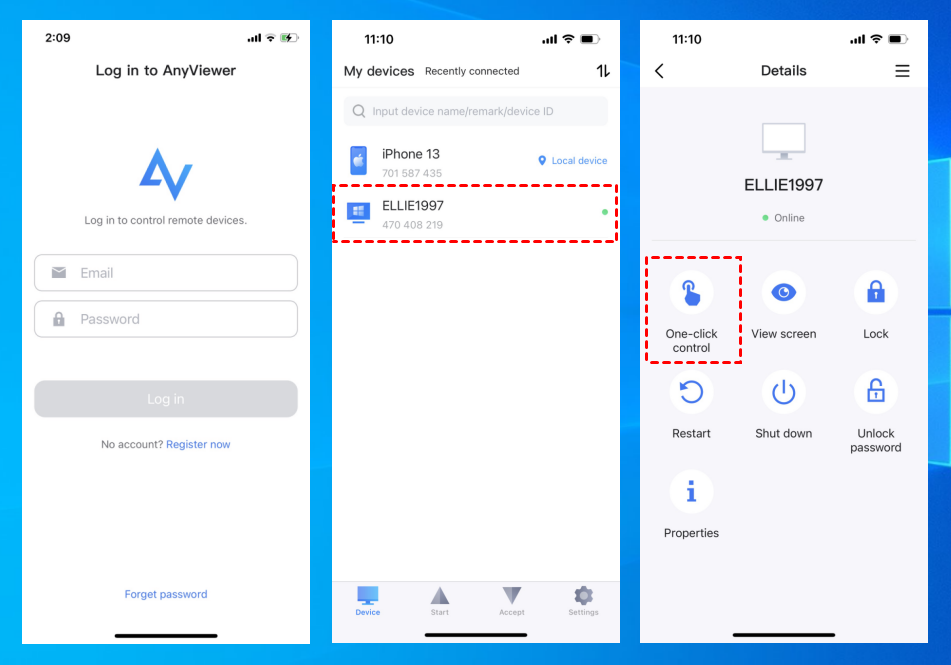
Étape 2. Vous disposez désormais d'un contrôle total sur votre PC distant à l'aide de votre iPhone. L'interface s'adapte facilement aux orientations portrait et paysage, vous permettant de basculer aisément entre elles en appuyant sur le bouton de menu et en pivotant votre écran.

- ★Conseils : si vous envisagez d'utiliser votre mobile pour contrôler à distance plusieurs ordinateurs, il est recommandé de passer à la formule Professionnelle ou Entreprise.
Conclusion
Le choix de la meilleure application de bureau à distance mobile dépend de vos besoins et préférences spécifiques. Que vous privilégiiez l'intégration, la compatibilité multiplateforme, la vitesse, les solutions basées sur navigateur ou les capacités multimédias, les options mentionnées ci-dessus répondent aux besoins d'un large éventail d'utilisateurs. Profitez de la puissance de la mobilité et de la productivité en sélectionnant l'application de bureau à distance qui correspond parfaitement à vos exigences, et faites l'expérience de la liberté d'accéder à votre bureau de n'importe où dans le monde.



 en tant que source préférée
sur Google
en tant que source préférée
sur Google