

Le RDP de la machine virtuelle Azure ne fonctionne pas ? 4 solutions simples pour le réparer
Si vous êtes bloqué avec le problème 'Le RDP de la machine virtuelle Azure ne fonctionne pas', ce guide propose quatre correctifs rapides : vérifier les règles NSG, contrôler l'état de la machine virtuelle, réinitialiser les configurations et la redéployer. Nous présentons également AnyViewer—une alternative plus simple et compatible avec les pare-feux au RDP traditionnel.

Par Tyler Mis à jour le 28/02/2026


Se connecter à une machine virtuelle Azure (VM) via le protocole RDP (Remote Desktop Protocol, port 3389) est une tâche quotidienne pour de nombreux professionnels de l'informatique. Cependant, rencontrer l'erreur "Azure Virtual Machine RDP not working" est une frustration courante. Ces problèmes de connectivité proviennent généralement de trois domaines : le blocage réseau, l'état/la configuration de la machine virtuelle, ou des dysfonctionnements côté client.
Si vous êtes actuellement bloqué hors de votre instance, suivez cette liste de vérifications priorisée pour rétablir votre connexion.
Comment résoudre le problème de RDP sur une machine virtuelle Azure : guide étape par étape
Voici les instructions détaillées, étape par étape, pour chacune des quatre méthodes de dépannage afin de résoudre les problèmes de RDP sur une machine virtuelle Azure.
Méthode 1 : Vérifier et configurer les règles du groupe de sécurité réseau (NSG)
Il s'agit de la correction la plus courante. Vous devez vous assurer que le pare-feu "externe" d'Azure laisse passer le trafic RDP.
Étape 1. Connectez-vous au portail Azure.
Étape 2. Recherchez "Virtual Machines" dans la barre de recherche supérieure et sélectionnez votre machine virtuelle problématique.
Étape 3. Dans le menu de gauche, dans la section Paramètres, cliquez sur Mise en réseau.
Étape 4. Cliquez sur le bouton "Ajouter une règle de port d'entrée".
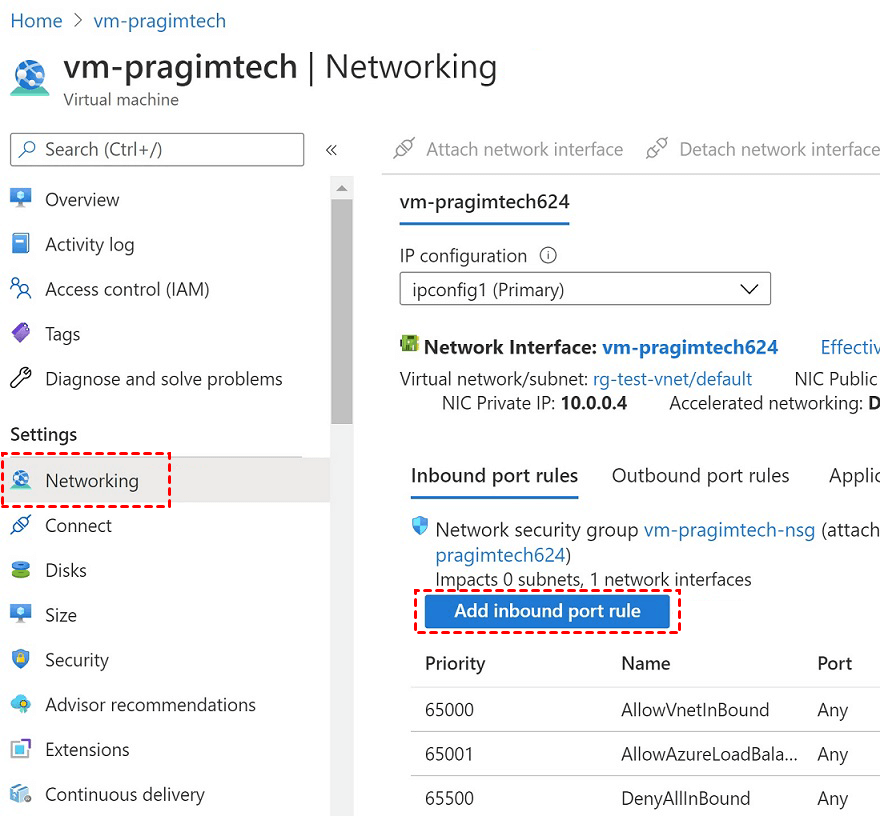
Étape 5. Recherchez une règle autorisant le port 3389.
- Si elle n'existe pas : Cliquez sur "Ajouter une règle de port d'entrée". Définissez le Service sur RDP, le Protocole sur TCP, le Port sur 3389 et l'Action sur Autoriser. Attribuez-lui un numéro de priorité bas (par exemple, 100).
- Si elle existe : Vérifiez la Priorité. Assurez-vous qu'aucune règle "Refuser" n'a un numéro inférieur à votre règle "Autoriser".
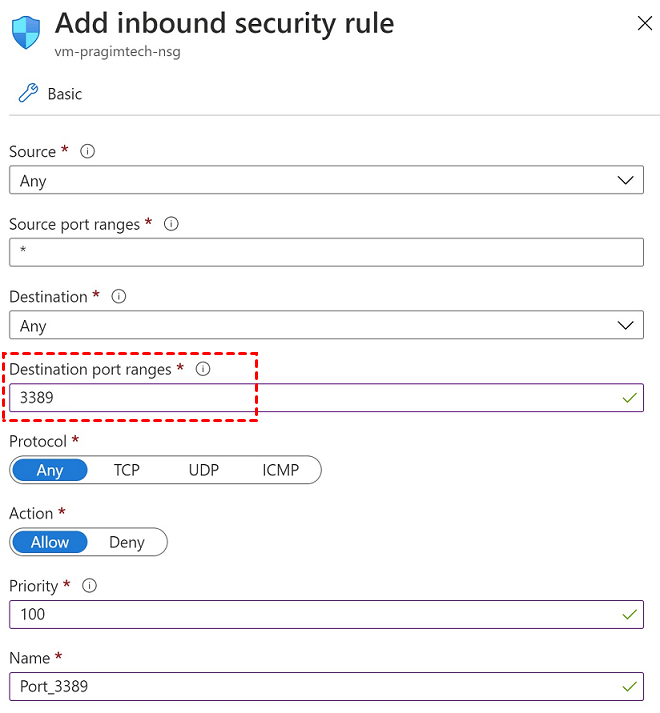
Étape 6. Vérification : Depuis votre PC local, ouvrez PowerShell et exécutez :
- Test-NetConnection -ComputerName -Port 3389
Méthode 2 : Vérifier l'état de la machine virtuelle via les diagnostics de démarrage
Si le réseau est ouvert mais que vous ne parvenez toujours pas à vous connecter, le système d'exploitation Windows à l'intérieur de la machine virtuelle est peut-être gelé ou en cours de mise à jour.
Étape 1. Restez dans le panneau de la machine virtuelle dans le portail Azure.
Étape 2. Faites défiler le menu de gauche jusqu'à la section Aide et cliquez sur Diagnostics de démarrage.
Étape 3. Cliquez sur l'onglet Capture d'écran.
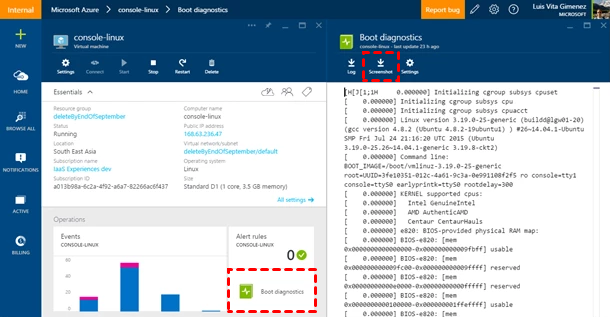
Étape 4. Analysez l'image :
- Écran de connexion Windows : La machine virtuelle est en cours d'exécution ; le problème est probablement lié au réseau ou aux identifiants.
- Écran noir / Écran bleu : Le système d'exploitation a planté. Cliquez sur Redémarrer en haut de la page de vue d'ensemble de la machine virtuelle.
- "Application des mises à jour" : Attendez la fin du processus ; le RDP est désactivé pendant les mises à jour.
Méthode 3 : Utiliser l'outil "Réinitialiser la configuration"
Cet outil est un "bouton magique" qui corrige le service RDP et les paramètres du Pare-feu Windows à l'intérieur de la machine virtuelle sans que vous ayez besoin d'être connecté.
Étape 1. Dans le menu latéral gauche de la machine virtuelle, faites défiler jusqu'à Aide et sélectionnez Réinitialiser le mot de passe.
Étape 2. Dans la liste déroulante Mode, sélectionnez Réinitialiser la configuration uniquement.
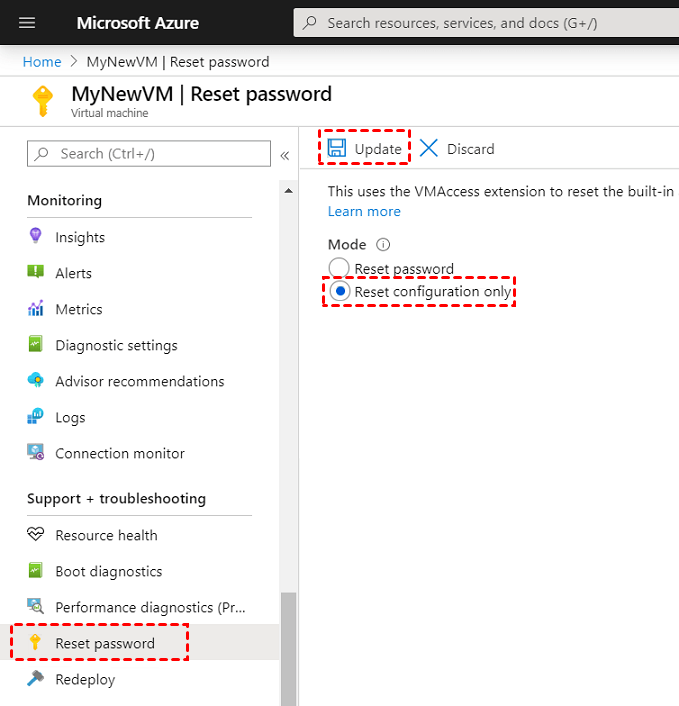
Remarque : Cela ne modifie pas votre nom d'utilisateur ou votre mot de passe ; cela réinitialise uniquement l'extension RDP.
Étape 3. Cliquez sur le bouton Mettre à jour en bas.
Étape 4. Attendez 2 à 3 minutes qu'Azure signale à la machine virtuelle de redémarrer ses services de bureau à distance, puis essayez de vous reconnecter.
Méthode 4 : Redéployer la machine virtuelle (La "dernière solution")
Si le matériel sous-jacent hébergeant votre machine virtuelle rencontre des problèmes, le "Redéploiement" déplace votre machine virtuelle vers un serveur physique sain.
Étape 1. Dans le menu latéral gauche de la machine virtuelle, faites défiler jusqu'à Aide et sélectionnez Redéployer réappliquer.
Étape 2. Cliquez sur le bouton Redéployer.
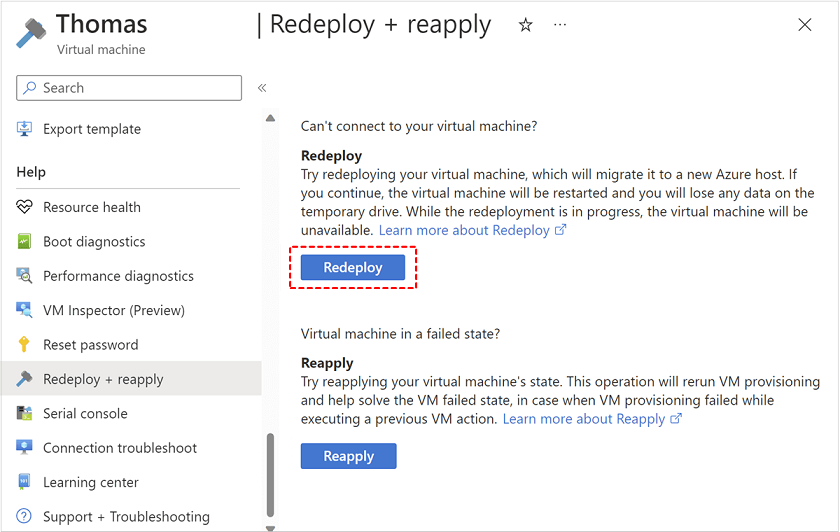
Avertissement : La machine virtuelle sera arrêtée et déplacée. Toutes les données stockées sur le lecteur temporaire (D:) seront supprimées. Les données sur le lecteur C: et les disques de données resteront en sécurité.
Étape 3. Une fois que le statut revient à "En cours d'exécution", essayez de vous connecter en RDP en utilisant l'adresse IP (potentiellement nouvelle).
Fatigué des problèmes RDP ? Essayez AnyViewer comme meilleure alternative
Bien que le RDP Azure soit la norme, il est notoirement sensible aux configurations réseau et aux règles de pare-feu. Si vous souhaitez un moyen plus stable et convivial d'accéder à vos machines virtuelles Azure, AnyViewer est une excellente alternative.
Pourquoi choisir AnyViewer pour Azure ?
AnyViewer est un logiciel professionnel de bureau à distance conçu pour une connectivité fluide. Contrairement au RDP standard, qui nécessite une redirection de port de bureau à distance complexe et des configurations NSG, AnyViewer utilise un protocole de connexion propriétaire qui contourne facilement le NAT et les pare-feux stricts.
- Configuration facile : Pas besoin d'ouvrir manuellement le port 3389 ou de gérer des VPN complexes.
- Haute performance : Optimisé pour les connexions à faible latence, offrant une expérience fluide même sur des réseaux plus lents.
- Sécurité : Dispose d'un chiffrement ECC 256 bits de bout en bout, garantissant que vos données Azure restent privées.
- Fonctionnalités riches : Inclut le transfert de fichiers intégré, la prise en charge multi-écran et le chat texte.
Étapes pour configurer AnyViewer sur Azure :
Étape 1. Installation : Téléchargez et installez AnyViewer à l'avance sur votre machine virtuelle Azure et sur votre PC local.
Étape 2. Inscription : Créez un compte gratuit et connectez-vous sur les deux machines.

Étape 3. Démarrer l'accès sans surveillance : Depuis votre PC local, trouvez la machine virtuelle Azure dans votre liste d'appareils et cliquez sur Contrôle en un clic.

Parce qu'AnyViewer utilise un protocole de bureau optimisé qui traverse automatiquement les pare-feux, vous n'aurez plus jamais à vous soucier du port 3389 ou des règles NSG.
Conclusion
Résoudre le problème "Le RDP de la machine virtuelle Azure ne fonctionne pas" revient généralement à identifier si l'obstacle se situe au niveau réseau (règles NSG), au niveau du système d'exploitation (mises à jour gelées) ou au niveau de la plateforme Azure (matériel hôte). En suivant notre liste de contrôle en quatre étapes, vous pouvez corriger la plupart des erreurs de connexion en quelques minutes. Pour ceux qui sont fatigués des maux de tête constants liés à la configuration, AnyViewer offre une connexion "en un clic" fiable qui fonctionne même lorsque le RDP standard échoue.
FAQ
Comment activer le RDP dans une machine virtuelle Azure ?
Comment résoudre les problèmes de RDP dans Azure ?
1. Réseau : Utilisez "Vérification du flux IP" ou "Diagnostics NSG" pour vous assurer que le port 3389 est ouvert.
2. État : Vérifiez les Diagnostics de démarrage pour voir si la machine virtuelle est bloquée sur une mise à jour Windows ou un écran bleu.
3. Service : Utilisez l'outil Réinitialiser le mot de passe/Configuration dans le portail Azure pour redémarrer l'extension RDP.
4. Matériel : Utilisez le bouton Redéployer pour déplacer la machine virtuelle vers un autre hôte.



 en tant que source préférée
sur Google
en tant que source préférée
sur Google