

Résolu en 2026 : Ralentissement du logiciel de bureau à distance [4 solutions]
Vous rencontrez des ralentissements avec votre logiciel de bureau à distance ? Ne vous inquiétez pas ! Cet article propose quatre solutions à ce problème. Poursuivez votre lecture pour dire adieu à la latence et profiter d'une performance fluide !

Par Tyler Publié le 22/09/2026


Qu'est-ce qui cause le ralentissement de la Connexion Bureau à distance ?
J'utilise régulièrement un logiciel de bureau à distance depuis quelques mois maintenant, et cela fonctionne généralement très bien. Cependant, la connexion est devenue exécrable récemment. Il y a un délai de 1 à 10 secondes entre chaque action, même s'il s'agit simplement de taper sur un écran vide. Je devrais bénéficier d'une connexion de très haute qualité et à faible latence, mais malheureusement, elle est devenue presque inutilisable. Que puis-je vérifier ou essayer ? Je m'excuse si j'ai omis des informations importantes. Merci.
- Question provenant de Reddit
Avec un logiciel de bureau à distance, vous pouvez vous connecter à des ordinateurs sans surveillance à distance. Cependant, vous pouvez parfois rencontrer des problèmes de ralentissement où la réponse de l'écran est ralentie, et la transmission des images devient saccadée et lente. Cela peut être très frustrant et de nombreux utilisateurs recherchent des solutions.
Qu'est-ce qui provoque le ralentissement du logiciel de bureau à distance ? Peut-être que votre canal est saturé de trafic en raison d'une connexion torrent, d'un téléchargement via un navigateur ou d'une lecture vidéo activée sur un appareil connecté au routeur. Poursuivez votre lecture, cet article vous propose la solution.
Comment corriger le ralentissement du logiciel de bureau à distance [4 solutions]
le logiciel de bureau à distance
vous permet de vous connecter à distance à des ordinateurs sans surveillance et d'accéder aux écrans et aux fichiers d'appareils distants depuis n'importe où dans le monde. Cependant, de nombreux utilisateurs rencontrent divers problèmes tels que l'absence de son, des ralentissements, etc. Si vous faites partie de ces utilisateurs, ne vous inquiétez pas : nous allons découvrir dans cet article les solutions pour remédier au ralentissement des logiciels de bureau à distance. Voici quatre solutions parmi lesquelles vous pouvez choisir en cas de ralentissement du logiciel de bureau à distance.Solution 1. Vérifier la connexion Internet
Pour résoudre les problèmes de ralentissement du logiciel de bureau à distance, évaluez la qualité de votre connexion Internet, en particulier si vous utilisez le Wi-Fi. Vous pouvez identifier d'éventuels problèmes de connexion en exécutant d'autres programmes à des fins de test. Ou effectuez une vérification en procédant comme suit.
Étape 1. Allez dans « Réseau et Internet
» dans les Paramètres Windows. 
Étape 2. En cliquant sur l'onglet « État » sur la gauche, vous pouvez afficher l'état actuel de la connexion.

Étape 3. Si vous rencontrez des problèmes liés au réseau, faites défiler l'écran « État » vers le bas jusqu'à ce que vous trouviez l'option « Utilitaire de résolution des problèmes réseau ». En cliquant sur cette option, Windows active ses fonctionnalités de diagnostic pour identifier et résoudre tout problème affectant votre connexion réseau.

Solution 2. Modifier les paramètres du logiciel de bureau à distance
Vous pouvez également essayer de résoudre le problème de ralentissement du logiciel de bureau à distance en modifiant ses paramètres. Par défaut, le moteur de rendu Direct3D est utilisé, mais ses performances dépendent de la carte graphique et de ses paramètres. Si la carte graphique est surchargée, ce qui peut entraîner des problèmes de latence du logiciel de bureau à distance, suspendez l'exécution des tâches gourmandes en ressources pendant un moment.
Étape 1. Lancez le logiciel de bureau à distance sur votre appareil, appuyez sur l'icône des paramètres (souvent représentée par trois lignes horizontales), puis sélectionnez « Paramètres ».
Étape 2. Accédez aux paramètres d'« Affichage ».
Étape 3. Faites défiler vers le bas pour trouver « Accélération matérielle ».
Étape 4. Modifiez le paramètre d'accélération matérielle en le réglant sur « DirectDraw ».
Solution 3. Ajuster la résolution de l'ordinateur
Vous pouvez également essayer de réduire la résolution de votre ordinateur, ce qui peut aider à atténuer le ralentissement du bureau à distance. Cependant, vous devrez la réduire sur les deux appareils pour obtenir une connexion Internet plus rapide. Cela permettra de consommer moins de données et d'obtenir une connexion à distance plus rapide.
Étape 1. En même temps, appuyez sur « Win+R » pour ouvrir la boîte de dialogue Exécuter, tapez « regedit », puis cliquez sur « OK ».

Étape 2. Dans l'Éditeur du Registre, accédez à l'entrée de registre suivante :
HKLM\SYSTEM\CurrentControlSet\Control\GraphicsDrivers\Configuration
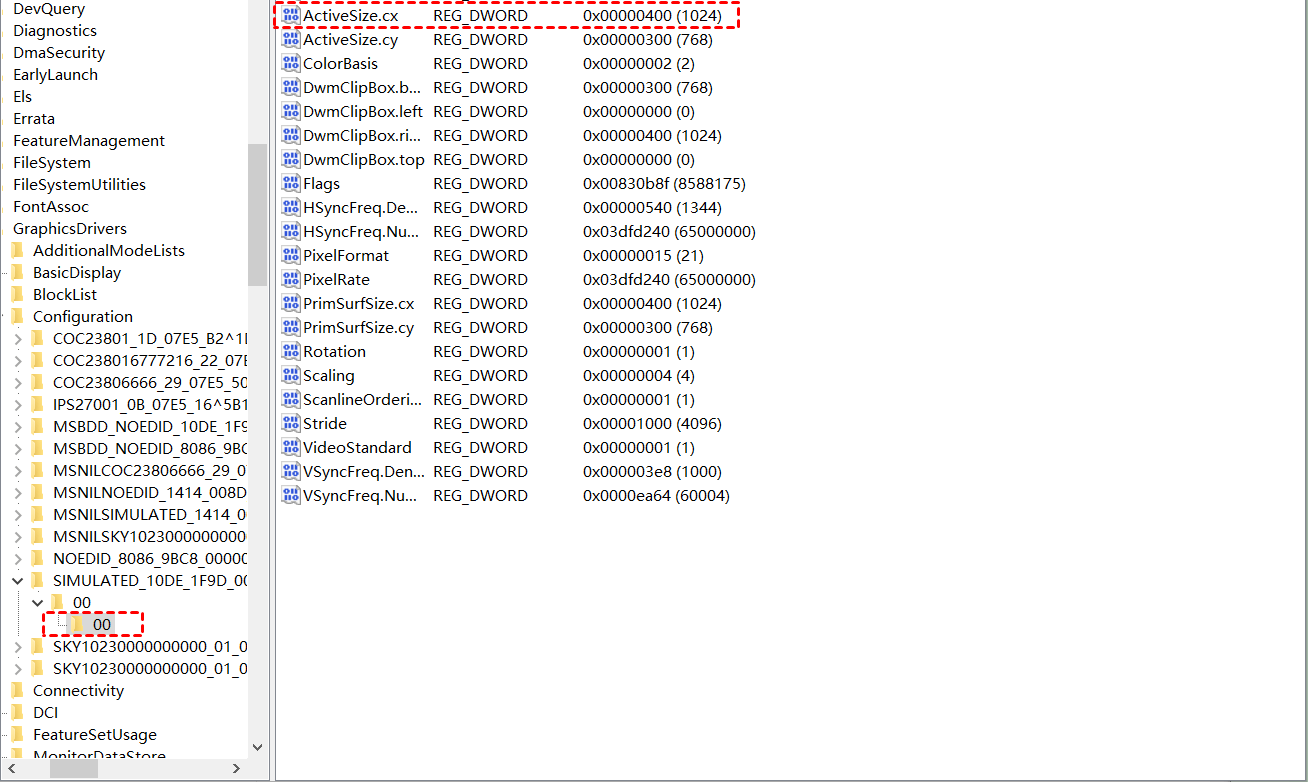
Étape 3. Sélectionnez le fichier nommé « SIMULATED » (ou NOEDID s'il n'y a pas de SIMULATED), puis le sous-fichier « 00 ».
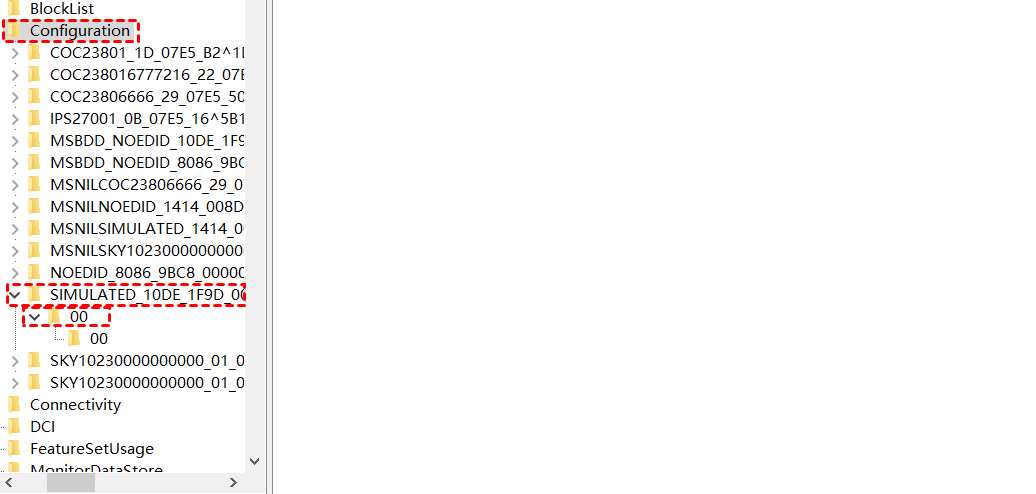
Étape 4. La valeur "PrimSurfSize.cx" doit être modifiée pour correspondre au niveau de résolution inférieur souhaité. Veillez à sélectionner "Décimal" lors de la modification de ces valeurs.
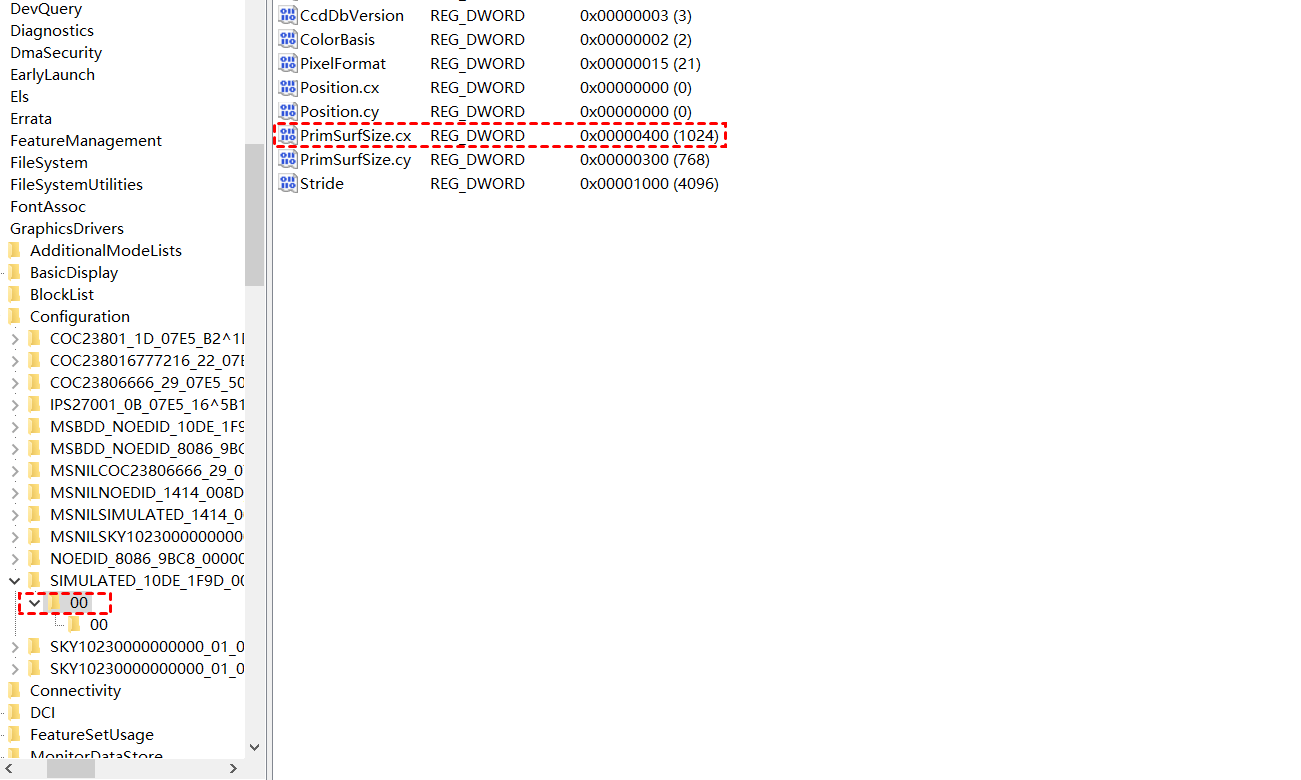
Étape 5. Modifiez la valeur de "PrimSurfSize.cy" pour obtenir la basse résolution verticale souhaitée.
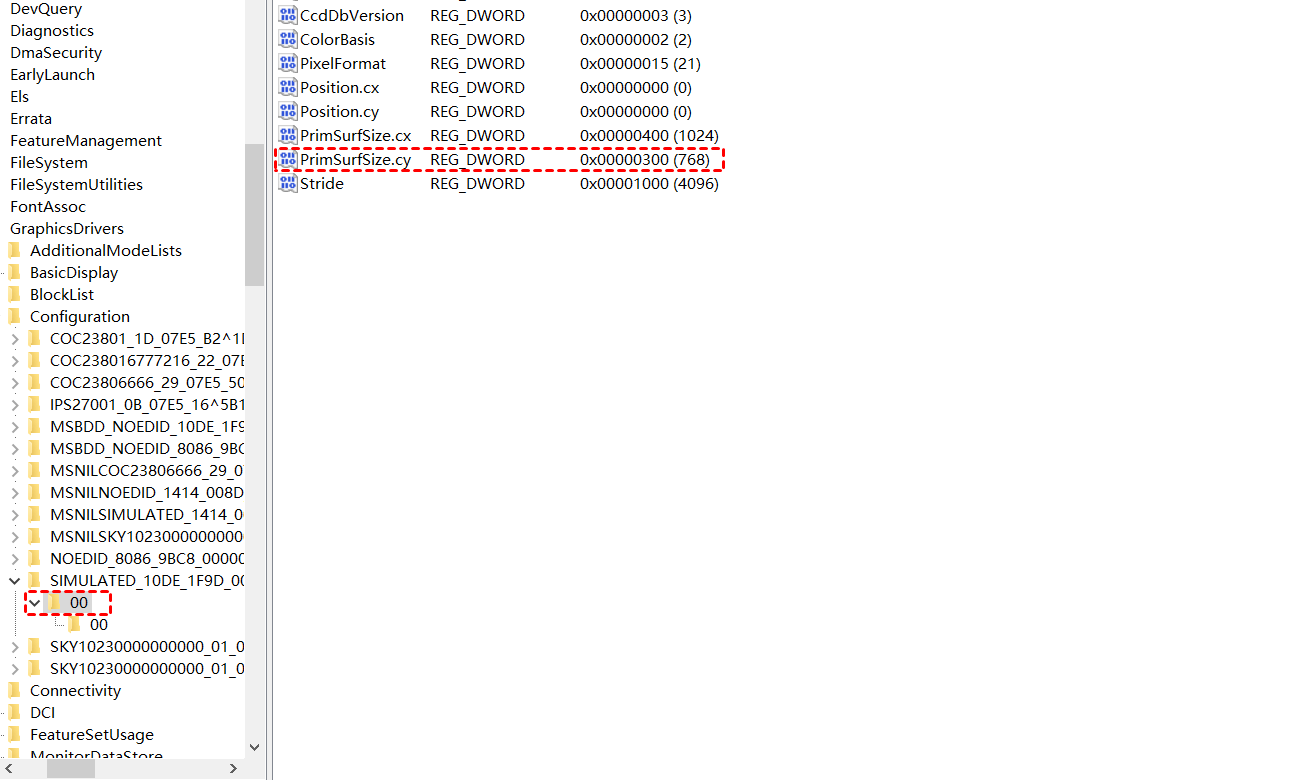
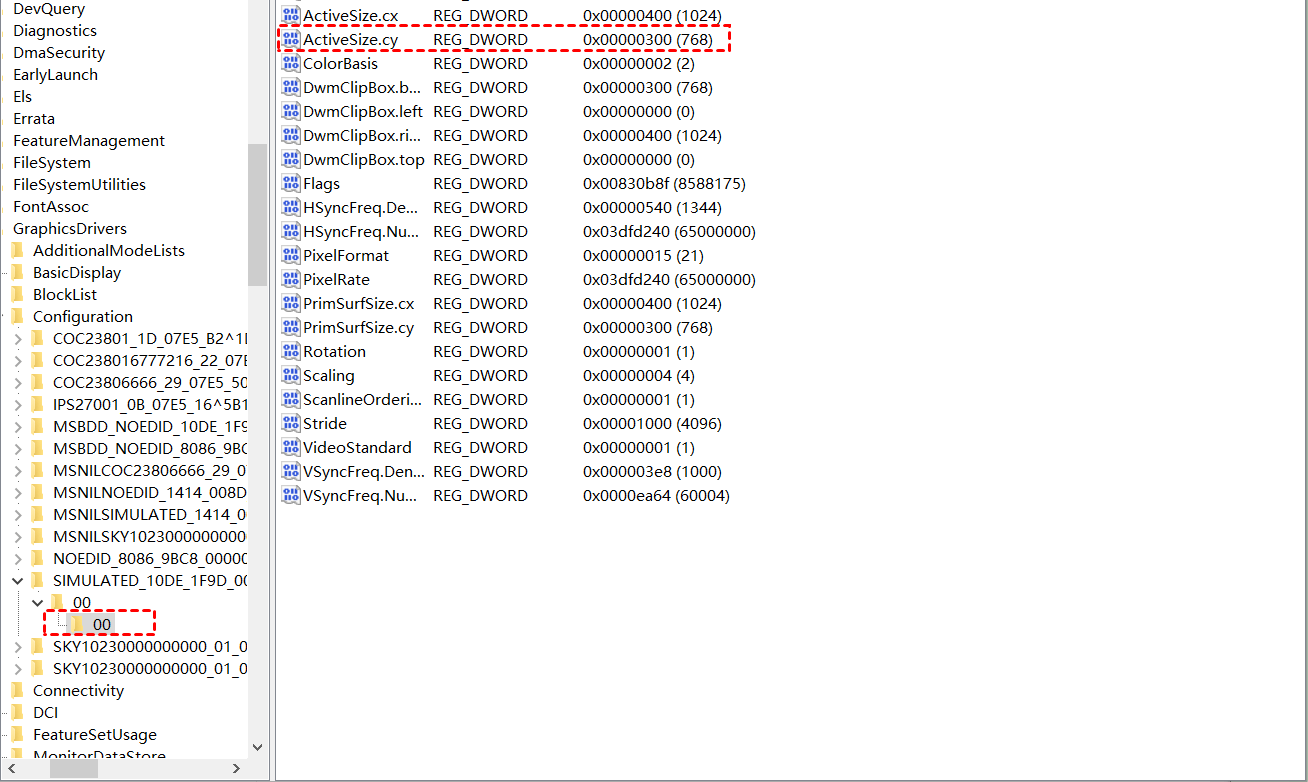
Étape 6. Choisissez ensuite le sous-fichier intitulé "00" sous 00.
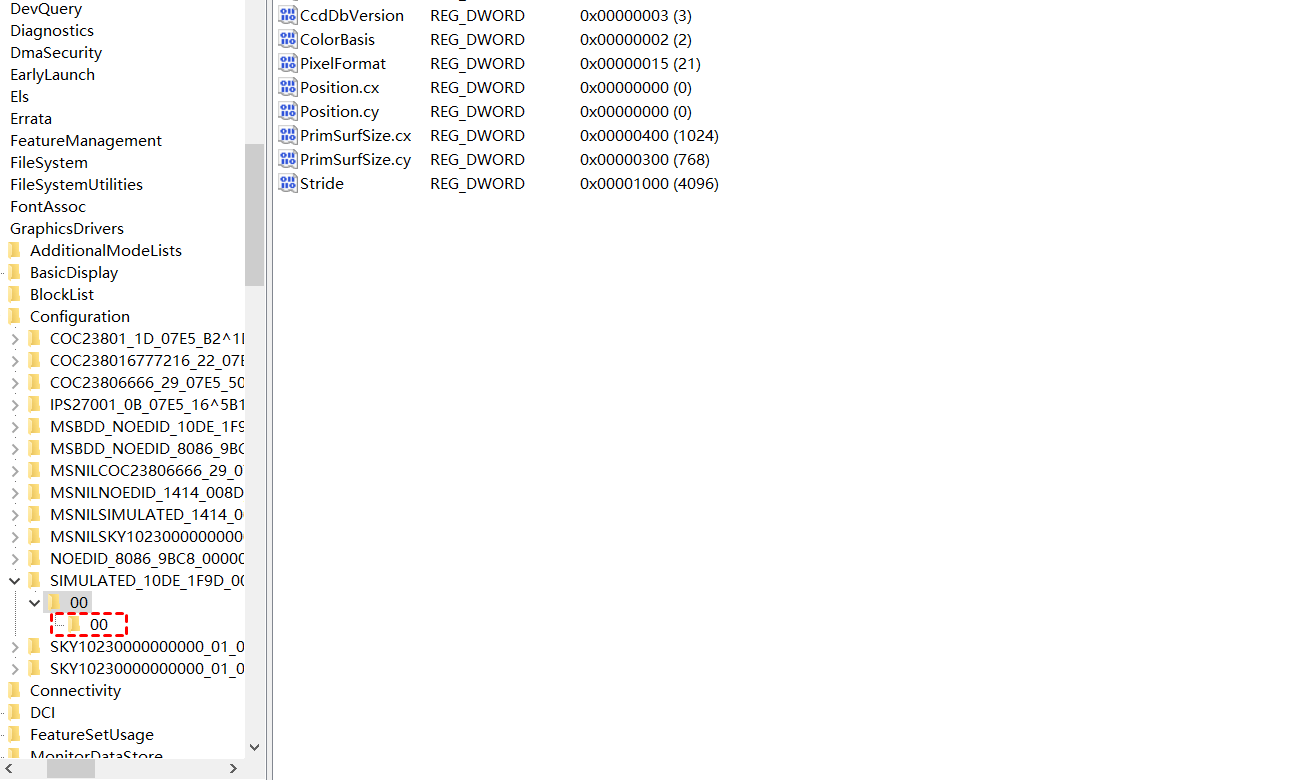
Étape 7. Définissez "ActiveSize.cx" sur la même résolution horizontale qu'auparavant.
Étape 8. Modifiez également la valeur de "ActiveSize.cy" pour qu'elle corresponde à la même résolution verticale qu'auparavant.
Étape 9. Redémarrez votre ordinateur une fois toutes les modifications effectuées.
Solution 4 : Réinstaller le logiciel de bureau à distance
Si aucune des trois méthodes essayées ci-dessus ne résout le problème de latence du logiciel de bureau à distance, vous avez la possibilité de réinstaller ce dernier pour tenter de le résoudre à la source.
Étape 1. Ouvrez la boîte de dialogue Exécuter en appuyant sur les touches “Win+R”. Saisissez la commande de désinstallation suivante et cliquez sur “OK” :
"C:\Program Files (x86)\YourRemoteDesktopSoftware\YourSoftware.exe" --uninstall
Étape 2. Suivez les instructions pour terminer le processus de désinstallation.
Étape 3. Téléchargez et installez la dernière version du logiciel depuis le site officiel.
AnyViewer : La meilleure alternative gratuite
Il est fortement recommandé de choisir AnyViewer, un logiciel de contrôle à distance gratuit, rapide et stable, comme alternative.
AnyViewer utilise une technologie de connexion améliorée et puissante pour sélectionner automatiquement la meilleure connexion au serveur, garantissant une latence minimale et une réactivité en temps réel sans précédent. Son interface simple et épurée vous permet de l'utiliser facilement et d'établir des connexions de contrôle à distance fluides. Un support technique solide garantit la sécurité de votre connexion à distance.
De plus, AnyViewer offre de nombreuses autres fonctionnalités exceptionnelles, notamment le contrôle en un clic, l'accès à distance sans surveillance, le transfert de fichiers, l'audio à distance, le chat textuel en temps réel, la navigation multi-écran, etc.
Ne laissez plus les ralentissements vous freiner. Téléchargez dès maintenant AnyViewer pour profiter de connexions à distance fluides et rapides.
Étape 1. Sur votre appareil, installez et lancez AnyViewer. Accédez à “Connexion” et cliquez sur “S'inscrire”.

Étape 2. Remplissez le formulaire d'inscription et cliquez sur “S'inscrire” pour créer un nouveau compte AnyViewer.

Étape 3. Connectez-vous au même compte que vous venez de créer sur vos deux appareils. Vos appareils seront ainsi associés automatiquement à votre compte.

Étape 4. Cliquez sur « Appareil » et sélectionnez l'ordinateur auquel vous souhaitez vous connecter dans la liste. Ensuite, sélectionnez l'option « Contrôle en un clic » pour initier l'accès à distance sans surveillance.

- ★Conseils : si vous souhaitez débloquer plus d'avantages, vous pouvez passer à un abonnement Professionnel ou Entreprise :
- Connectez plus d'appareils avec le contrôle en un clic.
- Profitez de l'accès en Mode confidentialité.
- Il n'y a aucune limite au nombre d'appareils pouvant être contrôlés simultanément par un seul ordinateur.
- Profitez de vitesses de transfert de fichiers plus rapides.
- Créez des groupes pour les entreprises afin de gérer plus efficacement un grand nombre d'appareils.
- ...
Conclusion
Vous savez désormais comment résoudre les problèmes de ralentissement du logiciel de bureau à distance grâce à 4 méthodes simples. Si vous avez besoin d'une expérience d'accès à distance fluide, nous vous recommandons d'explorer AnyViewer. Ses performances optimisées atténueront vos problèmes de latence et offriront une connexion fluide et efficace.



 en tant que source préférée
sur Google
en tant que source préférée
sur Google