

Activer le Bureau à distance multi-utilisateurs sur Windows Server 2012 R2
Apprenez à activer 2 ou plusieurs sessions RDP sur Windows Server 2012 R2. Suivez notre guide étape par étape et découvrez une astuce rapide pour gérer le Bureau à distance multi-utilisateurs facilement.

Par Eva Mis à jour le 08/09/2025


Activer le Bureau à distance pour plusieurs utilisateurs sur Windows Server 2012 R2
J'utilise un serveur Windows Server 2012 R2 Standard pour faire fonctionner un programme de comptabilité. Les utilisateurs se connectent au serveur depuis leur ordinateur personnel via Bureau à distance. Comment puis-je permettre à plusieurs utilisateurs de se connecter en même temps ? Quel est le tutoriel détaillé pour activer plusieurs sessions RDP sur Windows Server ? Merci.
- Question provenant de Microsoft Q&A
Par défaut, l’OS Windows Server, comme Windows Server 2012 R2, autorise 2 sessions Bureau à distance par utilisateur, contrairement à l’OS Windows, comme Windows 8.1 qui n'autorise qu'une seule connexion RDP simultanée. Mais si vous devez permettre plus de 2 sessions RDP sur un Windows Server 2012 R2, il faut installer les Services Bureau à distance (RDS) et acheter une licence RDS. Voyons comment permettre plusieurs utilisateurs d'accéder à distance sur Windows Server 2012 R2.
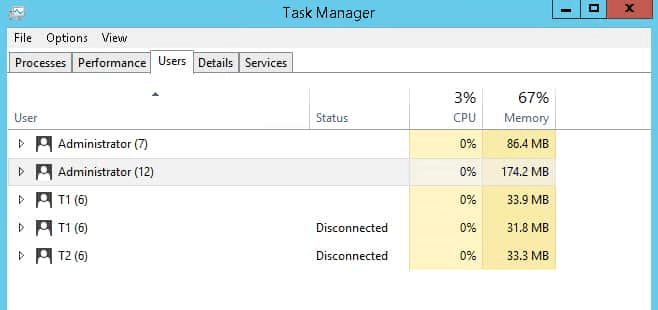
Comment activer le Bureau à distance multi-utilisateurs sur Windows Server 2012 R2 ?
Dans cette section, nous allons expliquer comment autoriser 2 sessions RDP et plus de 2 sessions RDP sur Windows Server 2012 R2 séparément.
Activer 2 sessions RDP sur Windows Server 2012 R2
Étape 1. Connectez-vous au serveur via Bureau à distance.
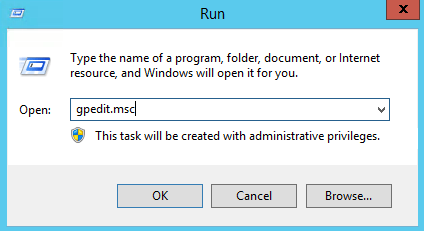
Étape 2. Appuyez sur Win + R pour ouvrir la fenêtre Exécuter, tapez « gpedit.msc » et cliquez sur OK.
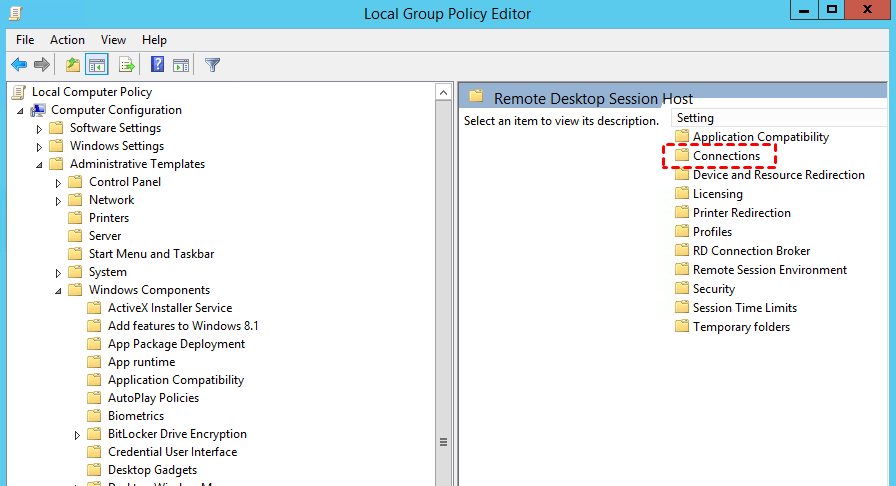
Étape 3. Allez dans Configuration ordinateur > Modèles d'administration > Composants Windows > Services Bureau à distance > Hôte de session Bureau à distance > Connexions.
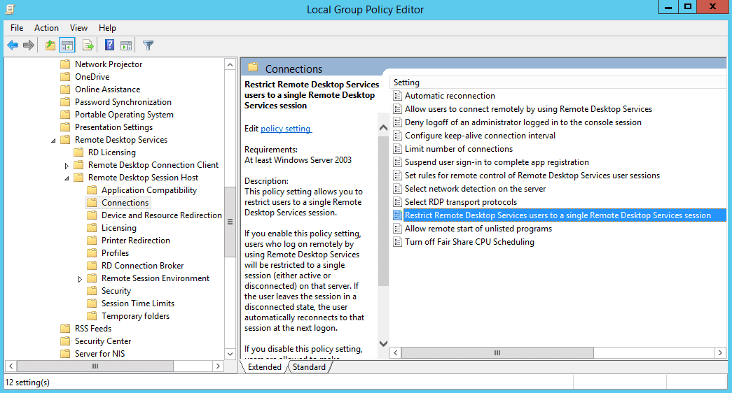
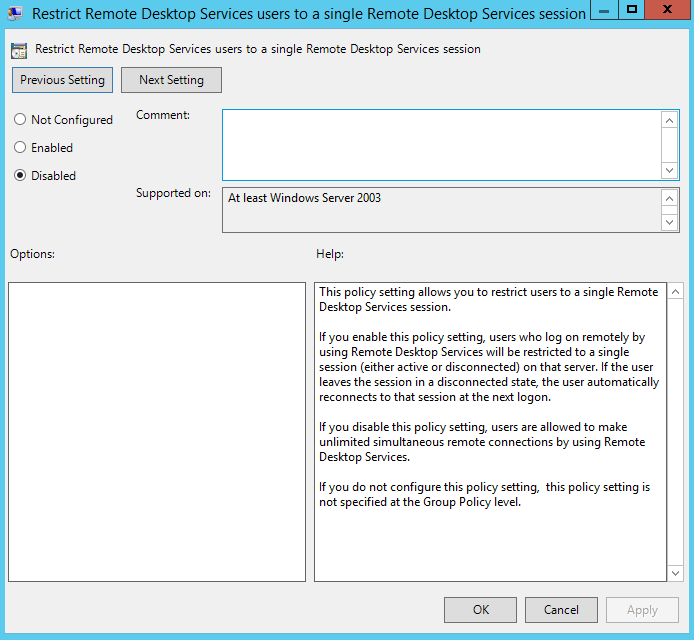
Étape 4. Définissez Restreindre l'utilisateur des services Bureau à distance à une seule session sur Désactivé.
Étape 5. Définissez Limiter le nombre de connexions sur Activé et définissez le Nombre maximum de connexions RD autorisées à 999999.
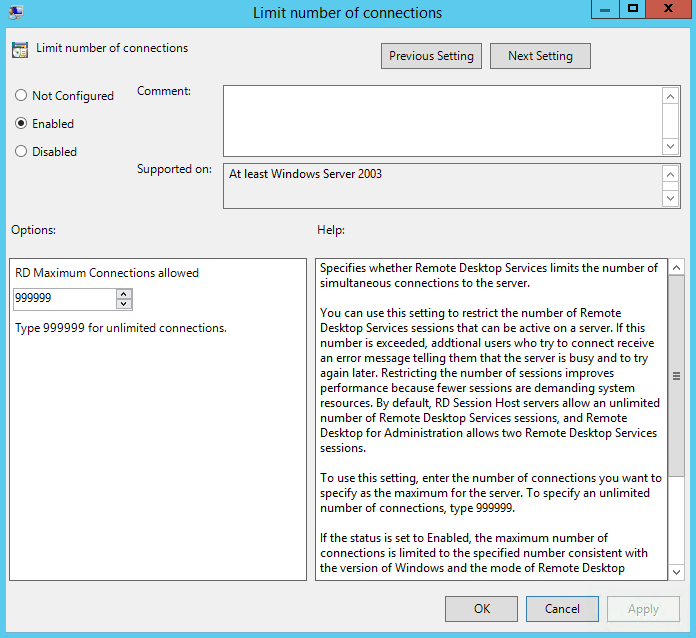
✍Remarque : À moins d'acheter des CALs RDS, le fait de définir un nombre de connexions maximum supérieur à 2 n'aura aucun effet, car Windows Server OS n'autorise que 2 sessions RDP simultanées.
Activer plus de 2 sessions RDP sur Windows Server 2012 R2
Si vous avez besoin de plus de 2 connexions simultanées depuis un appareil interne vers votre Windows Server 2012, il est nécessaire de déployer RDS avec les CALs RDS appropriées installées. L'installation de RDS et l'achat de licence RDS sont requis.
Déploiement RDS
Plus précisément, les trois rôles RDS suivants peuvent être nécessaires :
- RD Connection Broker.
- RD Session Host.
- Serveur de licences RD - il existe une période de grâce de 120 jours, les CALs RDS appropriées doivent être achetées et installées avant expiration.
CALs RDS
Les utilisateurs ne peuvent pas se connecter sans CALs RDS (licences d'accès client aux services Bureau à distance). De plus, vous devez décider si votre CAL nécessite une personne unique (Par Personne) ou un appareil unique (Par Appareil). L'achat de CALs est possible via le Microsoft Store ou d'autres revendeurs indépendants. Les CALs doivent être activées avec votre clé produit, licence OLP, numéro d'activation ou autre donnée de licence pertinente.
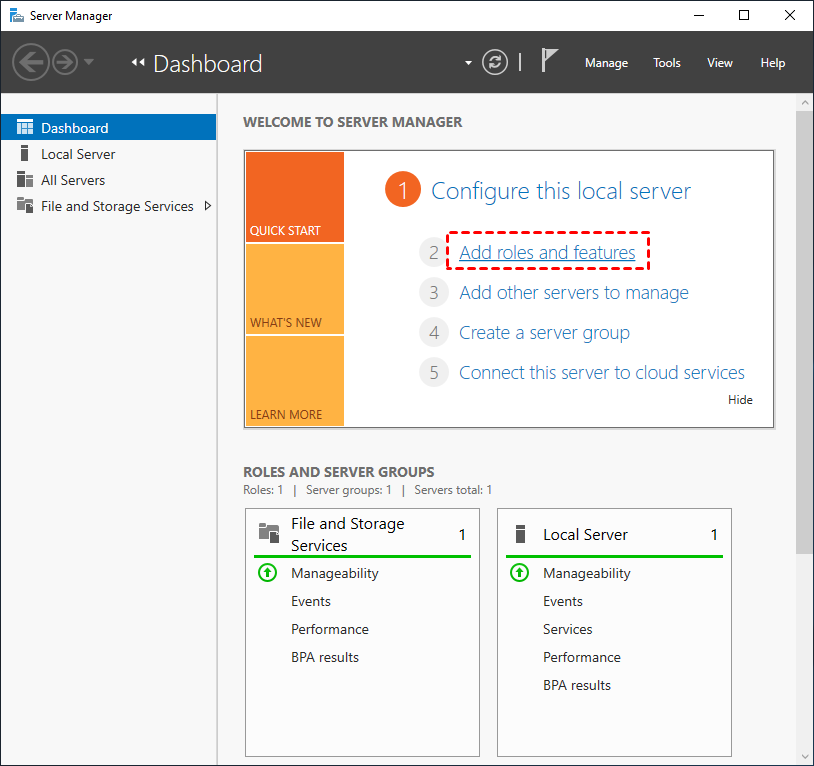
Étape 1. Ouvrez Server Manager. Dans le tableau de bord, sélectionnez Ajouter des rôles et fonctionnalités.
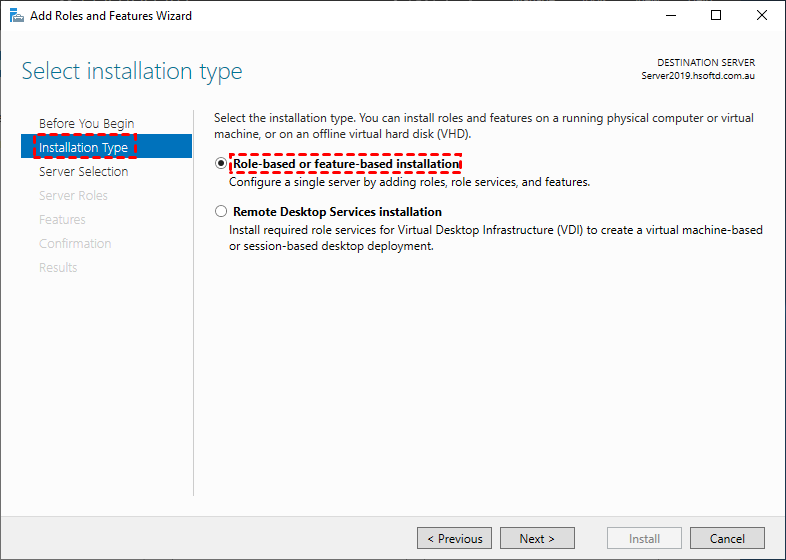
Étape 2. Dans l'Assistant Ajouter des rôles et fonctionnalités, cliquez d'abord sur Type d'installation. Ensuite, cochez Installation basée sur un rôle ou une fonctionnalité.
Étape 3. Cliquez sur Sélection du serveur, cochez Sélectionner un serveur dans le pool de serveurs, puis sélectionnez le serveur sur lequel vous voulez installer les Outils d'administration de serveur à distance (RSAT).
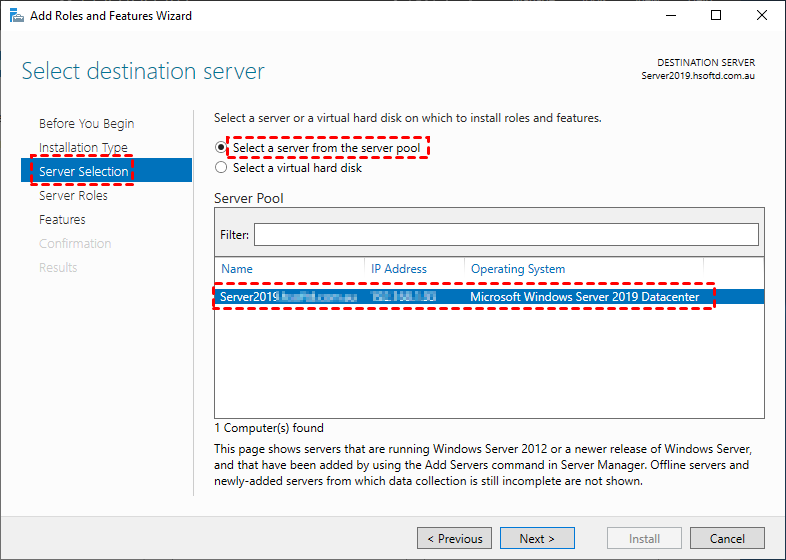
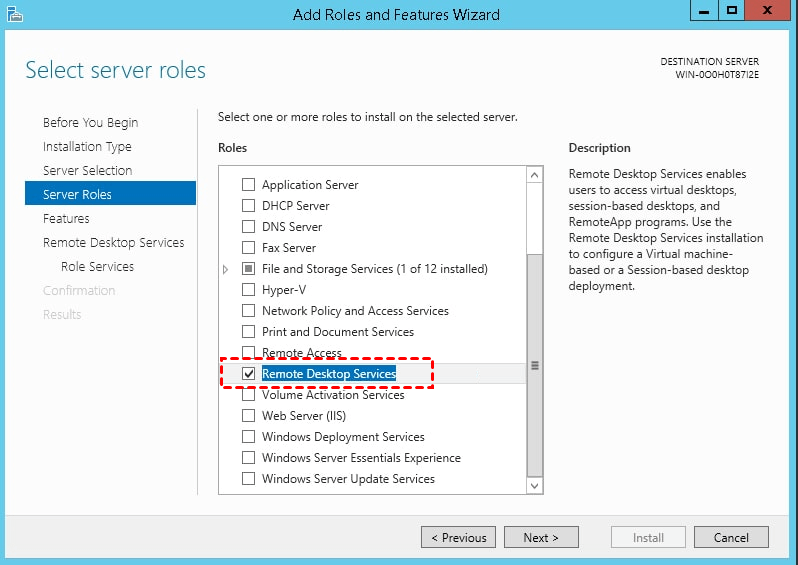
Étape 4. Cochez la case Service Bureau à distance dans l'étape des rôles du serveur et cliquez sur Suivant. Continuez avec les options par défaut dans l'étape Fonctionnalités.
Étape 5. Cochez les cases RD Connection Broker, Licences Bureau à distance et Hôte de session Bureau à distance, puis cliquez sur Suivant.
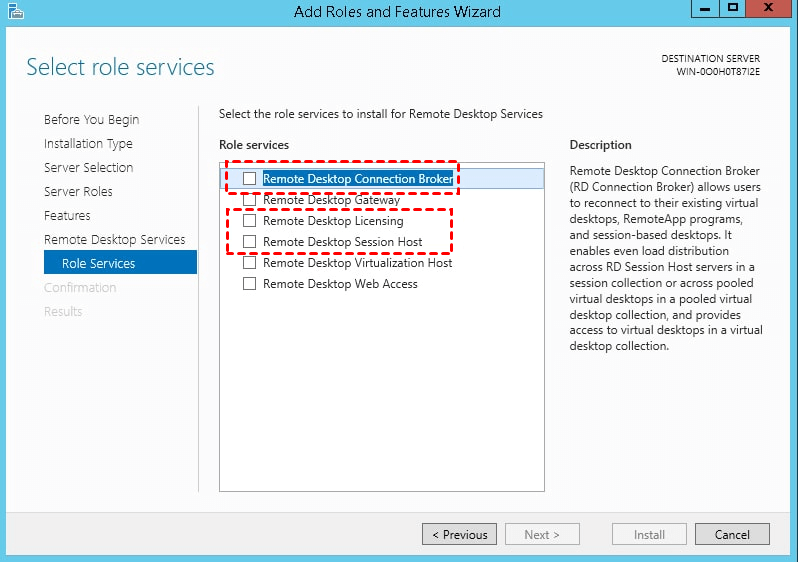
✍Remarque : Vous devez accepter si le système vous demande d’installer des services ou fonctionnalités prérequises. L'installation du rôle de licence Bureau à distance est également nécessaire si vous comptez utiliser le déploiement RDS après la période d'essai initiale de 120 jours.
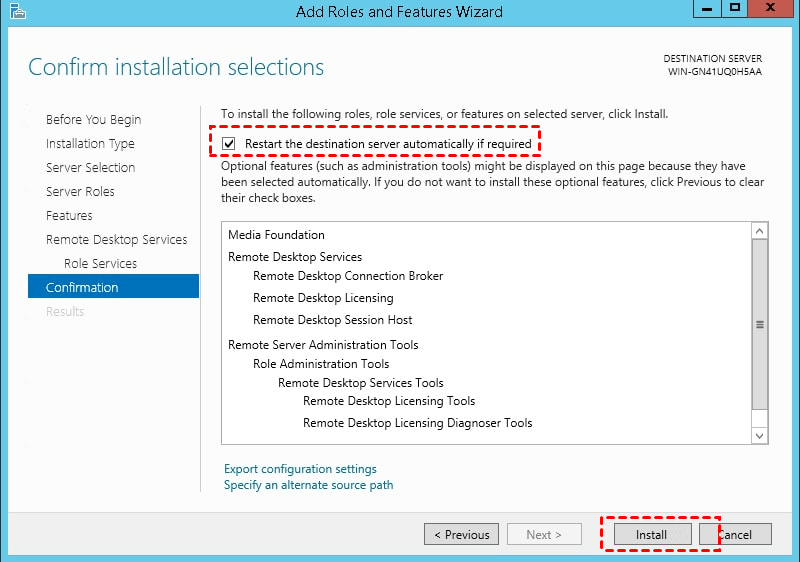
Étape 6. Cochez Redémarrer automatiquement le serveur cible si nécessaire et cliquez sur Installer. L'installation prendra un certain temps. Redémarrez votre ordinateur une fois terminée.
✍Remarque : Il est bon de noter que la procédure pour autoriser plus de 2 connexions Bureau à distance sur Windows 2008, 2012, 2016, 2019 et 2022 est quasiment la même que sur Windows Server 2012 R2.
Astuce : méthode rapide pour le Bureau à distance multi-utilisateurs
En réalité, permettre à plusieurs utilisateurs de se connecter via le Bureau à distance sur Windows Server 2012 R2 n'a pas besoin d'être si compliqué. Vous pouvez utiliser l'outil tiers AnyViewer, qui permet à plusieurs utilisateurs d'accéder facilement à un Bureau à distance sur Windows Server. Voyons rapidement ses avantages par rapport à RDP avant de commencer.
- Compatibilité. RDP ne supporte que les connexions distantes vers les éditions Windows supérieures (Professional et Enterprise). Windows Home et Single Language ne peuvent pas recevoir de connexion Bureau à distance entrante. AnyViewer supporte plusieurs systèmes Windows, y compris Home, Single Language, Professional et Enterprise.
- Moins de restrictions réseau. RDP ne peut pas être utilisé si les deux appareils sont sur des réseaux différents sauf si vous configurez un transfert de port ou utilisez un VPN, alors qu'AnyViewer fonctionne directement sans restriction réseau.
- Chat intégré. RDP ne supporte pas le chat texte intégré, AnyViewer le permet, ce qui facilite la communication avec votre partenaire.
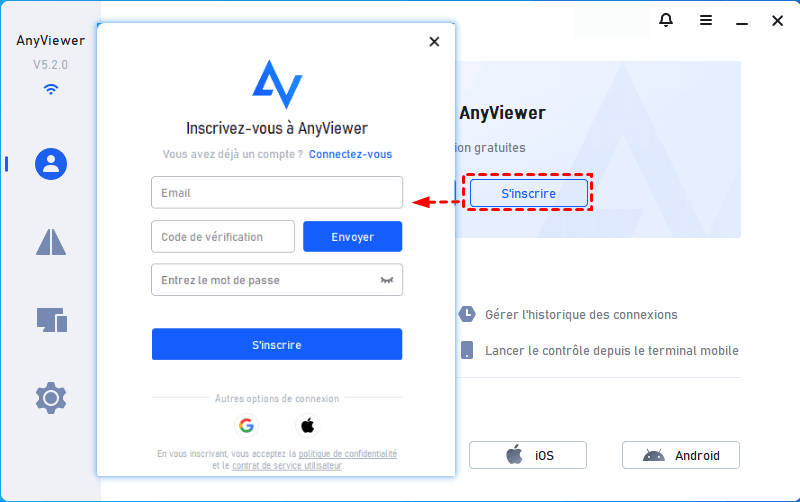
Étape 1. Téléchargez, installez et lancez AnyViewer sur les deux ordinateurs. Allez sur Se connecter, puis cliquez sur S'inscrire. (Si vous vous êtes déjà inscrit sur le site officiel, vous pouvez vous connecter directement.)

Étape 2. Remplissez les informations d'inscription et vous verrez que vous êtes connecté avec succès à AnyViewer. Votre appareil sera automatiquement associé au compte utilisé.
Étape 3. Connectez-vous au même compte AnyViewer sur plusieurs appareils. Vous verrez alors la liste de tous les appareils connectés au même compte. En sélectionnant Contrôle en un clic, deux des trois appareils peuvent accéder simultanément à un troisième appareil via l'accès à distance sans surveillance.

✍ Notes importantes :
- Deux appareils peuvent démarrer des sessions distantes parmi les appareils assignés. Vous pouvez passer à un plan Enterprise pour profiter de canaux illimités, ce qui signifie que n'importe quel nombre d'appareils peut démarrer des sessions distantes en même temps. Après la mise à niveau, vous pouvez également profiter d'autres privilèges, y compris accéder à l'ordinateur en mode confidentialité, déploiement en masse via le package MSI, création de groupes d'appareils, gestion des rôles et permissions, etc.
- Pour la gestion des rôles et permissions, vous pouvez créer différents rôles avec des autorisations pour la gestion des utilisateurs, des appareils et des groupes d'appareils contrôlables afin de renforcer la sécurité de votre organisation.

Conclusion
Ce guide explique principalement comment permettre à plusieurs utilisateurs d'utiliser le Bureau à distance sur Windows Server 2012 R2. Après lecture, vous constaterez que réaliser plusieurs connexions à distance via RDP sur Windows Server 2012 R2 est complexe, avec de nombreuses étapes et configurations. Nous vous recommandons donc le logiciel gratuit AnyViewer pour Bureau à distance. Avec lui, vous pouvez réaliser facilement plusieurs connexions à distance.



 en tant que source préférée
sur Google
en tant que source préférée
sur Google