

Comment ajouter un utilisateur au groupe Bureau à distance via CMD
La gestion des utilisateurs du Bureau à distance est essentielle pour un accès à distance sécurisé. Cet article présente trois méthodes pour autoriser les utilisateurs : l'invite de commandes (CMD), PowerShell et l'interface graphique Windows, tout en soulignant pourquoi AnyViewer est un choix plus efficace et sécurisé pour les besoins modernes en matière de bureau à distance.

Par Tyler Mis à jour le 26/02/2026


Comment ajouter un utilisateur à un groupe d'utilisateurs distant via CMD ?
Configurer les utilisateurs du Bureau à distance est une tâche fondamentale pour les professionnels de l'informatique et les administrateurs système. En définissant qui a la permission d'accéder à un système à distance, vous assurez que votre réseau reste organisé et sécurisé. Bien que Windows offre plusieurs façons de gérer ces permissions, savoir comment ajouter un utilisateur au groupe du Bureau à distance via CMD est souvent la méthode la plus rapide pour les utilisateurs avancés et ceux qui gèrent des systèmes à grande échelle.
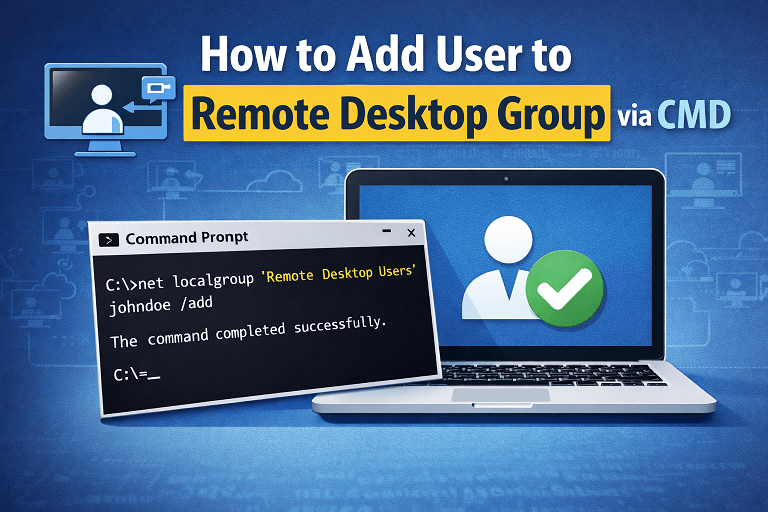
Dans ce guide, nous vous expliquerons les étapes exactes pour ajouter un utilisateur au groupe du Bureau à distance via la ligne de commande, PowerShell et l'interface graphique, tout en explorant une alternative plus moderne et sécurisée pour l'accès à distance.
Pourquoi gérer les groupes d'utilisateurs du Bureau à distance ?
Autoriser l'accès à distance est essentiel pour le dépannage et le travail à distance, mais cela ouvre également des points d'entrée potentiels pour des utilisateurs non autorisés. Gérer correctement le groupe "Utilisateurs du Bureau à distance" garantit que :
- La sécurité est maintenue : Seules des personnes spécifiques et autorisées peuvent initier une connexion.
- L'efficacité administrative : Les techniciens peuvent accorder rapidement l'accès sans naviguer dans des menus complexes.
- La conformité : Vous conservez une piste d'audit claire de qui possède des privilèges d'accès à distance sur une machine spécifique.
Comment ajouter un utilisateur au groupe du Bureau à distance via CMD
Utiliser la commande net localgroup est le moyen le plus direct de modifier les appartenances aux groupes. Suivez ces étapes pour ajouter un utilisateur au groupe du Bureau à distance via CMD :
Étape 1. Ouvrir l'Invite de commandes en tant qu'administrateur : Cliquez sur le menu Démarrer, tapez cmd, faites un clic droit dessus et sélectionnez Exécuter en tant qu'administrateur.
Étape 2. Exécuter la commande : Entrez la chaîne suivante, en remplaçant par le nom d'utilisateur réel que vous souhaitez autoriser :
- net localgroup "Remote Desktop Users" /add
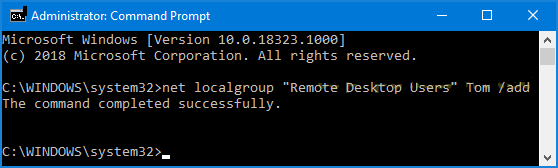
Étape 3. Confirmer : Appuyez sur Entrée. Vous devriez voir un message indiquant : "La commande s'est terminée correctement."
Méthodes alternatives pour gérer les utilisateurs distants
Si vous préférez une interface visuelle ou un environnement de script plus moderne que l'approche par ligne de commande pour ajouter un utilisateur au groupe du Bureau à distance, Windows propose deux autres méthodes principales.
Méthode 1. Utilisation de l'interface graphique Windows (Gestion de l'ordinateur)
Cette méthode est idéale pour les utilisateurs qui préfèrent une interface point-and-click.
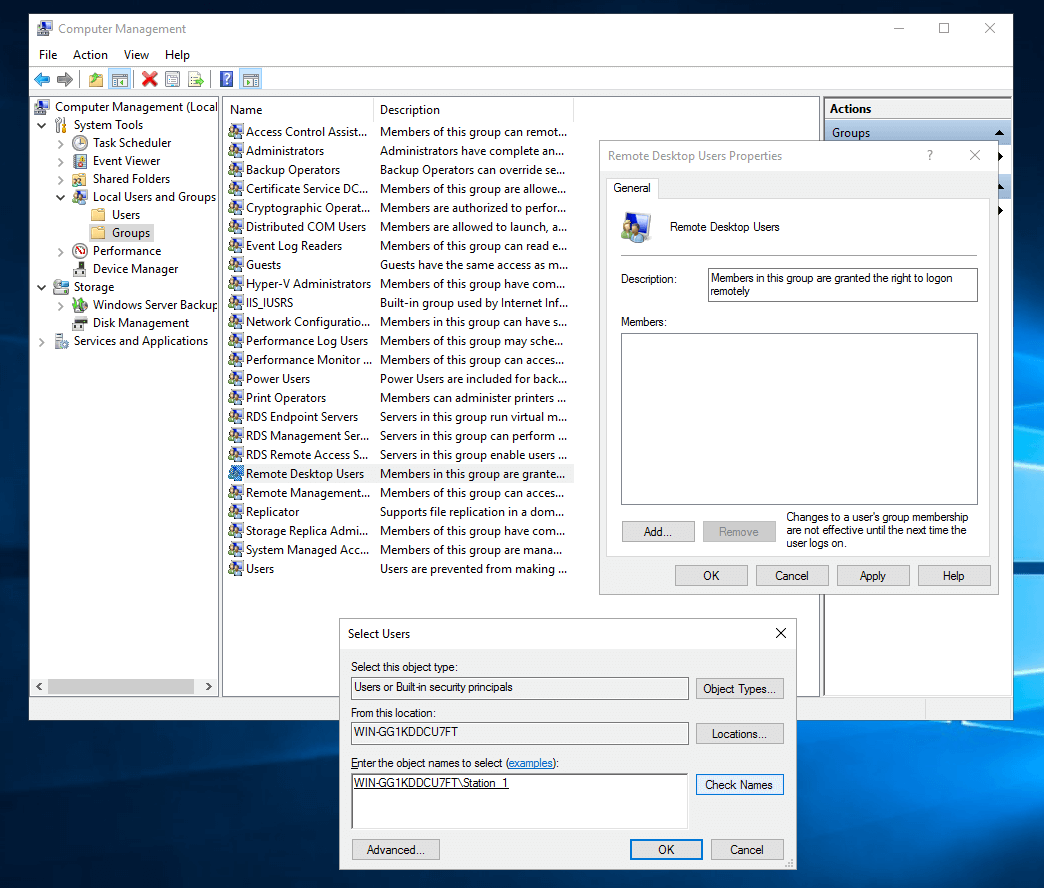
Étape 1. Appuyez sur Win R et tapez compmgmt.msc, puis appuyez sur Entrée.
Étape 2. Accédez à Utilisateurs et groupes locaux > Groupes.
Étape 3. Double-cliquez sur Utilisateurs du Bureau à distance dans le volet de droite.
Étape 4. Cliquez sur Ajouter..., tapez le nom d'utilisateur, puis cliquez sur OK.
Méthode 2. Utilisation de PowerShell
PowerShell est l'outil privilégié pour l'automatisation moderne sous Windows et constitue une alternative à la méthode d'ajout d'utilisateur au groupe du bureau à distance via CMD.
Étape 1. Ouvrez PowerShell en tant qu'administrateur.
Étape 2. Exécutez la commande suivante :
- Add-LocalGroupMember -Group "Remote Desktop Users" -Member

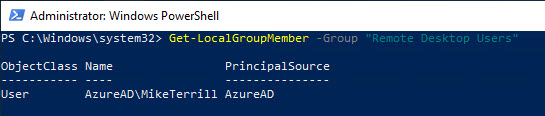
Étape 3. Pour vérifier que l'utilisateur a bien été ajouté, exécutez :
- Get-LocalGroupMember -Group "Remote Desktop Users"
Une alternative plus sûre pour un accès sécurisé : AnyViewer
Bien que la gestion du RDP via CMD soit efficace, le protocole RDP (Remote Desktop Protocol) nécessite souvent une configuration complexe de redirection de ports ou de VPN pour être utilisé en toute sécurité sur Internet. Pour ceux qui recherchent une solution plus simple et plus sécurisée, AnyViewer est une excellente alternative au RDP.

AnyViewer est un logiciel de bureau à distance de niveau professionnel conçu pour la facilité d'utilisation et une haute sécurité. Contrairement au RDP standard, AnyViewer offre :
- Aucune Configuration Complexe : RDP nécessite une redirection de port ou un VPN pour fonctionner en dehors d'un réseau local. AnyViewer fonctionne immédiatement sur différents réseaux sans aucune modification du routeur.
- Sécurité Renforcée : RDP est une cible fréquente d'attaques par force brute. AnyViewer utilise le chiffrement par courbes elliptiques (ECC), fournissant un tunnel hautement sécurisé pour toutes les sessions à distance.
- Compatibilité Étendue : RDP est souvent restreint sur les éditions Windows Famille. AnyViewer prend en charge toutes les versions de Windows, vous permettant d'accéder à n'importe quel PC quelle que soit la version du système d'exploitation.
- Gestion Centralisée : Au lieu d'exécuter des commandes CMD sur chaque machine individuellement, AnyViewer vous permet de gérer une liste d'appareils et les permissions des utilisateurs via un compte unique, simple et centralisé.
- Outils de Productivité Intégrés : AnyViewer inclut un transfert de fichiers haute vitesse intégré, un chat à distance et un accès sans surveillance en un clic, des fonctionnalités que RDP ne possède pas ou nécessite une configuration supplémentaire.
Que vous soyez un technicien informatique fournissant un support à distance ou un particulier accédant à votre PC de bureau depuis chez vous, AnyViewer offre une expérience robuste et "installez et oubliez" qui évite les tracas de la gestion manuelle des groupes.
Conclusion
Maîtriser la commande pour ajouter un utilisateur au groupe Bureau à distance via CMD est une compétence essentielle pour tout administrateur Windows. Cependant, avec l'évolution du travail à distance, la sécurité et la complexité de RDP peuvent devenir un fardeau. Pour une expérience plus rapide, plus sécurisée et conviviale, AnyViewer est l'alternative idéale pour les professionnels de l'informatique comme pour les utilisateurs occasionnels.



 en tant que source préférée
sur Google
en tant que source préférée
sur Google