

Les 4 meilleures façons d'accéder à un disque dur externe à distance sur un réseau
Ici, dans cette publication, nous vous présenterons comment accéder à distance à un disque dur externe. Si vous souhaitez gérer ou accéder aux fichiers sur le disque dur externe connecté à votre ordinateur distant, veuillez continuer à lire pour obtenir les étapes détaillées.

Par Tyler Mis à jour le 14/01/2025


Comment puis-je accéder à distance à mon disque dur domestique ?
Je souhaite pouvoir accéder à distance à un disque dur externe que je possède. Comment puis-je accéder à un disque dur externe à distance ? Merci à tous pour votre volonté d"aider.
- Question d"un utilisateur
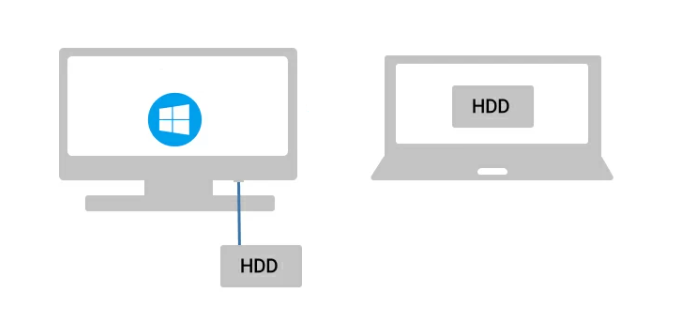
Comment accéder à distance à un disque dur externe [4 options]
Accéder à distance à des fichiers signifie que vous n"aurez jamais à vous soucier d"oublier quelque chose d"important. Cependant, il peut être difficile d"accéder à des fichiers stockés sur un disque dur externe connecté à distance. Cet article vous montrera comment accéder à distance à un disque dur externe.
Option 1. Utiliser l"outil professionnel d"accès à distance AnyViewer [configuration facile]
AnyViewer est un logiciel d"accès à distance facile, sécurisé et gratuit pour les appareils Windows, iOS et Android. Il prend en charge l"accès à distance non supervisé, ce qui signifie que vous pouvez accéder et gérer à distance votre disque dur sans avoir besoin d"autorisations. Si vous souhaitez uniquement accéder aux fichiers, AnyViewer dispose d"une option de transfert de fichiers indépendante pour transférer des fichiers entre les appareils sans prendre le contrôle à distance.
Vous pouvez télécharger et installer gratuitement AnyViewer et suivre les étapes suivantes simples pour démarrer une session.
Voici comment accéder à distance au disque via un accès à distance non supervisé :
Étape 1. Lancez AnyViewer sur l"ordinateur hôte, et cliquez sur S"inscrire pour créer un compte personnel.

Étape 2. Démarrez AnyViewer sur l"ordinateur client et connectez-vous avec le même compte que celui que vous venez de créer.

Étape 3. Accédez à l"interface Appareil, sélectionnez l"appareil distant auquel vous souhaitez vous connecter, et cliquez sur Contrôle en un clic.

Mainenant, vous pouvez accéder à votre disque dur externe à distance. Vous pouvez également transférer des fichiers en utilisant l"option "Fichiers" dans la barre d"outils ou en faisant glisser-déposer le fichier.
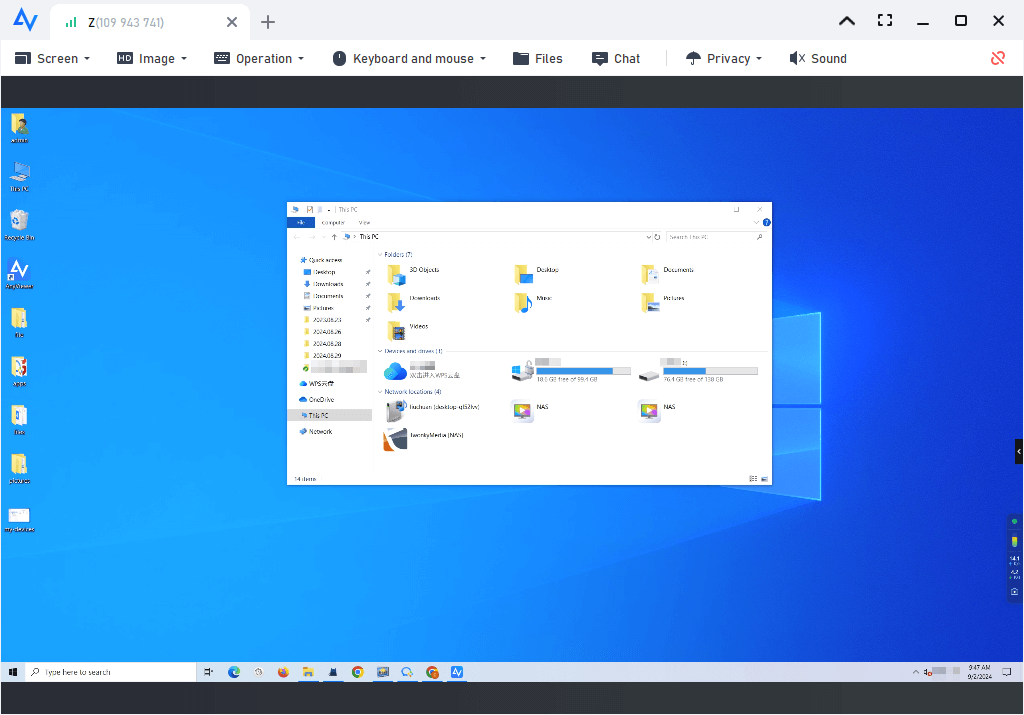
Si vous voulez seulement accéder aux fichiers de l"ordinateur distant, cliquez sur Transfert de fichiers.

Une fenêtre de Transfert de fichiers apparaîtra alors. La partie gauche est l"appareil client, tandis que la partie droite est l"appareil hôte. Sélectionnez les fichiers et cliquez sur la flèche pour effectuer le transfert de fichiers. Par exemple, si vous voulez accéder aux fichiers du disque dur distant sur l"ordinateur local, localisez votre disque dur dans le panneau de droite, sélectionnez les fichiers et cliquez sur la flèche de gauche.

Option 2. Utiliser un disque dur d"accès à distance
Un disque dur externe est idéal pour sauvegarder votre ordinateur ou enregistrer des fichiers d"un appareil à un autre. Cependant, si vous avez plus d"un ordinateur ou si vous ne transportez pas le disque dur externe, il peut être difficile d"accéder aux fichiers de n"importe où. Dans ce cas, un disque dur externe à accès distant est une excellente solution pour résoudre ce problème. Il permet d"accéder et de transférer des fichiers depuis n"importe quel ordinateur connecté à Internet.
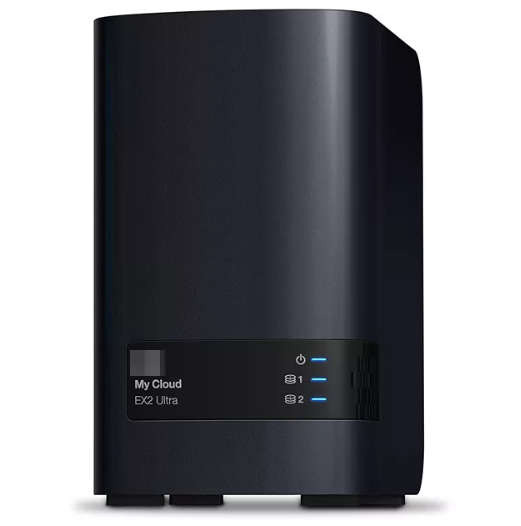
Il existe de nombreux disques durs externes à accès distant disponibles sur le marché, et vous pouvez en choisir un en fonction de votre marque préférée, de la sécurité, de la facilité d"utilisation, du stockage de fichiers, etc.
Option 3. Utiliser le logiciel FlexiHub de partage de disque dur externe
FlexiHub vous permet d"accéder à distance à vos périphériques USB via un réseau. Cependant, il ne propose qu"une version de démonstration gratuite, et vous devez souscrire un abonnement payant.
Étape 1. Téléchargez et installez FlexiHub depuis son site officiel sur les deux ordinateurs.
Étape 2. Lancez FlexiHub sur votre ordinateur client et cliquez sur S"inscrire.
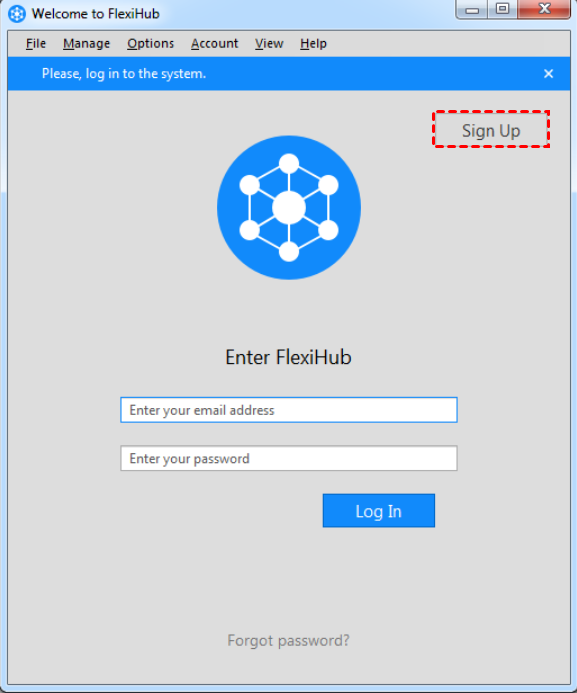
Étape 3. Inscrivez-vous sur le site, activez votre compte e-mail, puis connectez-vous.
Étape 4. Lorsque vous êtes connecté, recherchez votre disque dur externe dans la liste et appuyez sur Connecter.
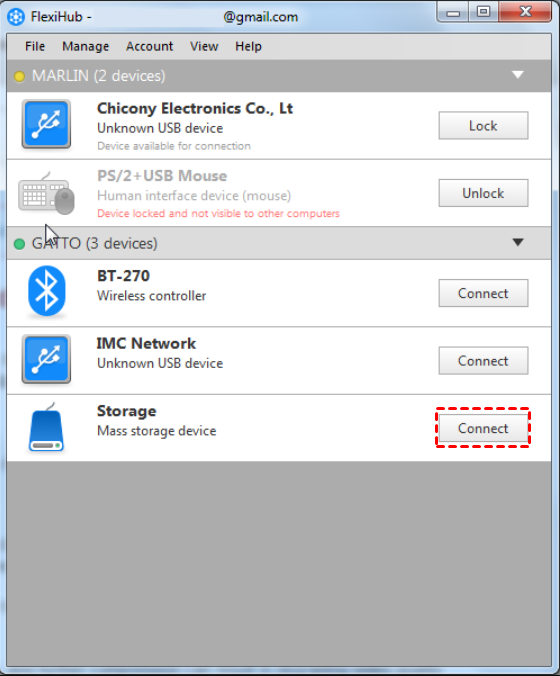
Une fois la connexion établie, le disque apparaîtra dans votre système distant comme s"il y était physiquement connecté.
Option 4. Mapper votre disque sur un réseau
De nos jours, de nombreux routeurs sont équipés de ports USB qui peuvent être utilisés pour partager des disques durs externes avec d"autres ordinateurs de votre réseau. Branchez votre disque dur externe USB sur le port USB du routeur, puis vous pouvez le mapper et le partager en tant que lecteur réseau via le même réseau.
Étape 1. Branchez votre disque dur externe sur le port USB de votre routeur.
Étape 2. Ouvrez votre navigateur Web, saisissez l"adresse de votre routeur et appuyez sur Entrée.
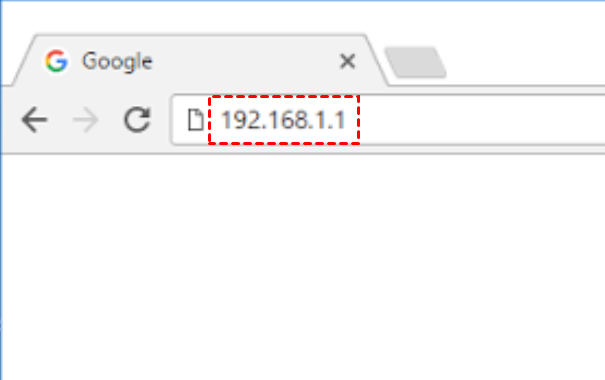
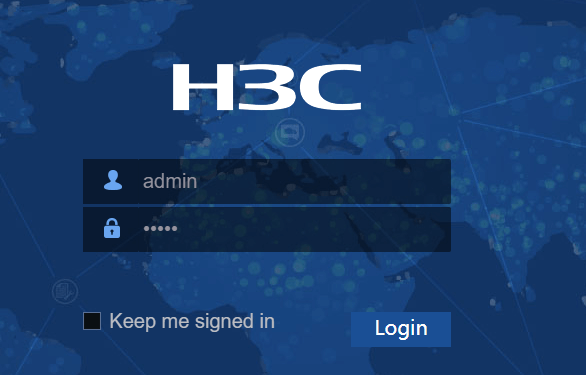
Étape 3. Connectez-vous à votre routeur, vous pouvez consulter le manuel d"utilisation de votre routeur pour obtenir les détails de connexion.
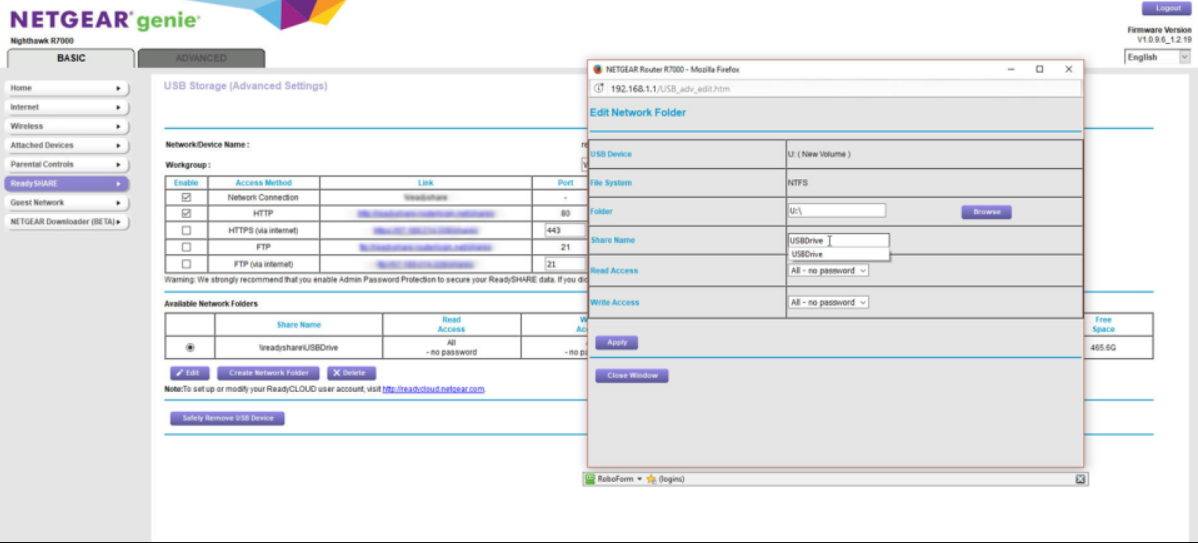
Étape 3. Accédez à votre lecteur externe et vous pouvez modifier sa lettre de lecteur et son nom et configurer un mot de passe pour y accéder.
Étape 4. Ouvrez Ce PC sur votre ordinateur et cliquez sur Créer un lecteur réseau.
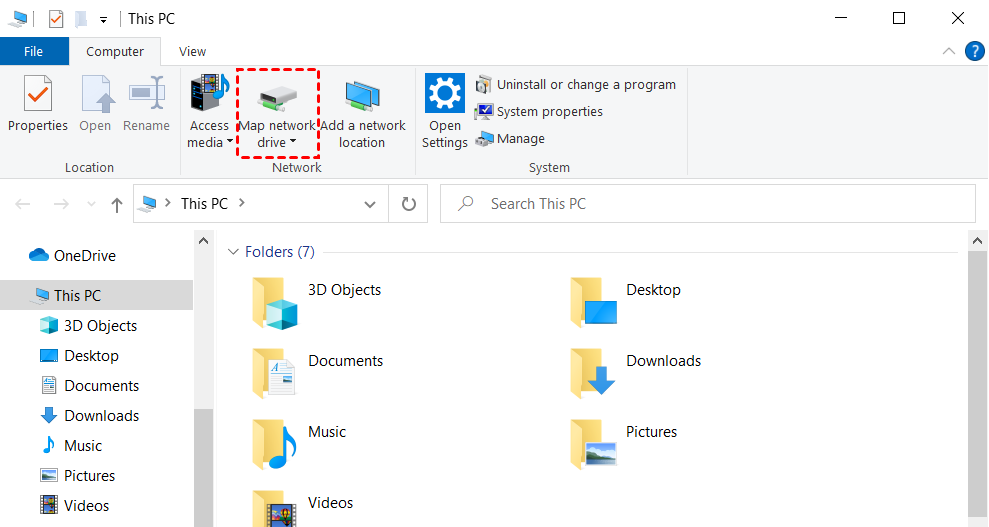
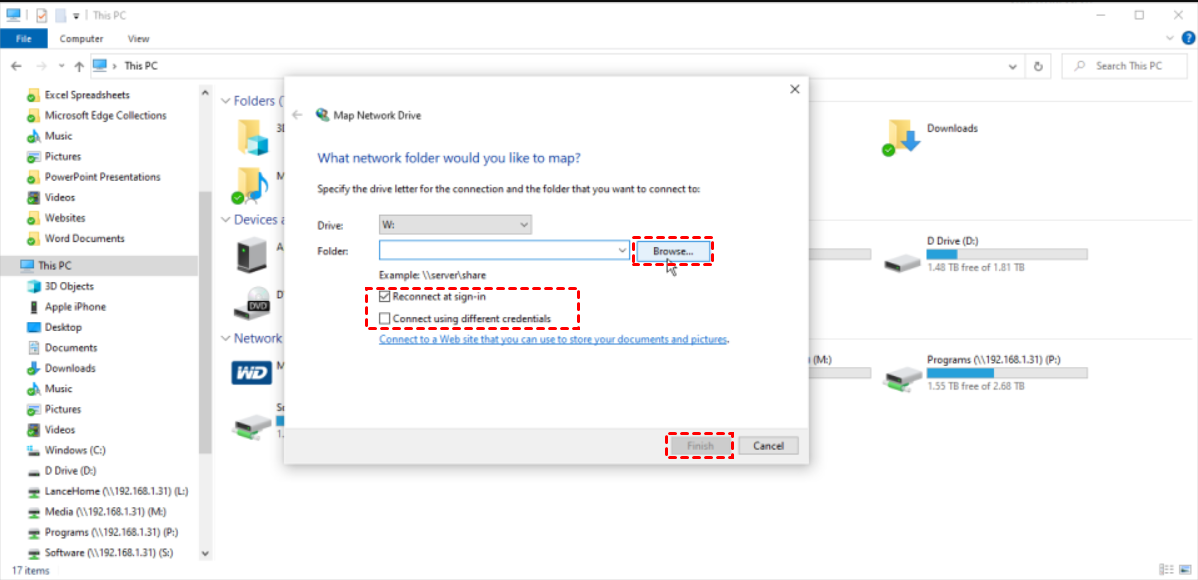
Étape 5. Choisissez la lettre de lecteur que vous souhaitez utiliser. Ensuite, cliquez sur Parcourir et localisez le lecteur que vous souhaitez mapper.
Remarque : Cochez la case Se reconnecter à la connexion si vous souhaitez mapper le lecteur chaque fois que vous vous connectez à Windows. Cochez la case Utiliser différents identifiants de connexion si vous utilisez un nom d"utilisateur et un mot de passe différents pour le lecteur par rapport à votre compte Windows.
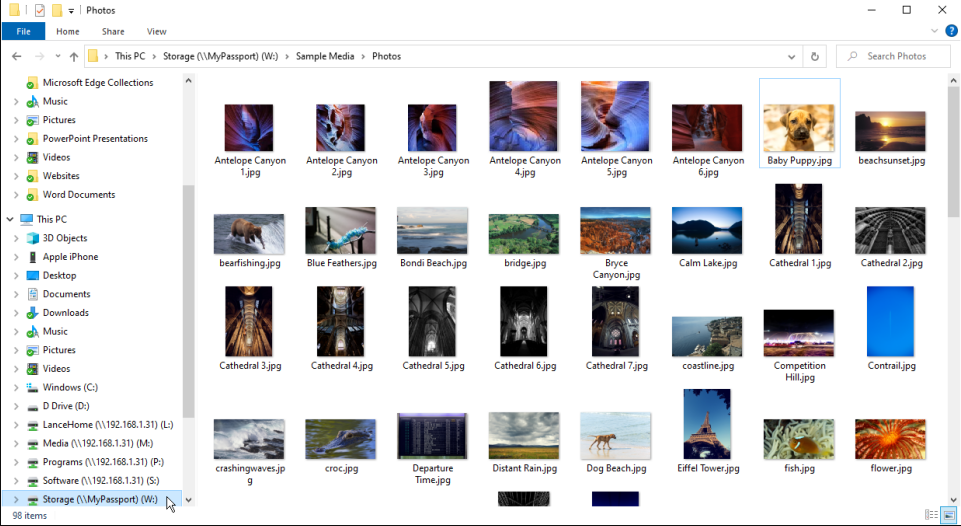
Étape 6. Cliquez sur le nouveau lecteur dans l"Explorateur de fichiers pour accéder au dossier réseau.
En conclusion
C"est tout pour accéder à un disque dur externe à distance. Parmi les options ci-dessus, AnyViewer est le meilleur en raison de ses fonctionnalités multiples qui peuvent répondre à vos demandes flexibles.



 en tant que source préférée
sur Google
en tant que source préférée
sur Google