

Configurer l'accès à distance supervisé RemotePC (sous surveillance)
Dans cet article, nous expliquons comment configurer l’accès à distance supervisé avec RemotePC. Il est nécessaire de créer un compte RemotePC et d’établir la connexion à l’aide d’un code de session. Poursuivez la lecture pour découvrir les étapes détaillées.

Par Eva Mis à jour le 29/12/2025


Comment donner l’accès à RemotePC ?
Bonjour. Je débute avec RemotePC. Comment configurer RemotePC l’accès sous surveillance entre mes ordinateurs Windows 10 ? Merci pour vos conseils.
- Question d’un utilisateur

Comment configurer l'accès à distance supervisé RemotePC ?
L’accès à distance supervisé avec RemotePC est une solution idéale lorsqu’un client a besoin d’un support à distance immédiat, permettant aux techniciens de résoudre les problèmes en temps réel. Pour utiliser cette fonctionnalité, il faut se connecter à RemotePC et saisir le code de session afin d’accéder à l’appareil distant. Les sections suivantes détaillent toutes les étapes.
Partie 1. Télécharger RemotePC et créer un compte
Tout d’abord, vous devez télécharger RemotePC sur l’ordinateur client et créer un nouveau compte.
Étape 1. Téléchargez et installez le programme d’installation RemotePC depuis son site officiel.
Étape 2. Lancez RemotePC et cliquez sur Signup Now pour créer un nouveau compte.
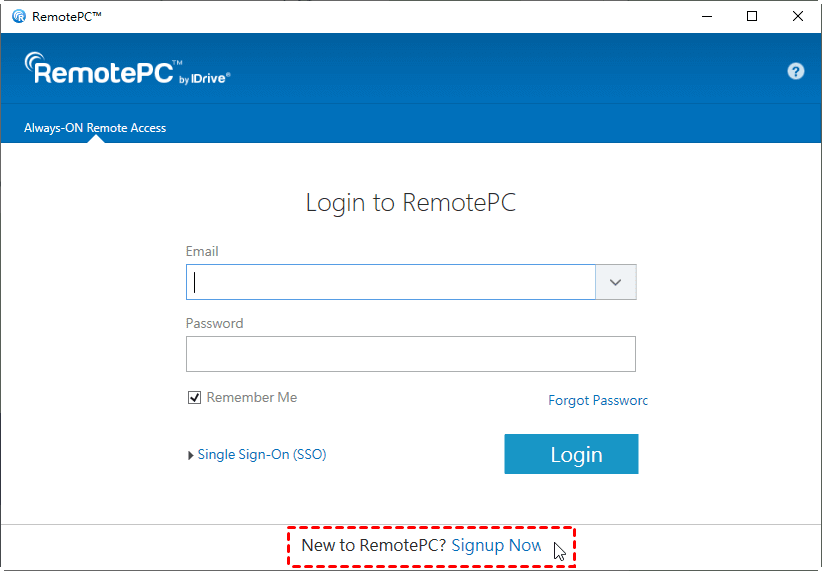
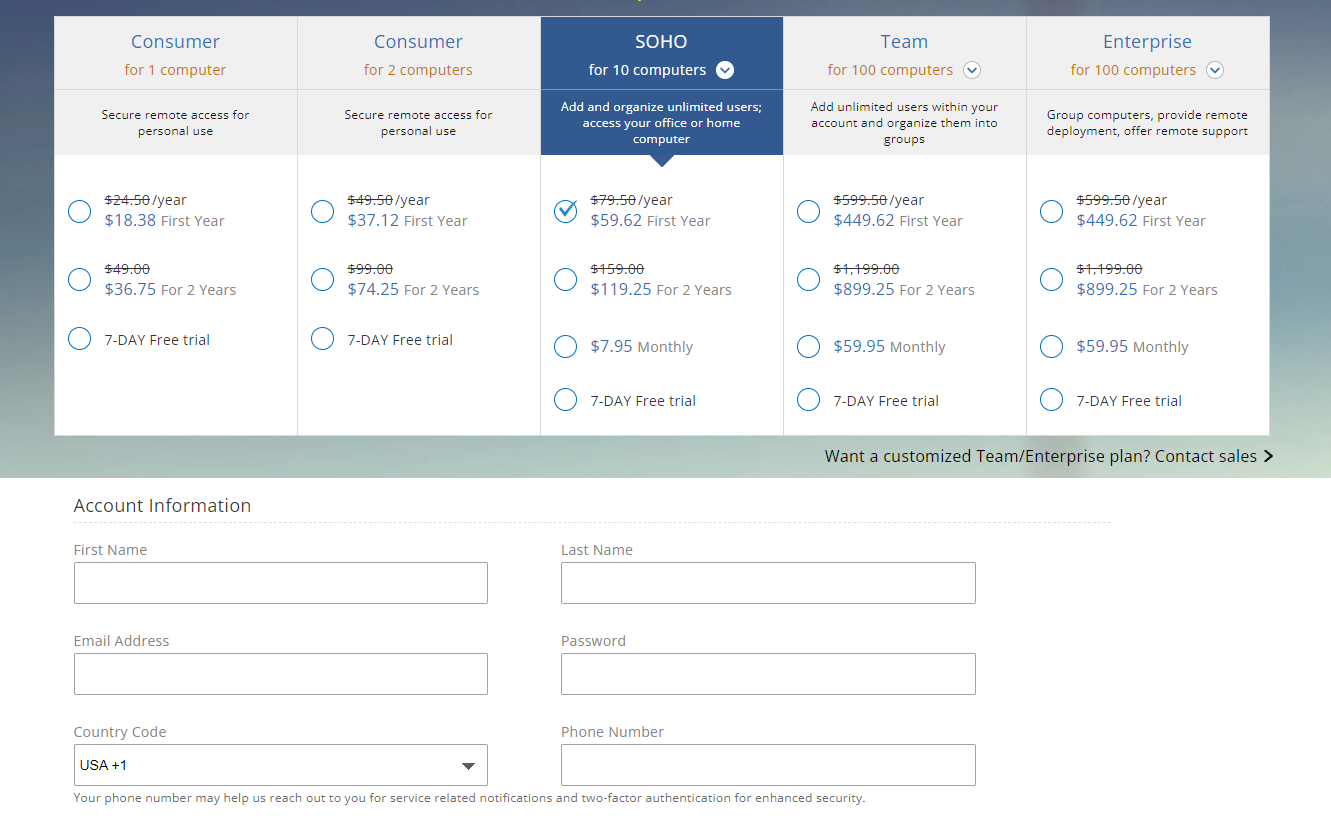
Étape 2. Plusieurs formules tarifaires sont proposées. RemotePC offre uniquement un essai gratuit de 7 jours ; passé ce délai, vous devez acheter une licence pour continuer à utiliser ses fonctionnalités. Choisissez une formule selon vos besoins, renseignez les informations de compte et de facturation, puis cliquez sur Create My Account.
Partie 2. Activer RemotePC sur l’ordinateur hôte
Vous devez ensuite configurer l’hôte pour l’accès supervisé RemotePC.
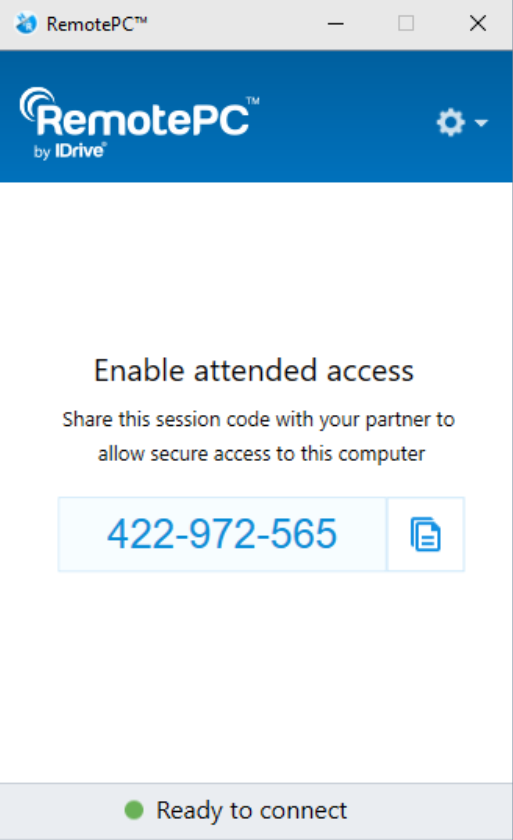
Installez et ouvrez RemotePC attended set up sur l’ordinateur hôte. La fenêtre Enable Attended Access s’ouvrira et vous obtiendrez un code de session à 9 chiffres. Ce code doit être partagé avec votre interlocuteur pour établir l’accès à distance supervisé.
Partie 3. Établir l’accès à distance supervisé sur l’ordinateur client
Vous pouvez maintenant saisir le code de session pour démarrer l’accès à distance avec surveillance.
Étape 1. Connectez-vous à RemotePC sur l’ordinateur client.
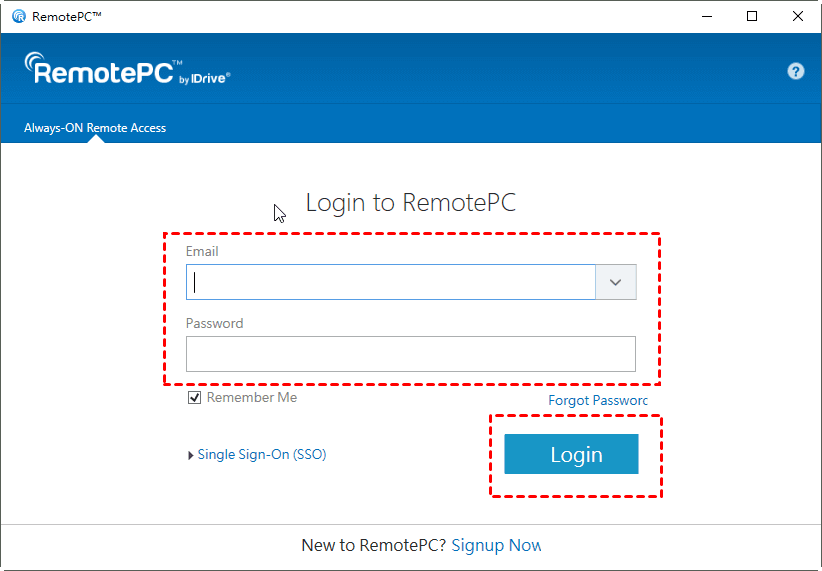
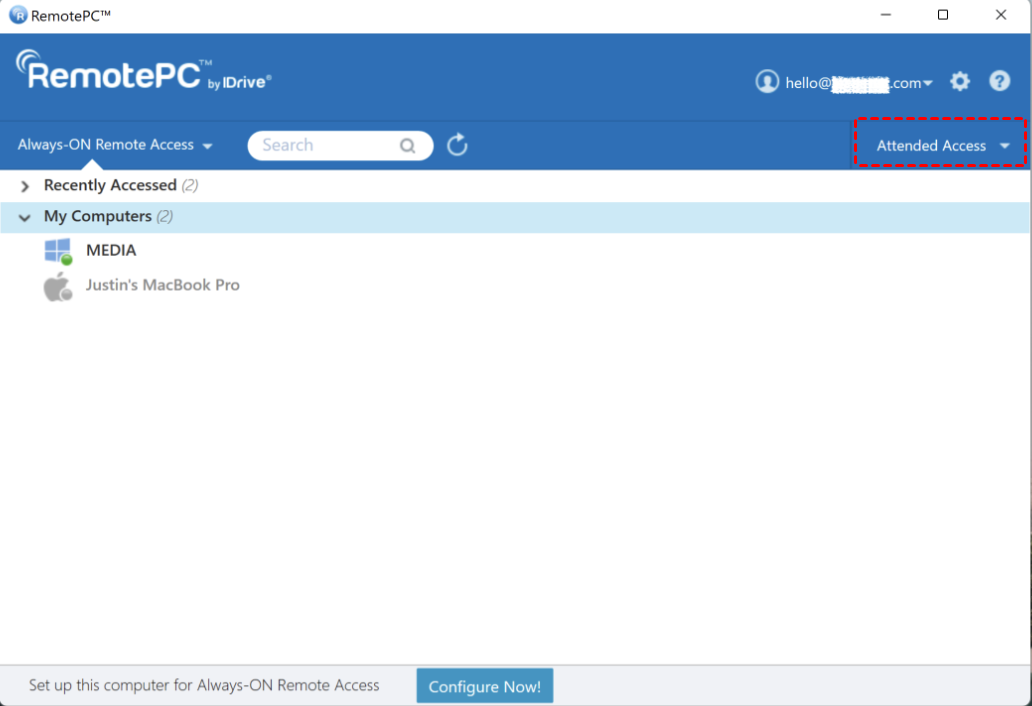
Étape 2. Cliquez sur Attended Access.
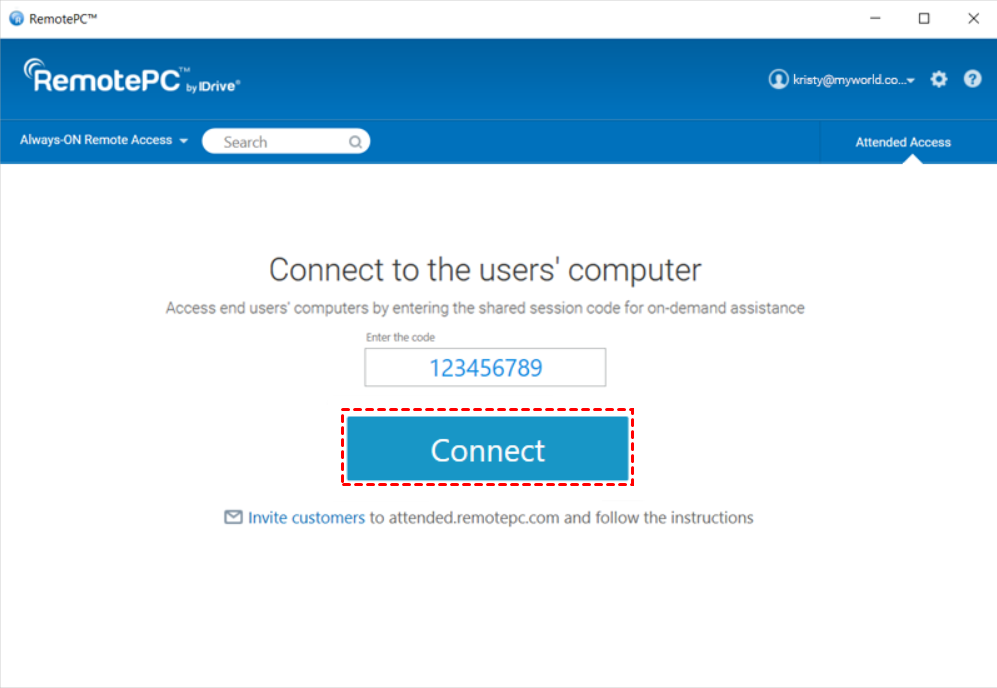
Étape 3. Saisissez le code de session partagé, puis cliquez sur Connect.
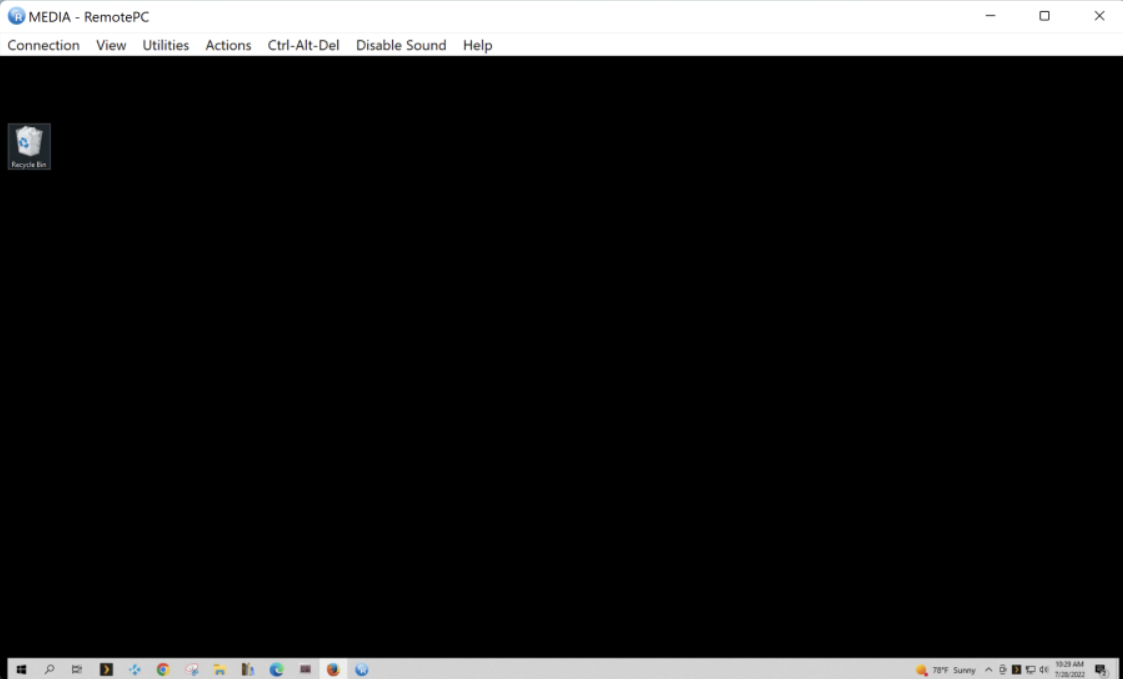
Une fois la connexion établie, vous pouvez contrôler l’ordinateur à distance.
Astuce bonus : une solution gratuite et simple pour l’accès à distance avec ou sans surveillance 🔥
RemotePC fonctionne très bien entre ordinateurs Windows. Cependant, il ne propose pas de version gratuite et il est impossible de l’utiliser sans créer de compte. C’est pourquoi nous vous recommandons la meilleure alternative à RemotePC : AnyViewer. Ce logiciel dispose d’une version entièrement gratuite et permet de démarrer facilement un accès à distance supervisé sans avoir à se connecter au compte.
De plus, AnyViewer prend en charge l’accès à distance sans surveillance en un clic, ce qui signifie que vous pouvez contrôler un autre ordinateur à distance sans qu’une personne ait à valider la demande. Une configuration simple suffit.
- ★Avantages :
- Simple à utiliser avec une interface conviviale.
- Totalement gratuit pour un usage quotidien avec des fonctionnalités de base.
- Il permet le contrôle réciproque entre Windows, macOS, iOS et Android.
- Il permet le transfert de fichiers ordinateur vers ordinateur, le chat en texte, le miroir d'écran mobile, le contrôle sans surveillance, etc.
- Il permet de créer le mur d'écran pour surveiller plusieurs ordinateurs dans une fenêtre.
- Il sécurise vos données avec : Cryptage asymétrique ECC 256 bits de bout en bout, Authentification à deux facteurs, etc.
Téléchargez AnyViewer sur vos appareils et passez à l’accès à distance avec ou sans surveillance.
Comment effectuer un accès à distance avec surveillance sans connexion au compte
Vous pouvez accéder à un ordinateur distant en mode supervisé à l’aide de l’ID du partenaire, sans avoir à créer de compte. Cette méthode est particulièrement adaptée à l’assistance technique.
Étape 1. Lancez AnyViewer sur l’ordinateur hôte/distant.

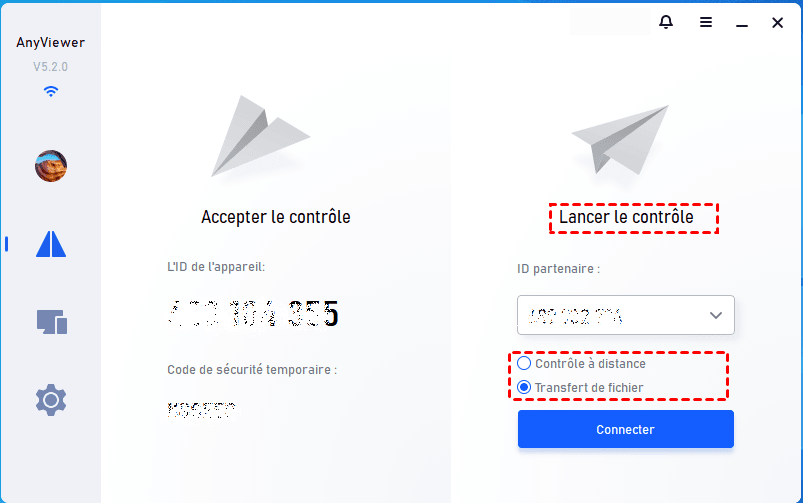
Étape 2. Allez dans la section Connexion, copiez votre ID d’appareil et envoyez-le à votre partenaire.
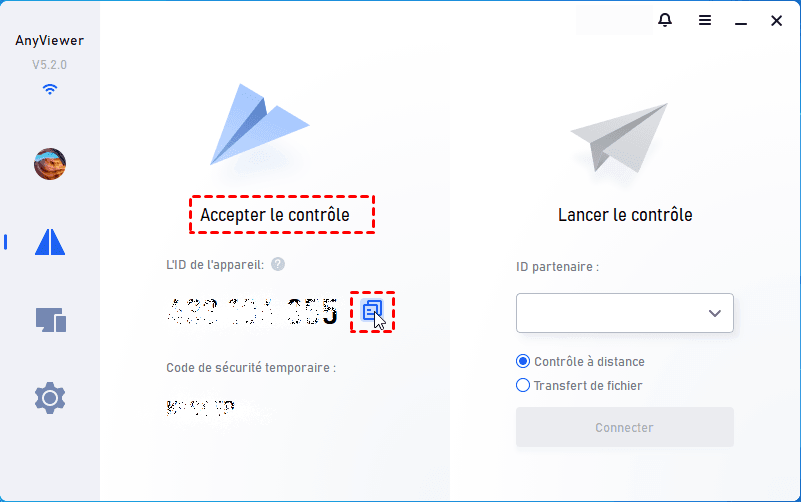
Étape 3. Lancez AnyViewer sur l’ordinateur client, accédez à la section Connexion, saisissez l’ID du partenaire, cochez le mode Contrôle à distance, puis cliquez sur Connecter.
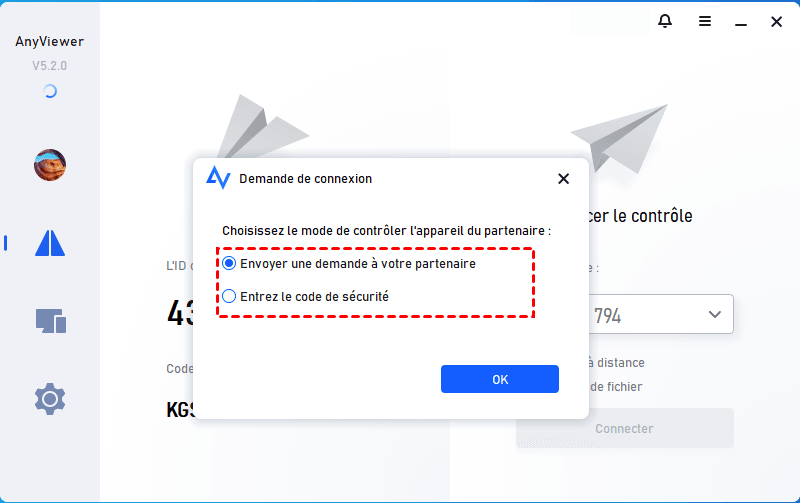
Étape 3. Sélectionnez Envoyer une demande à votre partenaire et cliquez sur OK.
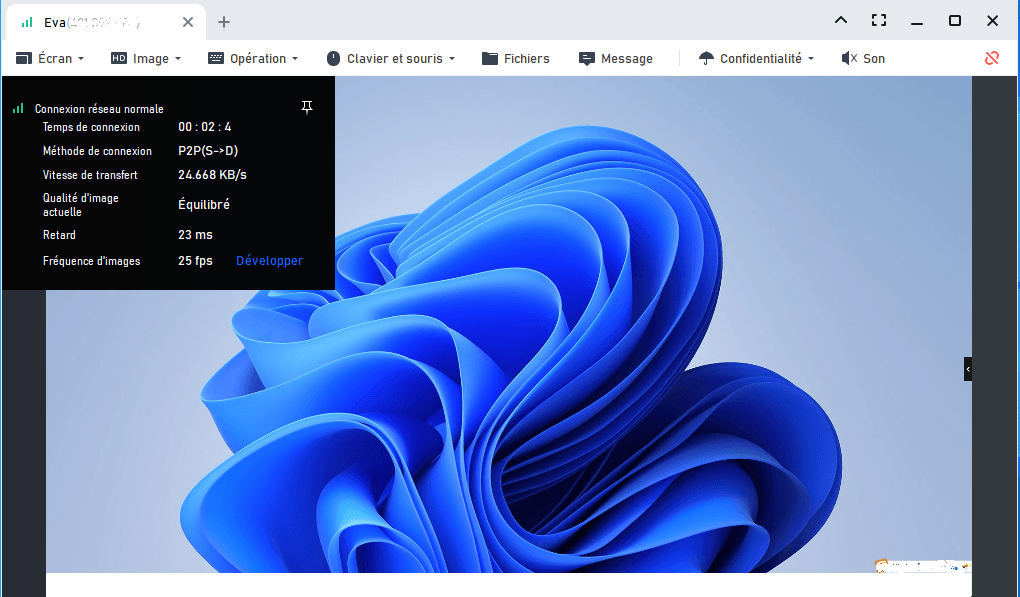
Étape 4. L’ordinateur hôte reçoit la demande. Cliquez sur Accepter pour autoriser le contrôle à distance.
AnyViewer propose de nombreuses options pratiques pendant une session à distance. Vous pouvez transférer des fichiers, discuter, ouvrir le gestionnaire des tâches, etc.
Comment effectuer un accès à distance sans surveillance en un clic [recommandé]
L’accès à distance sans surveillance est la meilleure option si vous devez accéder fréquemment à un ordinateur de travail laissé à distance. AnyViewer propose une fonctionnalité de « Contrôle en un clic » que vous pouvez utiliser en suivant ces étapes simples :
Étape 1. Lancez AnyViewer sur l’ordinateur hôte, cliquez sur S'inscrire pour créer un nouveau compte, puis connectez-vous.
Étape 2. Lancez AnyViewer sur l’ordinateur client et connectez-vous avec le même compte que celui que vous venez de créer.
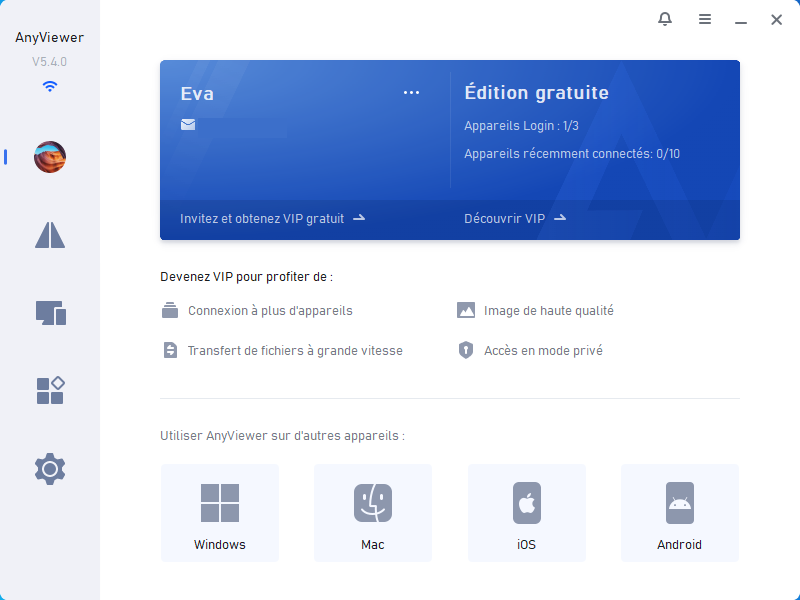
Étape 3. Accédez à la section Appareils, sélectionnez l’ordinateur auquel vous souhaitez vous connecter, puis cliquez sur Contrôle en un clic.

Important : vous êtes connecté au même compte, mais vous ne souhaitez pas que votre appareil soit contrôlé sans surveillance en un seul clic ? Voici comment faire :
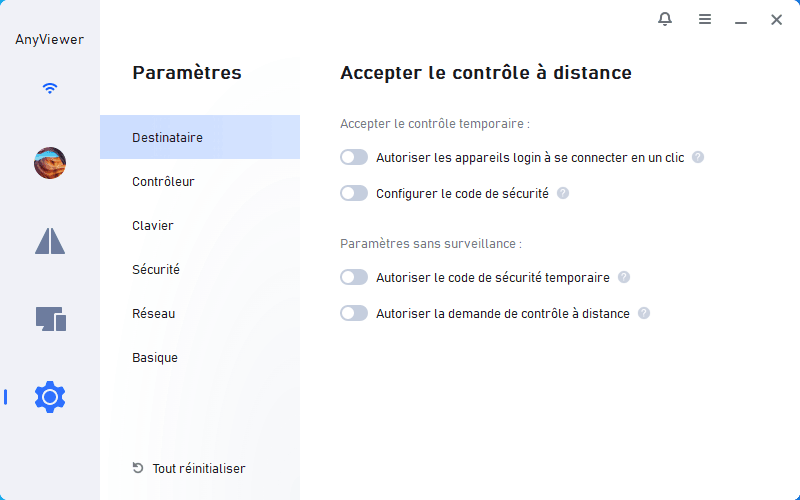
Accédez à la section Paramètres. Cliquez sur Destinataire. Décochez Autoriser les appareils login à se connecter en un clic.
- ★ Conseils : : Un compte gratuit AnyViewer permet uniquement d’attribuer 3appareils pour l’accès à distance sans surveillance. Nous vous recommandons de passer à l’offre Professional ou Enterprise, au excellent rapport qualité-prix, pour bénéficier des avantages suivants:
- Plus d’Appareils login pour contrôler davantage d'ordinateurs en un seul clic.
- Plus de Sessions simultanées pour contrôler plusieurs appareils en même temps.
- Transfert de fichiers à une vitesse supérieure.
- Le mode privé pour protéger vos données : masquer l’écran distant et désactiver la souris.
- Une qualité d'image encore plus haute définition.
- Pour les entreprises : déploiement en masse et création de groupes pour une gestion centralisée.
- Et bien plus encore.
Conclusion
L’accès à distance supervisé RemotePC est particulièrement efficace sur les ordinateurs Windows. Toutefois, il est nécessaire de payer dès la création du compte. C’est pourquoi nous avons également présenté une autre solution d’accès à distance performante : AnyViewer, qui propose une version entièrement gratuite et permet de profiter à la fois de l’accès à distance avec et sans surveillance.



 en tant que source préférée
sur Google
en tant que source préférée
sur Google