

Correctif : VPN Impossible d'établir une connexion avec l'ordinateur distant
Avez-vous rencontré le problème VPN « Impossible d'établir une connexion avec l'ordinateur distant » ? Ne vous inquiétez pas. Cet article présente trois solutions testées pour vous aider à corriger cette erreur de connexion VPN.

Par Tyler Publié le 07/09/2026


Erreur VPN : Impossible de se connecter au VPN
Sous Windows 10, j'ai rencontré un problème inhabituel où toutes les connexions VPN ont cessé de fonctionner, accompagné d'un message d'erreur indiquant : Une connexion à l'ordinateur distant n'a pas pu être établie. Vous devrez peut-être modifier les paramètres réseau de cette connexion. Pourriez-vous m'indiquer la marche à suivre ? Je vous remercie de votre aide.”
- Question posée sur Reddit
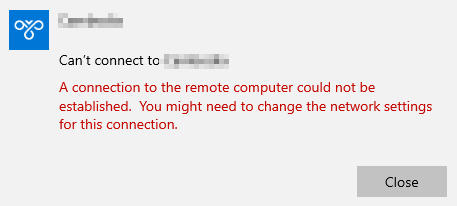
Un VPN (réseau privé virtuel) est couramment utilisé pour les réseaux d'entreprise ou pour établir une connexion plus sécurisée avec Internet. Cependant, il arrive parfois que la configuration d'une connexion VPN entraîne certains problèmes. Un problème courant rencontré par les utilisateurs est un message d'erreur indiquant : « Une connexion à l'ordinateur distant ne peut pas être établie. Vous devrez peut-être modifier les paramètres réseau de cette connexion ».
Comment corriger l'erreur VPN « Une connexion à l'ordinateur distant ne peut pas être établie » [3 solutions]
Si vous êtes confronté à cette erreur, ne vous inquiétez pas, elle peut être facilement corrigée. Explorons les solutions.
Solution 1. Utiliser le Gestionnaire de périphériques
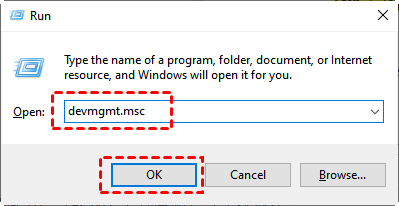
Étape 1. Appuyez sur Windows + R, puis tapez « devmgmt.msc ».
Étape 2. Ouvrez la fenêtre du Gestionnaire de périphériques et accédez à la section Cartes réseau . Localisez WAN Miniport (IKEv2) et faites un clic droit dessus. Parmi les options proposées, sélectionnez Désinstaller l'appareil.
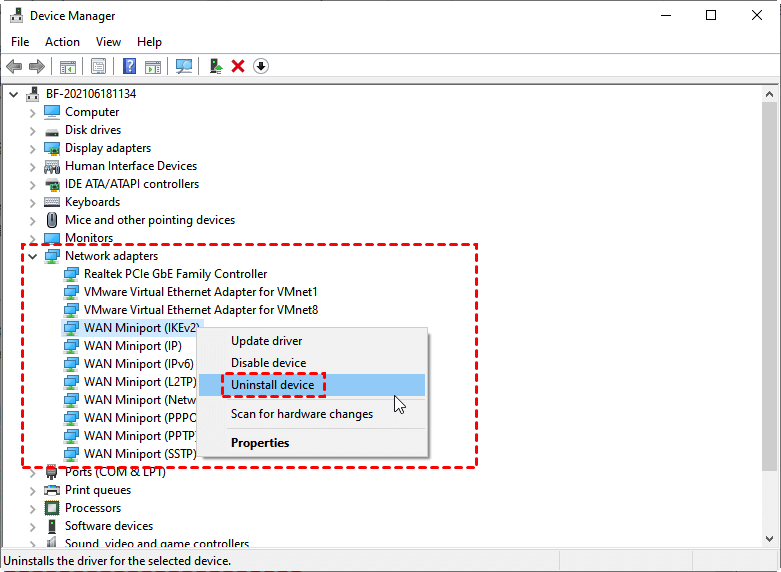
Étape 3. Répétez l'étape précédente pour chaque Miniport listé ci-dessous individuellement, en veillant à désinstaller l'appareil pour chacun d'eux :
- WAN Miniport (PPTP)
- WAN Miniport (PPPOE)
- WAN Miniport (Network Monitor)
- WAN Miniport (L2TP)
- WAN Miniport (IPv6)
- WAN Miniport (IP)
- WAN Miniport (SSTP)
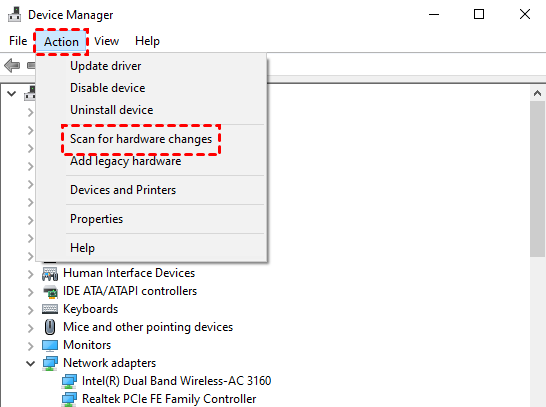
Étape 4. Localisez l'onglet Action situé en haut de la fenêtre et cliquez dessus. Parmi les options présentées, sélectionnez "Rechercher les modifications sur le matériel". Ce faisant, le système lancera le processus de réinstallation de tous les miniports WAN, les restaurant ainsi à leur état précédent. Par conséquent, votre connexion VPN devrait désormais fonctionner correctement.
Solution 2. Désactiver le proxy
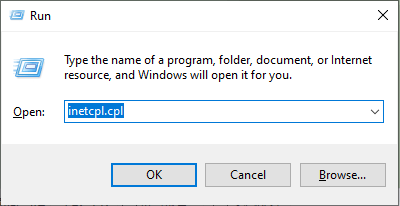
Étape 1. Appuyez sur la touche Windows + R pour ouvrir la boîte de commande Exécuter. Tapez "inetcpl.cpl" et cliquez sur OK.
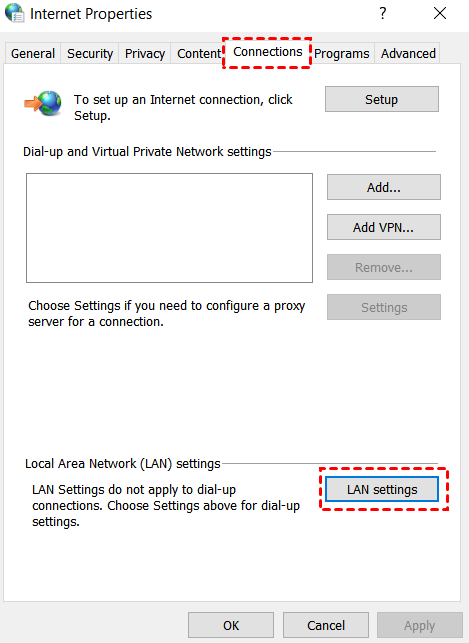
Étape 2. Cliquez sur l'onglet Connexions en haut. Ensuite, cliquez sur Paramètres réseau.
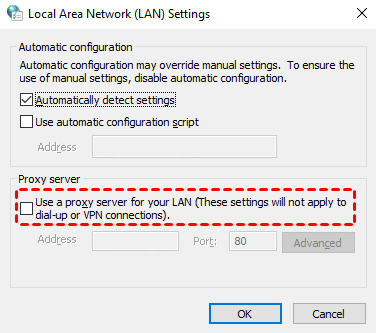
Étape 3. Assurez-vous que l'option "Utiliser un serveur proxy pour votre réseau local" est décochée.
Solution 3. Désactiver le pare-feu côté serveur et côté client
Étape 1. Appuyez sur Win + R pour ouvrir la boîte de dialogue d'exécution, saisissez "control panel" et cliquez sur OK pour ouvrir le Panneau de configuration.

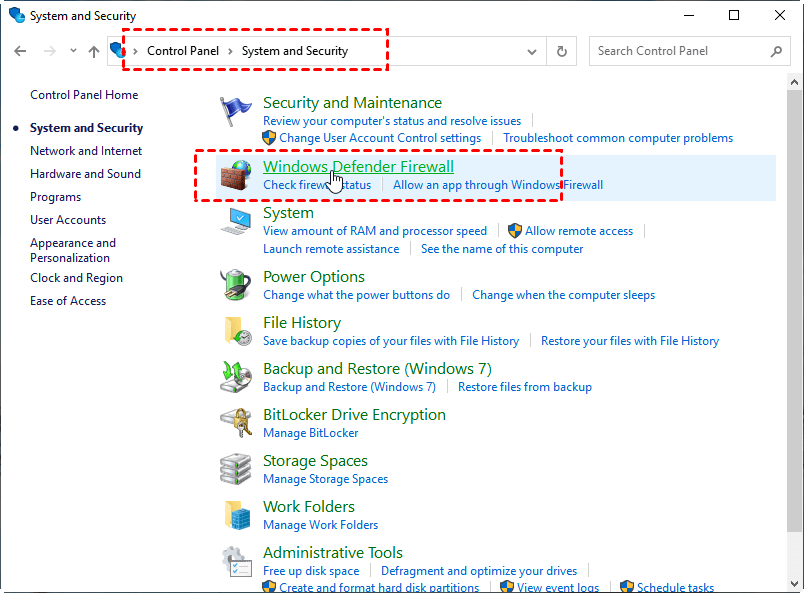
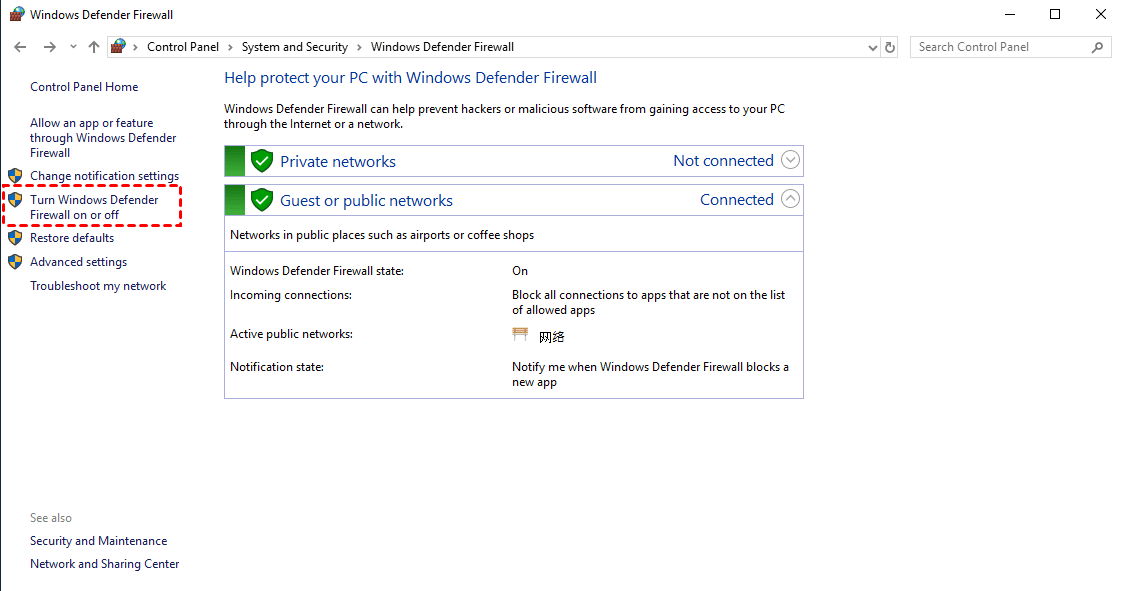
Étape 2. Recherchez et cliquez sur Système et sécurité sur l'interface principale du Panneau de configuration, puis sélectionnez Pare-feu Windows Defender.
Étape 3. Recherchez et cliquez sur Activer ou désactiver le Pare-feu Windows Defender dans la barre latérale gauche.
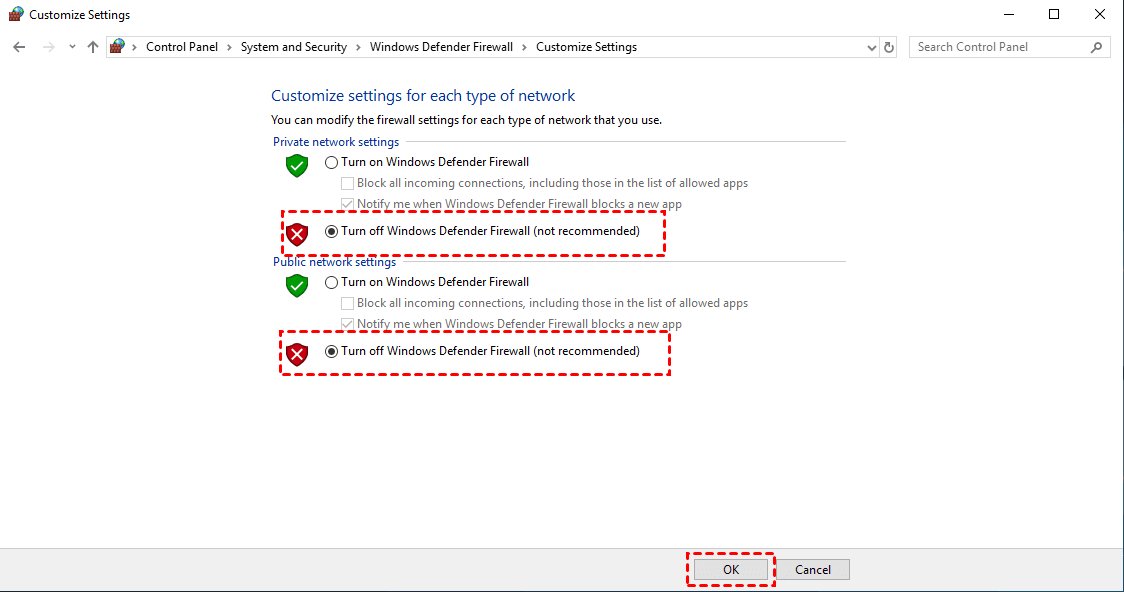
Étape 4. Sélectionnez Désactiver le Pare-feu Windows Defender sous les Paramètres du réseau privé et les Paramètres du réseau public, respectivement, puis cliquez sur OK.
AnyViewer : un moyen simple d'éviter les échecs de connexion VPN sur Windows 10/11
Si aucune des 3 solutions ci-dessus ne permet de résoudre le problème VPN « Une connexion à l'ordinateur distant ne peut pas être établie », vous pouvez essayer une alternative de logiciel de contrôle à distance gratuite et puissante, telle qu'AnyViewer.
La similitude entre AnyViewer et un VPN est qu'ils permettent tous deux un accès à distance. Mais les différences sont :
- AnyViewer est entièrement gratuit. Cependant, la plupart des VPN sont payants.
- AnyViewer peut se connecter à des appareils distants et accéder à des ressources distantes sans aucune restriction, tandis qu'un VPN vous permet uniquement d'accéder à distance aux ressources partagées sur le réseau, y compris les dossiers et imprimantes partagés.
- AnyViewer offre des fonctionnalités telles que le transfert de fichiers, le chat textuel, le redémarrage à distance, etc., alors que le VPN manque de ces fonctionnalités.
Étape 1. Installez et lancez AnyViewer sur les deux ordinateurs. Allez dans Connexion, puis cliquez sur S'inscrire. (Si vous vous êtes déjà inscrit sur son site officiel, vous pouvez vous connecter directement.)

Étape 2. Remplissez les informations d'inscription et cliquez sur S'inscrire pour créer un compte AnyViewer.

Étape 3. Vous verrez ensuite que vous êtes connecté avec succès à AnyViewer. Votre appareil sera automatiquement assigné au compte sur lequel vous vous êtes connecté.

Étape 4. Connectez-vous au même compte AnyViewer sur les deux ordinateurs. Vous pourrez alors obtenir un accès à distance sans surveillance en cliquant sur Contrôle en un clic après être allé dans Appareil, puis en cliquant sur l'ordinateur auquel vous souhaitez accéder.

Conclusion
L'explication fournie a décrit différentes méthodes pour résoudre le problème d'établissement d'une connexion avec un ordinateur distant. Si les trois solutions susmentionnées s'avèrent inefficaces pour résoudre le problème de VPN, une option alternative consiste à envisager AnyViewer, qui est considéré comme la meilleure alternative VPN au problème « Une connexion à l'ordinateur distant ne peut pas être établie ». En ayant recours à AnyViewer, vous pourriez trouver une solution adaptée à vos besoins de connectivité.



 en tant que source préférée
sur Google
en tant que source préférée
sur Google