

Tu edición Home de Windows 11 (10) no es compatible con el Escritorio Remoto: ¿Qué hacer?
Dado que tu edición Home de Windows 11/10 no admite el Escritorio Remoto, puedes actualizar de Home a Pro para habilitar el Escritorio Remoto o simplemente cambiar a un software de escritorio remoto gratuito de terceros.

Por Tyler Actualizado en 15/01/2025


Tu edición Home de Windows 11/10 no soporta Escritorio Remoto
Escritorio Remoto (RDP), una aplicación útil en Windows, te permite conectarte a una computadora Windows utilizando un cliente de Escritorio Remoto. Es bien sabido que debes activar el Escritorio Remoto en la computadora anfitrión antes de acceder de forma remota.
Sin embargo, en una computadora con Windows 11 Home, verás el aviso - Tu edición Home de Windows 11 no soporta Escritorio Remoto después de ir a "Configuración"> "Sistema"> "Escritorio Remoto".

Y puedes obtener un aviso similar en Windows 10 Home - Tu edición Home de Windows 10 no soporta Escritorio Remoto.
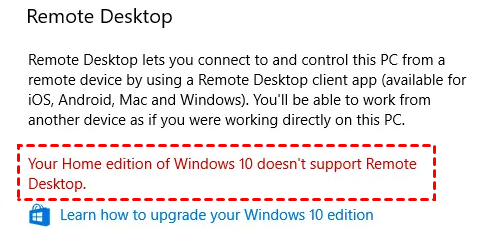
¿Acaso el Escritorio Remoto no viene incluido con las computadoras Windows? Puede que te sientas confundido. En realidad, el Escritorio Remoto solo está disponible en ediciones avanzadas de Windows, como Windows 10 Enterprise, Windows 11 Professional, etc. Windows 11/10/8.1/8/7 Home y Windows 7 Standard no lo pueden soportar. Entonces, ¿cómo puedes habilitar el escritorio remoto en Windows 11/Home y luego acceder a la computadora de forma remota?
Habilita el Escritorio Remoto al actualizar la edición Home de Windows 11/10 a Pro
Puedes habilitar el Escritorio Remoto en tu computadora después de actualizar a la edición Professional. Aquí tienes los pasos detallados.
Paso 1. En Windows 11/10 Home, haz clic en "Iniciar" > "Configuración" > "Actualización y seguridad" > "Activación".
Paso 2. Bajo "Actualizar tu edición de Windows", haz clic en "Ir a la Tienda".
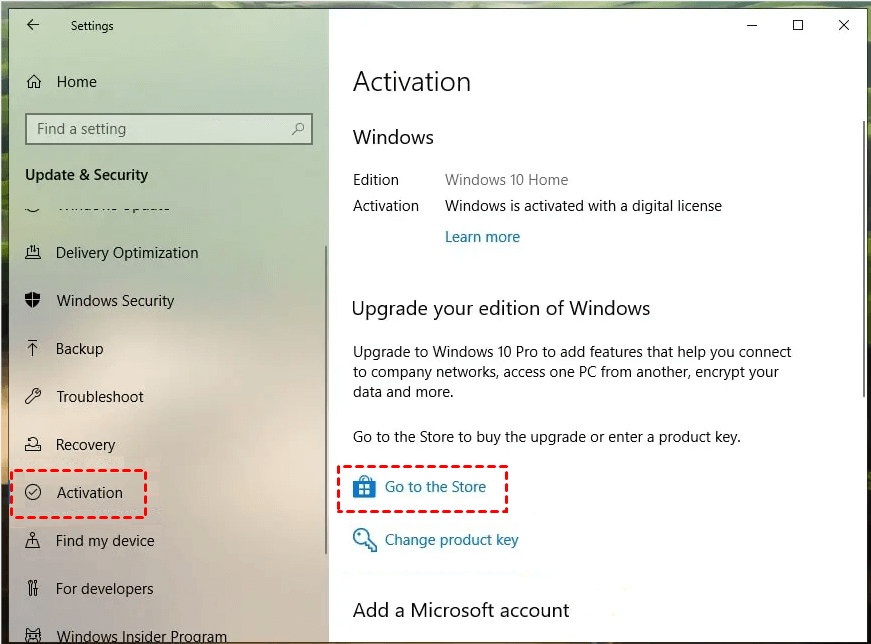
Nota: Si ya tienes una clave de producto de Windows 11/10, simplemente haz clic en "Cambiar clave de producto", introduce la clave de producto de Windows 11/10 Pro de 25 caracteres y haz clic en "Siguiente" para continuar.
Paso 3. Inicia sesión con tu propia cuenta de Microsoft y compra Windows 11 o Windows 10 Pro.
Paso 4. Confirma tu compra, instala Windows 11/10 Pro y reinicia tu computadora. Después de eso, verás que se ha actualizado tu edición de Windows Home a Professional y podrás habilitar el Escritorio Remoto.
Cambia a una alternativa gratuita de Escritorio Remoto para Windows 11/10 Home
Es costoso actualizar a Professional desde Windows 11/10 Home para habilitar el Escritorio Remoto. Aquí puedes usar una alternativa gratuita al Escritorio Remoto de Windows, AnyViewer. Puede funcionar con todas las ediciones (Standard, Home, Professional, etc.) de Windows 11/10/8.1/8/7 y Windows Server 2022/2019/2012 R2. ¡Descárgalo ahora mismo!
Nota: Para controlar Windows 10 Home desde un iPhone/iPad o Android, descarga AnyViewer para dispositivos móviles.
Tu mejor alternativa gratuita al Escritorio Remoto de Windows
▶ Menos limitaciones de red: Conecta una PC desde una red diferente sin reenvío de puertos.
▶ Acceso remoto sin supervisión/supervisado: Formas de conexión flexibles para diferentes escenarios.
▶ Soporte de chat en sesión: Comunicación cómoda con la persona al otro lado.
Paso 1. Instala y ejecuta AnyViewer en la computadora con Windows 11/10 Home y en la otra computadora. Crea una cuenta de AnyViewer e inicia sesión con la misma cuenta en ambas computadoras.

Paso 2. En la computadora local, haz clic en "Dispositivo" y podrás ver todas las computadoras que han iniciado sesión en esta cuenta. Encuentra la computadora con Windows 11/10 Home que deseas controlar, haz clic en ella y luego en "Control con un solo clic".

Luego tomarás el control de la computadora remota con Windows 11/10 Home y realizarás operaciones como si estuvieras frente a ella.

Si solo necesitas acceder a la computadora remota con Windows 11/10 Home para ofrecer soporte remoto de una sola vez, no es necesario iniciar sesión en la misma cuenta en la computadora remota, simplemente haz clic en "Conectar" y envía una solicitud de control remoto.
Preguntas frecuentes
P: ¿Windows 11/10 Home tiene Escritorio Remoto?
R: Windows 11 Home o Windows 10 Home no tienen Escritorio Remoto.
P: ¿Ambas computadoras necesitan Windows 11/10 Pro para el Escritorio Remoto?
R: Solo la computadora anfitriona necesita Windows 11/10 Pro. La computadora cliente puede tener la edición Home.
P: ¿Por qué no funciona el Escritorio Remoto en Windows 10/11?
R: Las razones pueden ser diversas, incluyendo una configuración inadecuada de Windows en la computadora anfitriona, una red deficiente, entre otros. Para solucionar problemas con el Escritorio Remoto que no funciona, consulta [Fixed] Windows 11 RDP no funciona.

