

Arreglado: No se pueden cambiar las configuraciones de visualización desde una sesión remota
Esta publicación responde principalmente qué hacer si dice que las configuraciones de visualización no se pueden cambiar desde una sesión remota en computadoras con Windows cuando necesita personalizar su pantalla. Sigue leyendo si estás interesado/a.

Por Tyler Actualizado en 10/01/2025


¿Cómo cambio la configuración de pantalla desde una sesión remota?
Hola, chicos. Tengo un servidor virtual basado en Windows Server 2016 Standard que sirve como servidor de Servicios de escritorio remoto. Los usuarios que se conectan a través del cliente RDC necesitan cambiar la escala del tamaño del texto, aplicaciones y otros elementos del 100% recomendado al 125%. Sin embargo, aparece el mensaje "No se pueden cambiar la configuración de pantalla desde una sesión remota". ¿Existe alguna solución alternativa para este problema?"
- Pregunta de TechNet
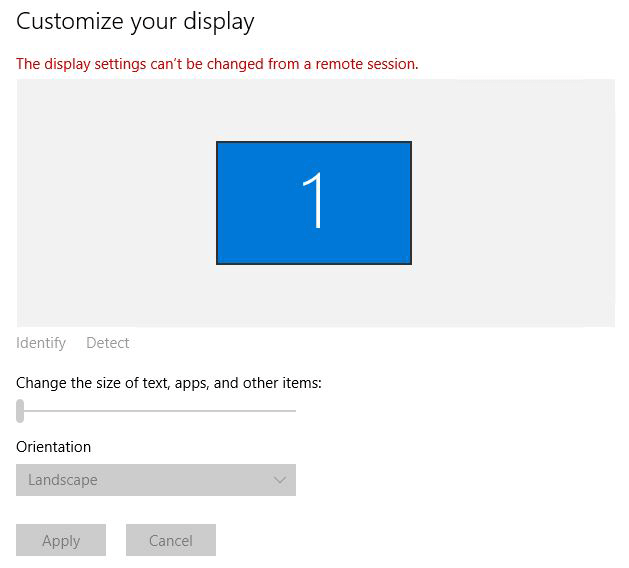
Cómo solucionar el error "No se pueden cambiar la configuración de pantalla desde una sesión remota"
A continuación, te mostraremos cómo cambiar la configuración de pantalla si has encontrado el mensaje "No se pueden cambiar la configuración de pantalla desde una sesión remota" en Windows 10 o Windows Server 2016, por ejemplo.
Nota: Solo puedes cambiar la configuración de pantalla, como el tamaño de texto, aplicaciones y otros elementos durante una sesión RDP. Otras configuraciones de pantalla, como resoluciones de pantalla de Escritorio remoto y la profundidad de color, deben cambiarse antes de establecer la sesión remota.
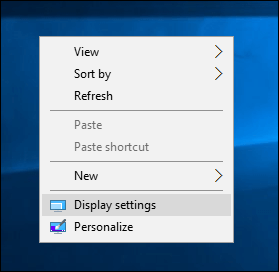
Paso 1. Haz clic derecho en el escritorio dentro de la sesión RDP y selecciona Configuración de pantalla.
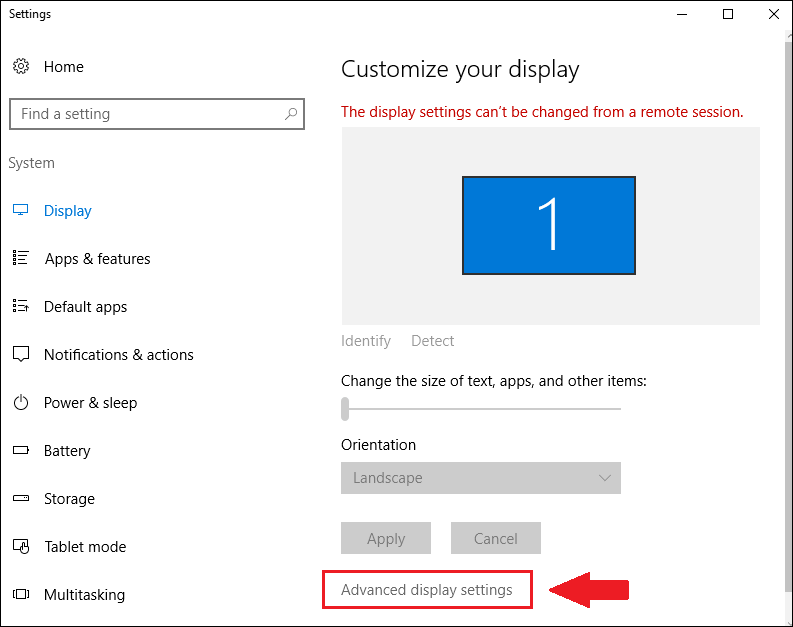
Paso 2. Ve a Configuración de pantalla avanzada.
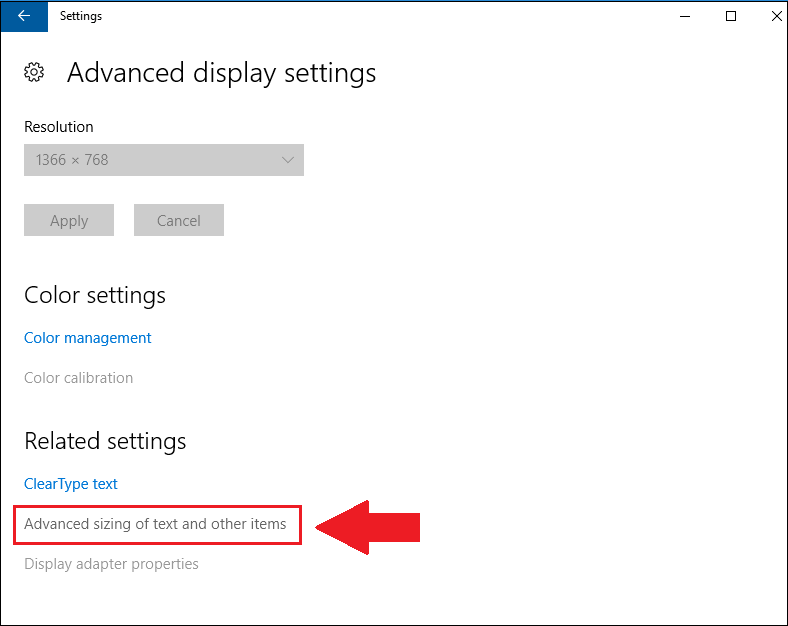
Paso 3. Ve a Tamaño avanzado de texto y otros elementos.
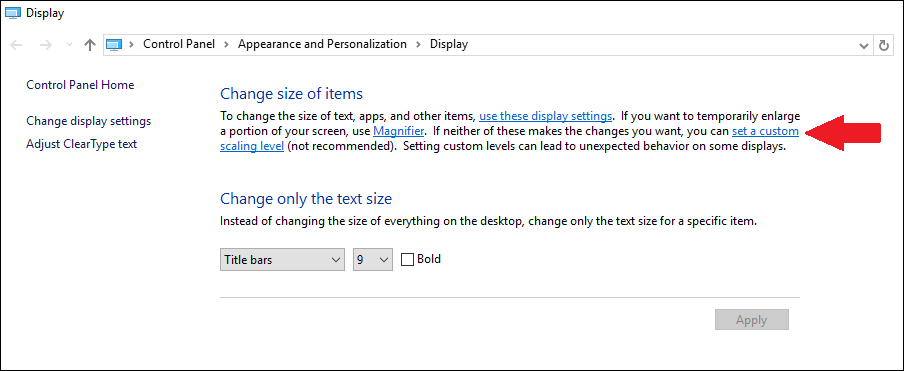
Paso 4. Haz clic en establecer un nivel de escalado personalizado.
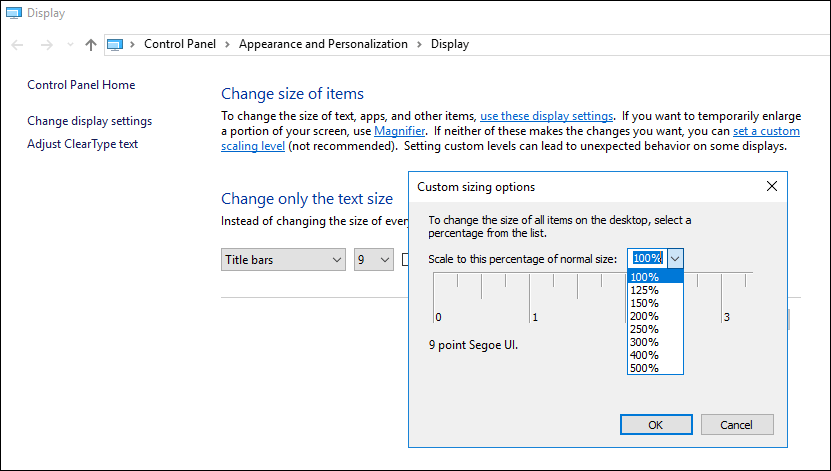
Paso 5. Ahora elige un nivel de zoom (requiere cerrar sesión) y presiona OK.
Consejo adicional: Configura la configuración de visualización durante sesiones remotas con facilidad
Si deseas probar un software de escritorio remoto gratuito que te permite cambiar la configuración de visualización durante sesiones remotas con facilidad, aquí recomendamos AnyViewer. Ofrece a los usuarios accesos directos para cambiar rápidamente resoluciones y calidades de imagen.
Paso 1. Instala y ejecuta AnyViewer tanto en tu ordenador de trabajo como en tu ordenador personal. Ve a Iniciar sesión y luego Registrarse en el ordenador Controlador (si ya te has registrado en el sitio web oficial, puedes iniciar sesión directamente).

Paso 2. Rellena el formulario de registro.

Paso 3. Ahora deberías ver que has iniciado sesión correctamente en AnyViewer. Tu dispositivo se asignará a la cuenta con la que has iniciado sesión automáticamente.

Paso 4. En ambos dispositivos, inicie sesión en la misma cuenta de AnyViewer, luego haga clic en Control en un clic para brindar soporte remoto sin supervisión y establecer una conexión directa.

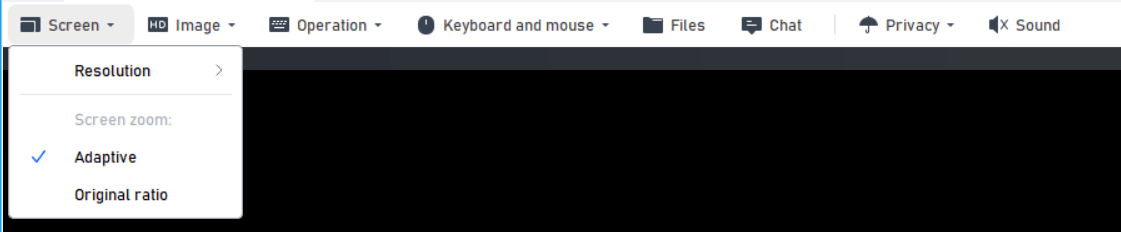
Paso 5. Después de conectarse correctamente, verá el escritorio remoto. Luego, podrá controlarlo por completo y brindar soporte remoto como si estuviera frente a él. Puede cambiar la resolución a la que necesite haciendo clic en Pantalla. Si no conoce la resolución de pantalla adecuada, también puede hacer clic en Adaptiva para adaptarse automáticamente.
Paso 6. Haga clic en Modo para cambiar la calidad de imagen.
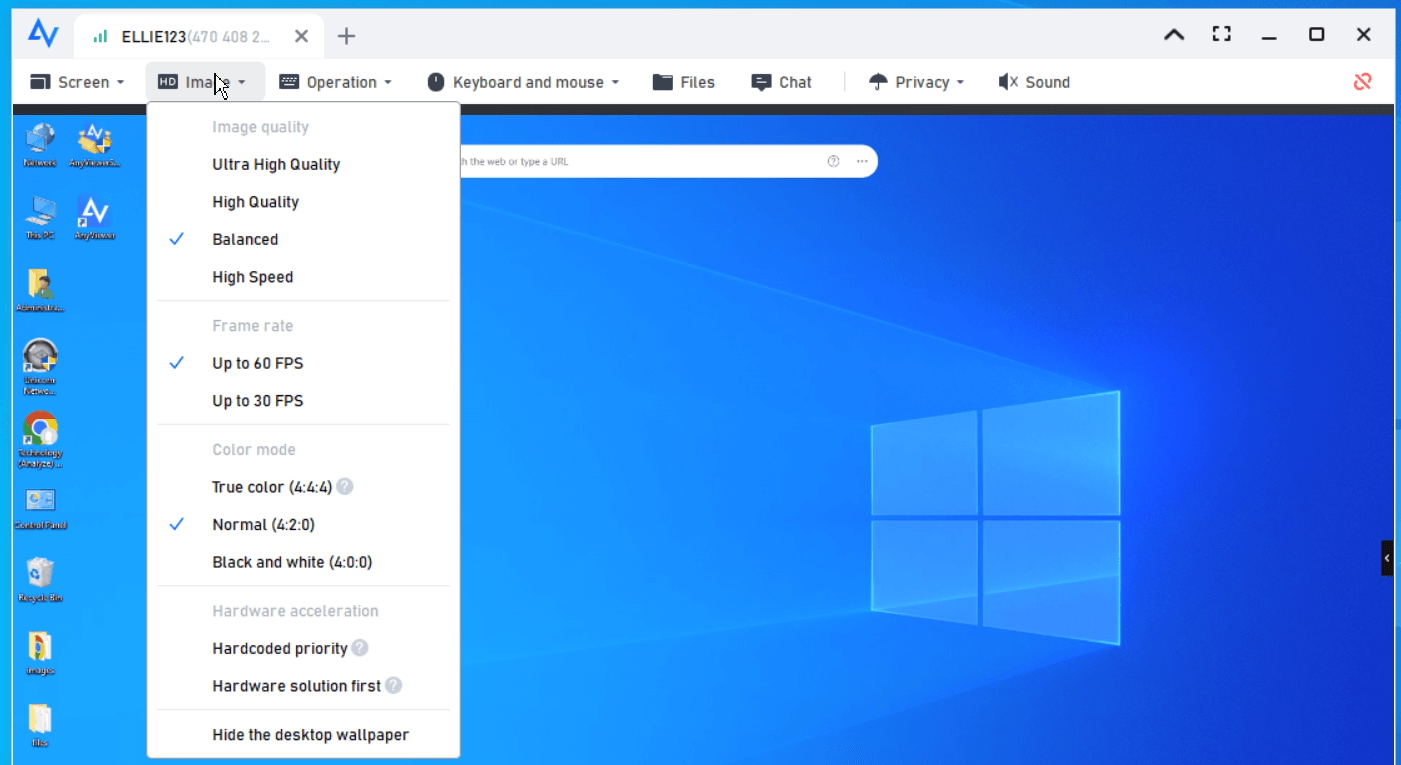
- Notas:✎... Se recomienda actualizar su cuenta a un plan Profesional o Empresarial para disfrutar de una alta calidad de imagen.
Palabras de cierre
Esta publicación responde principalmente qué hacer si aparece un mensaje que indica que la configuración de pantalla no se puede cambiar desde una sesión remota en Windows Server 2008 o Windows 10, por ejemplo, cuando necesita personalizar su pantalla. También se señala que algunas configuraciones de pantalla no se permiten configurar durante una sesión remota, por ejemplo, la resolución de pantalla y la profundidad de color. Asegúrese de tener estas configuraciones de pantalla correctamente establecidas antes de establecer una conexión remota.
Además, si desea una herramienta gratuita de escritorio remoto que le permita cambiar rápidamente la configuración de pantalla durante una sesión remota, se recomienda usar AnyViewer.



 como fuente preferida en Google