

Arreglado: La conexión al ordenador remoto terminó en Horizon Client
Descubre una solución fácil de tres pasos para 'La conexión al ordenador remoto terminó' en Horizon Client en esta publicación. Si estás utilizando VMware y te enfrentas a este problema, echa un vistazo a los consejos de solución de problemas aquí.

Por Tyler Actualizado en 13/01/2025


¿Cómo solucionar la desconexión de VMware Horizon Client?
Estoy intentando conectarme a mi VDI de oficina utilizando VMware Horizon Client 5.4.2 en Windows 10. Cuando abro el cliente de VMware Horizon y selecciono VDI, ingreso el nombre de usuario y la contraseña y inicio sesión correctamente, pero cuando VDI está a punto de comenzar, se desconecta abruptamente con el error "La conexión con la máquina remota finalizó" en VMware Horizon Client."
- Pregunta de la comunidad VMTN
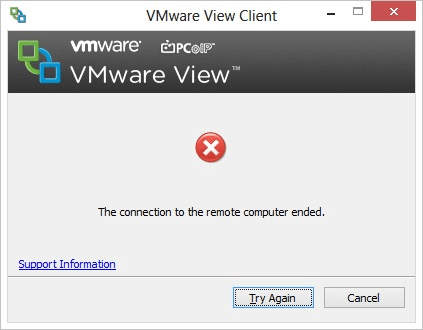
Horizon Client es una aplicación de software desarrollada por VMware que permite a los usuarios conectarse a escritorios virtuales, aplicaciones y servicios de escritorio remoto. Se utiliza comúnmente en entornos virtualizados donde los usuarios necesitan acceso a máquinas virtuales o escritorios alojados en servidores. El mensaje de error "La conexión con el equipo remoto finalizó" en Horizon Client indica que la conexión entre su dispositivo local y el equipo remoto ha sido terminada.
3 pasos para solucionar "La conexión con el equipo remoto finalizó" en Horizon Client
Si encuentras este problema, no te preocupes. En esta sección, te guiaremos sobre cómo solucionar el problema "La conexión con el equipo remoto finalizó" en VMware Horizon Client en tres pasos.
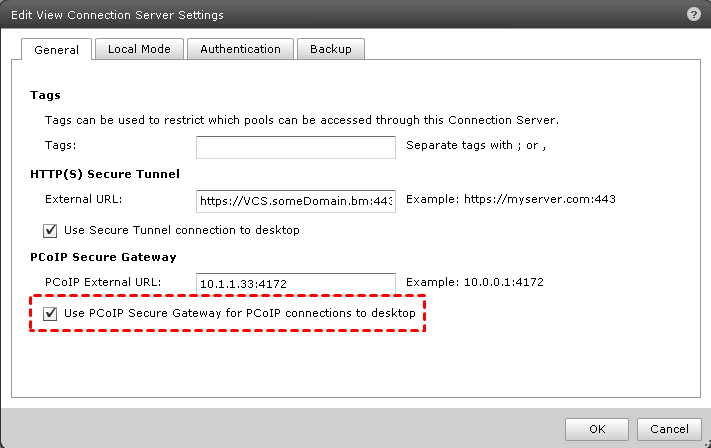
Paso 1. Habilitar la funcionalidad de la puerta de enlace de PCoIP en el servidor de conexión
Navega hasta Configuración de servidores en Administrador de View. Selecciona un servidor de conexión, luego haz clic en Editar y marca la casilla que dice "Usar la puerta de enlace segura de PCoIP para conexiones PCoIP a escritorios". PCoIP se enrutará a través de los servidores de seguridad asociados o este servidor de conexión para todos los usuarios de este servidor de conexión y cualquier servidor de seguridad.
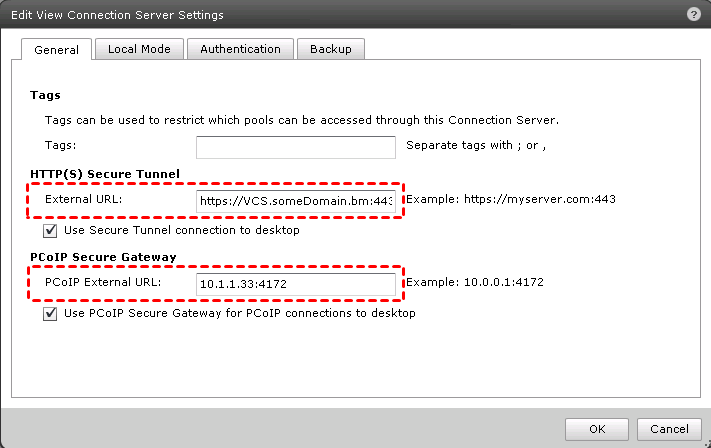
Paso 2. Configurar la "URL externa" y la nueva "URL externa de PCoIP" en el servidor de seguridad
Los clientes de View utilizan estas URL para conectarse a un servidor de View específico. Los clientes deben poder resolver y utilizar estos nombres y direcciones. Si se realizan conexiones remotas directamente al servidor de conexión, también se deben configurar URL externas en el servidor de conexión.
Paso 3. Actualiza el firewall para permitir el paso de PCoIP
La última parte es verificar si un puerto UDP está bloqueado. Deberás instalar netcat para Windows en el cliente de View, el servidor de seguridad de View y la máquina virtual de escritorio de View.
- Para probar la conectividad UDP desde el escritorio de View al servidor de seguridad:
Paso 1. En el servidor de seguridad, abre el símbolo del sistema y ejecuta el comando "nc -l -u -p 4172" para configurar el servidor de seguridad para escuchar en el puerto 4172 para el tráfico UDP.
Paso 2. En el escritorio de View, abre el símbolo del sistema y ejecuta el comando "nc -u Dirección_IP_del_Servidor_de_Seguridad 4172" para transmitir tráfico a través del puerto UDP 4172 a la dirección IP de destino.
- Para probar la conectividad UDP desde el servidor de seguridad a la máquina virtual del escritorio de View:
Paso 1. En la máquina virtual del escritorio de View, abre el símbolo del sistema y ejecuta el comando "nc -l -u -p 4172" para configurar el escritorio de View para escuchar en el puerto 4172 para el tráfico UDP.
Paso 2. En el servidor de seguridad, abre el símbolo del sistema y ejecuta el comando "nc -u Dirección_IP_del_Escritorio_de_View 4172" para transmitir tráfico a través del puerto UDP 4172 a la dirección IP de destino.
- Para probar la conectividad UDP desde el servidor de seguridad al cliente de View:
Paso 1. En el cliente de View, abre el símbolo del sistema y ejecuta el comando "nc -l -u -p 4172" para configurar el cliente de View para escuchar en el puerto 4172.
Paso 2. En el servidor de seguridad, abre el símbolo del sistema y ejecuta el comando "nc -u Dirección_IP_del_firewall_en_el_entorno_del_cliente 4172" para transmitir tráfico a través del puerto UDP 4172 a la dirección IP de destino.
AnyViewer: la mejor alternativa a Horizon Client para acceso remoto
Si estás cansado de recibir el mensaje "La conexión con el equipo remoto finalizó" de VMware Horizon Client en Windows 10 y 11, otra opción para acceder y controlar un escritorio de forma remota es utilizar el software de escritorio remoto gratuito y estable AnyViewer.
AnyViewer es en verdad una solución bien establecida y ampliamente utilizada para el acceso y control remoto de escritorios y aplicaciones. Sirve como una alternativa adecuada a Horizon Client, especialmente si buscas una solución que permita a los usuarios conectarse a escritorios y aplicaciones remotas desde diversos dispositivos. Aquí tienes algunas características clave y consideraciones de AnyViewer:
- Integración con el ecosistema de Windows: Como producto diseñado específicamente para Windows, AnyViewer se integra perfectamente con el ecosistema de Windows. Funciona bien con entornos de Windows Server.
- Funciones de seguridad: AnyViewer incorpora funciones de seguridad, incluyendo encriptación para la transmisión de datos, mecanismos de autenticación y la capacidad de configurar controles de acceso para mejorar la seguridad durante las conexiones remotas.
- Facilidad de uso: La interfaz de usuario de AnyViewer está diseñada para ser fácil de usar, lo que la hace accesible tanto para individuos como para organizaciones. Configurar conexiones remotas suele ser sencillo.
- Rendimiento: El rendimiento de AnyViewer suele ser notable, proporcionando una experiencia rápida y fluida para usuarios que acceden a escritorios y aplicaciones remotos.
Paso 1. Descarga, instala y ejecuta AnyViewer en ambos equipos.
Nota: AnyViewer también tiene versiones móviles, también puedes controlar tu PC remotamente desde tu iPhone/iPad/dispositivos Android.
Paso 2. Ve a Iniciar sesión y luego haz clic en Registrarse. (Si ya te has registrado en su sitio web oficial, puedes iniciar sesión directamente.)

Paso 3. Inicia sesión en la misma cuenta de AnyViewer en ambos dispositivos.

Paso 4. En el dispositivo local, elige el dispositivo remoto y luego haz clic en Control con un clic para lograr acceso remoto no supervisado.

- ★Tips:
- La versión gratuita te permite configurar acceso remoto sin supervisión para tres dispositivos. Las empresas con necesidades más extensas pueden optar por un plan Professional o Enterprise, que permite acceder simultáneamente a varios dispositivos, gestión de grupos, implementación masiva y otras características mejoradas.
Conclusión
Para una solución rápida al problema "La conexión con el equipo remoto ha finalizado" en Horizon Client, consulta esta publicación. Presentamos instrucciones detalladas de resolución de problemas en tres pasos. Además, explora una opción alternativa considerando el uso del software de escritorio remoto de terceros AnyViewer. Si buscas una forma más sencilla de acceder a otro equipo de manera remota, probar AnyViewer podría ser la solución que estás buscando.



 como fuente preferida en Google