

2026 Solucionado: TeamViewer la Pantalla no Puede ser Capturada en este Momento
Si estás buscando formas de solucionar el problema de TeamViewer "La pantalla no puede ser capturada en este momento", tu búsqueda concluye aquí. Este artículo proporciona tres métodos, acompañados de tutoriales paso a paso, para ayudarte a resolver este problema.

Por Tyler Actualizado en 15/01/2025


TeamViewer la pantalla no se puede capturar en este momento
He estado usando TeamViewer durante varios años y ha funcionado perfectamente... hasta ahora. Lo uso para ayudar a algunos familiares mayores. Esto implica usar Windows 10 como cliente. Constantemente recibo el mensaje de TeamViewer que dice "la pantalla no se puede capturar en este momento". Esto probablemente se deba al cambio rápido de usuario o a una sesión de escritorio remoto desconectada/minimizada. ¿Qué puedo hacer para resolver el problema? ¡Gracias!
- Pregunta de la comunidad de TeamViewer
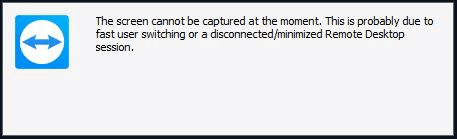
TeamViewer es un sólido software de escritorio remoto que facilita la colaboración y asistencia remota sin inconvenientes entre dispositivos. Sin embargo, los usuarios ocasionalmente se encuentran con el frustrante mensaje "TeamViewer la pantalla no se puede capturar en este momento" o pantalla borrosa de TeamViewer. En este artículo, exploraremos las causas comunes detrás de este problema y proporcionaremos soluciones efectivas para superarlo, asegurando un acceso y soporte remoto ininterrumpido.
Cómo solucionar el problema de TeamViewer la pantalla no se puede capturar en este momento [3 métodos]
Cuando se utiliza Escritorio Remoto de Windows y TeamViewer para conectarse a un servidor al mismo tiempo, si se sale de Escritorio Remoto o se minimiza la ventana de Escritorio Remoto, es posible que encuentres el mismo mensaje de error mencionado anteriormente. Como resultado, la pantalla de control remoto a través de TeamViewer queda bloqueada y pierdes la capacidad de ver o controlar el servidor remoto.
¿Quieres saber cómo solucionar el problema de TeamViewer la pantalla no se puede capturar en este momento? Sigue leyendo, este artículo te proporciona tres métodos para solucionar este problema.
Método 1. Iniciar sesión con autenticación de Windows
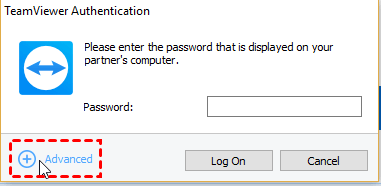
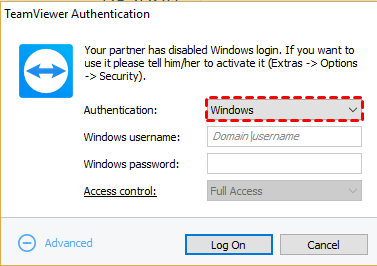
En primer lugar, si el problema de la pantalla no se puede capturar ocurre al usar TeamViewer, asegúrate de usar la autenticación de Windows en lugar de la contraseña de TeamViewer para iniciar sesión en el dispositivo de TeamViewer. Para hacer esto, asegúrate de que tu dispositivo remoto pueda aceptar la autenticación de Windows. Al conectarte, no uses una contraseña de TeamViewer, ve al enlace "Avanzado" y selecciona la autenticación de Windows.
Paso 1. En tu computadora, abre TeamViewer.
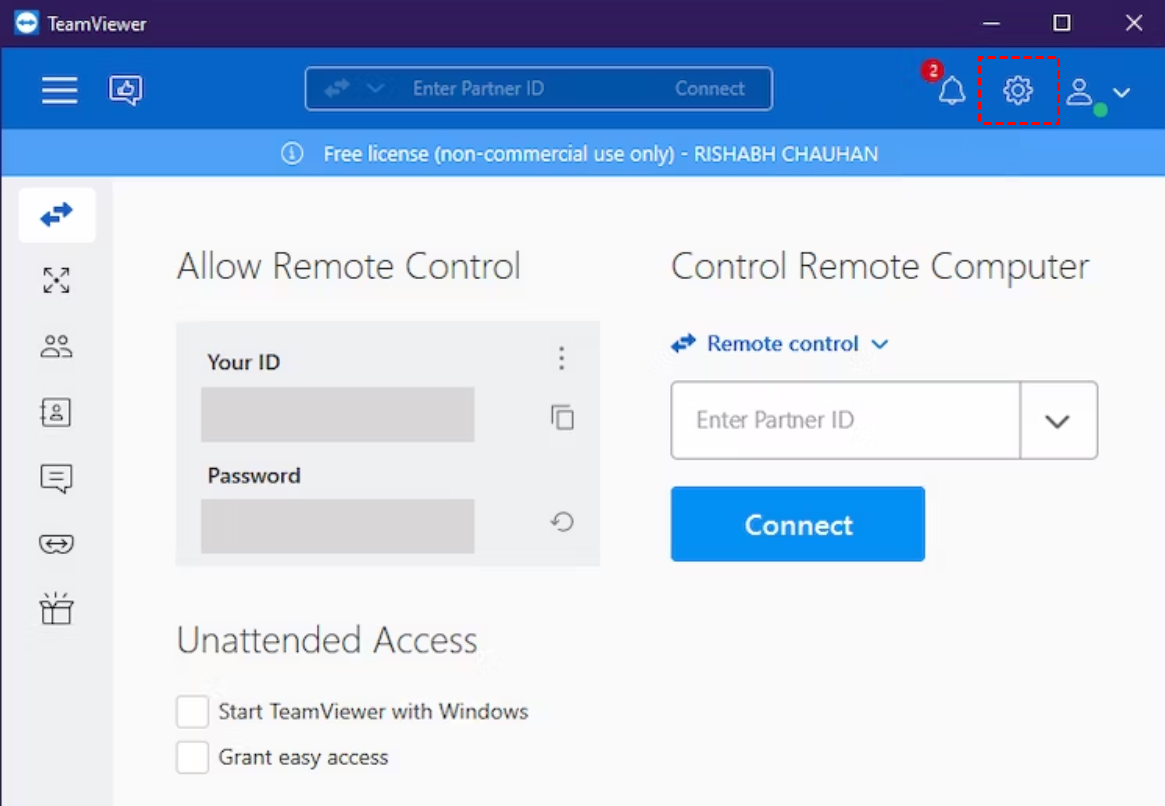
Paso 2. En tu computadora, abre TeamViewer y haz clic en el icono de Configuración para abrir las opciones de TeamViewer.
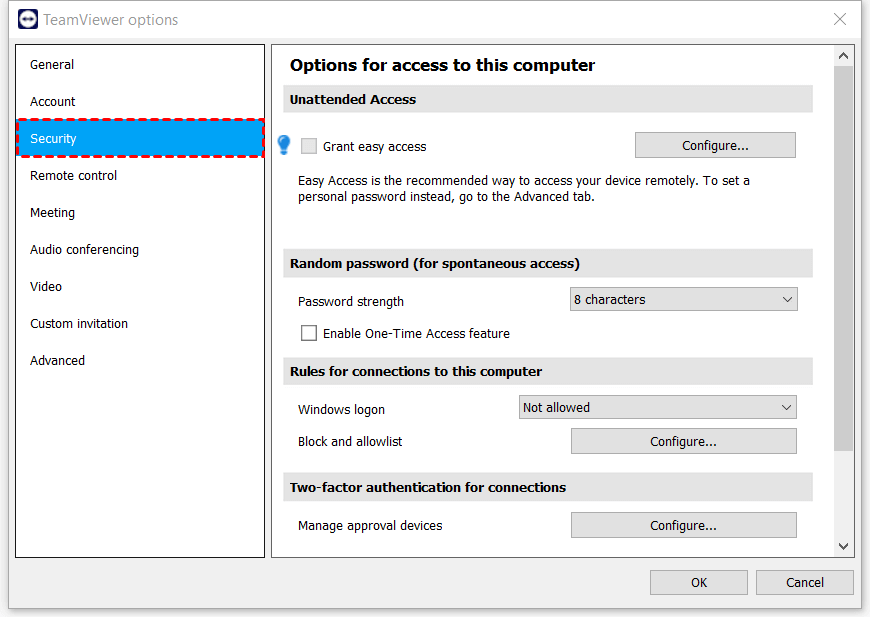
Paso 3. Elija "Seguridad" a la izquierda y haga clic.
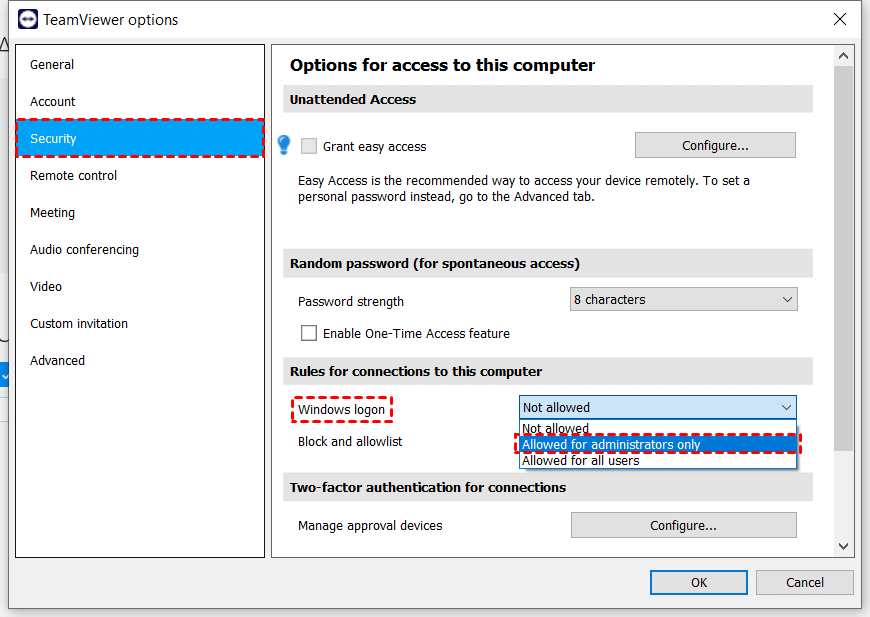
Paso 4. Luego, encuentre "Reglas para conexiones a esta computadora" > "Inicio de sesión de Windows" a la derecha y seleccione "Permitido solo para administradores".
Paso 5. Luego, cuando esté conectado, haga clic en "Avanzado".
Paso 6. Seleccione autenticación "Windows" en "Autenticación para iniciar sesión".
Método 2. Crear una clave del registro
Si el primer método no resuelve su problema, entonces puede intentar el segundo método. Por favor, cree una clave del registro en la computadora cliente a la que está tratando de conectarse.
Paso 1. Presione "Win R" simultáneamente para abrir la ventana Ejecutar, escriba "regedit" y luego haga clic en "Aceptar".

Paso 2. Cree una nueva clave de registro
"HKLM\SOFTWARE\Wow6432Node\TeamViewer\DisableDuplicationAPI" como REG_DWORD con un valor de 1. Esta clave se puede crear al ejecutar el siguiente comando en un símbolo del sistema con privilegios elevados:
reg add HKEY_LOCAL_MACHINE\SOFTWARE\Wow6432Node\TeamViewer /v DisableDuplicationAPI /d 1 /t REG_DWORD
Paso 3. Al crear la clave, proceda a reiniciar el servicio de TeamViewer.
Método 3. Cerrar completamente el escritorio remoto
Si ninguno de los dos métodos anteriores funciona, puede intentar el tercer método, utilizando software de terceros para cerrar por completo el escritorio remoto. Así es cómo hacerlo:
Paso 1. Restaura la pantalla minimizada de Escritorio Remoto o vuelve a conectarte a Escritorio Remoto.
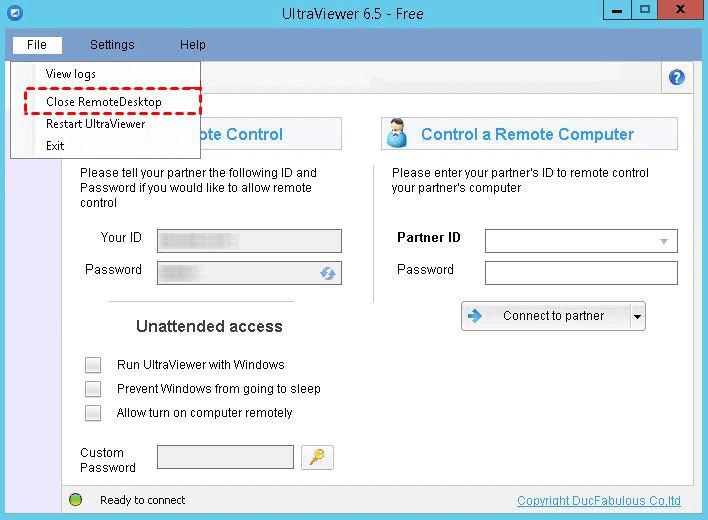
Paso 2. Inicia el software UltraViewer en el servidor. Si aún no está instalado, descarga e instala UltraViewer en tu dispositivo primero.
Paso 3. En UltraViewer, navega a "Archivo" > "Cerrar Escritorio Remoto" para salir completamente del Escritorio Remoto de Windows, en lugar de cerrarlo presionando el botón "X".
Paso 4. En este punto, puedes intentar reiniciar TeamViewer nuevamente.
AnyViewer: La mejor alternativa gratuita a TeamViewer sin problemas de conexión
Después de probar los tres métodos anteriores, el problema de que TeamViewer no puede capturar la pantalla en este momento no se puede resolver. Entonces te recomendamos encarecidamente que busques alternativas a TeamViewer para evitar este problema molesto.
Opta por un software de escritorio remoto diseñado específicamente para un acceso remoto eficiente y garantizar una experiencia fluida. AnyViewer se presenta como una opción destacada, que ofrece un software de escritorio remoto gratuito y fácil de usar. Su algoritmo de conexión optimizado garantiza una experiencia de uso compartido de pantalla rápida y sin interrupciones, minimizando la latencia para un rendimiento óptimo. AnyViewer cuenta con una serie de ventajas significativas:
- Acceso gratuito: AnyViewer ofrece planes gratuitos tanto para uso personal como comercial, brindando una suite completa de funciones y permisos adaptados a diversos requisitos de los usuarios.
- Mayor compatibilidad: AnyViewer demuestra una versatilidad excepcional al satisfacer un amplio espectro de sistemas de dispositivos, incluyendo Windows, iOS y Android. Esta amplia compatibilidad garantiza flexibilidad y comodidad al establecer conexiones de escritorio remoto.
- Seguridad mejorada: Priorizando la seguridad de los datos, AnyViewer implementa un cifrado de extremo a extremo utilizando un sólido algoritmo de criptografía de curva elíptica de 256 bits (ECC). Esto se refuerza aún más con la inclusión de autenticación de dos factores, que brinda una capa adicional de protección para una mayor seguridad.
- Capacidad ilimitada: AnyViewer supera las limitaciones al proporcionar acceso remoto sin supervisión, sin restricciones de tiempo, ubicación o la necesidad de que los dispositivos estén en la misma LAN. Esta funcionalidad está disponible incluso en su versión gratuita.
- Rendimiento óptimo: AnyViewer se distingue por su rendimiento de primer nivel, garantizando una experiencia de conexión rápida y altamente receptiva.
- Diseño centrado en el usuario: Con una interfaz elegante y fácil de usar, AnyViewer facilita las conexiones sin esfuerzo y rápidas para los usuarios, mejorando la accesibilidad en general.
- Funciones completas: Más allá de su función principal de acceso remoto, AnyViewer se transforma en un software integral, ofreciendo funciones valiosas como control de un clic, chat de texto, sonido remoto, transferencia de archivos sin supervisión, multi-sesiones y más.
Paso 1. Comience descargando e instalando AnyViewer en ambos dispositivos. Vaya a "Iniciar sesión" y haga clic en "Registrarse" para crear una nueva cuenta.

Paso 2. Una vez que haya iniciado sesión correctamente en AnyViewer, observará que se ha completado el inicio de sesión. Su dispositivo se asociará automáticamente con la cuenta con la que inició sesión.

Paso 3. Inicia sesión en la misma cuenta en ambos dispositivos. Navega hasta "Dispositivo", selecciona el dispositivo objetivo al que deseas conectarte y haz clic en "Control con un clic" para lograr directamente el acceso remoto sin supervisión.

- ★Consejos: Desbloquea beneficios adicionales al actualizar tu cuenta a un plan Profesional o Empresarial:
- Conecta más dispositivos con control de un clic.
- Experimenta el acceso en Modo Privado.
- Elimina las limitaciones en el número de dispositivos que pueden ser controlados simultáneamente por una computadora.
- Disfruta de velocidades de transferencia de archivos más rápidas.
- Crea grupos para empresas y administra eficientemente grandes cantidades de dispositivos.
- Y más...
Conclusión
Puede resultar frustrante encontrarse con el error "TeamViewer no es posible capturar la pantalla en este momento", pero con un enfoque sistemático, se puede resolver el problema de manera efectiva. Al iniciar sesión con autenticación de Windows, crear una clave de registro o encontrar nuevas alternativas, los usuarios pueden asegurar una experiencia de colaboración remota fluida e ininterrumpida. Mantener regularmente actualizado TeamViewer y estar consciente de posibles conflictos ayudará a proporcionar una experiencia de escritorio remoto sin problemas, mejorando la productividad y la capacidad de soporte.

