

Control remoto de TeamViewer VS Transferencia de archivos
Aquí en este post, presentamos cómo usar TeamViewer para tener control remoto y transferir archivos. También se analizan los pros y contras del software para que lo entiendas mejor.

Por Tyler Actualizado en 15/01/2025


¿Se puede usar TeamViewer para transferir archivos?
Descargué TeamViewer, un software de acceso remoto, pero no estoy seguro de cómo utilizarlo. ¿Alguien tiene instrucciones para usar el control remoto de TeamViewer? Además, ¿se puede usar TeamViewer para transferir archivos?"
- Pregunta de un usuario

Control remoto de TeamViewer VS transferencia de archivos
El software de acceso remoto llamado TeamViewer se puede utilizar para control remoto, intercambio de archivos, acceso remoto sin supervisión, etc. En esta publicación, explicaremos cómo realizar el control remoto de TeamViewer VS la transferencia de archivos.
Cómo realizar el control remoto de TeamViewer
Descarga TeamViewer en el sitio web y luego sigue los siguientes pasos para iniciar el control remoto.
Paso 1. Instala y ejecuta TeamViewer en ambos equipos. Ve a la interfaz de Computadoras y contactos y selecciona Registrarse para crear tu propia cuenta de TeamViewer.
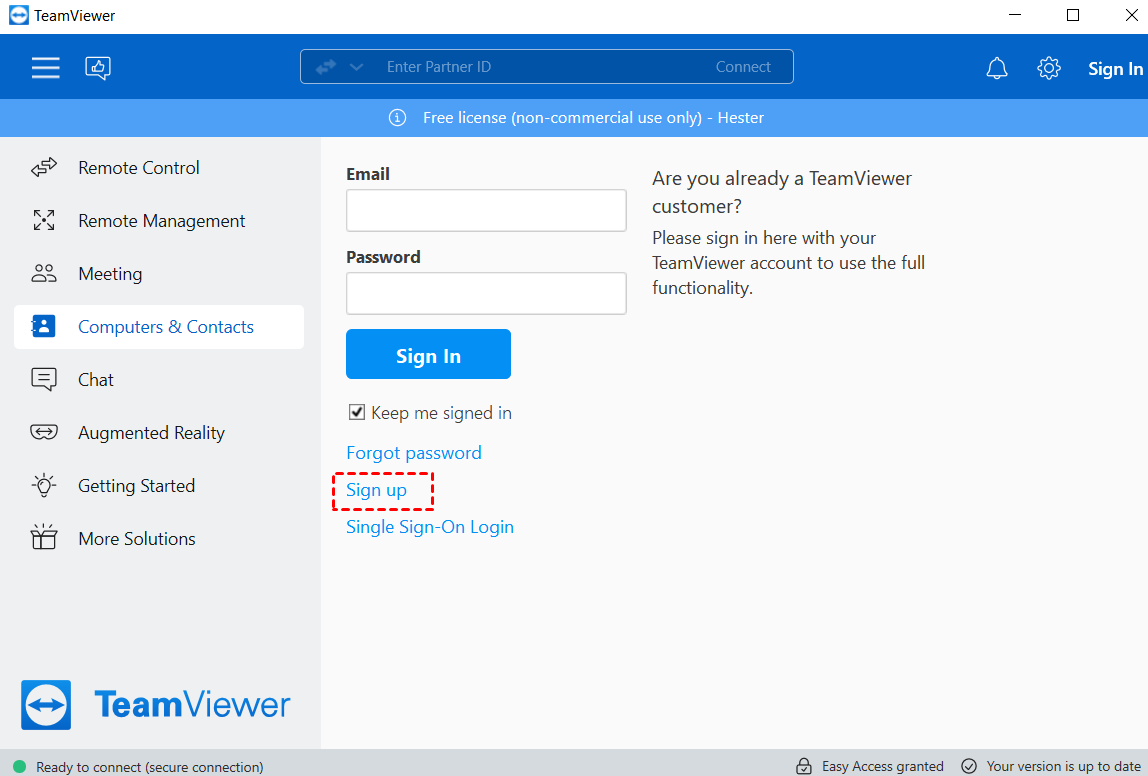
Paso 2. Rellena la información y haz clic en Siguiente.

Paso 3. En el PC cliente, ve a la interfaz de Control remoto, ingresa el ID del equipo anfitrión en ID de socio y luego haz clic en Conectar.

Paso 4. En la ventana emergente, ingresa la contraseña del PC anfitrión para establecer el control remoto.

Cuando la conexión se haya establecido correctamente, ahora puedes controlar la PC host de forma remota.
Cómo transferir archivos entre PCs utilizando TeamViewer
¿Cómo funciona la transferencia de archivos de TeamViewer? Puedes transferir archivos con TeamViewer de las siguientes dos maneras.
Forma 1. Transferir archivos en una sesión remota a través de TeamViewer
Cuando tus PCs estén conectadas correctamente utilizando los pasos similares mencionados anteriormente, entonces puedes hacer clic en Archivos y Extras > Abrir transferencia de archivos para transferir archivos vía TeamViewer.
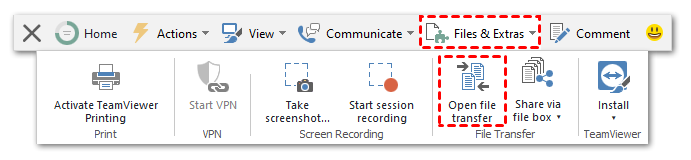
Forma 2. Transferir archivos utilizando el modo de transferencia de archivos de TeamViewer
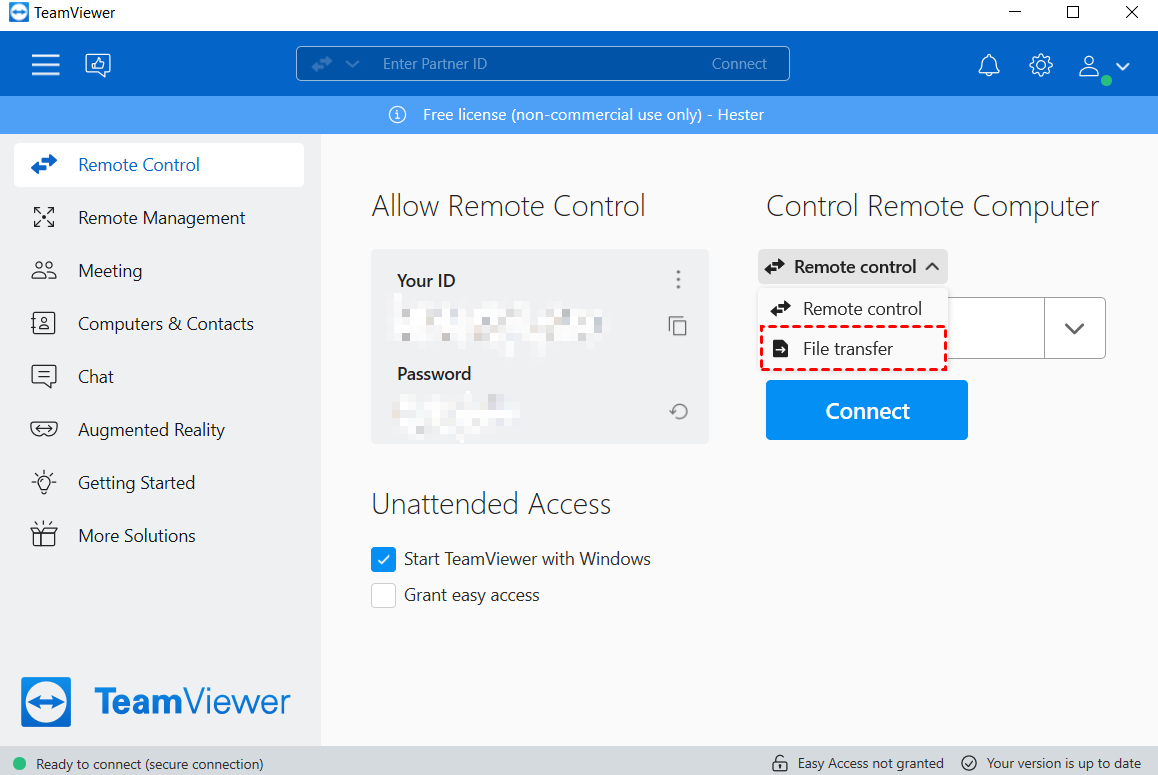
TeamViewer ofrece un modo de transferencia de archivos que te permite transferir archivos entre PCs sin tomar control de la pantalla de otra persona.
Paso 1. En la PC cliente, ve al interfaz de Control Remoto, haz clic en la pestaña Control Remoto y luego selecciona el modo Transferencia de Archivos en el menú desplegable.
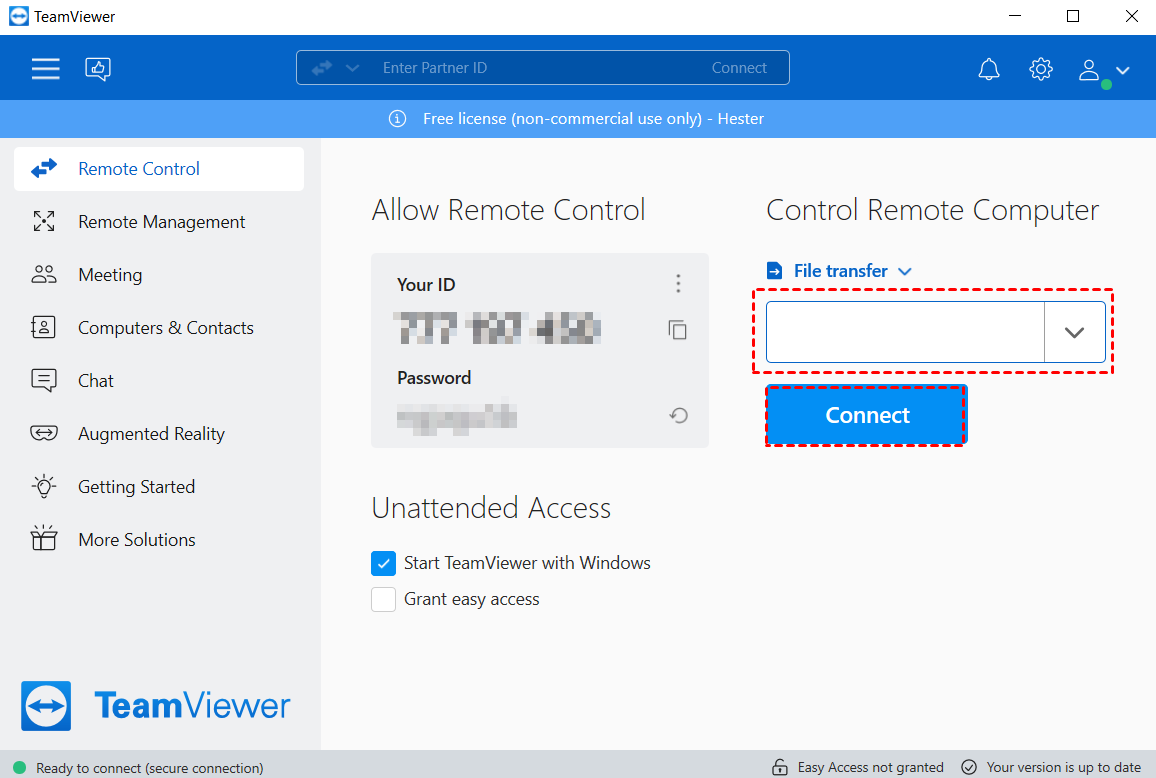
Paso 2. Ingresa el ID de la PC a la cual deseas realizar la transferencia de archivos, y luego haz clic en Conectar.
Paso 3. Escribe la contraseña de la PC host en la ventana emergente y haz clic en Iniciar sesión.
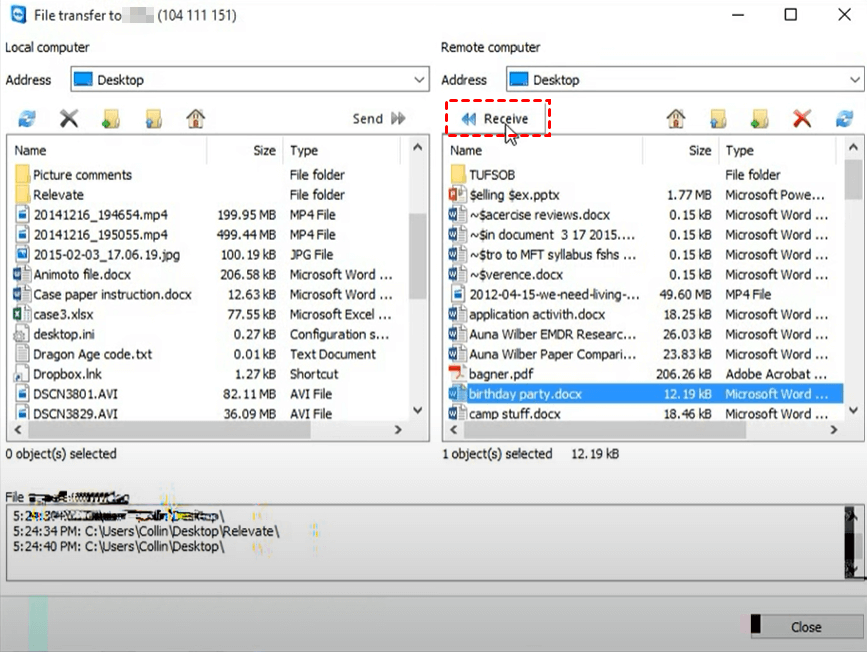
Paso 4. A la izquierda se encuentra el equipo local y a la derecha se presenta el equipo remoto. Por ejemplo, si desea transferir archivos desde el remoto al local, elija la dirección donde desea almacenar los archivos, seleccione los archivos objetivos en el equipo remoto y luego haga clic en Recibir, o viceversa.
Pros y contras de TeamViewer
Según los comentarios y opiniones de los usuarios, estos son los pros y contras comunes de TeamViewer en cuanto a control remoto y transferencia de archivos que debes conocer.
- Es fácil de instalar y usar.
- Ofrece una versión gratuita para usuarios individuales.
- Permite acceso remoto a equipos a través de internet.
- Permite acceso a equipos apagados o en estado de suspensión.
- Para Windows, permite arrastrar y soltar archivos directamente en una sesión remota.
- El precio de TeamViewer no está justificado por las funcionalidades que ofrece.
- La conexión es inestable, lo cual es inconveniente para que los usuarios gestionen el equipo remoto.
- No permite transferir archivos únicos de más de 4 GB.
- Tiene un proceso de transferencia lento, por ejemplo, muchos usuarios se quejan de que la velocidad de transferencia es tan baja como 120kb/s, especialmente al compartir múltiples archivos.
- Es compatible con menos tipos de datos.
- Su interfaz parece bastante desactualizada.
AnyViewer: una alternativa gratuita a TeamViewer con transferencia de archivos
Debido a las limitaciones mencionadas anteriormente, es posible que te preguntes si existe una mejor alternativa a TeamViewer. Aquí te recomendamos el software de acceso remoto profesional AnyViewer, que es muy apreciado por las siguientes ventajas:
- Fácil de usar. Es fácil configurar el control remoto y transferir datos sin limitaciones. Por ejemplo, si has iniciado sesión en la misma cuenta, puedes transferir archivos grandes desde el escritorio remoto al local directamente.
- Rápido y estable. Tiene una velocidad rápida de transferencia de archivos y te proporciona una conexión remota estable con alta calidad de imagen.
- Compatible. Es compatible con varias versiones de Windows, por ejemplo, está disponible en Windows 11/10/8.1/8/7 y Windows Server OS.
- Eficiente. Te garantiza una conexión estable respaldada por un equipo técnico sólido.
- Multi-funcional. Además de la transferencia de archivos, también puedes utilizar AnyViewer para obtener acceso remoto no supervisado a escritorios, portátiles o servidores sin configuraciones complicadas, luego puedes compartir una pantalla, jugar juegos de computadora o administrar otro equipo de forma remota cuando lo desees.
- Amigable para el usuario. Ofrece un cuadro de chat para comunicación de texto y no bloqueará la PC durante la conexión.
- Seguro. Está protegido por cifrado de Curva Elíptica (ECC), evitando la pérdida de datos durante toda la sesión remota.
- Compatible con iOS. AnyViewer también es compatible con dispositivos iOS. Puedes acceder de forma remota a PC con Windows desde iPhone o iPad.
Parte 1. Registrarse en AnyViewer
Continúa con los siguientes pasos después de descargar e instalarte para registrarte en AnyViewer.
Paso 1. En la PC de origen, ve a la interfaz de Iniciar sesión y luego haz clic en Registrarse (inicia sesión directamente si ya te has registrado).

Paso 2. Completa la información de registro.

Paso 3. Cuando hayas iniciado sesión correctamente en AnyViewer, tus dispositivos se asignan automáticamente a la cuenta en la que has iniciado sesión.

Parte 2. Transferir archivos a través de AnyViewer [2 formas]
Después de iniciar sesión en AnyViewer en la PC host, aquí tienes dos formas de transferir archivos a través de AnyViewer.
Forma 1. Transferir archivos con la misma cuenta de AnyViewer
Se recomienda utilizar este método, ya que es más conveniente y eficiente cuando necesitas transferir archivos de forma frecuente desde el escritorio remoto al local en tus computadoras. Antes de realizar las operaciones, asegúrate de que tus dispositivos hayan iniciado sesión en la misma cuenta.
En la PC cliente, ve a la interfaz de Dispositivo para elegir el dispositivo de destino con el que deseas realizar la transferencia de archivos, y luego haz clic en Transferencia de archivos.

Forma 2. Transferir archivos con el ID del socio
Cuando necesites transferir archivos a alguien en quien no confías lo suficiente, te sugerimos utilizar este método para transferir archivos sin iniciar sesión en la misma cuenta de Anyviewer en el otro dispositivo para garantizar la seguridad de tus datos.
Paso 1. En la PC cliente, ingresa el ID de la PC host y marca el modo de Transferencia de archivos, luego haz clic en Conectar.
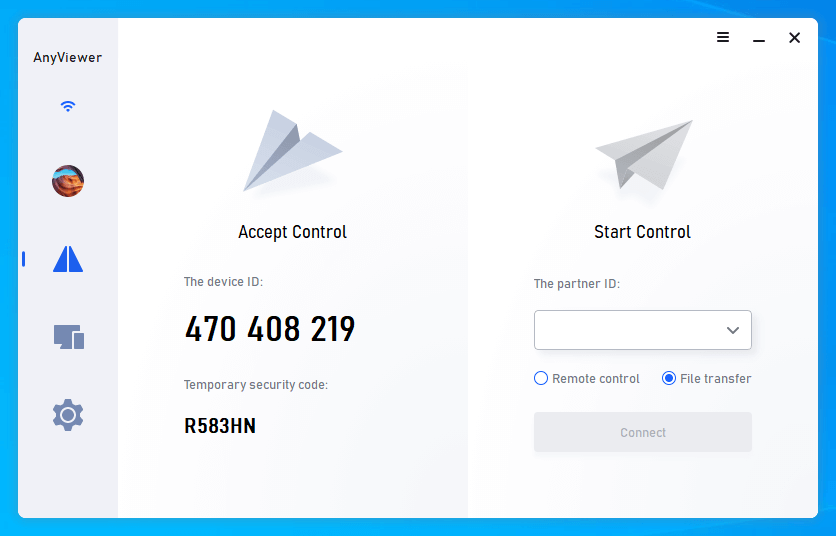
Paso 2. Aparece una Solicitud de conexión que te pregunta si quieres enviar una solicitud a tu compañero o ingresar un código de seguridad. Elige la opción de acuerdo a tus necesidades y luego podrás transferir archivos entre los dispositivos.

No importa qué opción elijas, aparecerá una ventana de diálogo de Transferencia de archivos. El equipo anfitrión se mostrará a la izquierda de la ventana, mientras que el equipo cliente se mostrará a la derecha. Para enviar los archivos seleccionados al equipo cliente, haz clic en la flecha derecha después de seleccionar los archivos que deseas enviar. Para transferir archivos al equipo anfitrión, selecciona los archivos y haz clic en la flecha izquierda en el lado opuesto.

El estado de la transferencia se encuentra en la parte inferior de la ventana. Haz clic derecho para pausar o eliminar las tareas.

- Notas:✎...
- La transferencia de archivos de AnyViewer admite un solo archivo con un tamaño inferior a 100 MB para la cuenta gratuita, y puedes transferir no más de 100 archivos a la vez. Actualiza a un plan Profesional o Empresarial para transferir archivos más grandes. Luego tendrás los siguientes beneficios:
- Transferir varios archivos a la vez. Puedes obtener más detalles en el sitio web de precios de AnyViewer.
- Velocidad de transferencia de archivos más rápida. La velocidad de transferencia para una cuenta gratuita es de 500 KB/s, y para una cuenta de pago es de hasta 10 MB/s.
- Asignar más dispositivos a la misma cuenta para lograr transferencia de archivos directa.
- Conectarse a equipos remotos en modo de privacidad para desactivar el teclado y mouse del dispositivo remoto y oscurecer completamente su pantalla.
Conclusion
Cómo realizar el control remoto y la transferencia de archivos con TeamViewer? Espero que esta publicación pueda ayudarte. Cuando uses TeamViewer puedes encontrarte con algunos inconvenientes en esta aplicación, por ejemplo, la conexión es inestable y la velocidad de transferencia de archivos es bastante lenta. Por lo tanto, si deseas tener una mejor experiencia, AnyViewer podría ser la opción ideal para ti.

