

[5 Soluciones Probadas] Equipo de TeamViewer ordenador remoto congelado
Esta publicación presenta cómo solucionar el problema de ordenador remoto congelado de TeamViewer. Te ofrecemos una guía paso a paso para resolver tu problema, y cada una es fácil de realizar. Si estás enfrentando el mismo problema, ¡sigue leyendo para obtener las soluciones!

Por Tyler Actualizado en 15/01/2025


¿Por qué se congela TeamViewer?
Cuando uso TeamViewer para conectarme a mi computadora de casa desde la escuela, establece la conexión y funciona por un corto periodo de tiempo antes de congelarse tan pronto como hago cambios en la PC remota. Después de eso, TeamViewer no se conecta nuevamente. ¿Por qué se congela TeamViewer? Y me pregunto cómo solucionar este problema, gracias".
- Pregunta del Foro de TeamViewer

Por defecto, TeamViewer está configurado para usar UDP para comunicarse con los dispositivos anfitrión y cliente. Esto puede crear cierta latencia en la red. Dado que UDP no tiene ninguna corrección de errores incorporada, los paquetes pueden llegar desordenados o con retraso, lo que hace que la pantalla se congele. Además, una conexión de red inestable o una memoria caché del sistema grande también pueden causar un congelamiento.
Cómo solucionar el congelamiento de la computadora remota en TeamViewer
Aunque TeamViewer se utiliza con frecuencia para el control remoto y la transferencia de archivos, los usuarios pueden encontrar varios problemas, uno de los cuales es que la computadora remota se congela. Si tienes el mismo error, no te preocupes, en esta sección te explicaremos cómo solucionar el congelamiento de la computadora remota en TeamViewer.
Método 1. Reiniciar la computadora remota
Intenta reiniciar la computadora remota y luego restablecer la conexión. Asegúrate de haber habilitado la opción de inicio con Windows en el dispositivo remoto.
En la interfaz principal de TeamViewer, haz clic en Opciones > General y habilita Iniciar TeamViewer con Windows.

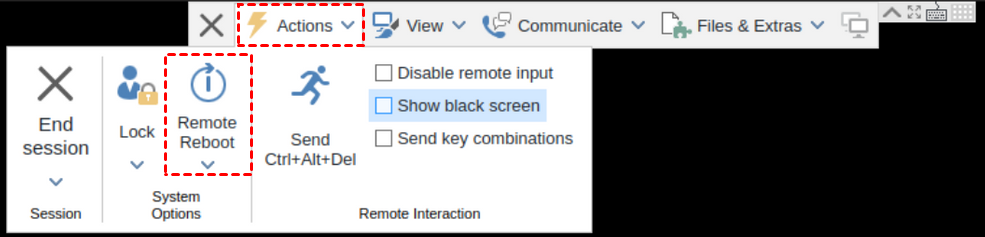
Durante la sesión de control remoto de TeamViewer, haz clic en Acciones en la barra de herramientas y luego en Reinicio remoto.
Método 2. Optimizar la velocidad
Puedes intentar priorizar la velocidad del tráfico cuando tu equipo remoto se congela en una sesión remota.
Desde la barra de herramientas, haz clic en Acciones > Optimizar velocidad.

Método 3. Desactivar la opción UDP
Como mencionamos, parece ser un error que UDP cause un retardo y congelación de pantalla. Desactivar la opción UDP en TeamViewer puede solucionar este problema.
Paso 1. En la interfaz principal de TeamViewer, haz clic en Configuración.
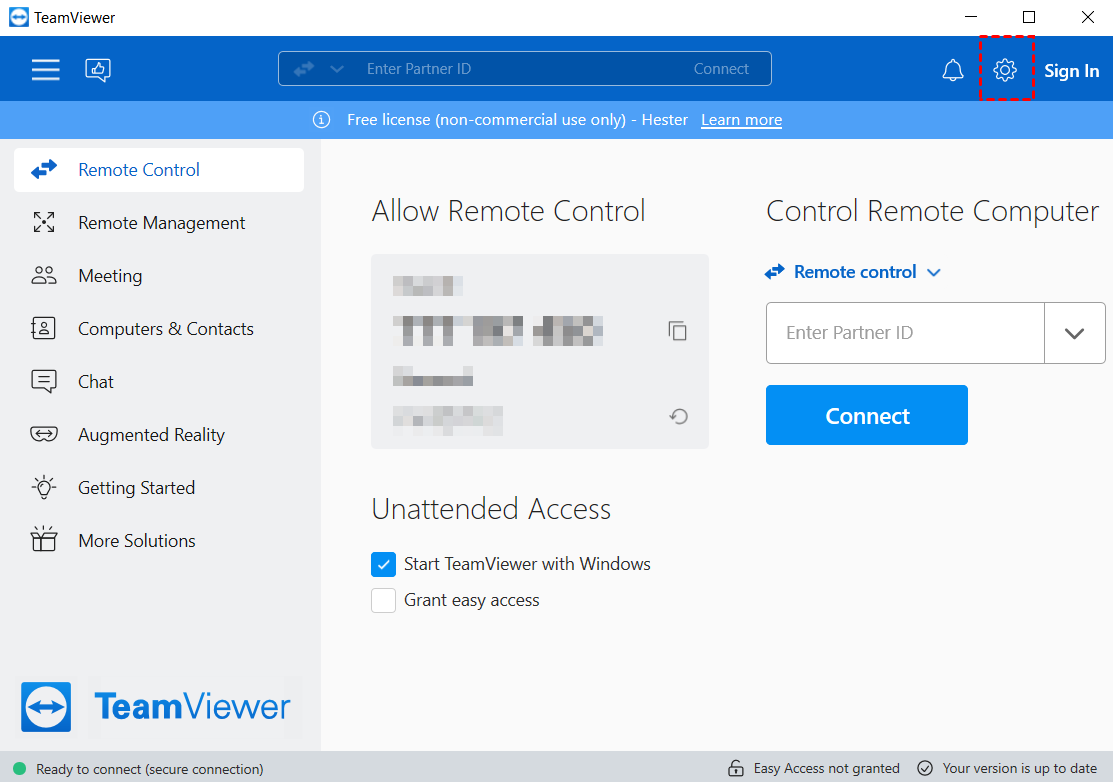
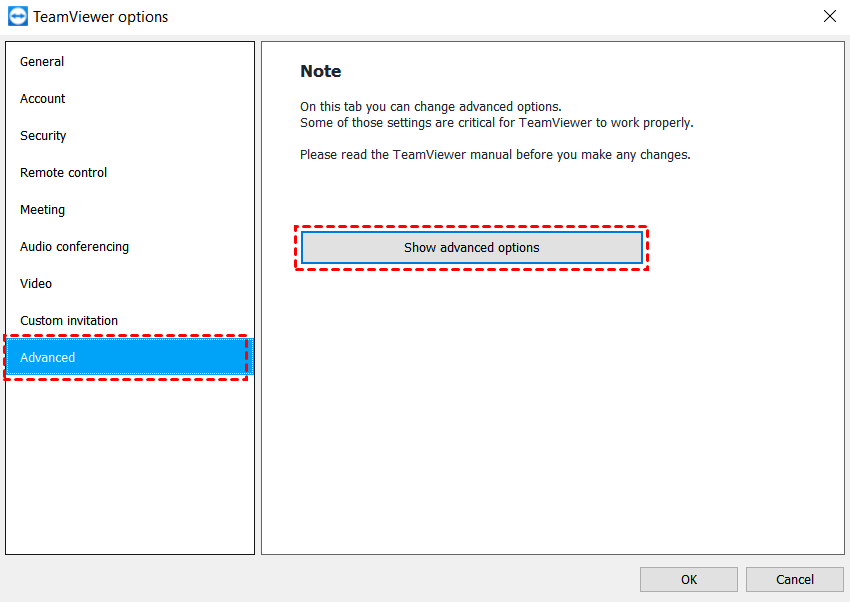
Paso 2. Haz clic en Avanzado > Mostrar opciones avanzadas.
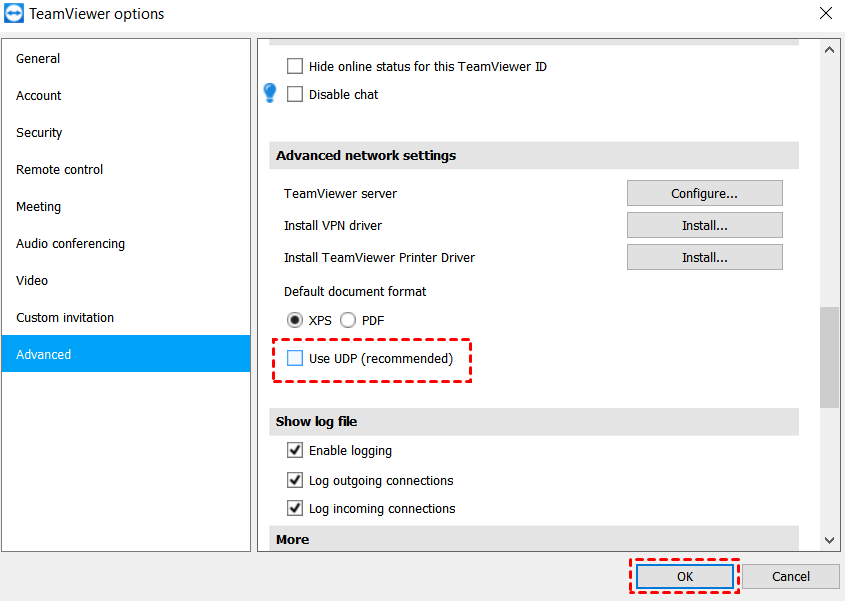
Paso 3. En Configuración avanzada de red, desmarca Usar UDP. Haz clic en Aceptar para confirmar la configuración.
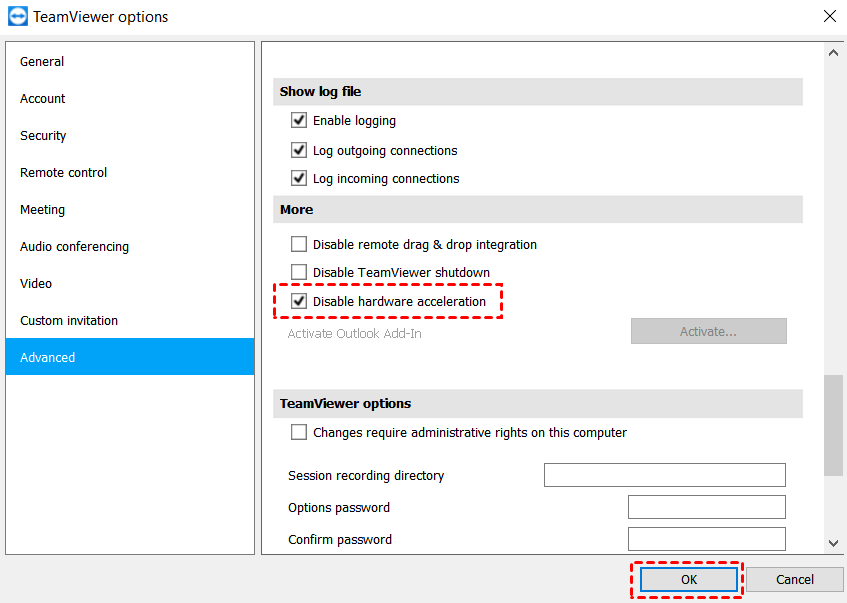
Método 4. Desactivar la aceleración de hardware
Desactivar la aceleración de hardware también puede ser útil para solucionar el problema.
Paso 1. En la interfaz principal de TeamViewer, haz clic en Configuración.
Paso 2. Haz clic en Avanzado > Mostrar opciones avanzadas.
Paso 3. En la sección Más, marca Desactivar aceleración de hardware y haz clic en Aceptar para que surta efecto.
Método 5. Cambiar a una alternativa de TeamViewer [sin errores]
Si ninguna de las opciones mencionadas funciona para ti, puedes considerar utilizar la alternativa de TeamViewer, que podría ser la mejor opción. Aquí te recomendamos utilizar el software profesional de acceso remoto AnyViewer para realizar tareas remotas de manera conveniente y sin errores.
- ★Beneficios de AnyViewer:
- Está desarrollado por un equipo técnico sólido, lo que garantiza una conexión remota estable y rápida sin congelaciones, retrasos, pantalla negra, etc.
- Ofrece una versión completamente gratuita sin limitaciones de tiempo.
- Admite tanto el acceso remoto asistido como no asistido y la transferencia de archivos, lo que puede satisfacer tus demandas en diferentes situaciones.
- Proporciona muchas funciones incorporadas consideradas, como chat, cambiar la calidad de la imagen, etc.
Descarga, instala y ejecuta AnyViewer en tus dispositivos y sigue los siguientes pasos para establecer una conexión remota.
Paso 1. En la computadora remota, haz clic en Iniciar sesión en el panel izquierdo y luego haz clic en Registrarse.

Paso 2. Completa la información y haz clic en Registrarse.

Paso 3. En la computadora local, inicia sesión en la misma cuenta y aquí podrás ver los dispositivos asignados.

Paso 4. Ve a la interfaz de Dispositivo, selecciona la computadora a la que deseas conectarte y haz clic en Control de un solo clic para realizar acceso remoto no asistido.

Luego podrás ver la computadora remota y controlarla directamente.

- Notas:✎...También puedes actualizar a un plan Profesional o Empresarial, entonces los siguientes derechos serán tuyos:
- Asignar más dispositivos.
- Más canales de conexión concurrentes para un plan Empresarial.
- Más sesiones simultáneas.
- Conectar en modo privado para proteger fuertemente tu privacidad.
- Imagen de alta calidad.
- ...
Conclusión
Esta publicación presenta cómo solucionar el problema de un equipo remoto congelado en TeamViewer. Te ofrecemos cinco soluciones probadas para resolver el problema. Para evitar que estos errores vuelvan a suceder, prueba AnyViewer.

