

7 formas sencillas de solucionar el error de negociación de protocolo de TeamViewer en Windows
Esta publicación es una guía de solución de problemas para el error de negociación de protocolo de TeamViewer. Ofrecemos siete soluciones para resolver este problema. Esta publicación será de gran ayuda si se enfrenta al mismo inconveniente.

Por Tyler Publicado en 07/09/2026


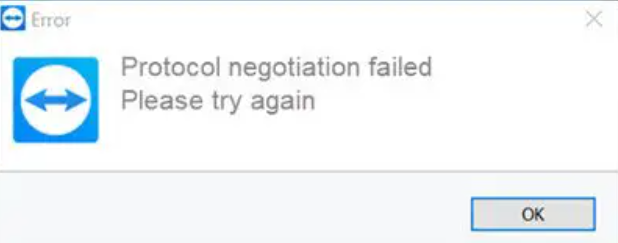
¡Ayuda! ¿Cómo soluciono el error de negociación de protocolo fallida en TeamViewer?
Al intentar conectarme al PC de mi socio, veo frecuentemente el mensaje de error "Protocol negotiation failed. Please try again." (Error de negociación de protocolo. Por favor, inténtelo de nuevo). ¿Cómo puedo solucionar el error de negociación de protocolo de TeamViewer? Mi equipo usa Windows 10 y los otros tienen Windows 11."
- Pregunta de un usuario
Cómo solucionar el error de negociación de protocolo fallida en TeamViewer [7 soluciones]
TeamViewer es un software de control remoto que le permite tomar el control remoto, transferir archivos y mantener conversaciones con el usuario remoto al mismo tiempo.
Algunos usuarios se han quejado recientemente de que, al usar TeamViewer para conectarse al equipo remoto, la conexión se interrumpe con el mensaje de error "Protocol negotiation failed. Please try again." Esto ocurre frecuentemente cuando un componente del sistema, como su software antivirus o el Firewall de Windows, interfiere con la conexión.
En esta publicación, puede encontrar numerosas soluciones para el error de negociación de protocolo fallida en TeamViewer.
Solución 1. Cambiar la configuración del Firewall de Windows
Como se mencionó anteriormente, el problema podría estar relacionado con el Firewall de Windows. En este caso, deberá permitir manualmente TeamViewer en la configuración del Firewall o desactivar el Firewall de Windows para comprobar si la conexión se realiza correctamente.
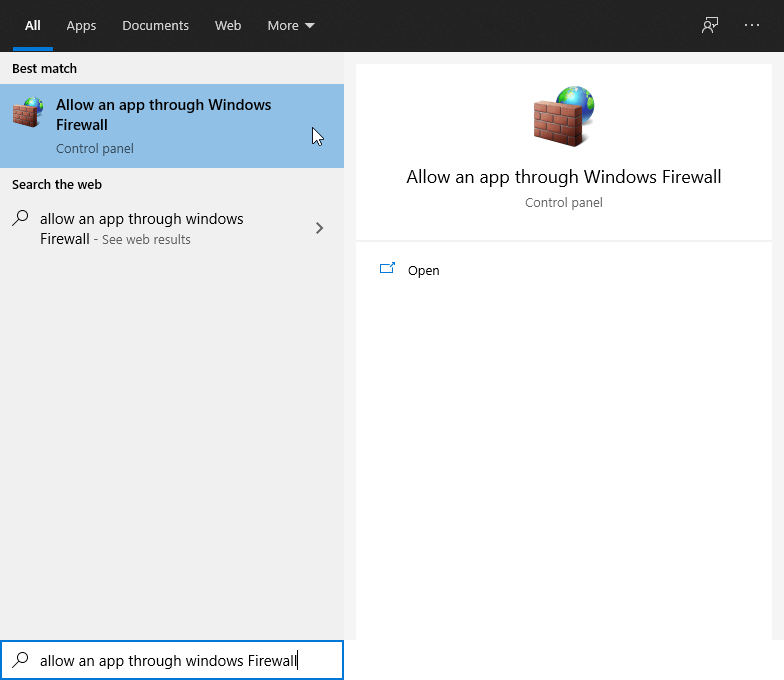
Paso 1. Para permitir el servicio de TeamViewer en el Firewall de Windows, busque Permitir una aplicación a través del Firewall de Windows en la barra de búsqueda y Ábrala.
Paso 2. Haga clic en Cambiar la configuración y marque TeamViewer Remote Control Service en redes privadas o públicas, o en ambas.
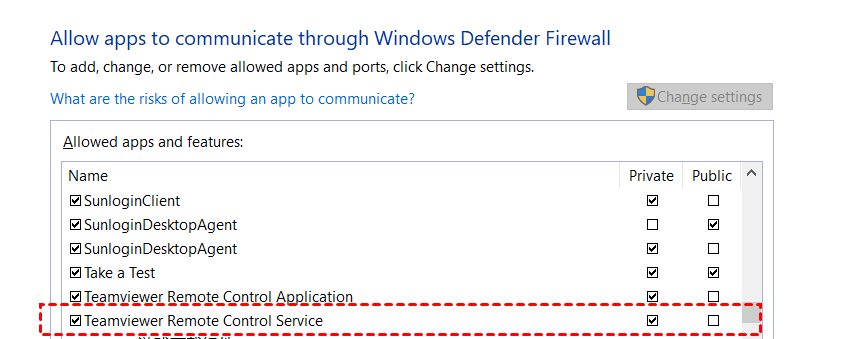
Intente volver a conectar su dispositivo remoto. Si sigue fallando, deberá desactivar el Firewall de Windows.
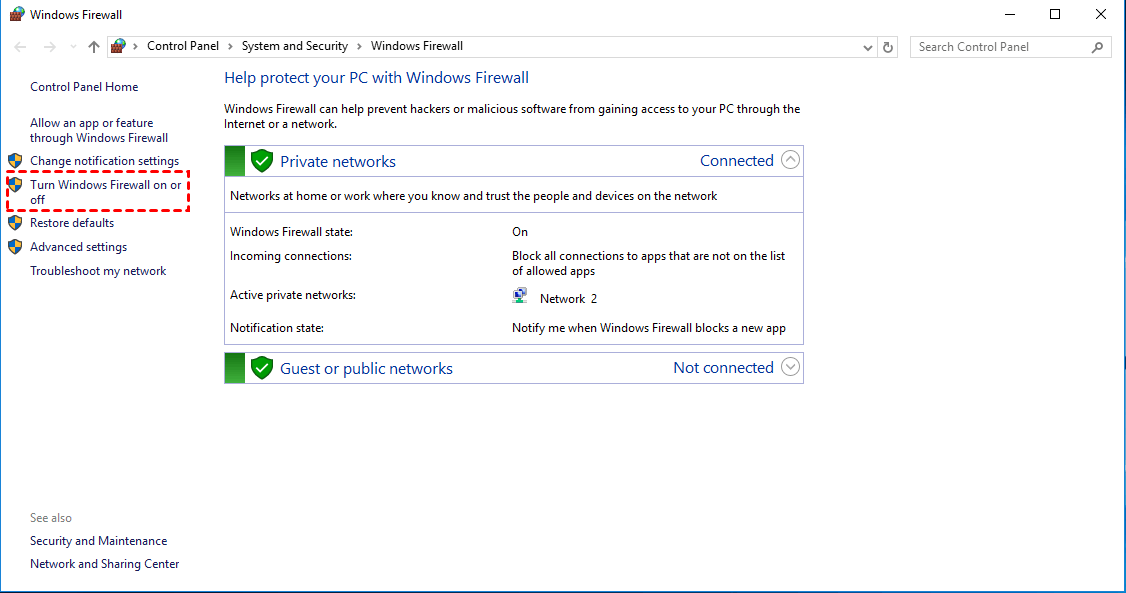
Paso 1. Abra el Panel de control y vaya a Sistema y seguridad > Firewall de Windows Defender.
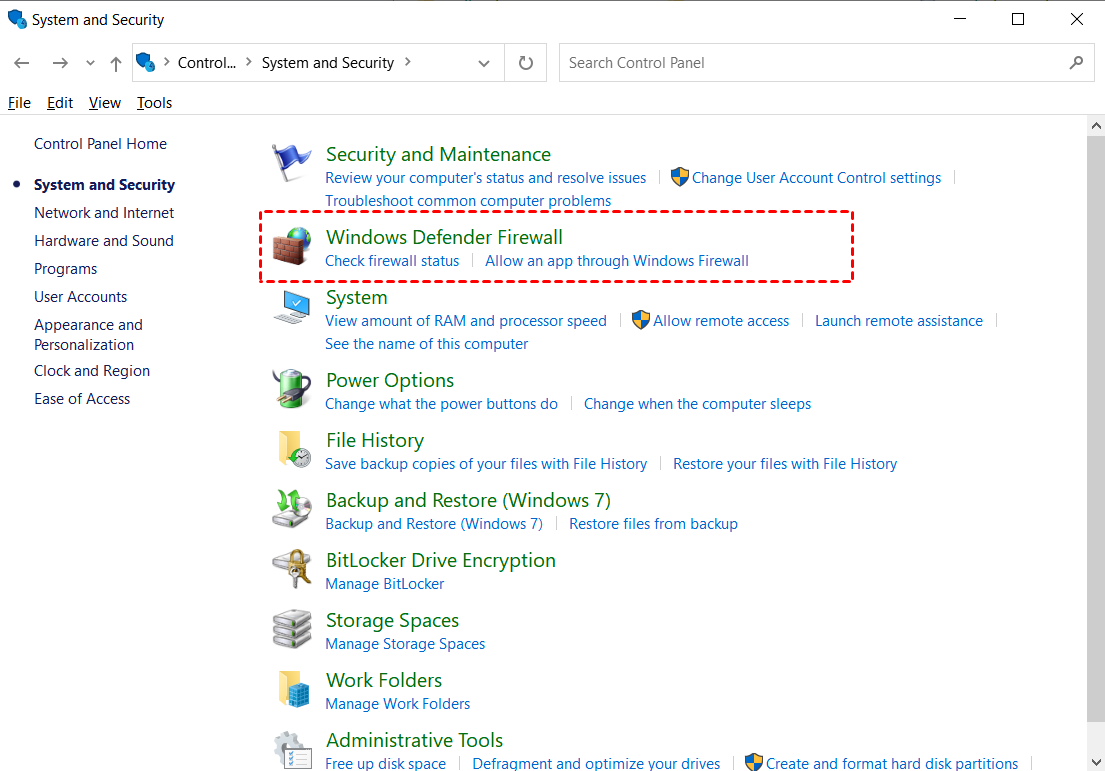
Paso 2. Haga clic en Activar o desactivar Firewall de Windows Defender en el panel izquierdo.
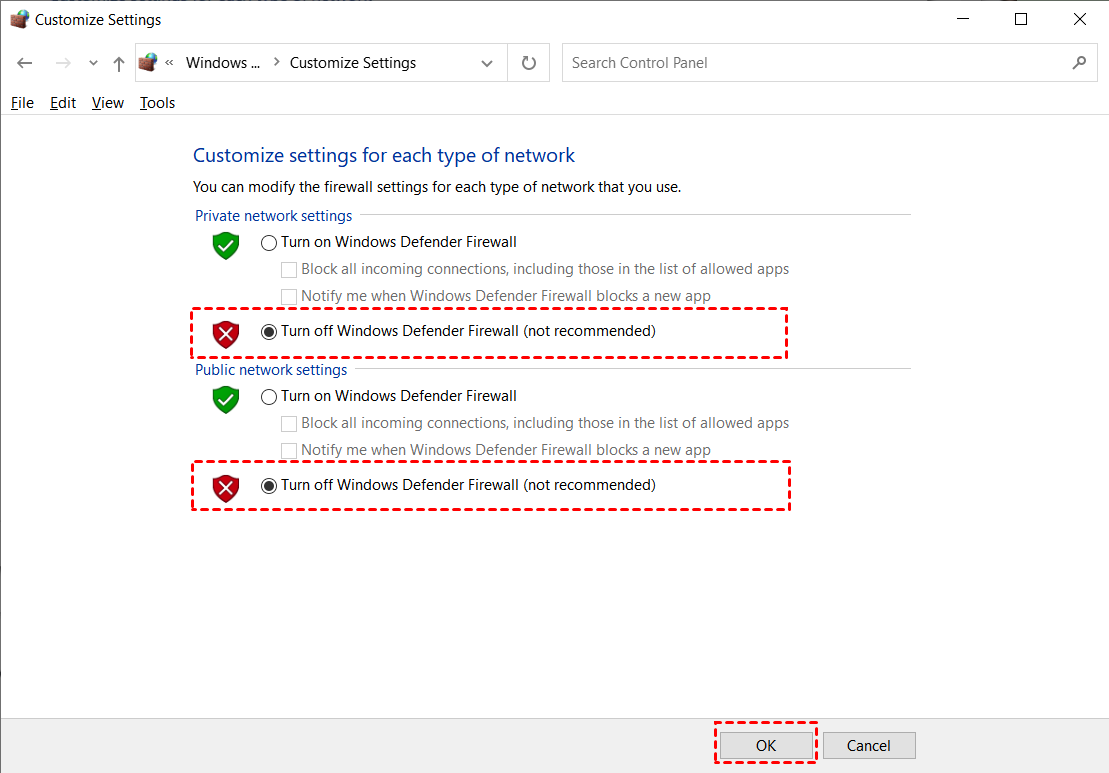
Paso 3. Marque Desactivar Firewall de Windows Defender tanto en la configuración de red privada como en la pública. Luego, haga clic en Aceptar para aplicar los cambios.
Solución 2. Desactive el software antivirus de terceros
El software antivirus cuenta con funciones que protegen su actividad en línea y bloquean entidades sospechosas. Sin embargo, estas características pueden ser problemáticas en ocasiones, ya que pueden restringir demasiado el acceso. Por lo tanto, detenga temporalmente el uso de su programa antivirus de terceros antes de intentar una conexión con TeamViewer para evitar el error de negociación de protocolo de TeamViewer en Windows 10, 11.

Solución 3. Analice su PC en busca de infecciones de malware
No será posible establecer una conexión con TeamViewer si su equipo tiene infecciones de malware o virus. Por lo tanto, es recomendable que analice su equipo para comprobar si está infectado.
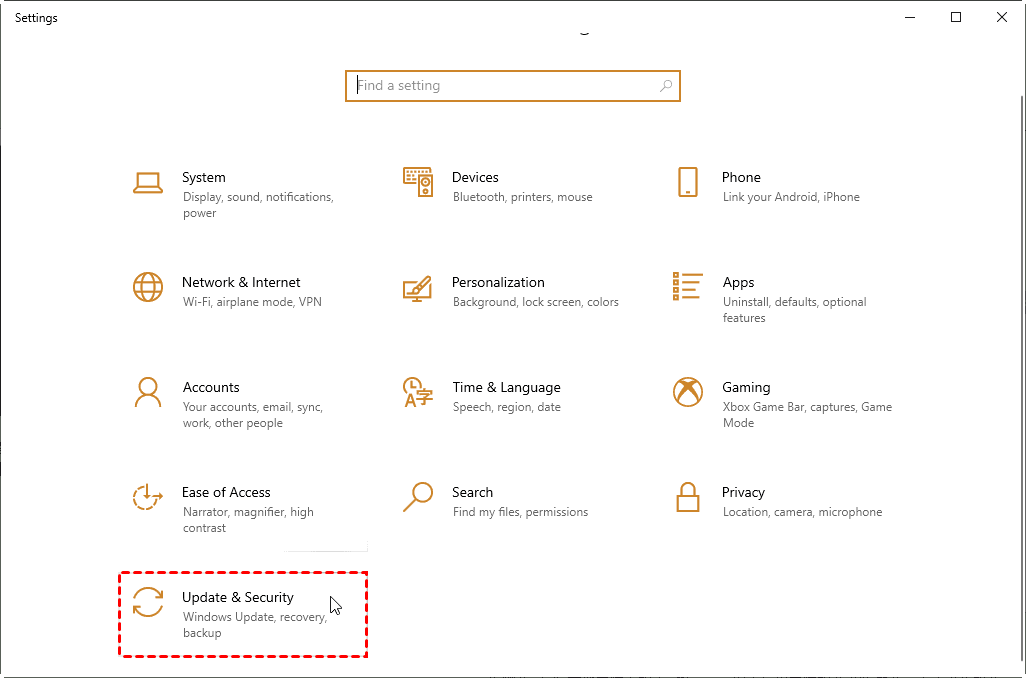
Paso 1. Presione Win + I para abrir Configuración y haga clic en Actualización y seguridad.
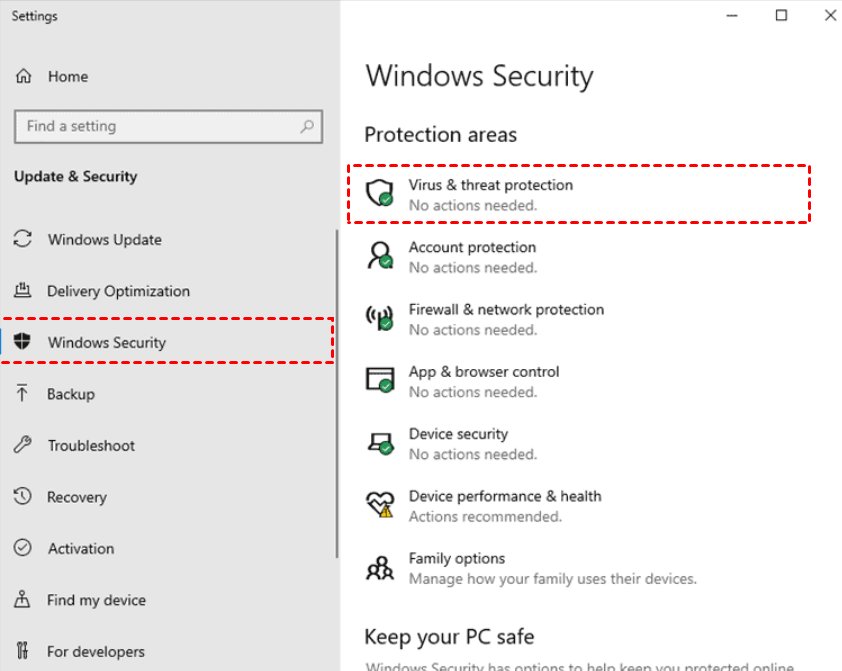
Paso 2. Vaya a la pestaña Seguridad de Windows y haga clic en Protección contra virus y amenazas.
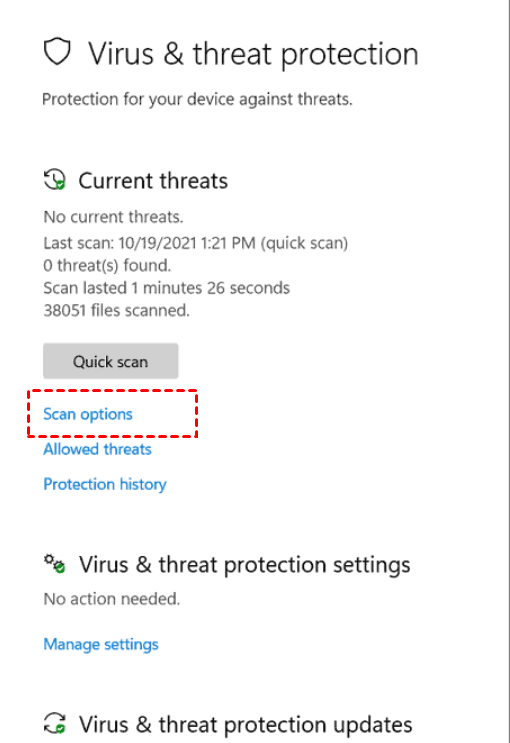
Paso 3. Haga clic en Opciones de examen debajo de Examen rápido.
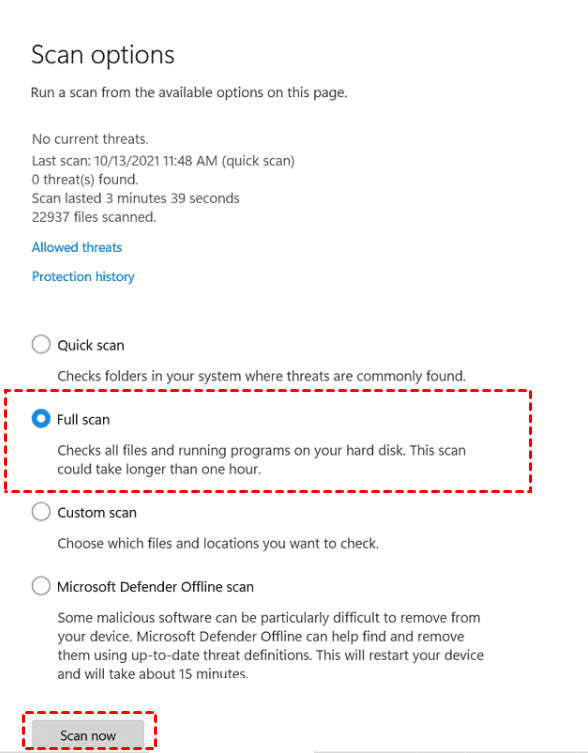
Paso 4. Marque Análisis completo y haga clic en Analizar ahora.
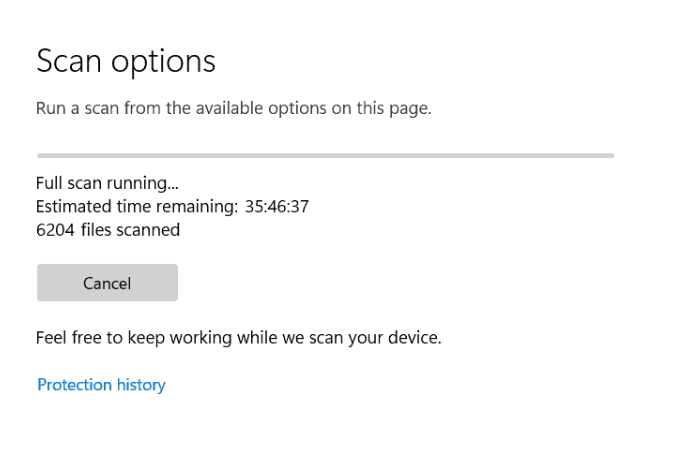
Paso 5. Espere a que finalice el proceso.
Solución 4. Vaciar la caché DNS
Una caché DNS local dañada puede hacer que la conexión a un sitio web o servidor sea problemática, lo que resulta en errores como el fallo en la negociación del protocolo de TeamViewer. Si este es el caso, borrar la caché DNS en Windows permitirá que su equipo se conecte al host.
Paso 1. Presione Win + R, escriba “cmd” y haga clic en Aceptar.

Paso 2. Ejecute los siguientes comandos uno por uno:
- ipconfig/release
- ipconfig/renew
- ipconfig/flushdns

Solución 5. Reiniciar el servicio de TeamViewer
Otra acción para resolver el problema es reiniciar TeamViewer por completo.
Paso 1. Presione Win + R, escriba “services.msc” y presione Aceptar.

Paso 2. Haga clic derecho en TeamViewer de la lista y luego haga clic en Reiniciar en el menú que aparece.

Solución 6. Actualizar o reinstalar TeamViewer
Un conflicto de versión entre su sistema y el sistema de destino podría impedirle iniciar una sesión remota mediante TeamViewer. Por lo tanto, confirme que el programa esté actualizado y que no haya actualizaciones pendientes de instalación.
Paso 1. Abra TeamViewer, haga clic en el icono de menú y seleccione Buscar nueva versión.
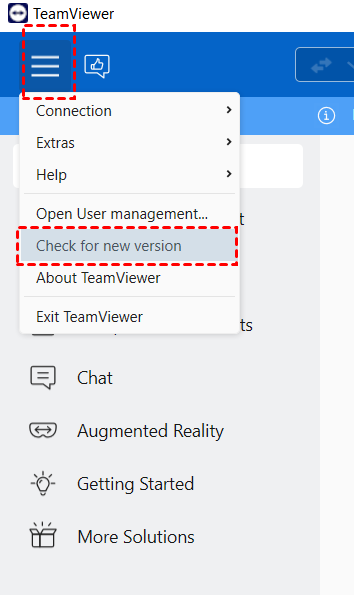
Paso 2. Instale cualquier actualización disponible e intente restablecer la sesión remota.
Si está ejecutando la versión más reciente de TeamViewer y aún no puede realizar el control remoto, intente desinstalar y reinstalar el software.
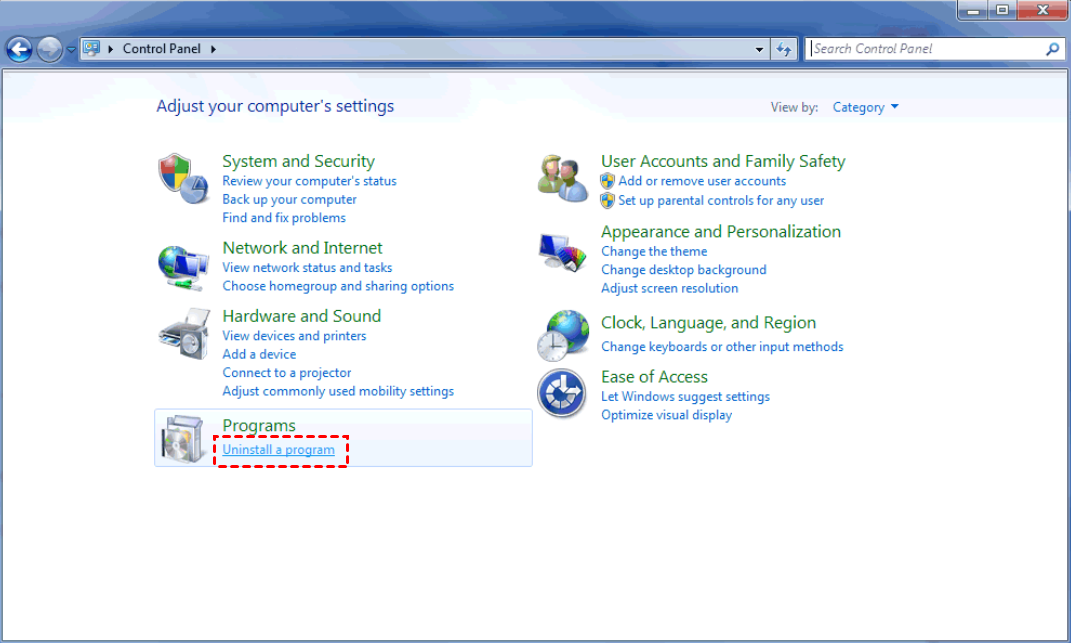
Paso 1. Vaya al Panel de control y haga clic en Desinstalar un programa en Programas.
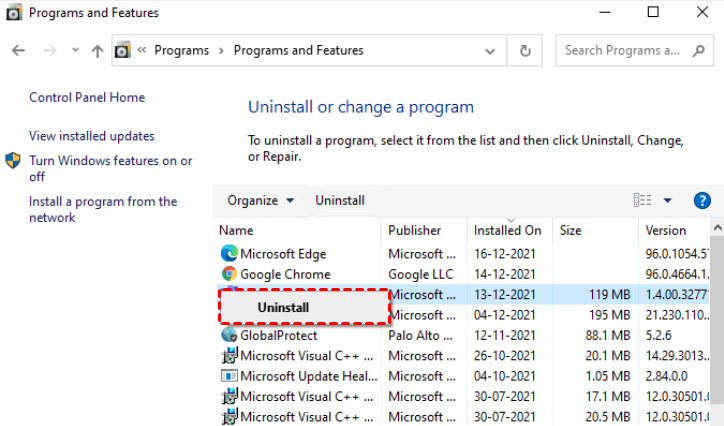
Paso 2. Busque y haga clic derecho en TeamViewer y seleccione Desinstalar.
Paso 3. A continuación, puede volver a descargar e instalar TeamViewer desde su sitio oficial.
Solución 7. Cambiar a una alternativa de TeamViewer
Si ninguna de las soluciones anteriores ha resuelto el problema, pruebe una alternativa a TeamViewer que ofrezca una conexión rápida y estable en un entorno libre de errores.
Por ejemplo, puede probar el potente software de escritorio remoto AnyViewer, que ofrece conexiones sin errores, operaciones sencillas y varias funciones gratuitas. AnyViewer se dedica a ofrecer el mejor rendimiento de escritorio remoto para particulares y empresas. Cuenta con una versión completamente gratuita que permite a los usuarios disfrutar de acceso remoto desatendido, transferencia de archivos, uso compartido de pantalla, sesiones múltiples, etc.
Descargue AnyViewer en sus equipos:
A continuación, le explicamos cómo puede utilizar AnyViewer en sencillos pasos:
Paso 1. Inicie AnyViewer en el dispositivo host, haga clic en Registrarse para crear una cuenta nueva y, a continuación, inicie sesión.

Paso 2. Inicie AnyViewer en el dispositivo cliente e inicie sesión con las mismas credenciales que utilizó en el equipo host.

Paso 3. Vaya a la interfaz Dispositivo para ver la lista de sus dispositivos asignados. Elija el dispositivo al que desea conectarse y haga clic en Control con un clic.

- Notas:✎... Como mencionamos anteriormente, AnyViewer también cuenta con planes especializados para empresas. Ofrece suscripciones empresariales rentables. Si necesita gestionar muchos equipos de forma remota, puede unirse al plan Professional o Enterprise para obtener más derechos.
- Se pueden configurar hasta 100 dispositivos designados para el control con un clic.
- Se pueden realizar más sesiones simultáneas.
- El acceso en modo de privacidad le permite oscurecer la pantalla física y deshabilitar el teclado físico del dispositivo remoto.
- Disfrute de imágenes de alta calidad.
Conclusión
Esta publicación presenta cómo solucionar el error de negociación de protocolo fallida de TeamViewer. Le ofrecemos siete soluciones para resolver el problema. Si tiene problemas frecuentes al usar TeamViewer, le recomendamos que seleccione una alternativa. Puede probar AnyViewer para disfrutar de conexiones remotas estables y sin errores.



 como fuente preferida en Google