

Solved: TeamViewer No Puede Controlar el Ratón [4 Opciones]
Si estás experimentando que TeamViewer no puede controlar el ratón en el ordenador remoto, no te preocupes. Esta publicación presenta principalmente 4 opciones para resolver este problema. Sigue leyendo si estás interesado.

Por Tyler Actualizado en 15/01/2025


El mouse no funciona en la máquina remota
Usando TeamViewer 12. Una vez conectado a un sistema remoto (en la LAN o externo), no tengo funcionalidad de clic izquierdo/derecho con mi mouse (aunque puedo mover el cursor). Mi conexión también evita que el usuario remoto haga clic (aunque pueden mover el cursor). ¿Cómo puedo solucionar el problema del mouse de TeamViewer que no funciona en Windows 10?"
- Pregunta de la comunidad de TeamViewer

4 opciones para solucionar el problema de que TeamViewer no pueda controlar el mouse
Echemos un vistazo a cuatro opciones para solucionar el problema de que TeamViewer no pueda controlar el mouse.
Opción 1. Desactivar la entrada remota en el equipo local
La desactivación de la entrada remota está disponible durante una sesión de control remoto de TeamViewer. Si está habilitada esta opción, se desactivará la entrada remota. Algunos usuarios han informado que su problema se ha solucionado habilitando esta función.
En la sesión remota, ve al menú "Acciones" y asegúrate de que la casilla "Desactivar entrada remota" no esté marcada.

Nota: Esta solución puede no funcionar para todos. Será mejor si funciona para ti. Si no es así, pasa a la siguiente opción.
Opción 2. Permitir acceso completo en el equipo remoto
Cuando el mouse no funciona en TeamViewer, lo segundo que debes verificar es si el acceso completo está habilitado en el equipo remoto. Esto podría tener algo que ver con el control del mouse.
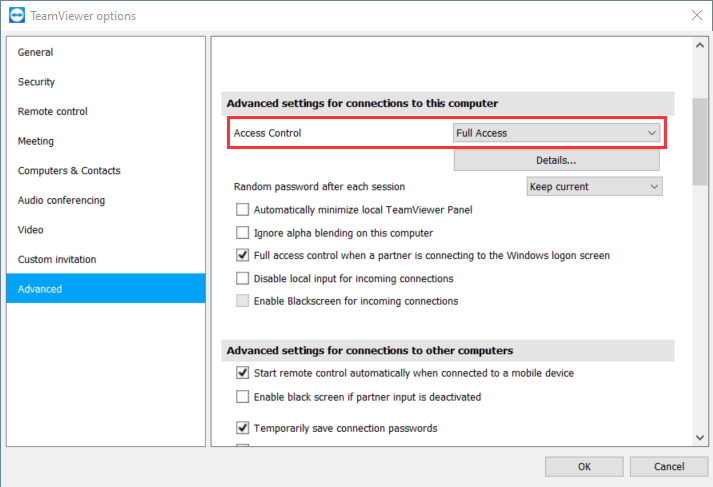
Ve a Opciones (en la esquina superior derecha) > Avanzado. Bajo Configuración avanzada para conexiones a este equipo, elige Acceso completo. Además, marca la casilla Control de acceso completo cuando un socio se conecta a la pantalla de inicio de Windows.
Opción 3. Agregar la cuenta de TeamViewer a la lista de permitidos
También puedes verificar si agregar tu cuenta a la lista de permitidos de TeamViewer puede ayudarte a solucionar este problema o no. Esta es también una solución proporcionada por usuarios que han encontrado el mismo problema anteriormente.
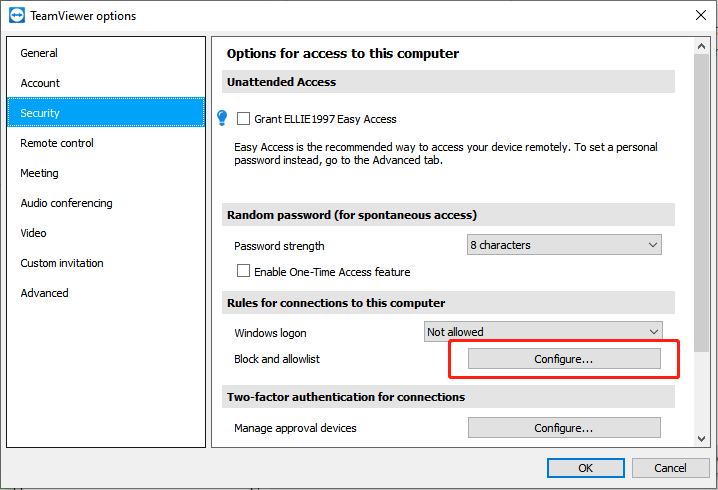
Paso 1. Ve a Opciones nuevamente, debajo de Reglas para las conexiones a este equipo, y haz clic en Configurar junto a Lista de bloqueo y permitidos.
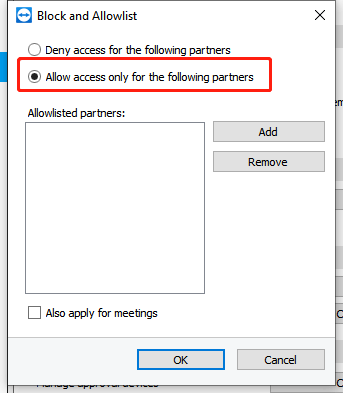
Paso 2. Marca la casilla Permitir acceso solo a los siguientes partners. Luego haz clic en Agregar.
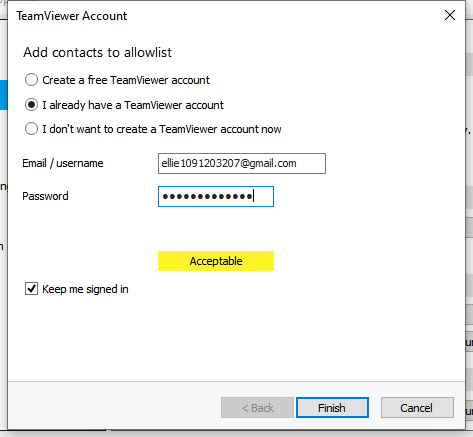
Paso 3. Elige Ya tengo una cuenta de TeamViewer. Ingresa tu nombre de cuenta y contraseña para agregar tu cuenta a la lista de permitidos.
Opción 4. Encuentra una alternativa a TeamViewer
La opción final para ti es encontrar una alternativa a TeamViewer. Aquí recomendamos altamente AnyViewer. AnyViewer, como TeamViewer, es una herramienta de escritorio remoto gratuita. Pero AnyViewer funciona mejor durante una sesión remota. El mouse y el teclado funcionan sin problemas tanto en la computadora local como en la remota. No hay errores ni retrasos.
Además, AnyViewer es gratuito para uso personal y comercial. Aunque TeamViewer se anuncia como gratis para uso personal, muchos usuarios de la versión privada han comentado que se les ha bloqueado la conexión incluso si no están usando TeamViewer con fines comerciales. El alto precio de las versiones comerciales de TeamViewer es prohibitivo.
Paso 1. Instale y ejecute AnyViewer en ambos equipos. Vaya a Iniciar sesión y luego a Registrarse en el equipo Controlador (si ya se ha registrado en el sitio web oficial, puede iniciar sesión directamente).

Paso 2. Complete el formulario de registro.

Paso 3. Ahora debería ver que ha iniciado sesión correctamente en AnyViewer. Su dispositivo se asignará automáticamente a la cuenta en la que ha iniciado sesión.

Paso 4. Inicie sesión en la misma cuenta de AnyViewer en los dos dispositivos, luego puede hacer clic en Control de un clic para establecer una conexión directa, hacer clic en Ver pantalla para ver la pantalla de otro, o hacer clic en Transferencia de archivos para compartir archivos entre computadoras.

- Notas:✎...
- También puede actualizar su cuenta a un plan Profesional o Empresarial para disfrutar de más derechos:
- Velocidad de transferencia de archivos más rápida.
- Más dispositivos asignados para lograr acceso remoto sin supervisión.
- Conecte en modo privado para proteger la privacidad.
- Inicie más conexiones simultáneas a una computadora.
Palabras finales
Esta publicación principalmente presenta 4 opciones para solucionar el problema de que TeamViewer no puede controlar el mouse en la computadora remota. Si ninguna de las tres soluciones anteriores funciona para usted, se recomienda utilizar AnyViewer, la mejor alternativa a TeamViewer.

