

2026 Resuelto: El clic del ratón no funciona en Splashtop [5 soluciones]
¿Quieres resolver los problemas con el clic del ratón en Splashtop? No te preocupes; este artículo revela soluciones eficaces. ¡Sigue leyendo para solucionar tus problemas y superarlos!

Por Tyler Publicado en 07/09/2026


¿Por qué no puedo hacer clic en Splashtop?
Tengo instaladas las versiones más recientes de Splashtop Business y Streamer en ambos equipos. Tiene permisos de accesibilidad. Puedo ver el equipo remoto cuando inicio Business, lo reinicio de forma remota y establezco una conexión, pero una vez conectado, no puedo usar el ratón ni el teclado en la máquina remota. El ratón y el teclado no están bloqueados. ¿Alguna idea de por qué no tengo control?
- Pregunta de la comunidad de Splashtop

Splashtop funciona como un programa de escritorio remoto que permite a los usuarios controlar equipos desatendidos desde prácticamente cualquier lugar. A pesar de su comodidad, los usuarios suelen encontrar desafíos, incluidos problemas como que el sonido remoto de Splashtop no funciona y que el clic del ratón de Splashtop no funciona en Windows. Esto podría atribuirse a un ratón que no funciona correctamente o a problemas dentro del propio Splashtop. No se preocupe, ya que este artículo profundiza en las soluciones para abordar y resolver estas inquietudes. Siga leyendo para encontrar la solución que busca.
Cómo solucionar que el clic del ratón de Splashtop no funcione [5 soluciones]
Ciertamente, si desea resolver el problema de que el ratón de Splashtop no funcione correctamente, no se preocupe. Sin más demora, se proporcionan las siguientes cinco soluciones para ayudarle a rectificar este problema y garantizar una funcionalidad fluida del ratón al usar Splashtop.
Solución 1. Compruebe el estado de funcionamiento del ratón
Antes de explorar soluciones adicionales, es esencial realizar un examen meticuloso de la funcionalidad del ratón. Verifique su correcto funcionamiento conectándolo a otro equipo o intentando usar un ratón nuevo como alternativa. Repetir esta comprobación garantiza la precisión de su evaluación. Si el examen indica de forma concluyente un mal funcionamiento en la funcionalidad del ratón, la solución más sencilla es reemplazarlo por uno nuevo. Este paso sencillo sirve como una solución eficaz y definitiva para abordar el problema de que el ratón de Splashtop no funciona.
Solución 2. Modifique la configuración del ratón
Si el examen confirma que el ratón funciona correctamente sin problemas, el siguiente paso consiste en ajustar la configuración del ratón de su equipo para intentar resolver que el clic del ratón de Splashtop no funcione en Windows. Siga estos pasos:
Paso 1. Presione simultáneamente "Win + I" para abrir la Configuración de Windows.
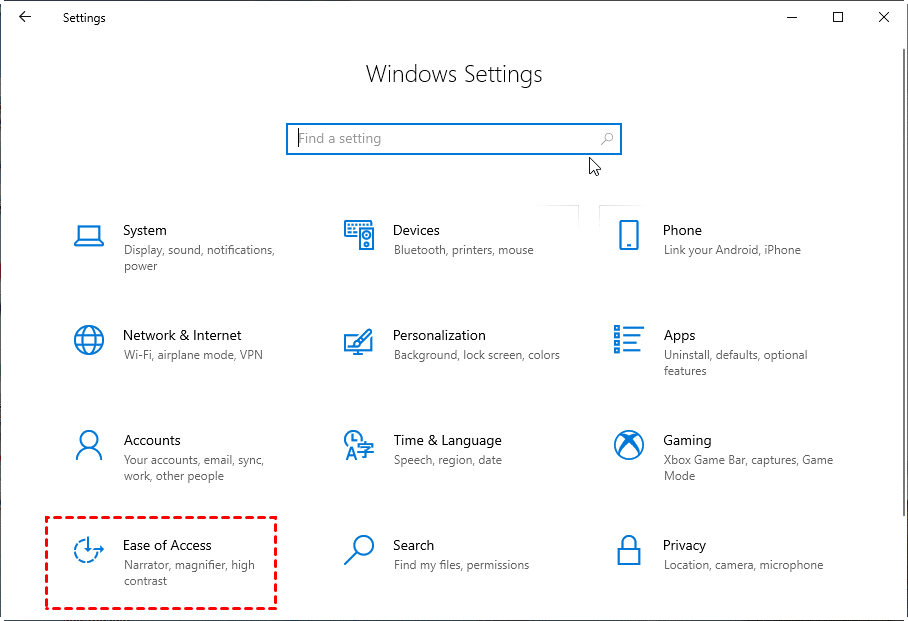
Paso 2. Busque y seleccione la opción "Accesibilidad".
Paso 3. En el lado izquierdo, busque "Mouse" y haga clic para abrirlo. Luego, seleccione "Controlar el mouse con el teclado" en el lado derecho.
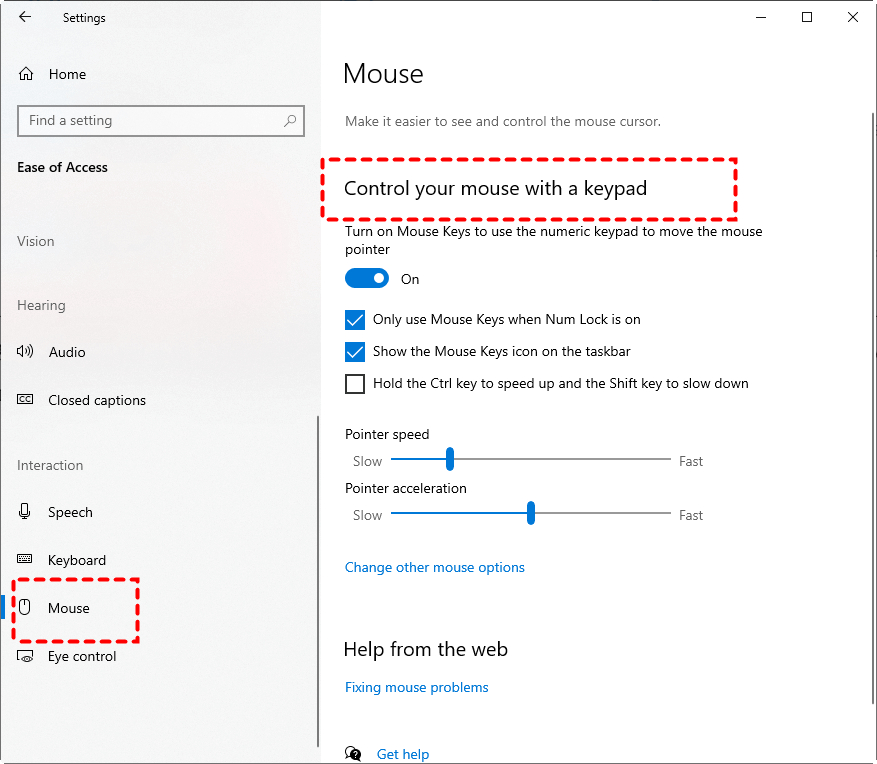
Paso 4. Utilice el teclado numérico para manipular el cursor del mouse fácilmente. Esta acción obliga a Windows a reconocer una conexión constante del mouse.
Solución 3. Habilitar la configuración del acelerador de hardware
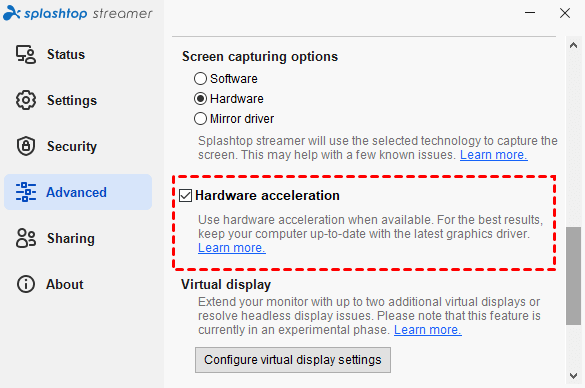
Los usuarios a menudo se encuentran con una situación en la que, al conectarse a sus computadoras remotas a través de Splashtop, tienen dificultades para controlar el mouse y el teclado. Habilitar la configuración del acelerador de hardware en el Streamer podría resolver este problema.
Paso 1. Inicie la aplicación Streamer en la computadora remota, navegue a la sección "Avanzado" y localice "Acelerador de hardware". Marque la casilla para activar esta función.
Solución 4. Reinstalar Splashtop
Si los métodos mencionados anteriormente no resultan efectivos para resolver el problema de que el mouse de Splashtop no funciona, puede optar por reinstalar Splashtop como un enfoque alternativo para solucionar el problema.
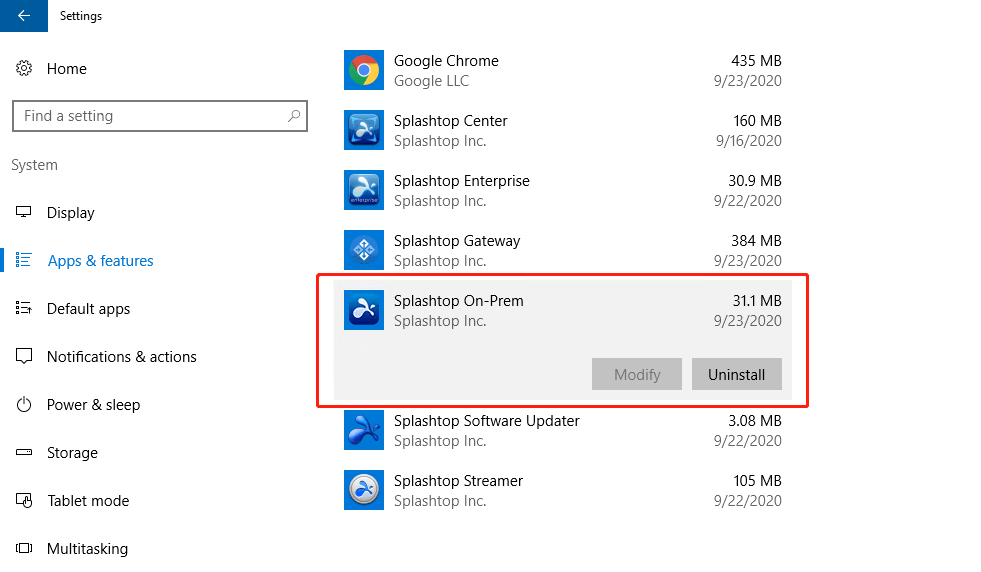
Paso 1. Navegue a "Panel de control" > "Configuración" > "Aplicaciones y características" en Windows. Localice la aplicación Splashtop que desea eliminar, selecciónela y elija la opción "Desinstalar".
Paso 2. Visite el sitio web oficial de Splashtop y descargue la última versión de la aplicación.
Paso 3. Una vez completada la descarga, busque el archivo de instalación en su sistema.
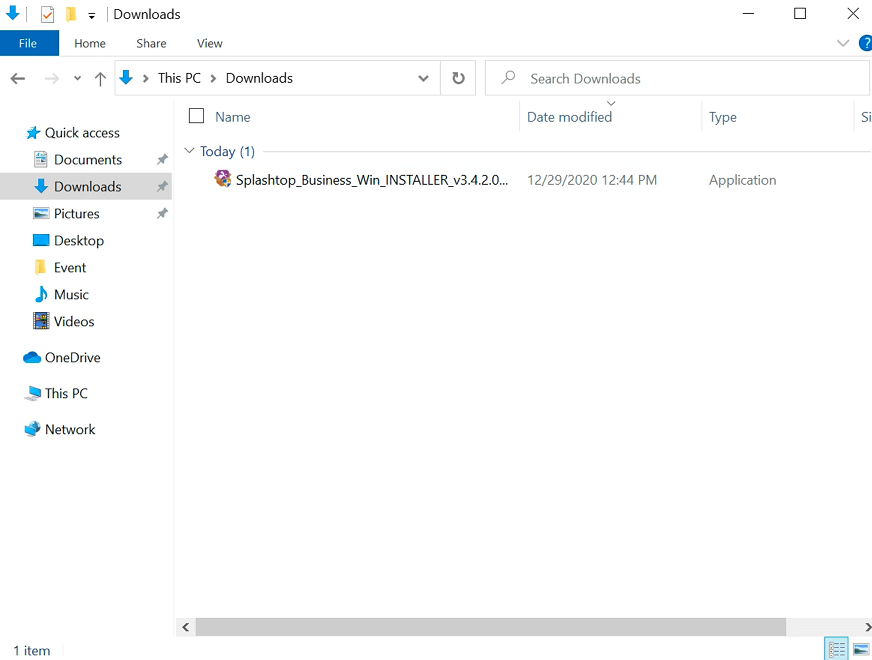
Paso 4. Para iniciar la instalación, haga doble clic en el archivo de instalación. Si aparece un aviso de Control de cuentas de usuario (UAC), haga clic en "Sí" para autorizar y conceder el permiso necesario. Si el UAC solicita una contraseña, introduzca su nombre de usuario y contraseña de Windows.
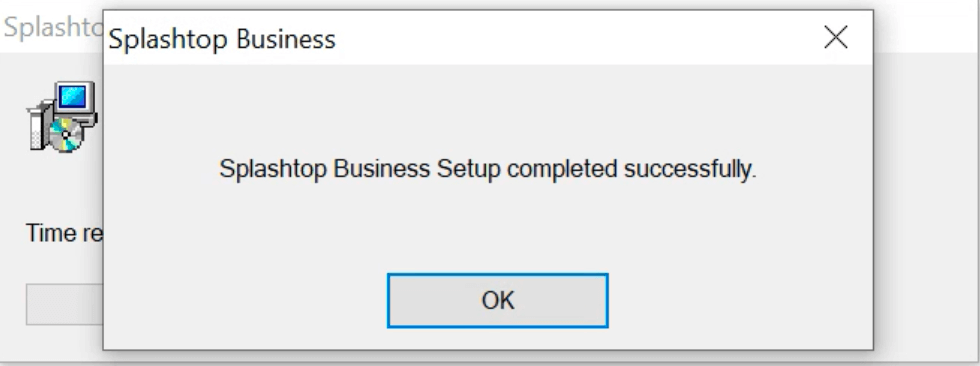
Paso 5. Deje que la instalación continúe. Al finalizar, recibirá un aviso confirmando que la instalación se ha realizado correctamente.
Solución 5. Contactar con el soporte técnico de Splashtop
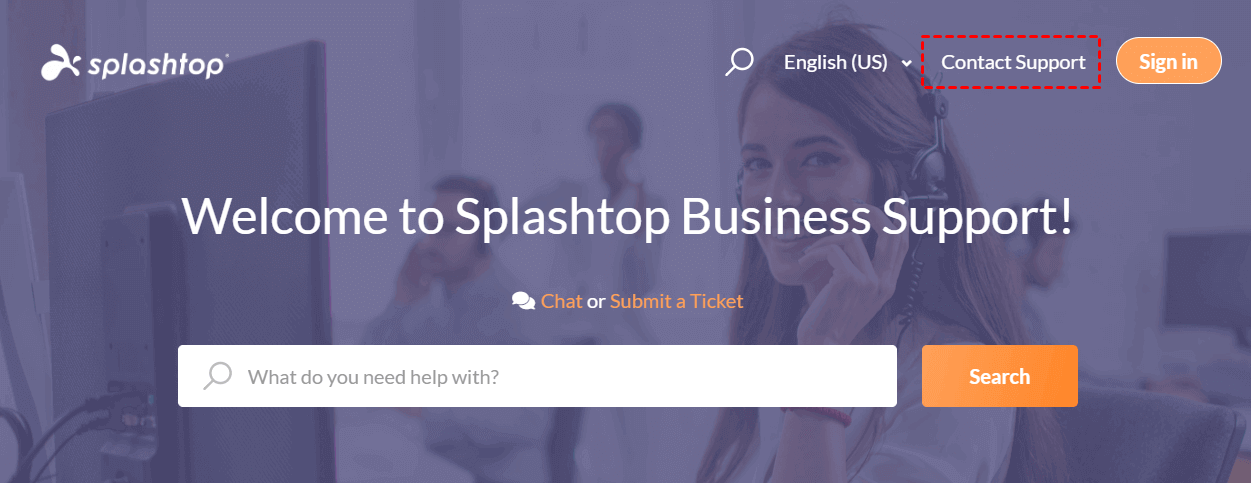
Si el problema persiste, póngase en contacto con el servicio de atención al cliente de Splashtop para obtener ayuda. Es posible que tengan pasos de solución de problemas específicos o información para resolver el problema de los clics del ratón. Solo tiene que visitar el sitio web oficial de Splashtop, hacer clic en "Contactar con soporte" arriba e introducir su información relevante.
AnyViewer: La mejor alternativa a Splashtop sin problemas con el ratón
Al implementar las soluciones mencionadas, es posible que haya resuelto con éxito el problema de que los clics del ratón no funcionan en Splashtop. Si, a pesar de intentar cada solución individualmente, el problema persiste para algunos usuarios, es recomendable explorar una alternativa a Splashtop. AnyViewer destaca como una opción altamente recomendada: un software de control remoto gratuito completo, seguro y fiable.
Además, AnyViewer está disponible tanto para uso personal como comercial, de forma totalmente gratuita. Por el contrario, aunque Splashtop afirma ofrecer una versión gratuita para uso personal, numerosos usuarios han informado de restricciones y limitaciones, incluso cuando no lo utilizan con fines comerciales. La versión comercial de Splashtop tiene un precio elevado, lo que la hace prohibitiva para muchos usuarios.
AnyViewer ha recibido elogios de numerosos usuarios por su estabilidad, fiabilidad y velocidad encomiables. Con AnyViewer, las preocupaciones sobre los clics del ratón desaparecen, ya que garantiza un proceso de sesión remota rápido y fluido sin errores. Además, AnyViewer cuenta con una serie de funciones excelentes, como control con un solo clic, acceso remoto desatendido, transferencia de archivos, sonido remoto, chat de texto, compatibilidad con varios monitores y más, lo que mejora aún más su atractivo y funcionalidad.
Paso 1. Inicie AnyViewer en ambos dispositivos. Haga clic en "Iniciar sesión" y proceda a "Registrarse."

Paso 2. Rellene el formulario de registro con los datos necesarios para completar el proceso.

Paso 3. Tras autenticarse correctamente en AnyViewer, su dispositivo se vinculará sin problemas a la cuenta con la que ha iniciado sesión.

Paso 4. Vaya a "Dispositivo", seleccione el dispositivo de destino y haga clic en "Control con un solo clic" para activar el acceso remoto desatendido, mejorando la eficiencia de sus sesiones remotas.

- ★Consejos: Mejore su experiencia con AnyViewer actualizándose a un plan Professional o Enterprise, lo que le permitirá desbloquear una gran cantidad de ventajas mejoradas:
- Conecte más dispositivos con control con un solo clic: Controle sin problemas un mayor número de dispositivos con la comodidad del control con un solo clic.
- Control simultáneo ilimitado de dispositivos: Sin restricciones en la cantidad de dispositivos que pueden controlarse simultáneamente desde un solo equipo.
- Velocidades de transferencia de archivos aceleradas: Experimente velocidades de transferencia de archivos más rápidas, lo que agiliza el intercambio de datos entre dispositivos.
- Gestión eficiente de dispositivos para empresas: Cree grupos para empresas, facilitando la gestión optimizada de un gran número de dispositivos.
- Acceso al modo de privacidad: Garantice interacciones seguras y confidenciales durante las sesiones remotas con acceso al Modo de privacidad.
- ...
Conclusión
Ahora que cuenta con las soluciones para abordar el problema de que el clic del ratón no funciona en Splashtop, si el problema persiste a pesar de haber probado todas las soluciones recomendadas, le recomendamos encarecidamente que opte por AnyViewer. Con AnyViewer, puede disfrutar de una experiencia más fluida y superior, sin preocupaciones por problemas con el clic del ratón. No lo dude, pruébelo ahora y mejore su experiencia de escritorio remoto.



 como fuente preferida en Google